Иван Матвеевич в этой главе «Обломова» возмущается: люди хотят проще, лишнюю переписку отменяют. Он как раз любит бумаги, в которых можно спрятать лишние условия. В нашем случае лишнее видно сразу: вокруг чайника на фото разместились стол, полотенце и чей-то локоть. Оставим самому чайнику отдельное место.
Допустим, вы делаете приглашение на домашнее чаепитие. Хочется поставить на жёлтый слайд собственный синий чайник — тот самый, который достаёте для гостей. Вставляете снимок, и чайник приезжает вместе с куском стола. Кажется, кухонная мебель решила, что её тоже пригласили. На слайде он выглядит как фотография кухни, хотя вам нужен один предмет. Отделим его от окружения, сохранив носик, крышку и ручку.
Начнём с одной своей фотографии PNG или JPEG, на которой предмет хорошо отделяется от простого фона. Нужен настольный PowerPoint с доступной командой «Удалить фон»; ниже — основной путь для Windows. Веб-версия для этого действия не подходит: Microsoft отдельно указывает ограничение удаления фона картинки в браузере.
Что в кадре оставляем, а что убираем
Откройте копию PPTX или отдельную небольшую презентацию. Вставьте свой снимок на нужный слайд через «Вставка → Рисунки → Это устройство». Пока просто посмотрите на предмет и назовите его важные части. У чайника это корпус с крышкой, носик и ручка с отверстием.
Простая фотография удобна для первого результата: хорошо видно, где кончается предмет и начинается стол или стена. Светлые тонкие волосы, стекло и сложные пересечения можно оставить для следующей задачи. Сейчас хочется понять саму маску и получить один внятный контур.
Синий корпус должен остаться синим и непрозрачным. Стена вокруг него должна исчезнуть. Участок старой стены, видимый внутри ручки, тоже относится к фону: через это отверстие потом должна просматриваться жёлтая подложка.
Мысленно проведите пальцем по силуэту. Снаружи он обходит носик, крышку и корпус, а потом нужно отдельно пройти внутренний круг ручки. У обычного предмета оказалось два контура. Если проверить только внешний, старая стена может остаться внутри маленьким личным пейзажем. Снаружи новый жёлтый слайд, а в ручке до сих пор проживает кухня.
Убрать фон картинки в PowerPoint начинаем с выделения
Щёлкните именно по фотографии. Должна появиться рамка рисунка, а на ленте — вкладка «Формат рисунка». Откройте её и нажмите «Удалить фон». В некоторых выпусках вкладка может называться просто «Формат».
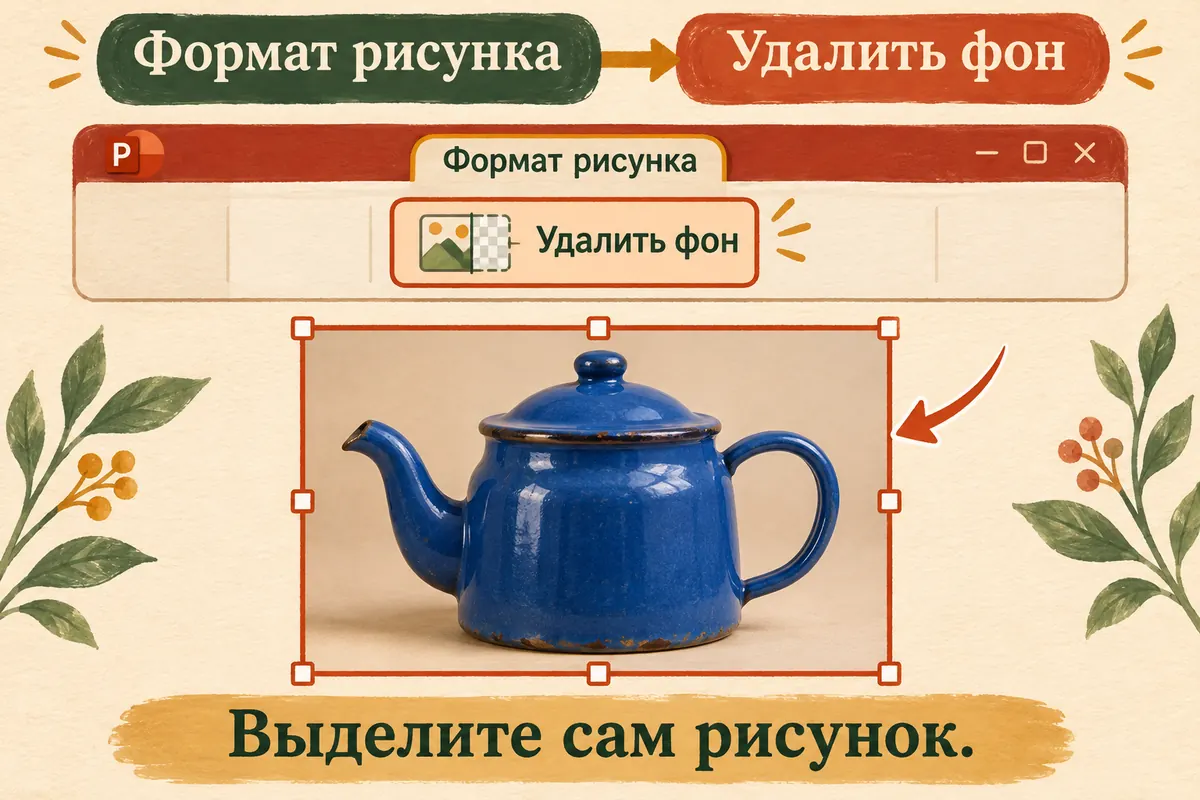
Схема интерфейса PowerPoint. Команда применяется к выделенному изображению, а не к заливке всего слайда.
PowerPoint предложит предварительный выбор. Области, которые он собирается убрать, станут пурпурными, а сохраняемые части останутся в естественном цвете. Для нашего чайника ожидаем пурпурную область вокруг корпуса и внутри отверстия ручки.
Такой порядок — автоматический выбор, затем ручное уточнение — описан в справке Microsoft об удалении фона. Пока это предварительная разметка. На этом шаге ещё удобно увидеть, что именно программа считает предметом.
Если носик, край крышки или часть ручки тоже стали пурпурными, их нужно вернуть в сохраняемую область. Если вокруг чайника остался кусок стены естественного цвета, его, наоборот, потребуется отметить для удаления.
Подскажем программе, где носик и где стена
В разделе удаления фона выберите «Пометить области для сохранения». Указатель станет инструментом для отметок. Проведите небольшую линию по части предмета, которую программа ошибочно собралась убрать, например по кончику носика.
Посмотрите, как изменилась пурпурная маска. Носик должен вернуться к цвету чайника. Сделайте одну отметку и посмотрите на изменение. Если вместе с носиком вернулась половина стола, можно уточнить соседнюю удаляемую область. Так вы связываете каждую подсказку с конкретным участком, вместо того чтобы разрисовывать весь кадр сразу.
Для лишней стены используйте «Пометить области для удаления». Отметьте оставшийся участок. Он должен перейти в пурпурную область. Точно так же можно уточнить отверстие ручки, если внутри него ещё сохранился старый фон.
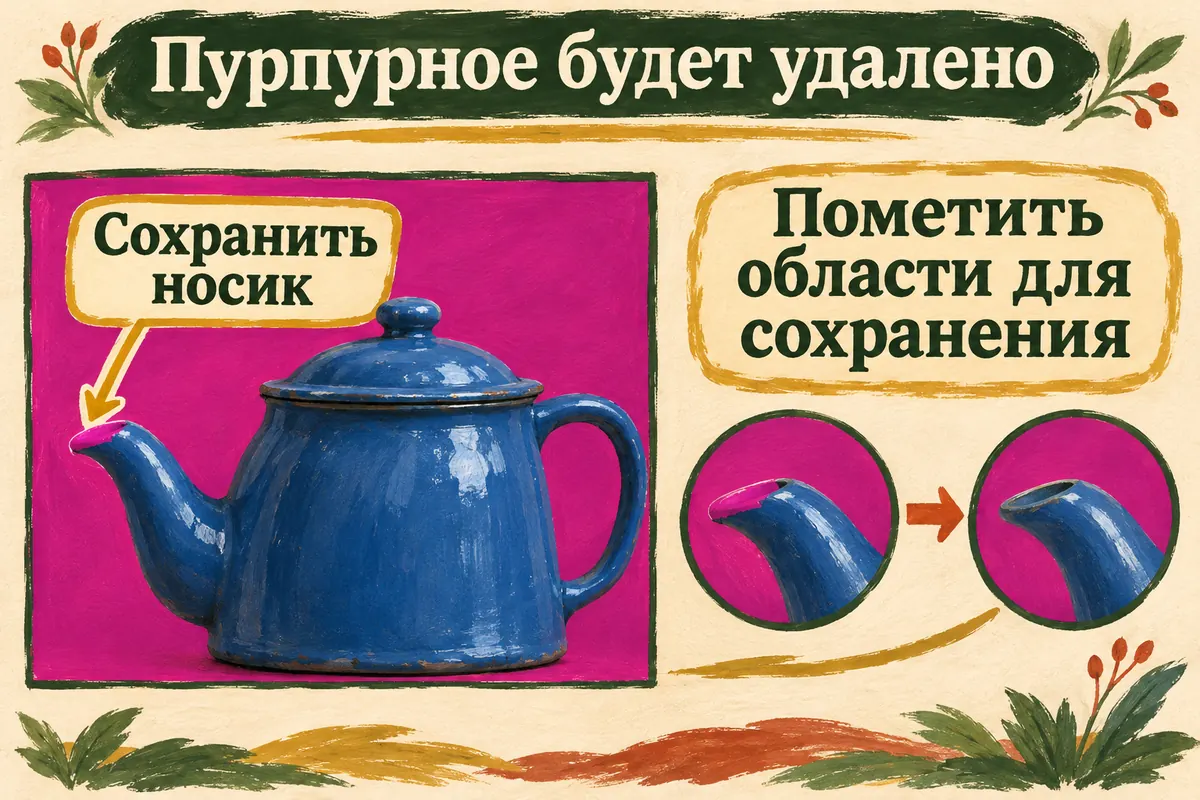
Схема предварительной маски: пурпурное будет удалено. Ошибочно помеченную часть носика возвращаем в сохраняемые области.
Пройдите взглядом по кругу: крышка, носик, низ корпуса, ручка, её внутренний край. Когда выбор вас устраивает, нажмите «Сохранить изменения». Если разметка пока совсем не соответствует предмету, можно выбрать «Отменить все изменения» и вернуться к исходному изображению. Снимок с более простым окружением иногда даст понятный контур раньше, чем множество поправок на сложной фотографии. Причину неудачи вы уже сможете назвать по конкретной детали.
Кнопка сохранения здесь подтверждает обработку рисунка. Сам PPTX мы сохраним после проверки вида на слайде. Эти два действия происходят на разных уровнях: сначала принимается маска, затем результат записывается в презентацию.
Жёлтый фон покажет, что получилось
На белом фоне легко не заметить светлую кайму или кусочек стены. Для нашего синего чайника возьмём контрастную жёлтую подложку. В копии презентации на вкладке оформления слайдов («Дизайн» или «Конструктор») откройте «Стили фона → Формат фона», затем выберите «Сплошная заливка» и цвет.
Меняем только текущий слайд. Пункт «Применить ко всем» для этой проверки не нужен. Если оформление уже было подготовлено, удобно использовать отдельный пробный слайд, чтобы свободно рассмотреть предмет. Порядок заливки текущего слайда описан в справке Microsoft о фоне.
Теперь посмотрите на три вещи. Во-первых, вокруг чайника не должен оставаться прямоугольник прежней фотографии. Во-вторых, через отверстие ручки должен быть виден жёлтый цвет. В-третьих, сам синий предмет должен сохранить крышку, носик и непрерывный край.
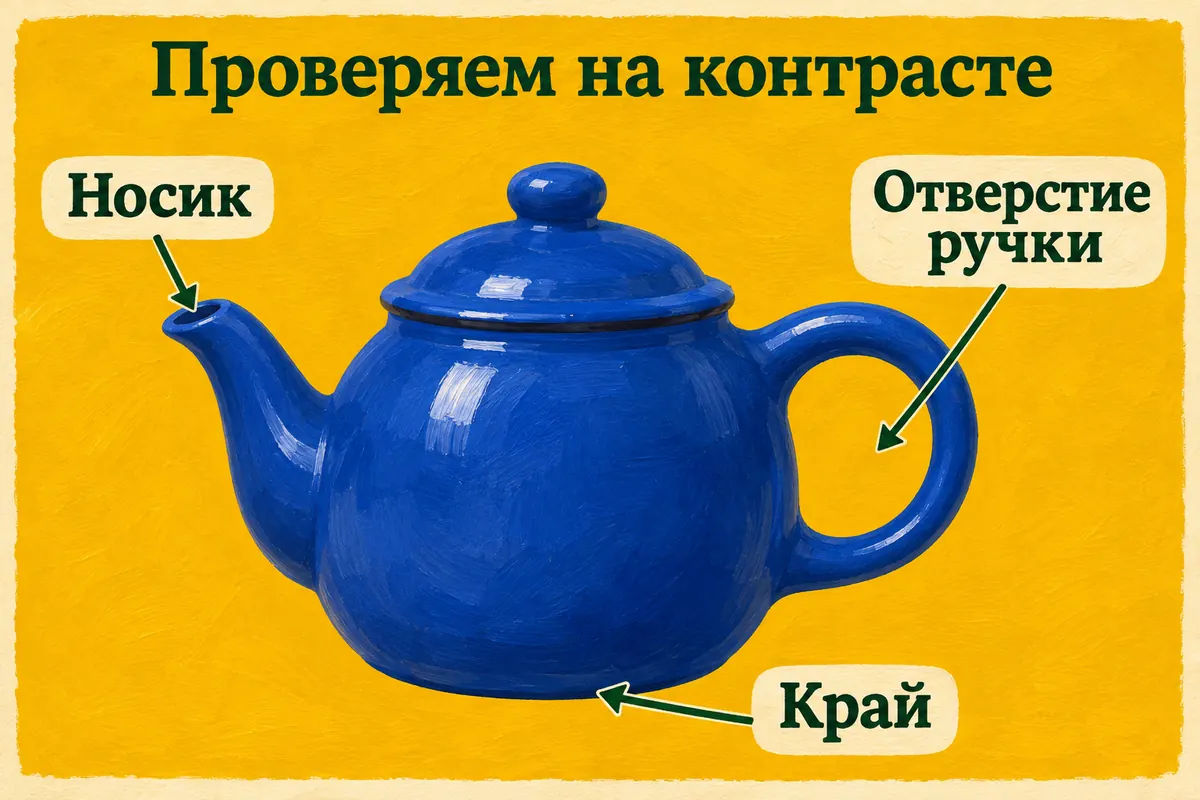
Схема проверки результата: через отверстие ручки видна жёлтая подложка, сам предмет сохранил форму.
| Участок | Как выглядит удачный результат | Что уточнять, если иначе |
|---|---|---|
| Кончик носика | Остался целым, того же цвета | Сохраняемую область |
| Отверстие ручки | Через него видна подложка | Удаляемый участок старого фона |
| Внешний край | Нет заметных обрывов и полосы стены | Маску рядом с контуром |
| Корпус | Синий предмет остался непрозрачным | Не меняли ли общую прозрачность |
Увеличьте изображение для осмотра, затем верните к размеру, в котором будете его показывать. Некоторые огрехи заметны только вблизи, другие особенно мешают именно на маленьком приглашении. Сначала найдите точное место огреха вблизи, затем оцените, мешает ли он на приглашении. Потерянный носик важен и на небольшом изображении: предмет перестаёт быть узнаваемым. Без носика чайник ещё способен притворяться вазой, но гостей вы всё-таки собирались поить чаем. А незаметная в вашем размере мелочь не должна задерживать весь замысел.
Если край не устроил, снова откройте «Удалить фон» и поправьте отмеченные области. При неудачной попытке вернитесь к исходному снимку и запишите, что не удалось: например, «носик исчезает вместе со светлой стеной» или «в ручке остаётся кусок фона». Такое наблюдение уже помогает выбрать следующую попытку.
Если нужная команда не появилась
Первое, что стоит проверить, — выделение. Щёлкните по фотографии, а не по пустому месту слайда или текстовой рамке. По справке Microsoft, иногда нужно дважды щёлкнуть изображение, чтобы открыть вкладку форматирования рисунка.
Второй вопрос — формат. Этот метод рассчитан на растровый снимок, например PNG или JPEG. Для SVG, AI, WMF и других перечисленных в справке векторных форматов удаление фона недоступно. Для первой пробы возьмите обычное фото предмета, которое уже сохранено у вас на компьютере.
Третий вопрос — приложение. В браузерном PowerPoint этой возможности нет; инструкция относится к настольной версии с доступной командой. Когда окно отличается, удобно попросить помощника выяснить именно это, прежде чем искать кнопку по кругу.
Откройте обычный чат DeepSeek и вставьте запрос:
Есть моя фотография одного предмета PNG или JPEG и презентация PowerPoint. Хочу убрать только фон снимка, сохранив предмет и отверстия в нём. Сначала уточни устройство и выпуск PowerPoint. Затем веди по одному действию: что выделить, какую команду открыть и что должно появиться. Жди моего ответа после каждого шага. Сейчас вижу: [опишу вкладку или то, что помечено пурпурным].
Ответьте на вопрос о версии, сделайте один шаг и сообщите наблюдение. Например: «Фон пурпурный, но вместе с ним помечен кончик носика». Такой вопрос уже указывает конкретную часть маски. Для помощи с командой не требуется заранее загружать всю личную презентацию.
Помощник опирается на ваше описание. Если в новом выпуске названия или возможности отличаются, он может проверить актуальную документацию при доступном поиске; без поиска пригодится фрагмент официальной справки. Обычный текстовый чат сам не видит, что осталось внутри ручки.
Частые вопросы
Пурпурным показано то, что останется?
Пурпурный цвет обозначает удаляемые области. Сохраняемая часть остаётся в естественных цветах. Проверьте это до подтверждения изменений.
Почему исчез кусочек предмета?
Он попал в предварительно удаляемую область. Попробуйте «Пометить области для сохранения», сделайте отметку по нужной части и посмотрите, как изменилась маска.
Как убрать фон внутри ручки?
Если там осталась прежняя стена или стол, отметьте участок для удаления. На контрастной подложке через отверстие должен быть виден цвет нового фона.
От этого изменится фон самого слайда?
Команда «Удалить фон» применяется к выбранному рисунку. Заливка слайда настраивается отдельно; здесь мы использовали её только для проверки контура.
Как понять, подходит ли контур для приглашения?
Сначала посмотрите результат на контрасте и в нужном размере. Если край мешает вашему макету, уточните маску или вернитесь к исходнику и выберите другой снимок для пробы.
Можно сохранить только обработанный предмет?
Да, через «Сохранить как рисунок» по выбранному изображению. Для всей композиции слайда нужен отдельный экспорт страницы, а PPTX стоит оставить для следующих правок.
Сохраним предмет и весь макет по отдельным задачам
Если края вас устроили, сохраните рабочую копию PPTX через Ctrl+S. Закройте её, откройте снова и посмотрите на тот же слайд: фон снимка убран, нужные части предмета остались, жёлтая подложка видна в отверстии ручки. Именно этот сохранённый вариант продолжайте оформлять.
Если чайник нужен отдельным файлом, щёлкните по нему правой кнопкой мыши и выберите «Сохранить как рисунок». В окне сохранения укажите PNG. Затем откройте полученный файл в нужном месте и проверьте край на другой подложке. Так вы сохраните сам обработанный рисунок, а не всю страницу приглашения.
Когда понадобится готовое приглашение целиком — с надписью и расположением всех элементов, — используйте сохранение слайда в PNG. Это другой результат: изображение всей страницы.
Прозрачность всей фотографии, обрезка прямоугольных краёв и удаление выбранного фона помогают в разных ситуациях. В нашей операции сохранили синий чайник и убрали окружающий его снимок. Теперь его можно поставить там, где он нужен в вашем замысле.
В «Первопроходцах» удобно продолжать со своими материалами: принести понятную задачу, спросить у ИИ о незнакомом шаге и доработать проект. Первый удачный предмет даёт хороший повод выбрать следующий: карточку, приглашение или небольшую историю со своими вещами.
Чайник переехал на жёлтый слайд. Кухонный стол остался за кадром, носик и ручка — на месте. Теперь предмет можно поставить рядом с надписью, сохранив свободное место для времени и адреса. Осталось написать, к какому часу приходить на чай. Стол приглашать отдельной строкой не будем — он уже пережил исключение из списка гостей.