В начале «Скотного двора» животные собираются в амбаре: одни уже улеглись, другие ещё ищут место, потом появляются утята. Картину легко представить, потому что у каждого входа есть свой момент. В домашней презентации мы тоже можем решить, когда закончится одна сцена и появится следующая.
Допустим, вы показываете близким две страницы про собаку Бублика. На первой он ещё помещается рядом с тапком, и тапок выглядит старшим. На второй подросший Бублик разлёгся на диване; хозяевам осталось по краешку. По фотографиям видно, что за год семья вырастила начальника отдела мягкой мебели. Спокойное выцветание соединит эти два домашних порядка: первая страница постепенно уйдёт, вторая появится целиком.
Возьмём два готовых слайда в настольном PowerPoint для Windows. Свои фотографии можно добавить позже: для первой пробы хватит даже двух разных надписей, чтобы видеть, какая страница сейчас перед вами. Наш результат — один переход со сменой по вашему щелчку и сохранённая презентация PPTX.
Почему выбираем второй слайд, хотя смотрим первый
Переход хранится на том слайде, который входит следующим. Чтобы изменить смену с первой страницы на вторую, нужно выбрать вторую. Мы смотрим на щенка, но настраиваем появление взрослого пса. Поэтому рука в редакторе тянется к миниатюре с диваном.
В нашем примере второй слайд получает «Выцветание». Когда вы показываете первый и нажимаете для продолжения, эффект выводит второй на экран. Microsoft объясняет именно эту связь в инструкции о переходах между слайдами.
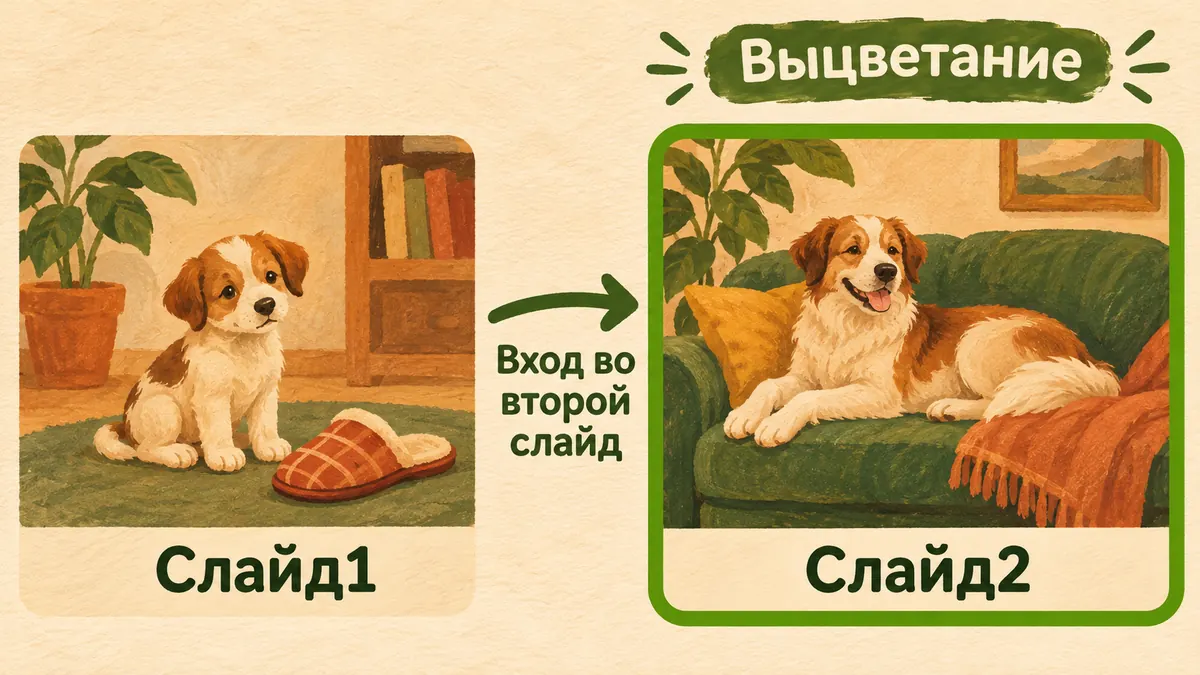
Схема: эффект задаётся входу второго слайда. Проверять его будем, начиная с первого.
Появление отдельных подписей или фотографий внутри одной страницы — другая задача, анимация объектов. Сегодня собака, диван и надпись появятся вместе как часть следующего слайда. Отдельные эффекты для них мы не добавляем.
Если работаете в готовой презентации, сначала сохраните отдельную копию через «Файл → Сохранить как». Для пробы можно оставить два простых слайда со статичным содержимым. Назовите их по-разному, чтобы в показе не приходилось угадывать, случилась ли смена.
Настраиваем переходы в PowerPoint на одном входе
В левой колонке миниатюр щёлкните второй слайд. Его рамка должна выделиться, а большая область редактора показать вторую страницу — у нас Бублика на диване. Теперь откройте вкладку «Переходы».
В коллекции выберите «Выцветание». Если плитка сразу не видна, раскройте список переходов стрелкой. Выбор обычно запускает предварительный просмотр; его можно повторить кнопкой «Просмотр». В английской версии этот эффект называется Fade.
В группе времени найдите «Длительность» и для первой пробы поставьте одну секунду — например, 1,00 в локальном формате программы. Это выбранная скорость смены. Более большое значение сделает эффект медленнее, меньшая длительность — быстрее; назначение поля описано в справке о времени перехода.
Первому слайду для этой пробы оставьте вариант «Нет». Так в нашей короткой истории будет один настроенный вход — на вторую страницу. Кнопка «Применить ко всем» здесь не нужна: она распространила бы выбранную настройку на остальные слайды.
Снова выберите второй и нажмите «Просмотр». Посмотрите, что меняется именно страница целиком. Если хотите сравнить скорость, временно увеличьте длительность, просмотрите эффект, затем верните удобное вам значение. Для дальнейшей проверки можно оставить выбранную секунду.
Скорость эффекта и момент щелчка — разные настройки
Одна секунда в «Длительности» не означает, что через секунду после начала показа первая страница сама исчезнет. Поле задаёт, сколько выполняется сам эффект после начала смены.
За решение, когда идти дальше, отвечает «Смена слайда». Для ручного рассказа выберите первый слайд и в этом разделе оставьте «По щелчку», а флажок «После» снимите. Затем проверьте такие же настройки на втором. Автоматическую смену в этом примере не используем.
Почему проверяем оба? Щелчок на первом разрешает уйти с него и начать вход во второй. Если первый слайд уже имел автоматический таймер, изменение только второго этот таймер не уберёт. Вы ещё рассказываете про тапок, а на экране уже диван: показ забежал вперёд вашей реплики. Исправляется это в настройках первой страницы. У второй страницы своё правило ухода дальше; в двухстраничном рассказе вы также управляете ею вручную.
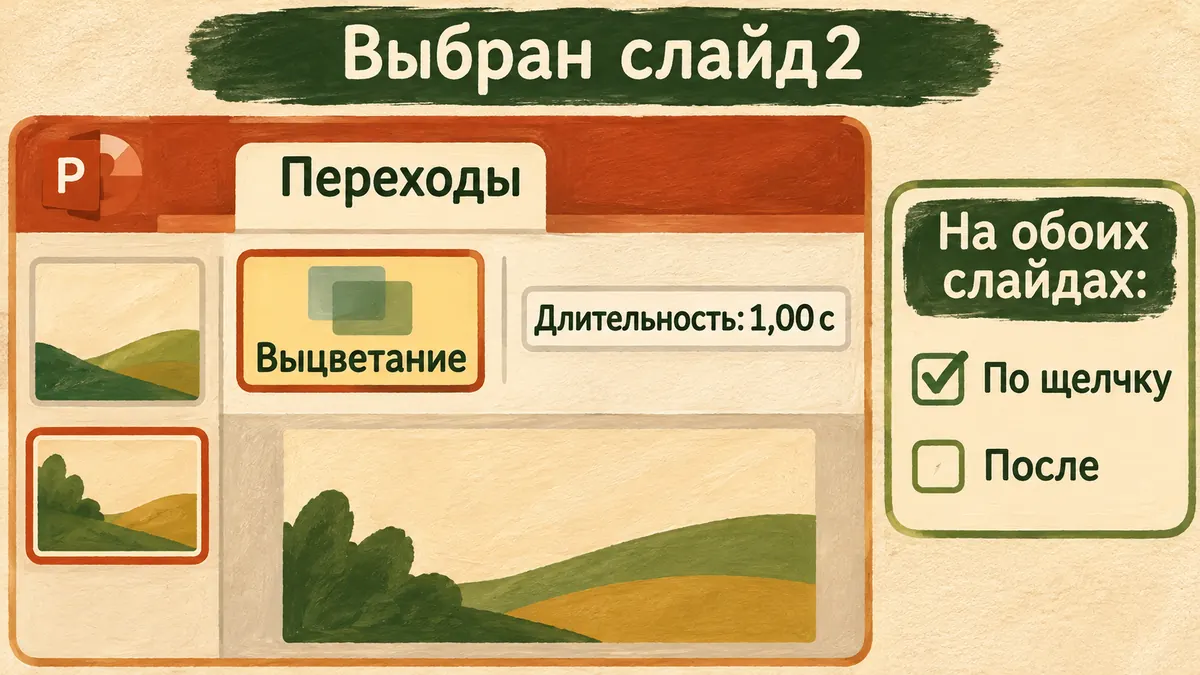
Эффект и длительность задаём второму слайду. Ручную смену проверяем на обоих: начало остаётся за рассказчиком.
| Настройка | Что она определяет | В нашей пробе |
|---|---|---|
| «Выцветание» у второго | Как входит вторая страница | Мягкая смена целого слайда |
| «Длительность» у второго | Как быстро проходит этот эффект | Для начала одна секунда |
| «По щелчку» у первого | Как вы начинаете уход с первой страницы | Включено |
| «После» у обоих | Есть ли автоматический уход по времени | Выключено |
На первой странице кто-нибудь наверняка вспомнит, как Бублик унёс этот тапок под кровать. Пусть расскажет: включённая смена по щелчку оставляет вам паузу любой длины. А когда вы продолжите, выбранная секунда задаст только скорость появления следующей страницы. Одно поле отвечает на вопрос «когда начинаем», другое — «как быстро меняем».
Если кнопки незнакомы, помощник разберёт один шаг
В обычном чате DeepSeek можно объяснить задачу без всей презентации. Например, вставьте такой запрос:
У меня два простых слайда PowerPoint. Хочу добавить ко входу второго эффект «Выцветание» и переключать страницы вручную по щелчку. Объясни разницу между длительностью эффекта и автоматическим «После». Сначала уточни устройство и выпуск PowerPoint. Дальше веди по одному действию: что выбрать, куда нажать и что должно получиться. Жди моего ответа после каждого шага. Сейчас я вижу: [опишу вкладку и выбранный слайд].
Сначала ответьте о программе и устройстве. Затем выполните одно действие и назовите наблюдение: «Выбран второй слайд, нашёл Длительность, но не вижу Смену слайда». Помощнику будет понятно, какое место искать дальше.
Если надписи отличаются между версиями, перечислите видимые. При доступном поиске помощник может проверить актуальную справку, а без поиска вы можете дать ему нужный фрагмент официальной инструкции. Обычный текстовый чат узнаёт, какой слайд выбран, из вашего сообщения.
Здесь помощь нужна ровно в том месте, где незнакомое меню задержало результат. Фотографии Бублика и личные подписи для объяснения длительности не обязательны: достаточно двух страниц и описания настроек.
Посмотрим смену от начала до конца
Сохраните копию через Ctrl+S. Выберите первый слайд и запустите «Показ слайдов → С текущего слайда» либо начните показ с начала. На экране должна появиться первая страница.
Не нажимайте сразу. Первая страница должна оставаться перед вами, пока вы решаете продолжить рассказ. Теперь щёлкните один раз. Она постепенно исчезнет, а вторая появится целиком с выбранным выцветанием.
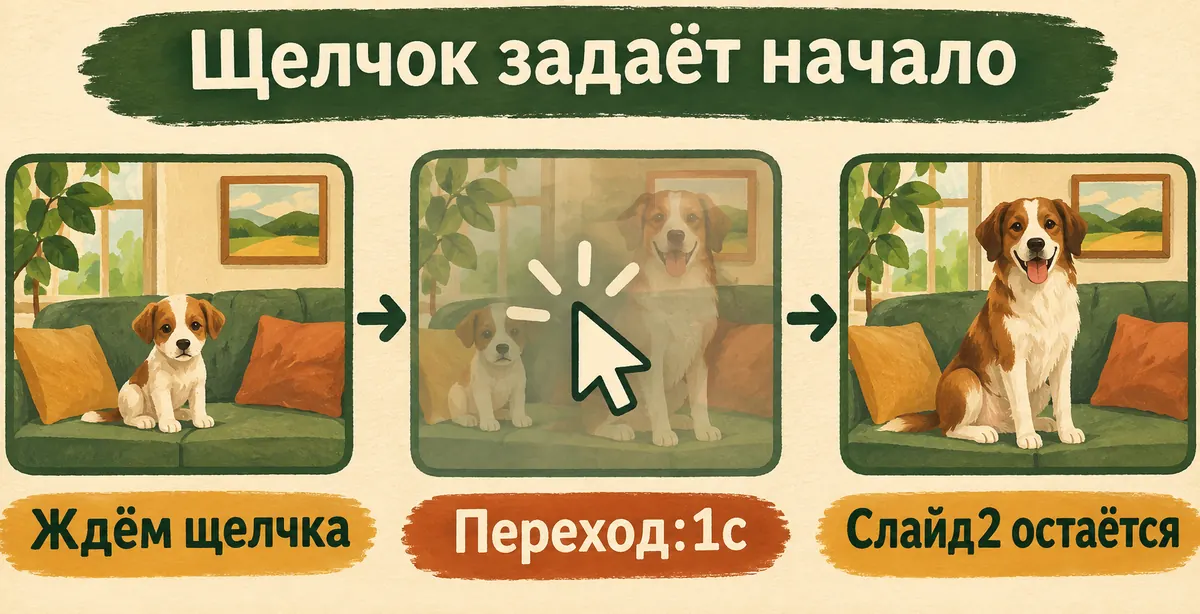
Схема проверки: щелчок начинает смену, длительность задаёт её темп. Второй слайд после входа остаётся для вашего рассказа.
Посмотрите и на отдельные элементы второй страницы: они должны уже быть частью готового слайда. В этой пробе фотография не прыгает отдельно от заголовка, надпись не ждёт дополнительного щелчка. Мы настроили смену страниц, поэтому проверяем именно её.
Если второй слайд появился мгновенно, вернитесь через Esc, выберите его миниатюру и проверьте выбранный эффект с длительностью. Если первая страница уходит сама, посмотрите «После» именно у неё. Это два разных наблюдения и два разных места настройки.
Покажите короткую пару ещё раз в том темпе, в каком хотите рассказывать близким. Сначала дайте рассмотреть, насколько щенок был меньше тапка. Потом дойдите до слов «А теперь посмотрите, где мы сидим» и смените страницу. Диван появится вместе с ответом. Если Бублик в этот момент лежит рядом, можно включить в рассказ и его: вот действующий владелец, вот архивные документы о получении площади. Щелчок связывает изображение с вашей репликой, а пауза даёт семейной истории договориться.
Если хочется держать рядом две реплики — что сказать про первый день и что про нынешние привычки, — пригодятся заметки докладчика PowerPoint. Перейдите к ним, когда смена уже работает и остаётся подготовить сам рассказ.
Частые вопросы
К какому слайду относится переход с первого на второй?
Ко входу второго. Выберите именно его и назначьте эффект. Для проверки начните показ с первого, затем перейдите дальше.
Почему картинка и надпись не появляются по очереди?
Мы настроили смену целого слайда. Появление отдельных объектов внутри страницы настраивается анимацией и относится к другой задаче.
Длительность в одну секунду включает автоматический показ?
Нет. Она задаёт скорость самого перехода. Автоматическую смену включает отдельный флажок «После»; в нашей пробе он выключен на обоих слайдах.
Если выбрать эффект только на втором, первый точно будет ждать щелчка?
Проверьте параметры смены первого. У него должен быть включён «По щелчку» и выключен «После». Эффект входа следующего слайда сам по себе не отменяет прежний таймер.
Как убрать только это выцветание?
Выберите второй слайд и нажмите «Переходы → Нет». Кнопку применения ко всем использовать не нужно. Затем проверьте ручную смену с первого.
Что лучше сохранить для последующей правки?
Редактируемый PPTX. PNG подходит для неподвижного изображения страницы и не сохраняет переход между двумя слайдами.
Сохраним движение в том файле, где оно настроено
После правок снова сохраните PPTX, закройте и откройте именно эту копию. Запустите показ с первого слайда и повторите один ручной переход на второй. После повторного открытия первая страница должна снова дождаться щелчка, вторая — войти с выцветанием. Вы сможете открыть файл перед близкими и рассказать эту же историю, не возвращаясь сначала к ленте настроек.
Если собираетесь показывать с другого компьютера, откройте этот PPTX в PowerPoint на нём и посмотрите пару. В стороннем просмотрщике эффект может выглядеть иначе; важный показ лучше проверить в той программе, которой будете пользоваться.
Обычный PNG сохраняет вид одной страницы. Когда нужна неподвижная карточка, пригодится экспорт слайда в картинку. Саму смену страниц такой файл не содержит. Для дальнейших правок эффекта оставьте презентацию PPTX.
Когда захотите убрать переход, выберите второй слайд и на вкладке «Переходы» нажмите «Нет». Затем начните показ с первого и снова перейдите на второй: выбранное выцветание больше не должно выполняться. Это обратимое решение о темпе вашего рассказа.
В «Первопроходцах» удобно продолжать с такими собственными вещами: объяснить ИИ, что хотите показать, спросить о незнакомом шаге и доработать небольшой проект. Понятный результат из двух страниц уже помогает выбрать следующую задачу без большой подготовки.
Первый день Бублика остался на первой странице, нынешний диван — на второй. По щелчку вы покажете, как маленький жилец обзавёлся большой недвижимостью. А после показа можно попробовать отвоевать себе место: в презентации распоряжаться диваном оказалось гораздо проще.