
На столе рассыпана мука, по ней прошли маленькие лапы. Рядом сидит кот с такой невозмутимой мордой, будто он только что вернулся с конференции по чистоте. Для домашней детективной игры готов вопрос: «Кто оставил следы в муке?»
Ответ — «Кот» — хочется показать после того, как гости успеют предложить версии. Расследованию нужна хотя бы маленькая пауза.
Если оба текста сразу стоят на экране, расследование заканчивается раньше, чем началось. Пусть вопрос выйдет первым, а ответ дождётся отдельного щелчка.
В эпиграфе Крез, царь Лидии, слышит предсказание о гибели великого царства. Самое важное — чьего именно — остаётся недосказанным. Из-за пропущенного уточнения одна фраза допускает два смысла.
Нашей загадкой будем управлять сами: вопрос уже выбран, ответ записан. Осталось дать им выйти в правильные моменты.
Анимация в PowerPoint начинается с двух отдельных объектов
Первый путь — для настольного PowerPoint в Windows, который у вас уже есть. Возьмите один слайд с двумя отдельными текстовыми полями. В первом напишите:
Кто оставил следы в муке?
Во втором:
Кот
Если готовите такой слайд с нуля, создайте два поля через «Вставка» → «Надпись». Каждое должно выделяться отдельно. Вопрос и ответ, набранные двумя строками внутри одной надписи, для первого опыта неудобны: мы хотим дать каждому собственный эффект.
Расположите вопрос выше, ответ ниже. Пока работаем в режиме редактирования, оба текста видны. Это нормально: здесь вы собираете сцену, а поведение появления проверяется в режиме показа.
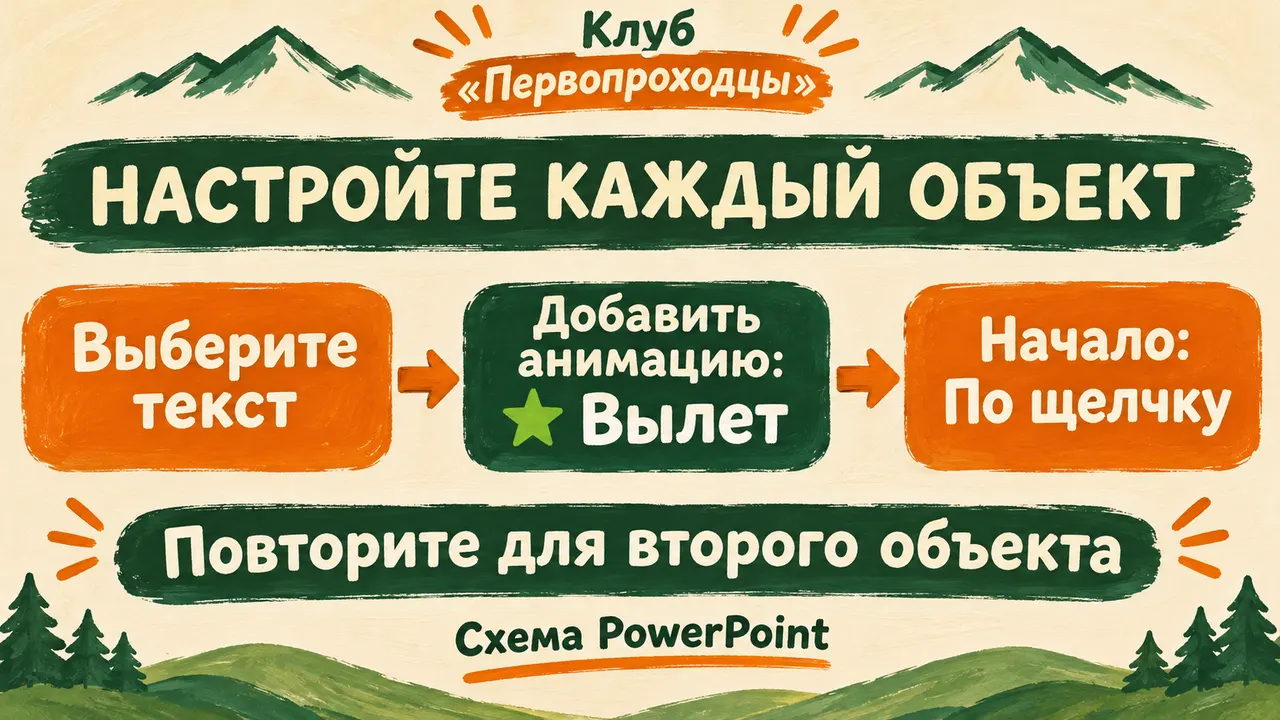
Щёлкните по границе поля с вопросом, чтобы выбрать весь текстовый объект. Перейдите на вкладку «Анимация» и откройте «Добавить анимацию». Выберите простой эффект входа «Вылет». Его задача — сделать объект видимым, когда придёт нужный момент.
В настройке «Начало» укажите «По щелчку». Теперь вопрос должен ждать вашего действия в показе. Для первого опыта длительность и другие украшения можно оставить без дополнительной настройки.
Второй объект получает свой эффект
Выберите отдельное поле с ответом «Кот». Повторите тот же путь: «Анимация» → «Добавить анимацию» → «Вылет». У этого эффекта тоже установите начало «По щелчку».
Обратите внимание именно на второй объект. Выбирая его перед добавлением эффекта, мы указываем программе, чей выход на экран нужно настроить. Если вопрос оставался выделенным, второй эффект мог попасть к нему вместо ответа.
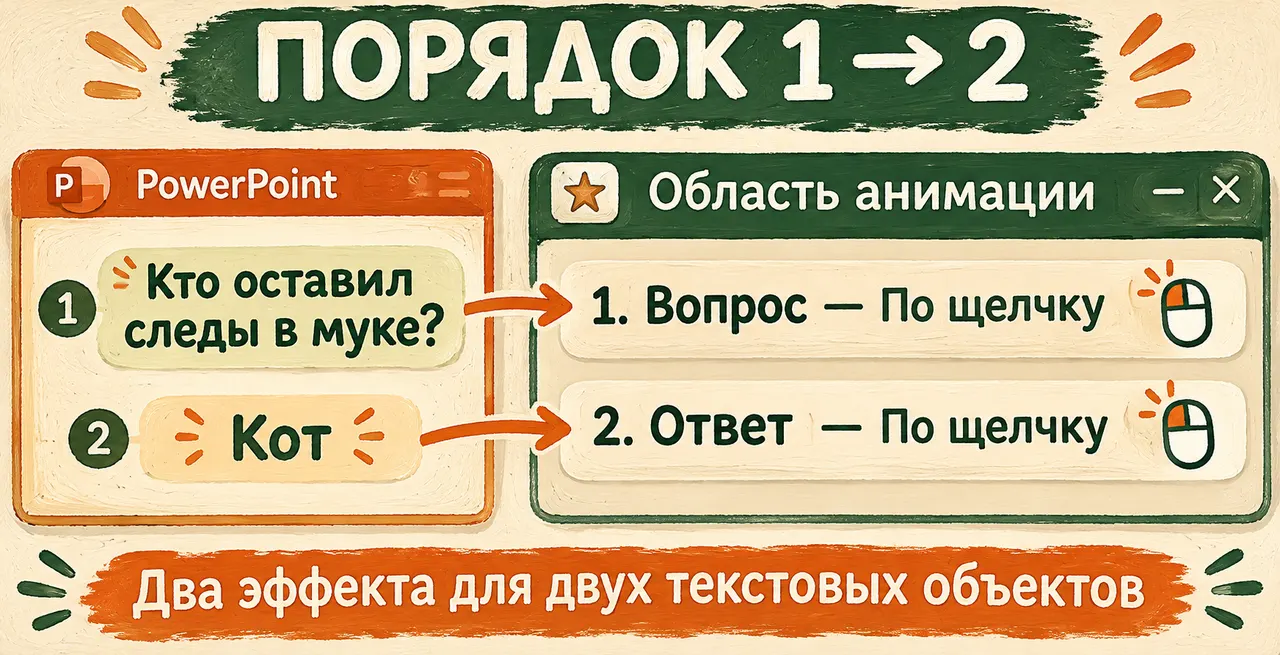
Теперь откройте «Область анимации» на вкладке «Анимация». Справа появится список эффектов слайда. Для нашего маленького результата нужны две записи: одна относится к вопросу, другая к ответу.
Добавление эффекта и варианты начала описаны в справке Microsoft. Важен выбранный способ запуска: он оставляет момент появления в руках ведущего.
Проверьте очередь 1/2
В области анимации поставьте эффект вопроса выше эффекта ответа. Если они оказались наоборот, переместите нужную запись раньше в списке с помощью управления порядком. После этого снова выберите каждую и проверьте объект, к которому она относится.
Рядом с объектами в режиме редактирования показываются маленькие номера эффектов. В нашем простом опыте вопрос должен соответствовать первому, ответ — второму. Это очередь выхода: вопрос стоит у двери первым, кот терпеливо ждёт следом. В режиме показа читатель увидит сами надписи.
Проверьте начало у обеих записей: «По щелчку». Если второй эффект стоит «После предыдущего», ответ начнёт появляться сам, как только завершится выход вопроса. Если выбран «С предыдущим», две части могут стартовать вместе. Мы хотим два отдельных действия.
Одна запись в списке не всегда означает один предмет на экране. Например, сгруппированные элементы могут анимироваться вместе. Поэтому в начале мы выбрали два отдельных текстовых поля, без группировки.
Для этого первого слайда сверим две записи:
| Объект | Место в очереди | Начало эффекта |
|---|---|---|
| Вопрос | 1 | По щелчку |
| Ответ «Кот» | 2 | По щелчку |
Всё остальное пока может остаться простым.
Запустите показ и сделайте два щелчка
Откройте «Показ слайдов» → «С текущего слайда». Теперь проверяем поведение в том режиме, в котором его увидят зрители.
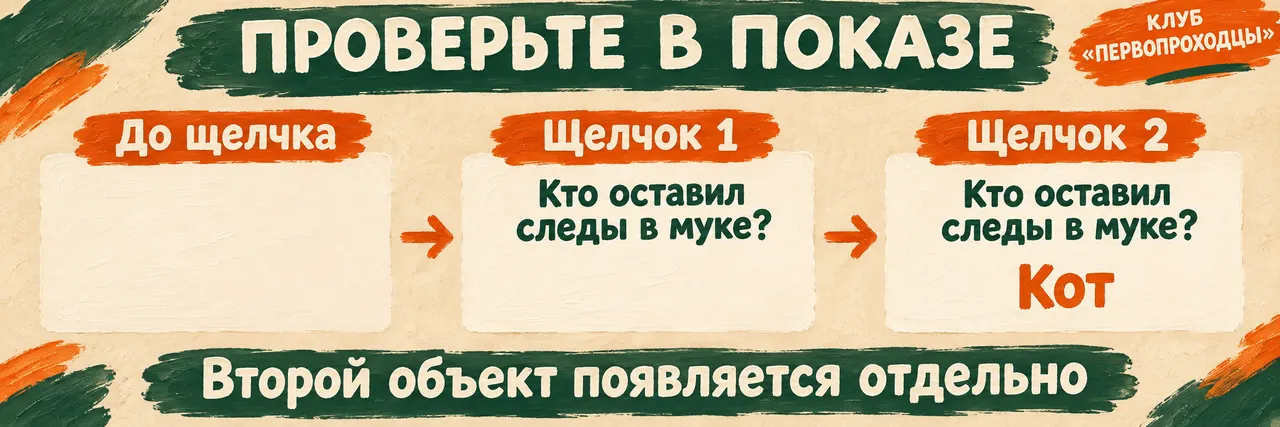
До первого щелчка оба наших текстовых объекта должны быть скрыты. Фон слайда останется виден. Один раз щёлкните по пустому месту слайда: появится вопрос. Остановитесь и убедитесь, что ответ ещё не виден.
Сделайте второй щелчок. Должно появиться «Кот», а вопрос остаться на экране. Мы добавляли эффекты входа, поэтому обе части теперь можно прочитать вместе.
Пауза между действиями принадлежит ведущему. Кто-то успел предложить смешную версию — можно дать ему договорить. Гости задумались — можно подождать. Именно ради этого мы настроили второй отдельный щелчок: программа не забирает у разговора его время.
Получилась последовательность из двух появлений на одном слайде. Момент второго щелчка выбираете вы: после паузы, после реплики зрителя или тогда, когда пора открыть ответ.
Для проверки снова начните показ с этого слайда и повторите оба действия. При повторном запуске смотрите на порядок глазами зрителя: сначала вопрос, затем ответ. Режим редактирования, где видны все поля, этой проверки не заменяет.
Вопросы и ответы о коте, который явился раньше следователя
Почему ответ виден сразу при входе на слайд?
Проверьте, есть ли у поля «Кот» эффект входа. Выделение цветом или поворот уже видимого объекта выполняют другую работу. Нам нужно именно появление.
Почему две надписи выходят вместе?
Откройте область анимации и начало каждого эффекта. У обоих должно быть «По щелчку». Затем заново начните показ слайда: так вы увидите его исходное состояние.
Почему первым появляется ответ?
Посмотрите на порядок записей. Эффект вопроса должен стоять раньше эффекта ответа. После перестановки проверьте, что вы передвинули нужный объект.
Почему вопрос двигается повторно, а ответ не выходит?
Возможно, к одному полю добавлено несколько эффектов. Посмотрите, сколько записей относится к вопросу и сколько к ответу. Для упражнения оставьте по одному нужному эффекту входа на каждом.
Почему меняется весь экран, а надписи остаются вместе?
Вероятно, вы настраивали переход между слайдами. Вернитесь к объектам этого слайда и их эффектам.
Изменение или удаление лишнего эффекта разобрано в отдельной инструкции Microsoft. В области анимации можно выбрать конкретную запись и удалить её, сохранив сам текстовый объект.
При каждом исправлении сначала выясните, что получилось, затем меняйте одну настройку. Если одновременно переставить записи, сменить тип эффекта и начало, труднее понять, какое действие вернуло ожидаемый результат.
Где здесь помогает ИИ
Если названия в вашей версии отличаются или список эффектов выглядит непонятно, откройте обычный текстовый чат DeepSeek. Опишите материал, который уже есть:
У меня PowerPoint на компьютере. На одном слайде два отдельных текстовых поля: вопрос и ответ. Хочу, чтобы первый щелчок показывал вопрос, второй — ответ. Сначала спроси систему и версию PowerPoint. Затем давай по одному действию: что выбрать, куда нажать и что должно появиться. Жди моего ответа. Если список эффектов устроен иначе, помоги разобраться по моему описанию.
После действия расскажите результат. «В области две записи», «У второго стоит “После предыдущего”», «Кот виден до первого щелчка» — достаточно конкретные наблюдения для следующего шага.
Обычный текстовый чат не видит ваш экран сам. Его совет соединяется с программой через описание того, что вы выбрали и получили. Если нужен разбор ошибки, дайте обезличенный текст сообщения или названия видимых пунктов.
Когда команда зависит от версии, попросите помощника сверить актуальную справку Microsoft. Без поиска можно передать ему нужный фрагмент инструкции. Цель остаётся прежней: два объекта, два эффекта входа и два отдельных щелчка.
ИИ может помочь и со словами загадки. Например: «Вот мой вопрос и ответ. Прочитай их и предложи сделать вопрос понятнее, не называя ответ заранее». При таком разговоре сами условия игры остаются у вас, помощник предлагает формулировку.
После правки снова прочитайте обе части. Вопрос должен приводить к выбранной разгадке; если помощник ради красоты сменил героя, пара перестанет работать. Сначала согласуйте слова, затем повторите показ слайда.
Переход слайда и появление объекта
Разницу удобно увидеть по тому, что меняется. Переход оформляет смену одного слайда другим. Анимация относится к выбранному элементу внутри слайда — тексту, рисунку или фигуре.
У нас вопрос и ответ живут на одном фоне. Мы управляем моментом их появления, не создавая для каждого отдельный экран. Поэтому выбрали вкладку анимации и работали с двумя полями.
Microsoft различает эти эффекты отдельно. Эффект входа показывает объект; эффект выхода убирает его; другие варианты могут выделять или перемещать то, что уже видно.
Для первого опыта нам хватило входа. Оживление фотографии или создание анимированного видео дадут другой результат и потребуют другого пути. Наш артефакт — редактируемый PPTX с управляемым раскрытием текста.
Сохраните управляемый показ
Сохраните презентацию как PPTX, например «Загадка — два щелчка.pptx». Закройте файл, снова откройте сохранённую копию и запустите показ с нужного слайда. Первый щелчок — вопрос, второй — ответ.
Теперь можно подставить свою пару: вопрос и разгадку, условие и подсказку, название предмета и короткое объяснение. Объекты по-прежнему остаются отдельными, а очередь проверяется в области анимации.
Если готовите рассказ для зрителей и хотите связать паузы со своими репликами, пригодится текст выступления к слайдам. Переходите к нему, когда порядок появления уже понятен: останется выбрать слова между щелчками.
Анимация в PowerPoint готова к нашему небольшому показу, когда вопрос не раскрывает ответ раньше времени, а ответ появляется по вашему действию. Можно сохранить паузу и дать гостям побыть следователями.
Продолжить работу со своими материалами можно в клубе «Первопроходцы»: пробовать ИИ, обсуждать вопросы и дорабатывать проекты. Дополнительный первый опыт есть в бесплатной практике с документами.
Кот всё это время сидел рядом с видом приглашённого эксперта. Ему два щелчка не понадобились: о собственных лапах он знал с самого начала. Зато гости получили главное право следователя — дойти до разгадки самим.