В «Илиаде» обиженный воин Ахиллес отправляет царю Агамемнону гневный ответ через послов. Просит передать каждое слово. Представьте, если бы послы потащили к царю его шатёр, ковры и всю обстановку: «Сейчас найдём, где тут у него нужная речь». Агамемнон хотел услышать ответ, а получил переезд Ахиллеса.
У готового слайда тоже есть своё сообщение: текст, рисунок, расположение деталей. Его можно передать отдельной картинкой. В PowerPoint для Windows выберите нужный слайд слева, откройте «Файл → Сохранить как», задайте тип PNG и в следующем диалоге сохраните только этот слайд. Саму презентацию предварительно сохраните в PPTX — она останется макетом для правок.
Путь ниже рассчитан на уже установленный PowerPoint Microsoft 365 или PowerPoint 2024 для Windows. Нужен свой редактируемый файл презентации. Покупка программы и установка в эту задачу не входят; начнём с того, что у вас уже открывается.
Приглашение между планами и подарками
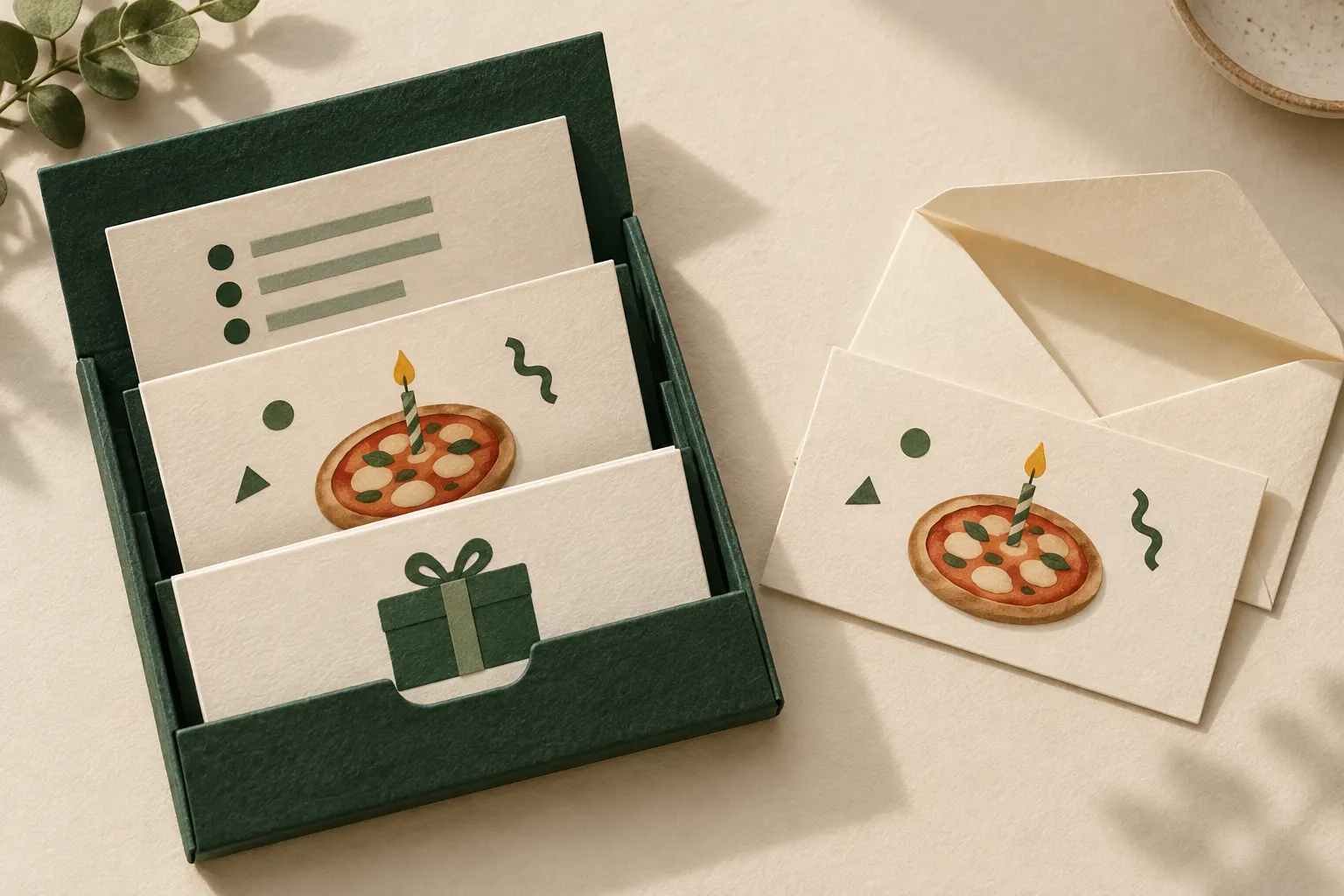
Допустим, вы готовите день рождения Лизы. В PowerPoint лежат три слайда: на первом планы, на втором готовое приглашение, на третьем подарки. У приглашения всё сошлось: пицца, свечка, крупное время встречи. Осталось отправить бабушке одну карточку.
Можно отправить весь PPTX со словами «смотри второй». Только бабушка сначала откроет план, потом доберётся до подарков, а дальше праздник начнёт готовить уже вся семья. Тётя предложит заменить торт, дедушка возьмётся выбирать велосипед, Лиза прочитает список раньше взрослых. В чате образуется оргкомитет, велосипед получит три комплектации, у торта появится оппозиция. Сама виновница торжества тем временем точно узнает, чему ей предстоит удивиться. Сохраним одно приглашение, пока сюрприз ещё числится сюрпризом.
В нашей небольшой презентации у второго слайда четыре контрольные строки:
День рождения Лизы
Суббота, 16:00
Пицца и торт
Будем рады тебя видеть
В своей презентации ничего переписывать ради примера не нужно. Найдите тот слайд, который хотите получить отдельным изображением. Если вы только что сделали PPTX по инструкции о презентации из готового текста, дальше можно использовать уже сохранённый файл.
Если путь в меню пока незнаком
Откройте в браузере чат DeepSeek, при необходимости войдите в свой аккаунт. В обычное поле сообщения вставьте запрос:
У меня есть презентация PPTX из трёх слайдов. Хочу сохранить второй слайд в один PNG и оставить исходный PPTX для правок. Сначала уточни мою программу, версию и устройство. Затем помоги пройти сохранение по одному действию: что открыть, что выбрать и что должно появиться. Жди моего ответа после каждого шага. Особенно помоги с выбором типа PNG и диалогом «Только этот слайд». Если надписи отличаются, спроси, что я вижу. При сомнении сверяй официальную справку Microsoft, если у тебя есть поиск; без поиска попроси нужный фрагмент. Не считай, что видишь мой экран или уже проверил файл.
Дождитесь вопроса о программе и устройстве. Ответьте, например: «PowerPoint Microsoft 365, Windows, файл открыт в приложении». Затем попросите объяснить только выбор второго слайда. Ваш ближайший результат — нужная карточка открылась на большом рабочем поле. Если помощник сразу выдал длинный список, напишите: «Пока остановимся на выборе слайда. Я сообщу, что получилось».
Для такого сопровождения можно начать в обычном текстовом чате; платная подписка условием не служит. Саму презентацию пересылать не обязательно: названия пунктов окна можно переписать. Личные имена, адреса и другие закрытые сведения в описании замените. Здесь ИИ помогает разобраться с командами, а сохраняете файл вы в своей программе.
Макет останется у вас
Сохраните текущую презентацию в формате PPTX. Проверьте, куда она записана и как называется, например Праздник-Лизы.pptx. Через «Файл → Сохранить как» сделайте отдельную копию с типом PPTX, например Праздник-Лизы-копия.pptx. Для файла в OneDrive или SharePoint команда может называться «Сохранить копию». Дальше работайте в этой копии, оставив первоначальный файл на месте.
Посмотрите, из чего состоит второй слайд: надпись со временем можно выбрать отдельно, пиццу передвинуть, фон заменить. В сохранённом PNG всё это станет одним изображением. Гость увидит готовую композицию, а разбирать её на детали будет уже негде.
У файлов разные обязанности. PPTX — ваш макет: здесь меняют время, двигают рисунки, добавляют строки. PNG — готовая карточка: её открывают и показывают. Сохранённый макет избавит от необходимости выковыривать прежние цифры из картинки, когда праздник внезапно перенесут на час.
Для результата выберите отдельную папку, например «Приглашение PNG», без старых попыток. В ней легко заметить один новый файл. Название Приглашение-Лиза.png подскажет содержимое; для своей задачи придумайте своё. Исходный Праздник-Лизы.pptx остаётся по прежнему адресу.
Одного номера мало — посмотрим на слайд
В PowerPoint посмотрите на область эскизов слева. Нажмите на второй слайд один раз. На большом рабочем поле должно открыться приглашение с нужным содержимым.
Если области эскизов нет, в меню «Вид» выберите «Обычный». Найдите второй слайд и снова посмотрите на рабочее поле. Его номер и его содержимое должны совпасть с вашим намерением: нужным может оказаться и другой по порядку слайд в вашей презентации.
Сверьте выделенный эскиз с тем, что открылось на рабочем поле:
| Место в примере | Что на слайде | Нужно в PNG |
|---|---|---|
| Первый | Планы праздника | Нет |
| Второй | Приглашение, «Суббота, 16:00», пицца | Да |
| Третий | Подарки | Нет |
Номер помогает найти карточку, а содержание подтверждает выбор. Если слайды раньше переставляли, приглашение могло оказаться на другом месте. Для нашего примера оставляем выбранным второй; для своего файла ориентируйтесь на нужное изображение.
Как сохранить слайд как картинку: два решения
Теперь выберем формат файла и количество слайдов. Это разные решения: PNG отвечает на вопрос «какая картинка», последний диалог — «сколько картинок».
- Откройте «Файл → Сохранить как». Для презентации в OneDrive или SharePoint команда может называться «Сохранить копию». Перейдите в приготовленную папку. Если сначала видите список расположений, откройте выбор папки и найдите её там.
- В поле «Имя файла» задайте название, например
Приглашение-Лиза. В списке «Тип файла» выберите PNG (*.png). Не ограничивайтесь припиской.pngв имени: программа должна сохранить именно выбранный тип изображения. - Нажмите «Сохранить». Дождитесь вопроса PowerPoint о слайдах для сохранения. Выберите один текущий слайд — вариант «Только этот слайд». В текущем русском тексте справки он назван «Только это». Кнопка «Все слайды» относится ко всей презентации.
Описанный Windows-путь подтверждён официальной справкой Microsoft. Если сохранить все слайды, каждый станет отдельным изображением. Для трёх слайдов это будет три картинки; наша цель — одна со вторым.
После сохранения откройте выбранную папку. Презентацию пока оставьте открытой: если в PNG попал другой слайд, можно вернуться к нужному эскизу. Удалять из PPTX первый и третий слайды ради этого не требуется. Мы сохраняем отдельный результат, сохраняя весь макет для себя.
Откроем то, что получит гость
В папке результата найдите новый PNG и откройте его двойным щелчком в программе просмотра изображений. Окно PowerPoint можно на время свернуть, чтобы случайно не начать оценивать исходный слайд вместо полученной картинки.
Начните с узнаваемой детали: видите ли пиццу и «Суббота, 16:00»? Потом прочитайте остальные три строки. Заголовок должен остаться целым, время — правильным, нижнее «Будем рады тебя видеть» — внутри изображения. Если это план или список подарков, файл создан успешно, но выбран другой слайд.
Теперь взгляните на папку. В начале она была пустой, поэтому один новый PNG легко посчитать. Три изображения означают, что нужно проверить выбор «Все слайды». Не перепутайте их с тремя слайдами в исходнике: в самом PPTX все три как раз должны остаться. Откройте сохранённую презентацию по прежнему пути и убедитесь в этом.
После полноты проверьте удобство чтения. Рассмотрите PNG в предполагаемом размере показа. Взгляд должен находить время и день встречи, а не только любоваться пиццей. Если нижняя строка мелкая или декор закрывает цифры, вернитесь в PPTX, поправьте композицию и получите новую картинку. Экспорт переносит готовый слайд; мелкие буквы останутся мелкими, пока вы не измените макет.
Для печати заранее выясните размер карточки и требования к изображению. Если знакомый хочет повесить приглашение размером с дверь, одного названия PNG мало. Количество деталей в растровой картинке ограничено: увеличенный маленький файл не получает новые чёткие буквы из воздуха. Подготовка изображения для большого формата — отдельная задача; здесь мы получаем и проверяем один выбранный слайд.
Когда что-то пошло иначе
Получилась папка с тремя картинками. Возможно, выбрали «Все слайды». Откройте их и проверьте содержимое. Затем можно повторить сохранение в другую пустую папку, выбрав в последнем диалоге один текущий слайд. Спешить с удалением не нужно: сперва найдите правильный результат и убедитесь, что исходный PPTX на месте.
Файл один, но в нём план праздника. Количество уже верное, ошибка в выборе слайда. Вернитесь к эскизам, нажмите на приглашение и проверьте большое рабочее поле. Затем сохраните PNG под новым именем. На этот раз сверяйте и номер, и контрольную строку времени.
Не вижу PNG или последнего вопроса о слайдах. Остановитесь на фактическом окне. Перепишите помощнику команды меню «Файл» и предлагаемые типы, назовите программу, версию и устройство. Если файл уже появился, откройте и проверьте его. В браузере, на Mac и на телефоне путь отличается от Windows-пути выше. Простая смена букв в расширении формат не исправит.
Сохранённый файл показывает старое время. Сравните его с текущим вторым слайдом. Возможно, открыли прошлую картинку или исправили время уже после экспорта. Сохраните свежую версию под новым именем и откройте именно её. Пицца на обеих одинакова, поэтому смотрите на цифры: красивая знакомая картинка легко усыпляет внимание.
В сообщении мелкие буквы или размытие. Сначала проверьте PNG в своей папке. Если он читается нормально, сравните его с тем, что показывает приложение получателю. Качество и масштаб показа могут зависеть от способа пересылки. Не судите по маленькому превью, не открыв изображение.
Непонятный диалог можно описать ИИ так:
Сейчас PowerPoint предлагает [переписать варианты кнопок]. В рабочем поле открыт второй слайд с приглашением. Мне нужен один PNG, не все три. Объясни, что означает каждый вариант и какую кнопку выбрать. После этого подожди: я открою файл и проверю его сам.
Пицца остаётся, время меняется
Праздник передвинули с четырёх на пять. Откройте сохранённый PPTX, исправьте строку времени на втором слайде и сохраните презентацию. Затем снова получите PNG этого слайда. Откройте новый файл и проверьте время вместе с именем, днём недели и соседними словами.
Прежняя картинка сама не узнает, что планы изменились. Если обе версии нужны для сравнения, назовите новую Приглашение-Лиза-17-00.png. Перед пересылкой посмотрите на содержимое: понятное имя помогает, но опечатку внутри изображения не исправляет.
Если же вам прислали только изображение и редактируемого макета нет, разберите замену надписи на своей картинке с помощью ИИ. У этого шага своё условие: есть лишь готовая картинка, в ней нужно изменить конкретные слова и проверить остальное. Для собственного сохранённого PPTX текстовый слой уже под рукой — правьте его и создавайте новый PNG.
Частые вопросы
Как сохранить только один слайд, а не всю презентацию?
Чтобы сохранить слайд как картинку, выберите нужный эскиз слева, задайте тип PNG и в заключительном диалоге укажите один текущий слайд. Проверьте результат в отдельном файле. Если выберете «Все слайды», получите отдельное изображение для каждого.
Можно потом редактировать буквы в PNG как в PowerPoint?
В PNG нет отдельных текстовых полей и фигур PowerPoint. Для обычных правок сохраните PPTX и меняйте его, затем создавайте новую картинку. Изображение удобно использовать как готовую карточку, а макет — для следующих версий.
Сохранится ли анимация?
PNG в этом способе — статичная картинка слайда. Звук, переходы и движение он не заменяет. Если они важны, выбирайте другой способ передачи и проверяйте его отдельно; для нашего неподвижного приглашения достаточно картинки.
Почему слайд сохранился, но на телефоне текст мелкий?
Формат файла не меняет размер букв в исходной композиции. Проверьте картинку в предполагаемом размере показа. При необходимости увеличьте текст в PPTX, сократите второстепенные строки и сохраните новую версию. Дизайн, подходящий для большого экрана, может быть неудобен в маленькой карточке.
Для пиццы хватило одной карточки
После проверки у вас один PNG с приглашением для гостей и сохранённый PPTX из трёх слайдов для себя. На картинке верные время и день, все строки и рисунки на месте. Если планы изменятся, вы вернётесь к макету и получите новую версию приглашения.
Если с меню помогал ИИ, у вас остался способ разобраться и со следующим файлом: назвать задачу, описать текущее окно, получить одно действие и проверить результат. В клубе «Первопроходцы» этот навык развивают на собственных материалах; можно задавать вопросы и дорабатывать проектные работы по правкам Никиты Малова. Для своей следующей задачи есть практика работы с документами: что хотите получить и что обязательно должно сохраниться?
Проверенную карточку можно отправлять гостям. Пусть теперь обсуждают, кто любит пиццу с грибами. Список подарков пока полежит в PPTX: даже семейному оргкомитету не обязательно знать всё заранее.