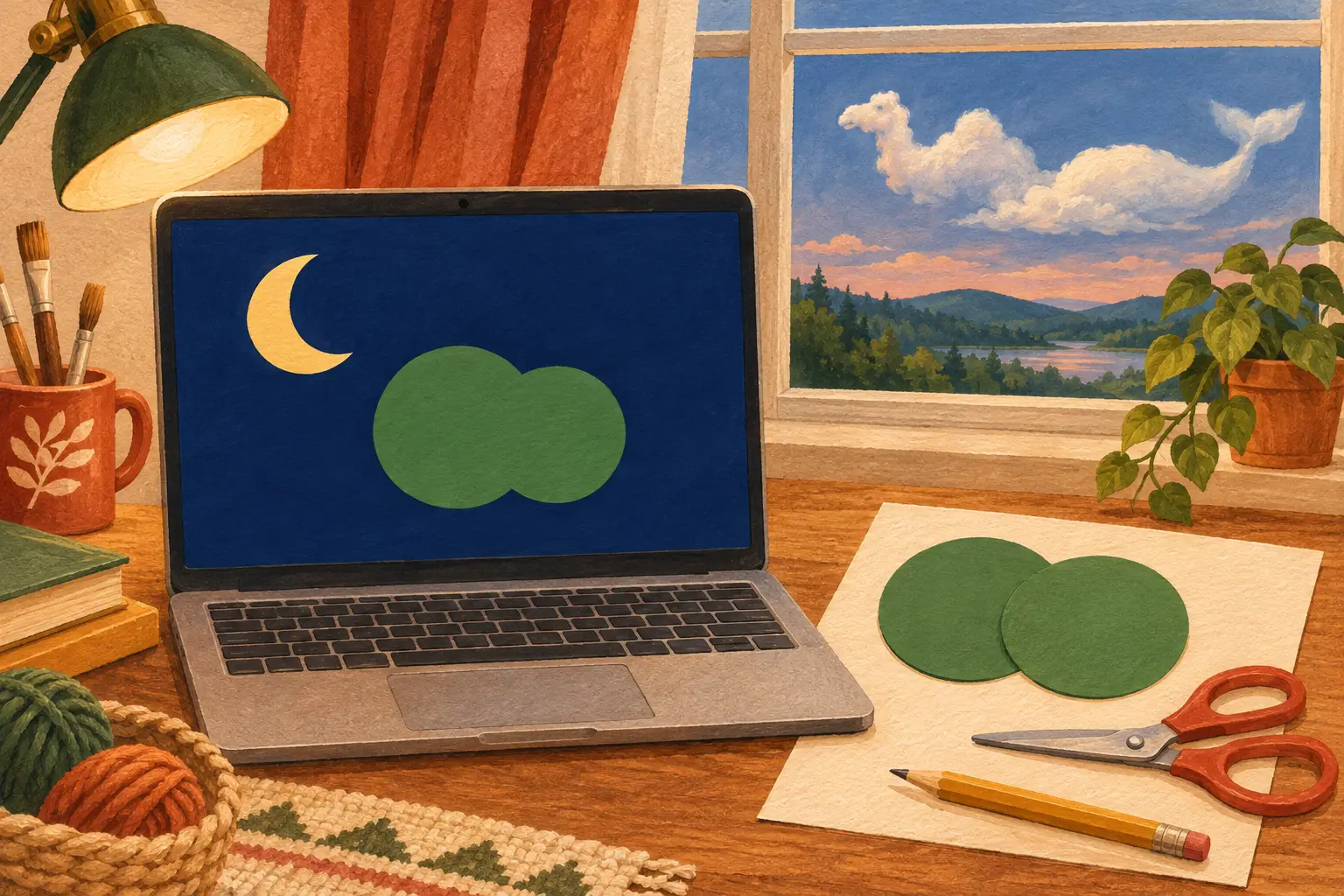
Гамлет показывает Полонию облако и предлагает увидеть в нём верблюда, затем хорька, затем кита. Полоний соглашается с каждым новым видом. Верблюд получает хорьковую спинку и отправляется служить китом. Само облако за весь разговор ничего не меняет.
Своё облачко на слайде хочется менять руками. Допустим, вы готовите дочке короткую сказку. На первом слайде должно появиться тёмное небо, месяц и мягкое белое облачко, за которым прячется герой. В наборе готовых элементов что-то почти подходит, но собственный рисунок было бы приятнее собрать самому. Два круга уже дают начало и облаку, и месяцу — только действия потребуются разные.
Объединить фигуры в PowerPoint: сначала два круга
Откройте пустой слайд в настольном PowerPoint. Основной путь здесь рассчитан на Windows, Microsoft 365 или PowerPoint 2024. Создайте два круга через «Вставка» → «Фигуры»: выберите овал и удерживайте Shift при рисовании. Так стороны останутся равными. Порядок добавления фигур описан в справке Microsoft.
Поставьте круги рядом с частичным перекрытием. Пусть справа на левый круг заходит второй, примерно того же размера. Точная доля перекрытия для первого опыта не важна: должно быть хорошо видно, где у них общая область. Если один круг целиком спрятан внутри другого, пример получится менее наглядным.
Выберите для них разные заливки — например, зелёную и охристую. Пока оставьте видимые контуры. Там, где круги накладываются друг на друга, заметна общая область: проведите по её краю взглядом. Цвет поможет отличать, какая часть исходного рисунка остаётся после операции. В готовой сказке мы сменим его на белый или жёлтый.
Сделайте копию слайда с этой парой. Один экземпляр оставьте исходным, на другом продолжайте работу. Полезно подписать исходный слайд «Два круга» обычным текстовым полем в стороне. Такой запас нужен для дальнейших вариантов: после изменения контура прежние два объекта уже не лежат внутри результата отдельными деталями.
Если пока трудно найти нужную вкладку, откройте DeepSeek и попросите провести вас по этой задаче. В привычном ChatGPT или Claude можно использовать тот же запрос.
Я делаю в PowerPoint картинку для домашней сказки. Есть два частично пересекающихся круга; копию слайда с исходными кругами я сохранил. Хочу сначала получить один цельный контур через Union, затем на другой копии вырезать месяц через Subtract. Уточни мою систему и версию программы. Давай по одному действию: что выделить, какую вкладку открыть, что нажать и что должно измениться. После каждого действия жди моего описания. Для вычитания объясни, какую фигуру выбрать первой.
Помощник получает понятный исходный материал и цель. Ему не требуется заранее рисовать вам всю сказку. Если названия на вашей ленте отличаются, напишите, какие пункты видите; пусть сопоставит их с актуальной справкой для вашей версии. Чат не видит слайд без присланного изображения или описания.
У облачка исчезает шов
Щёлкните по первому кругу, затем, удерживая Ctrl, по второму. Должны быть выбраны оба. На вкладке «Формат фигуры» откройте «Объединить фигуры» и выберите Union — операцию объединения площадей. Именно английское имя позволит отличить её от других пунктов в меню переведённой версии.
Получится одна фигура по внешнему краю двух кругов. Внутренний участок контура, который разделял их, исчезнет. Останется силуэт с двумя округлыми сторонами. Это видно и в официальном примере Microsoft с двумя кругами.
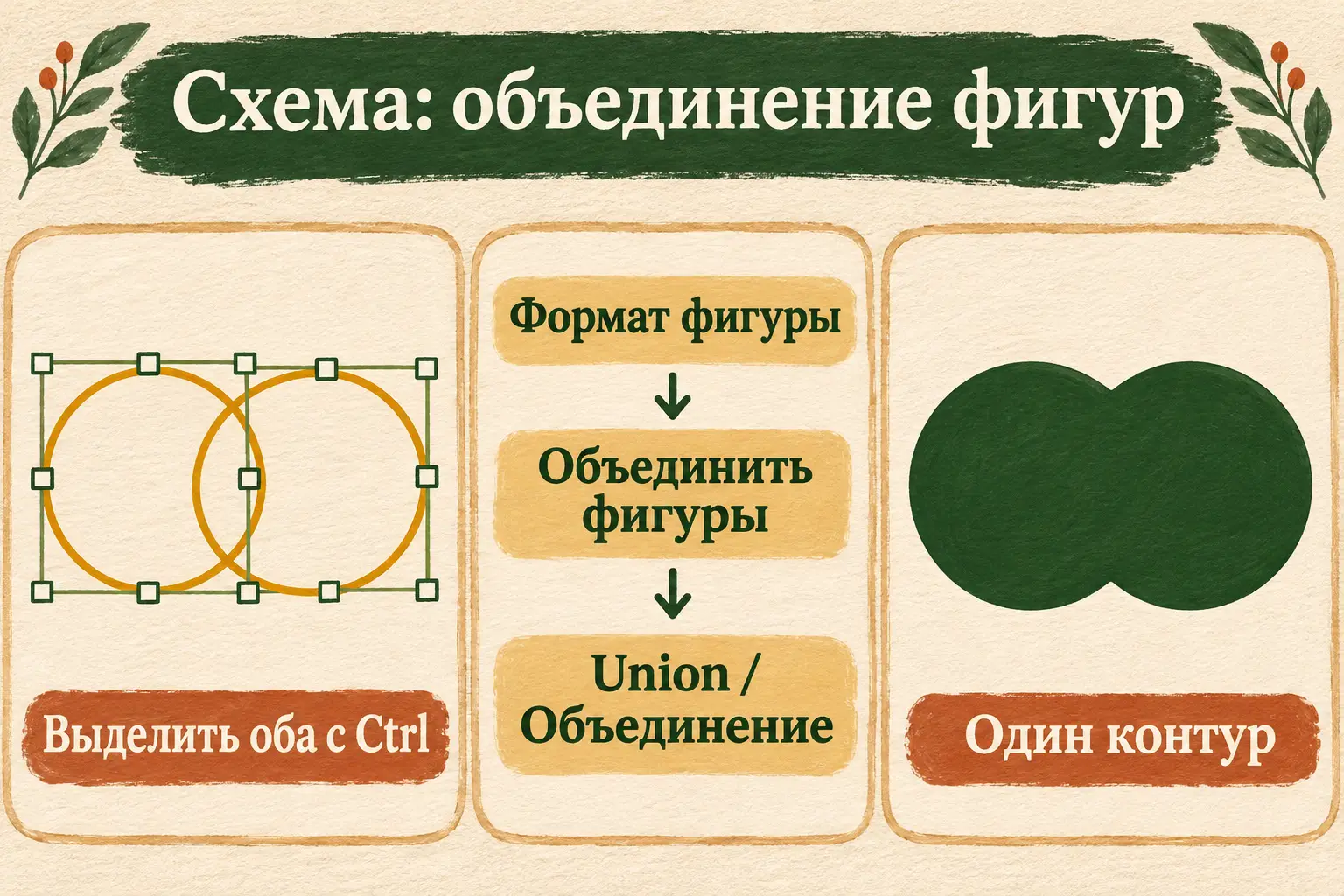 Схема интерфейса для Union: результатом становится новый цельный контур.
Щёлкните по пустому месту, затем выберите результат и немного передвиньте. Посмотрите, что перемещается весь силуэт. Для проверки геометрии верните ему заметную обводку: внутри не должно быть линии, разделяющей прежние круги. Если видите её, проверьте, какую операцию выбрали.
После проверки поменяйте заливку на белую и расположите облачко на тёмном фоне. Отодвиньте его от края слайда, чтобы весь внешний контур было видно. Для начала достаточно одной такой фигуры. Маленький рисунок уже сообщает, где происходит сказка, даже если дом и герои ещё не появились. Посмотрите, не заняло ли облако всё место, оставленное для персонажа. Фигура должна помогать сцене, в которой кто-то будет действовать.
Размер можно менять у готового объекта. Но если хочется иначе сдвинуть именно исходные круги, вернитесь к сохранённой паре и повторите действие. Так вы сравните два собственных варианта: широкое округлое облако и более узкое, похожее на две подушки, которые заняли одно место у окна.
Когда нужно оставить две детали
В PowerPoint есть и группировка. Она удобна, когда облако, подпись и звёздочка должны перемещаться вместе, но каждый элемент хочется сохранить отдельным. Группу можно разгруппировать; исходные объекты остаются доступными. Эту логику Microsoft описывает в отдельной инструкции.
Union меняет геометрию. Снаружи вы получаете одну фигуру, и команда разгруппировки не вернёт из неё два прежних круга. Для возврата сразу после действия подходит отмена, для будущих правок — оставленная исходная копия.
Представьте, что вы складываете рядом два бумажных кружка и временно скрепляете их. Можно переносить вместе, потом снова разложить. А если обвести весь внешний край и вырезать по нему новую деталь, линии внутри вырезанного силуэта уже нет. Это и есть нужное различие для нашей задачи.
| Что хочется сделать | Подходящее действие | Что остаётся в результате |
|---|---|---|
| Переносить круги вместе, позже снова двигать каждый | Группировка | Отдельные объекты внутри группы |
| Получить общий внешний край без внутренней границы | Union | Одна новая фигура |
| Вырезать из первого круга область второго | Subtract | Оставшаяся часть первой фигуры |
Для самого рисунка это выбор между двумя разными желаниями: удобно расположить детали или изготовить новый силуэт. До нажатия команды полезно закончить фразу: «Хочу, чтобы после действия осталось…» Тогда соседние пункты меню гораздо легче различить.
Тот же материал становится месяцем
Вернитесь к копии с двумя исходными кругами и сделайте из неё отдельный рабочий слайд. Левый круг назовём А, правый — Б. Они пересекаются сбоку. Теперь задача — оставить левую часть А, а общую область с Б убрать.
Сначала щёлкните по А. Затем, удерживая Ctrl, выберите Б. В том же меню «Объединить фигуры» примените Subtract — вычитание. Первая выбранная фигура служит основой, из неё удаляется область пересечения со второй. Сам круг Б отдельным объектом в результате не остаётся.
У А появится вогнутый правый край: на прежнем месте общей области теперь виден фон слайда. Если сместить круги удачно, форма напоминает месяц. Две его острые оконечности смотрят к месту, где стоял круг Б. Поменяйте заливку на жёлтую и поставьте месяц рядом с облачком.
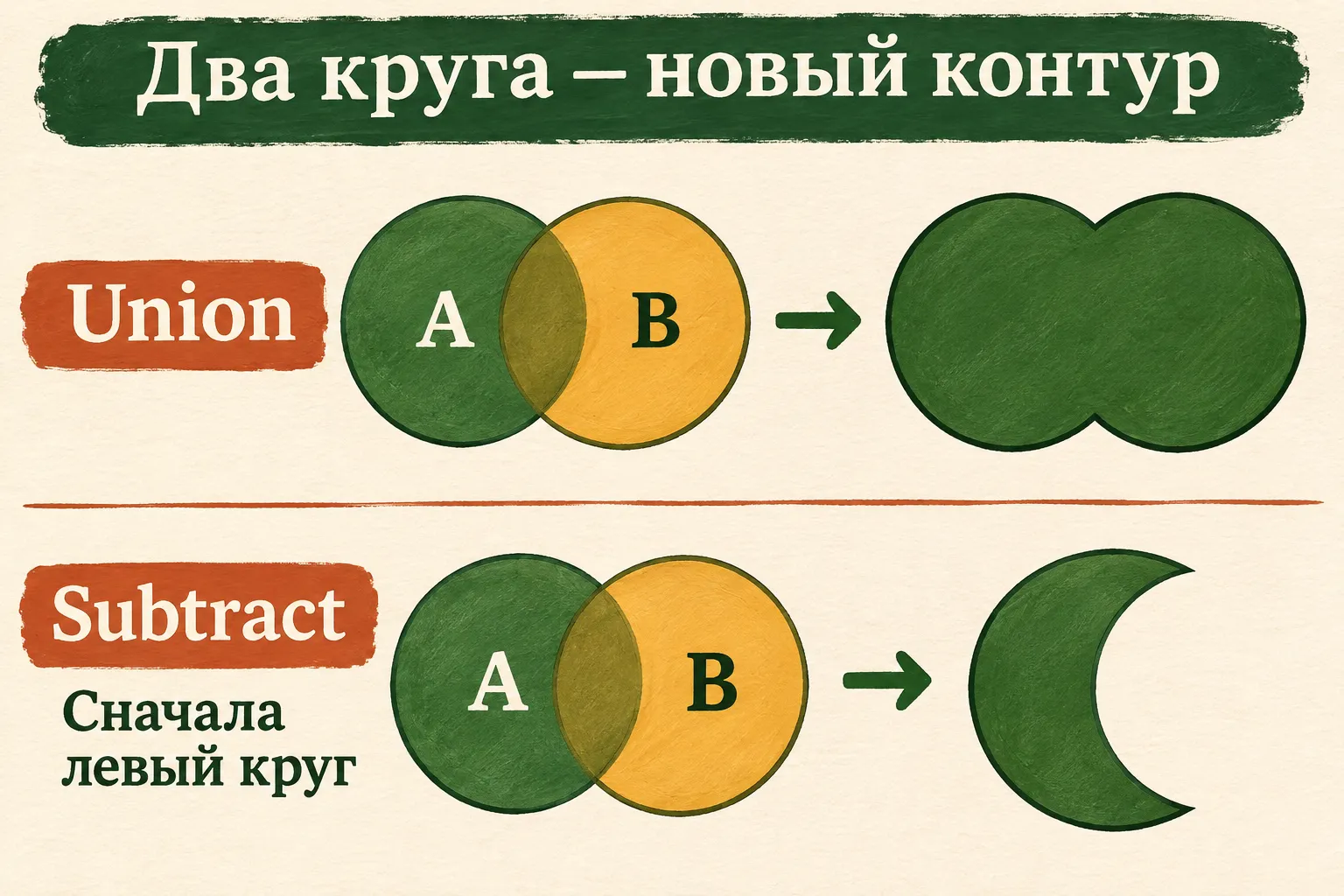 Одинаковая исходная пара даёт разные контуры. Для месяца выбирается вычитание.
Если вырез оказался слишком большим, вернитесь к исходной паре и отодвиньте Б немного вправо. Меньше общей области — меньше удалённый участок А. Если нужно сделать месяц тоньше, увеличьте перекрытие. Сравнивайте формы на том размере, который будет в сказке: маленький силуэт может выглядеть иначе, чем крупная заготовка.
Здесь полезно менять одно положение и сразу смотреть результат. Когда одновременно двигают оба круга, меняют размеры и добавляют эффекты, трудно понять, откуда взялась удачная форма. После первого понятного месяца уже можно свободнее экспериментировать.
Кто был первым, тот и остался
На новой копии исходной пары попробуйте обратный порядок: сначала Б, затем с Ctrl — А. Снова примените Subtract. Теперь основой станет правый круг Б, а пересечение с А исчезнет. Месяц развернётся: вогнутая сторона окажется слева.
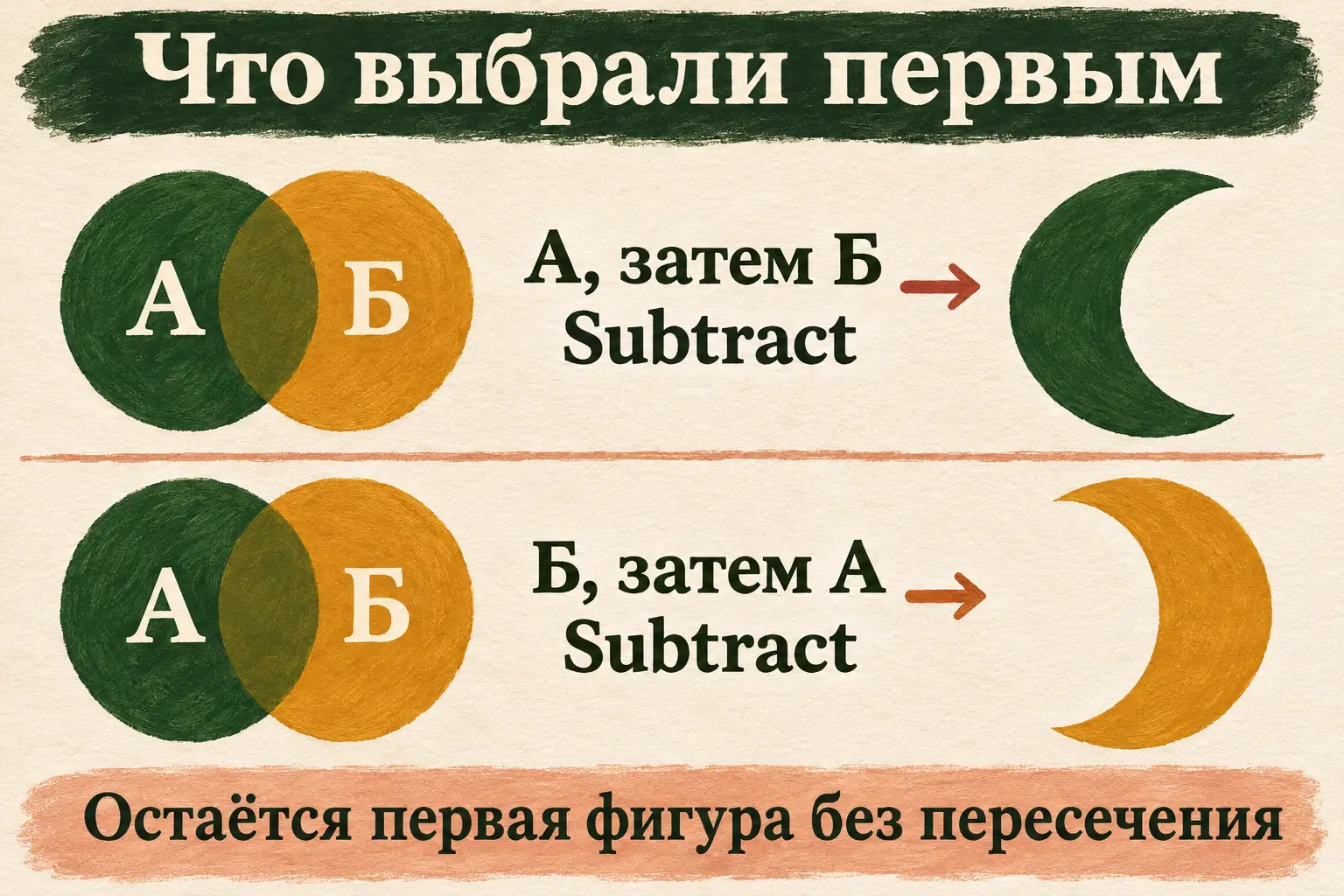 Для Subtract порядок выбора определяет основу, из которой удаляется пересечение.
Это хорошая проверка понимания. Объекты до команды стоят на тех же местах, а результат получается другим только из-за очереди щелчков. Положение справа или сверху само по себе не назначает фигуру основой. Вы назначаете её первым выбором.
Если получилось неожиданное, оставьте неудачный вариант в стороне для сравнения. Когда рядом стоят два разных выреза, легче увидеть, что именно изменил первый щелчок. Не торопитесь дорисовывать края вручную. Вернитесь к исходной паре и проговорите: «Сначала фигура, которую хочу оставить, затем фигура для выреза». Повторите действие в этом порядке и сравните с прежним результатом.
Помощнику опишите наблюдение точно: «Хотел оставить левый круг, но получил правый. Сначала выбрал Б, затем А». Из этого уже видно, что нужно проверить. Общая жалоба «PowerPoint неправильно объединяет» оставляет ему слишком много вариантов догадки.
Несколько вопросов о новой фигуре
Почему кнопка недоступна?
Проверьте, что выделены обе исходные фигуры, а не одна. Microsoft указывает, что без выделенных фигур команда недоступна. Для первого опыта используйте два обычных круга, созданных через «Фигуры»: фотография двух кругов остаётся изображением и не заменяет такую пару.
Если вкладки нет или набор команд отличается, сообщите помощнику систему и версию, а затем перечислите видимые пункты. Основной путь этой статьи относится к настольному PowerPoint в Windows. В официальной справке есть отдельный порядок для Mac, где множественный выбор описан с Shift.
Можно ли сохранить облако для следующей открытки?
Оставьте PPTX с готовой фигурой и исходной парой кругов. Из этого файла можно скопировать объект в другую презентацию и продолжить его оформлять. Отдельная картинка пригодится для отправки или вставки, когда редактировать геометрию уже не требуется.
Для готового кадра есть разбор сохранения слайда PowerPoint как изображения. Сохраняйте и рабочую презентацию: изображение страницы не заменяет её исходные фигуры.
Обязательно ли изменять узлы вручную?
Для наших двух результатов достаточно Union и Subtract. Узлы помогают тонко менять линию уже существующей фигуры; переходите к ним, когда сможете назвать конкретное место, которое хотите поправить. Например, сгладить один переход у края. Первое облако и месяц получаются без этого отдельного инструмента.
Небо остаётся вашим
Сохраните презентацию в PPTX, закройте и откройте файл снова. Выберите облако, измените его заливку и верните прежний цвет; проверьте, что месяц тоже выбирается как объект. На исходном слайде должны остаться два отдельных круга. Так у вас сохранятся и результат, и материал для следующей попытки.
Теперь можно попросить ИИ предложить ещё три простых образа из знакомых деталей. Пусть назовёт исходные формы, действие и ожидаемый силуэт, а вы проверите один вариант в своей презентации. Такой запрос связывает идею с тем, что вы уже умеете делать руками.
В «Первопроходцах» можно продолжить эту практику на своих задачах: по урокам, с вопросами и обратной связью по проектным работам. Условия участия — следующий шаг, если хочется освоить ИИ как помощника для собственных замыслов.
Полоний находил у облака нужную спинку по первому слову Гамлета. У нас облачко получилось из двух кругов, а месяц — из понятного выреза. Дочка может объявить, что это вовсе не облако, а спящий кит. У кита пока две округлые стороны и ни одного хвоста. Хвост станет следующей задачей — с собственной заготовкой и понятным действием.