В «Скотном дворе» животные строят мельницу и обнаруживают, что готовые стройматериалы ещё не решают задачу. Камни слишком велики, а работать киркой они не умеют. Выход нашёлся в устройстве самого дела: валуны поднимают и сбрасывают, чтобы разбить на пригодные куски.
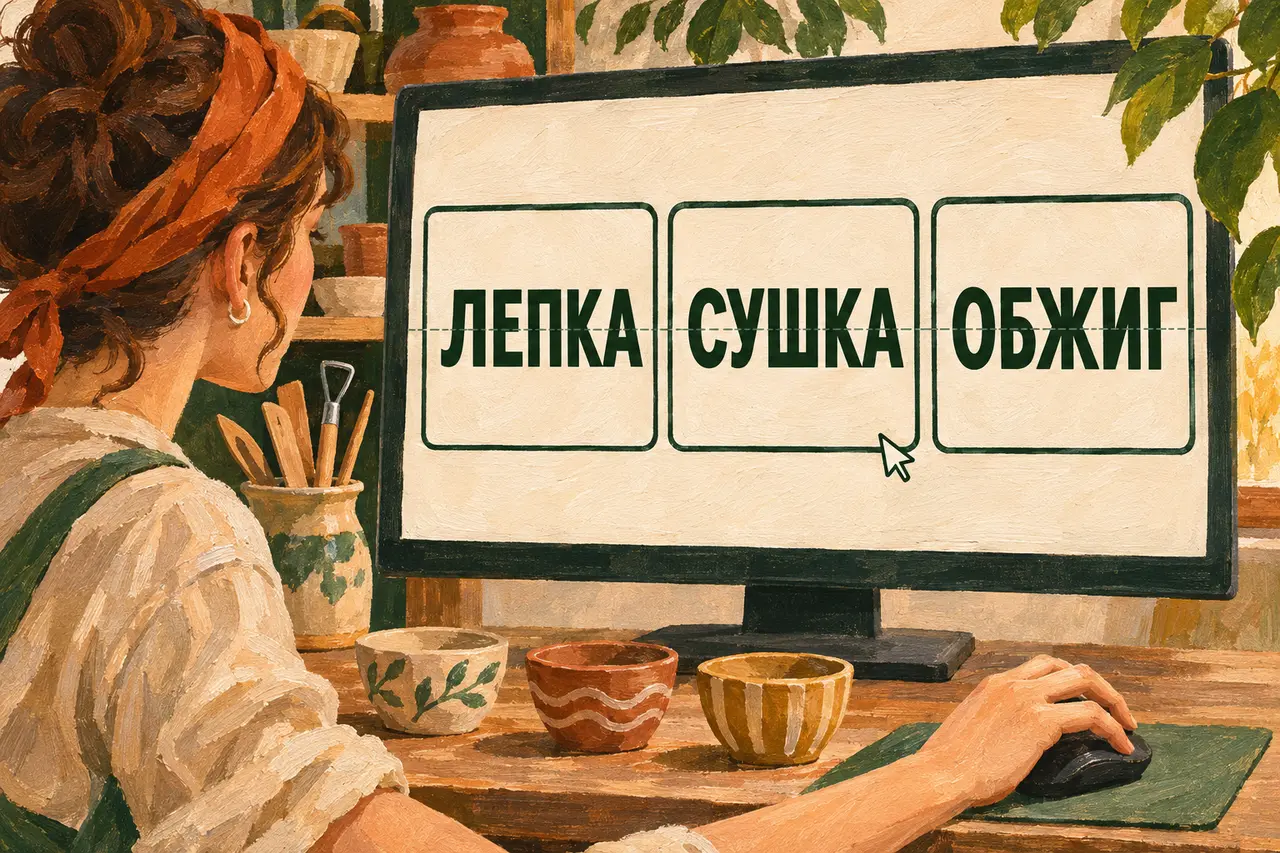
На слайде, к счастью, с камнями разбираться не придётся. Однако и три готовые карточки иногда заставляют потрудиться. Допустим, Марина показывает, как делает керамические блюдца. «Лепка», «Сушка», «Обжиг» уже написаны, но первая плашка забралась выше, вторая прижалась к соседке, третья держится в стороне. Марина подталкивает «Сушку» вправо, возвращается к «Лепке», снова смотрит на «Обжиг». К такому ряду впору пририсовать стремянку: зритель сперва взбирается к лепке, потом протискивается к сушке, а до обжига отправляется отдельной экспедицией. На очередную поправку мышью немедленно находится новая поправка.
Соберём из этих трёх отдельных фигур ровный ряд. Подготовим границы, затем поручим программе две разные работы: поставить середины на общую линию и сделать одинаковые промежутки. Готовый файл останется презентацией, в которой каждую карточку можно изменить отдельно.
Выровнять объекты в PowerPoint относительно друг друга
Для этой попытки нужен уже установленный настольный PowerPoint в Windows: Microsoft 365 или Office 2024. Если у вас Mac или браузерная версия, назовите её помощнику — команды и место меню могут отличаться. Основной путь ниже относится к Windows.
Откройте отдельную копию своей презентации. Найдите слайд с тремя одинаковыми фигурами. Хороший пример — три прямоугольника с короткими названиями этапов. Если есть только одна такая карточка, выделите её за край, скопируйте сочетанием Ctrl+C и дважды вставьте через Ctrl+V. Разнесите копии, чтобы каждая была видна.
Поставьте крайнюю левую фигуру там, где должен начинаться ряд, а крайнюю правую — там, где он должен заканчиваться. Пока достаточно удобного места на слайде: не прижимайте фигуры к краям. Среднюю оставьте между ними, даже если промежутки сейчас разные.
Так вы задаёте понятную рамку задачи. «Распределить» нужно внутри выбранного ряда. При другом режиме команда может ориентироваться на весь слайд — и получится другое расположение. Поэтому сперва проверим, относительно чего работают команды.
Если нужное меню не находится, воспользуйтесь запросом из раздела «ИИ поможет найти потерявшийся шаг»: помощник уточнит версию и проведёт через одно действие.
Нажмите на край первой фигуры. Удерживая Ctrl, нажмите на края двух остальных. У каждой должна появиться собственная рамка с маркерами. Выделяем сами прямоугольники; мигающий курсор внутри слова пока не нужен.
На ленте откройте «Формат фигуры → Выровнять» и выберите «Выровнять выделенные объекты» — в английской версии Align Selected Objects. В этом же меню встречается «Выровнять по слайду», или Align to Slide. Для нашего ряда нужен первый вариант.
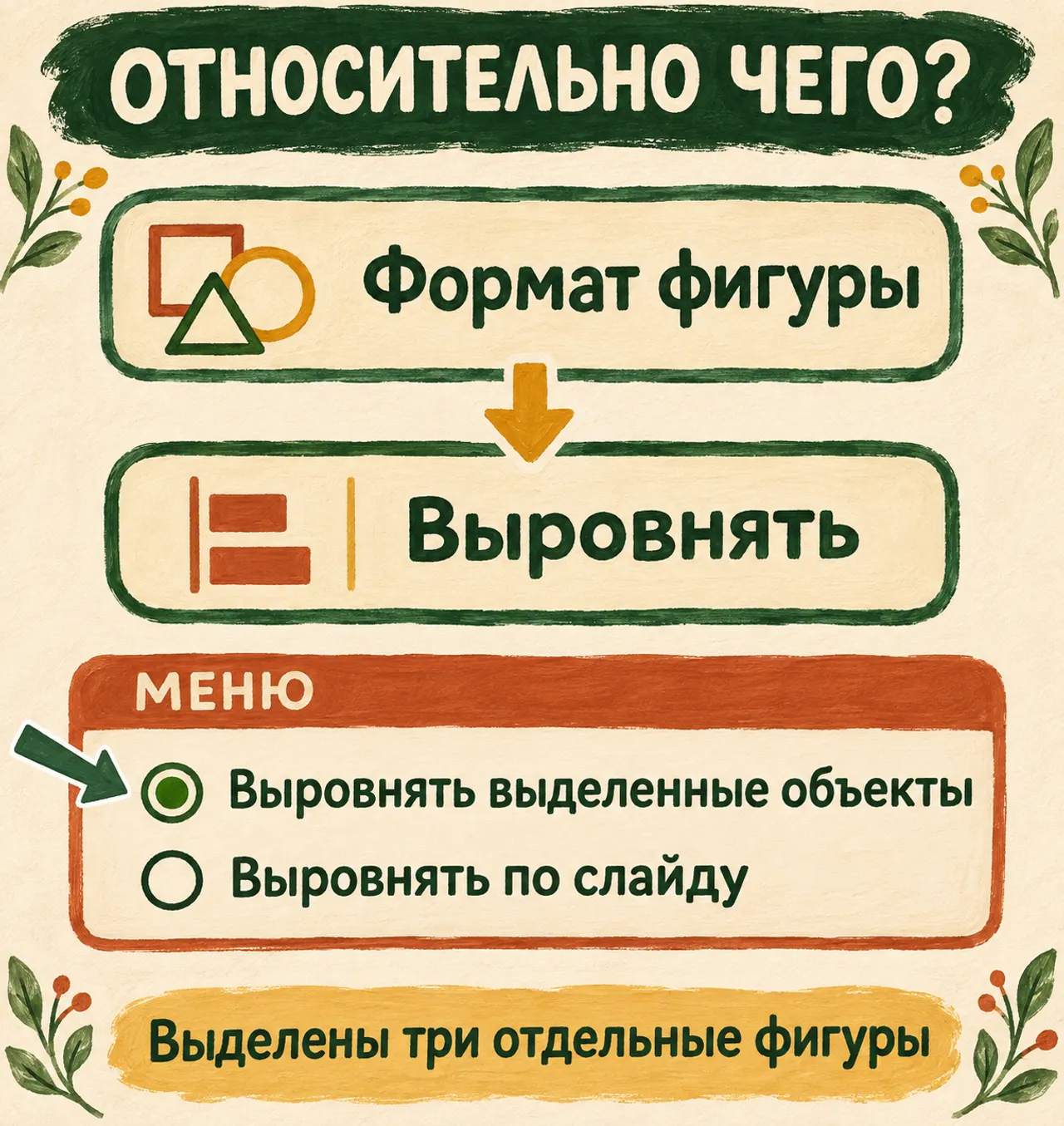
Схема меню PowerPoint: относительно выделенных объектов или всего слайда — два разных режима выравнивания.
Сначала общая середина, затем равные промежутки
Снова откройте «Выровнять» и выберите «Выровнять по середине» — Align Middle. Три одинаковых прямоугольника должны оказаться на одной высоте. Их середины теперь лежат на общей горизонтальной линии; расстояния слева направо пока могут различаться.
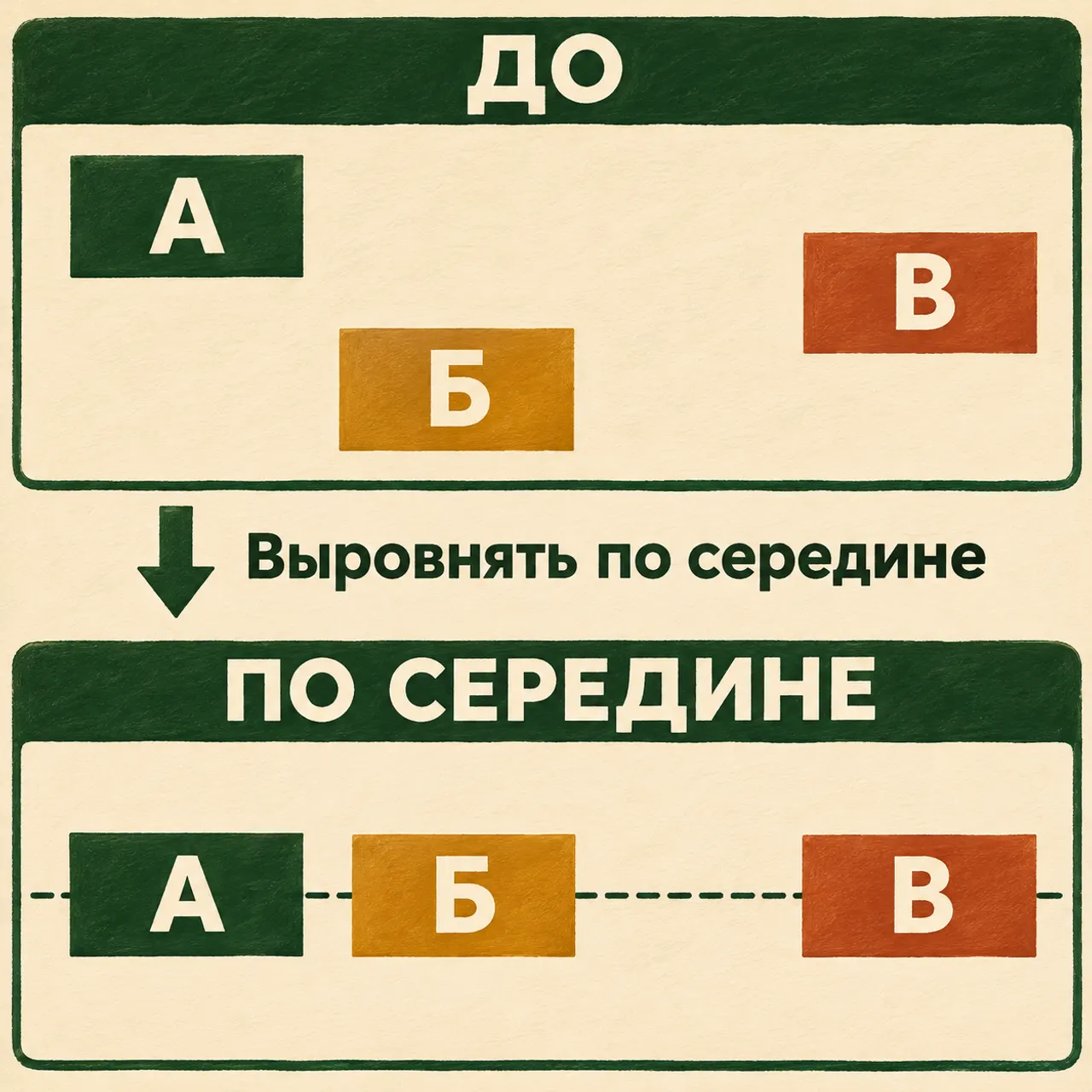
Первая команда отвечает за высоту ряда. Горизонтальные позиции на схеме сохраняются.
Название легко перепутать с «Выровнять по центру», или Align Center. Эта команда совмещает центры по вертикальной линии: наши три прямоугольника могут собраться один над другим или наложиться. Если получили такой результат, нажмите Ctrl+Z и выберите именно выравнивание по середине.
Теперь, сохраняя выделение трёх фигур, откройте «Выровнять → Распределить по горизонтали» — Distribute Horizontally. Отпустите мышь и посмотрите на два просвета между карточками: пустое место тоже участвует в расположении. В нашем примере с одинаковыми прямоугольниками они должны стать равными.
Крайние фигуры задают размах ряда, а средняя занимает место между ними. Когда размах слишком тесный, средняя может упереться в соседок; тогда сперва раздвиньте крайние, освободив место всем трём. Поэтому выбор крайних позиций мы сделали заранее. Если после распределения хочется сделать композицию шире, сначала поменяйте положение крайней фигуры, потом снова выделите все три и повторите распределение.
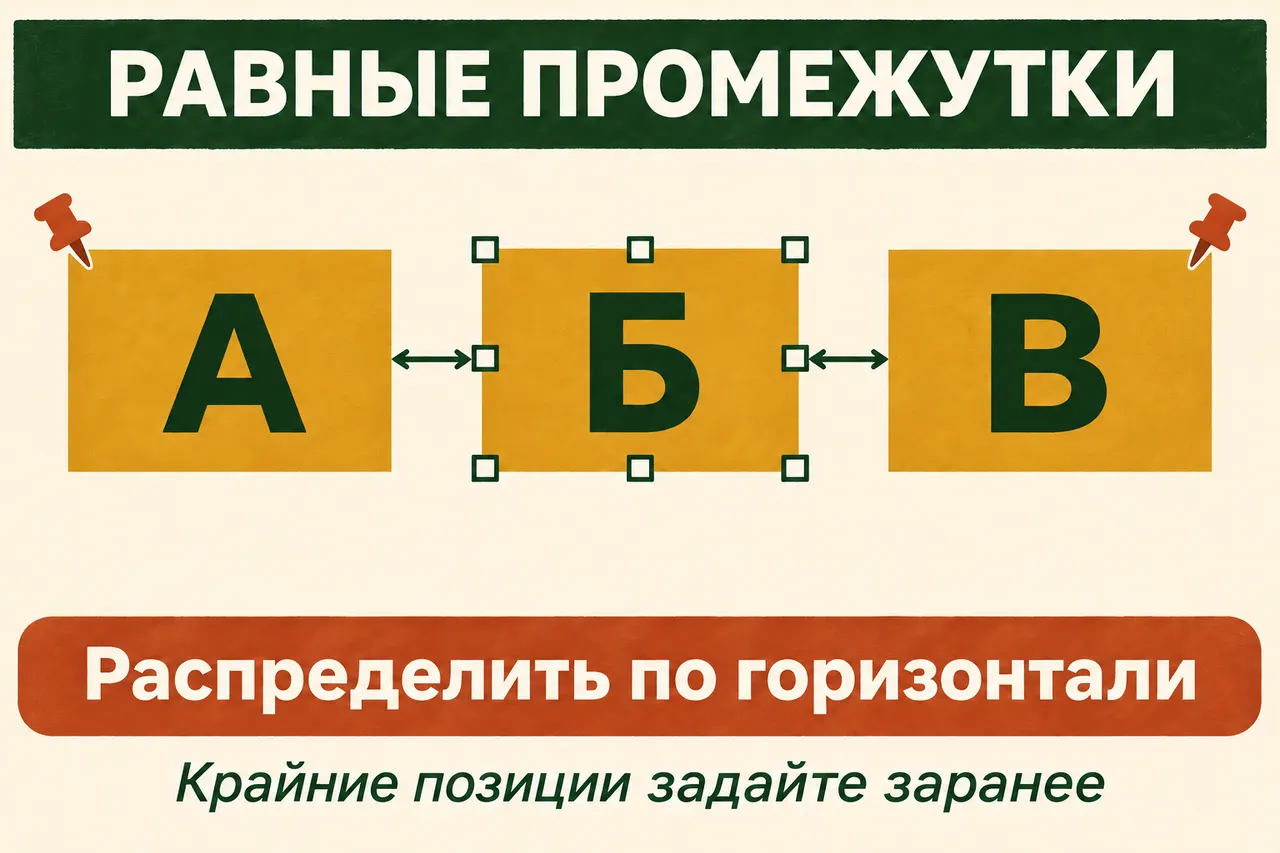
Две одинаковые мерки на схеме показывают равные просветы. Отдельная рамка средней карточки напоминает, что фигуры остаются самостоятельными.
Попробуйте посмотреть на слайд целиком. Взгляд теперь спокойно проходит от «Лепки» к «Сушке» и «Обжигу». Порядок этапов задают подписи, а расположение помогает его прочесть. Двигать каждый прямоугольник по одному пикселю больше не требуется.
Несколько вопросов о выравнивании фигур
Почему одинаковые карточки помогают с первой попытки?
В этой задаче мы намеренно взяли три прямоугольника одного размера. Тогда удобно увидеть оба результата: общую середину и одинаковые промежутки. С разными фигурами появляется ещё один вопрос — что именно кажется неровным.
Например, круг и звезда могут иметь одинаковые внешние размеры, но зрительно занимать разное место. У звезды есть выступы и пустоты, у круга — сплошной край. Команда работает с расположением объектов; оптическое впечатление потом оценивает человек. Для первого знакомства однотипные карточки дают более ясную картину.
Как сделать карточки одного размера?
Посмотрите на сами границы карточек, временно не читая слова. Если прямоугольники оказались разной ширины, сравните их размеры на вкладке «Формат фигуры», в полях «Высота» и «Ширина» группы «Размер». Для одинаковых карточек задайте одинаковые значения. Справка Microsoft о размерах объектов показывает эти поля. После изменения размера повторите выравнивание и распределение.
Числа здесь нужны только для выбранного размера карточек. Не существует обязательной ширины прямоугольника для любого рассказа о керамике. Оставьте место словам и проверьте, чтобы надпись читалась целиком. Если «Обжиг» уместился, а длинная подпись рядом требует третьей строки, можно сократить её по смыслу или одинаково расширить карточки.
Почему рамки ровные, а надписи выглядят по-разному?
Сами слова тоже находятся внутри своих фигур. Когда край прямоугольника стоит ровно, а надпись выглядит иначе, разберитесь, не отличается ли шрифт, число строк или положение текста внутри. Перемещать всю фигуру ради одного слова неудобно: так снова разойдётся ряд. Сначала определите, какую часть вы хотите поправить.
Если команда серая или всё поехало не туда
Ниже — несколько разных затруднений. Выберите то, что действительно произошло на вашем слайде.
| Что видно | Что проверить |
|---|---|
| Команды выравнивания недоступны | Выделены ли несколько отдельных фигур, а не одна? |
| Равномерно распределить не получается | Для этой попытки выбраны все три фигуры? |
| В прямоугольнике мигает текстовый курсор | Нажмите на его границу, чтобы выбрать сам объект |
| Карточки оказались друг над другом | Не была ли выбрана команда Align Center вместо Align Middle? |
| Ряд растянулся неожиданно | Какой режим стоит в меню: выбранные объекты или слайд? |
| В выделение попал заголовок | Снимите выделение и выберите Ctrl только три нужные фигуры |
При ошибке удобно отменить последнее действие сочетанием Ctrl+Z. Вы вернётесь к предыдущему расположению и сможете проверить одну настройку. Если одновременно изменить режим, размер и несколько позиций, будет труднее понять, что повлияло на результат. Гораздо нагляднее вернуть одно действие, выбрать другую опору и увидеть, куда поехали именно эти фигуры.
Допустим, средняя карточка после попытки внезапно оказалась у края слайда. Начните с вопроса об опоре: было ли выбрано выравнивание относительно выделенных объектов? Затем посмотрите, какие именно фигуры выделены. Лишний незаметный прямоугольник тоже может попасть в расчёт расположения. На чистом примере из трёх фигур такая ошибка видна гораздо легче.
Не меняйте все параметры сразу. В этой задаче есть короткая последовательность проверки: нужные три объекта, нужная опора, середина, горизонтальные промежутки. После каждого действия можно остановиться и рассмотреть слайд.
ИИ поможет найти потерявшийся шаг
Если кнопки на вашем экране называются иначе, откройте DeepSeek и опишите уже сделанное. Достаточно сообщения, с которым помощник сможет уточнить версию и разобрать конкретный шаг:
Хочу собрать на слайде ровный ряд из трёх одинаковых прямоугольников и сделать равные промежутки. Помоги в моей версии PowerPoint. Сначала спроси, Windows у меня, Mac или браузер, и какую версию я вижу. Потом веди по одному действию: что открыть → что нажать → что должно получиться. Жди моего ответа. Мне нужны отдельные редактируемые фигуры. Сейчас у меня получилось так: [опишу].
Укажите наблюдаемый результат: «Выделена одна рамка вокруг всех трёх» или «После команды карточки наложились». Это даст больше опоры, чем общее «ничего не работает». При необходимости можно прислать обезличенный фрагмент экрана; сам по себе обычный текстовый чат ваш слайд не видит.
Попросите помощника разобрать именно текущую попытку. Ему не требуется заново сочинять презентацию и названия всех её разделов. Если он предлагает незнакомый пункт, напишите, какие команды есть в вашем меню. При расхождении версий попросите сверить официальную справку; когда у помощника нет поиска, дайте нужный фрагмент сами.
Так роль ИИ остаётся понятной: объяснить непонятный шаг и помочь проверить то, что вы увидели. Перемещение делает PowerPoint по вашей команде. Для самого выравнивания отдельная платная нейросеть не требуется.
Сохраните результат, к которому можно вернуться
Нажмите на пустое место слайда, чтобы снять выделение, и оцените ряд. Середины совпали, оба промежутка выглядят одинаково, подписи читаются полностью. Затем выберите одну карточку и измените в ней слово. Пусть «Сушка» на минуту станет «Просушкой»: измениться должна только эта подпись. Если это отдельная фигура с доступным текстом, редактируемость сохранена. При желании верните исходную подпись через Ctrl+Z.
Сохраните файл как PPTX, например «Этапы-керамики.pptx». Если после этого нужно отправить готовый вид без редактирования, пригодится сохранение слайда в PNG. Сам PPTX оставьте для дальнейших правок. Закройте его и откройте снова. Проверьте, что ровный ряд остался на месте и одну карточку по-прежнему можно выбрать отдельно. Это ваш небольшой законченный результат: слайд, который удобно использовать и править дальше.
Объединять три фигуры в группу ради такого результата не нужно. Группа пригодится позже, когда захочется переносить весь готовый ряд одним движением. Microsoft описывает группировку отдельно: она позволяет обращаться с несколькими объектами вместе. Расположение внутри сначала подбираем, потом при необходимости сохраняем совместное движение.
Когда освоите этот ряд, можно попробовать тот же приём с другими короткими подписями: этапами семейной поездки, пунктами рассказа о саде или тремя работами для небольшого показа. Начните с одинаковых рамок, а смысл и картинки подставьте свои. Для ручного перемещения пригодятся и направляющие PowerPoint: они помогают видеть взаимное положение объектов во время движения.
Теперь можно говорить о блюдцах
У Марины готов ряд: лепка, сушка, обжиг. В нём легко заменить подписи и продолжить рассказ о том, как бесформенный кусок глины становится блюдцем. Навык пригодится и на следующем слайде — уже без охоты за ускользающим промежутком.
В клубе «Первопроходцы» можно осваивать ИИ на своих материалах, задавать вопросы и дорабатывать проектные работы с личной проверкой Никиты Малова. Для знакомства есть и бесплатная практика с документами.
Откройте сохранённый PPTX перед показом и замените одну подпись под своё дело. Карточки уже стоят ровно. Стремянку можно сложить: зритель доберётся до блюдца по вашему рассказу.