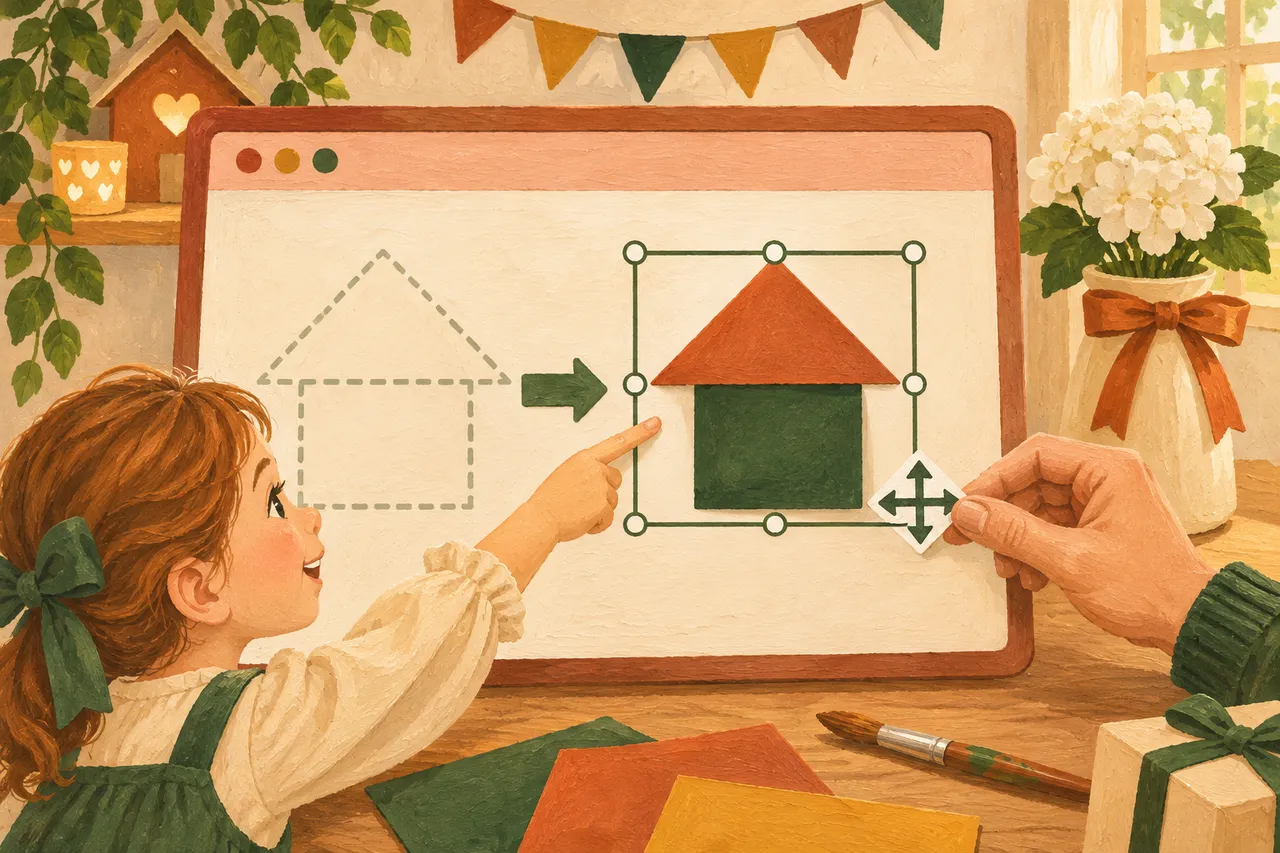
Меч, копьё, верховая езда — и каллиграфия. В программе обучения самурая у Нитобэ красивому письму нашлось место среди воинских умений: почерк считался проявлением характера. В нашей открытке к новоселью характер уже проявился — захотелось нарисовать что-нибудь самому. Начали с домика из двух фигур.
Вы передвигаете стены к надписи «С новосельем», а крыша остаётся накрывать пустое место. В презентации появился самостоятельный навес: сдаётся, стен нет, хозяин уехал. Приходится возвращать треугольник к прямоугольнику и снова ловить прежнее положение.
У этой маленькой постройки есть удобное решение. Соединим части в группу, перенесём их вместе и сохраним исходник. Затем на копии снова разделим фигуры: крыше поменяем цвет, стены передвинем отдельно. В конце будет ясно и как сохранять композицию, и как возвращаться к её деталям.
Как работает группировка в PowerPoint
Программа начинает обращаться с выбранными фигурами как с одним целым для совместного перемещения. Их взаимное положение сохраняется: крыша едет со стенами. При этом внутри остаются отдельные объекты. Для нашего домика группа — способ не собирать крышу заново после каждого переезда по слайду.
Проверять это удобно на двух простых фигурах с узнаваемым расположением. Возьмите прямоугольник и треугольник, поставьте треугольник сверху как крышу. Его основание можно сделать чуть шире стен. Разные цвета помогут сразу видеть обе части. Таблицы, GIF и поля с подсказкой «Щёлкните, чтобы добавить заголовок» в этот пример не входят: здесь работаем именно с обычными фигурами.
Порядок группировки, разгруппировки и условия доступности кнопки даны в официальной справке Microsoft. Дальше применим его к домику: результат заметен по рисунку, запоминать названия всех инструментов не понадобится.
Если двух фигур на слайде ещё нет
Откройте слайд своей презентации с местом для рисунка. Через «Вставка → Фигуры» выберите прямоугольник и нарисуйте его мышью. Тем же способом добавьте треугольник. Перетащите треугольник над прямоугольником, чтобы они образовали домик. На вкладке «Формат фигуры» можно выбрать разную заливку для крыши и стен. Добавление и оформление фигур описаны в справке Microsoft о фигурах.
Для первой попытки достаточно двух цветных силуэтов. Окна, дверь и дым из трубы сможете добавить потом. Сейчас у нас проверяется одна связь: крыша должна остаться над стенами, когда домик сменит место.
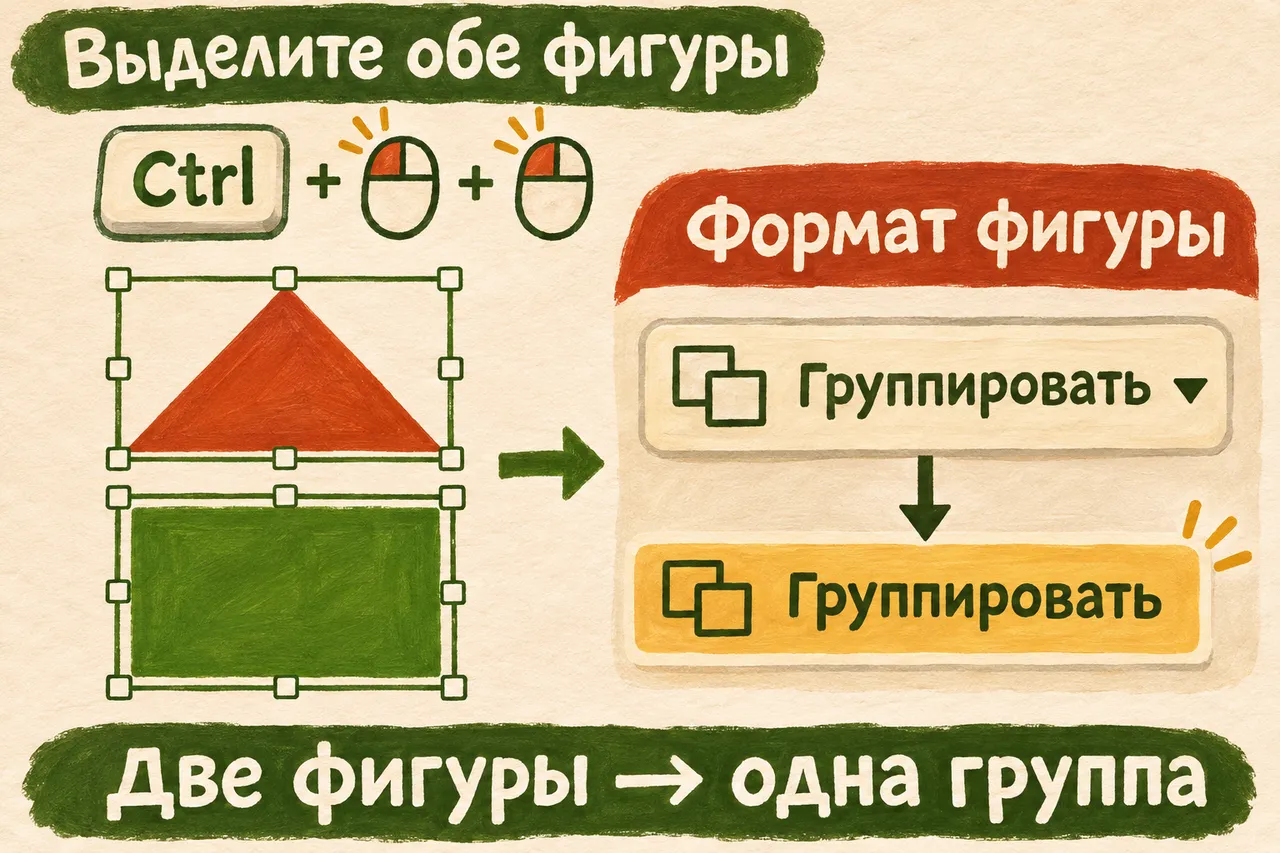
Схема интерфейса PowerPoint: выбираем обе части, затем выполняем команду группировки.
Два щелчка с Ctrl и одна общая рамка
Щёлкните прямоугольник, зажмите Ctrl и щёлкните треугольник. Отпустите клавишу. У обеих фигур должны быть видны маркеры выделения. Если выбрать только крышу, программа будет работать с крышей; ей ещё не сообщили, что у строения есть стены.
Теперь откройте «Формат фигуры → Группировать → Группировать». Вкладка «Формат фигуры» появляется, когда выбрана фигура. После команды у домика будет общая внешняя рамка. Щёлкните пустое место слайда, затем один раз по домику, чтобы снова выбрать целиком созданную группу.
Наведите указатель на фигуру и перетащите домик в свободное место. Тяните за сам рисунок, не за угловой маркер изменения размера. Нам сейчас нужен перенос, чтобы форма и размер остались прежними.
Посмотрите на крышу: она по-прежнему над стенами, боковые выступы сохранились. Представьте, что домик едет ближе к надписи «С новосельем». Слева освобождается место для фотографии, а рисунок переезжает целиком. Если после такого движения треугольник остаётся над прямоугольником, проверка пройдена. У вас есть готовый фрагмент композиции, который можно размещать по своему замыслу.
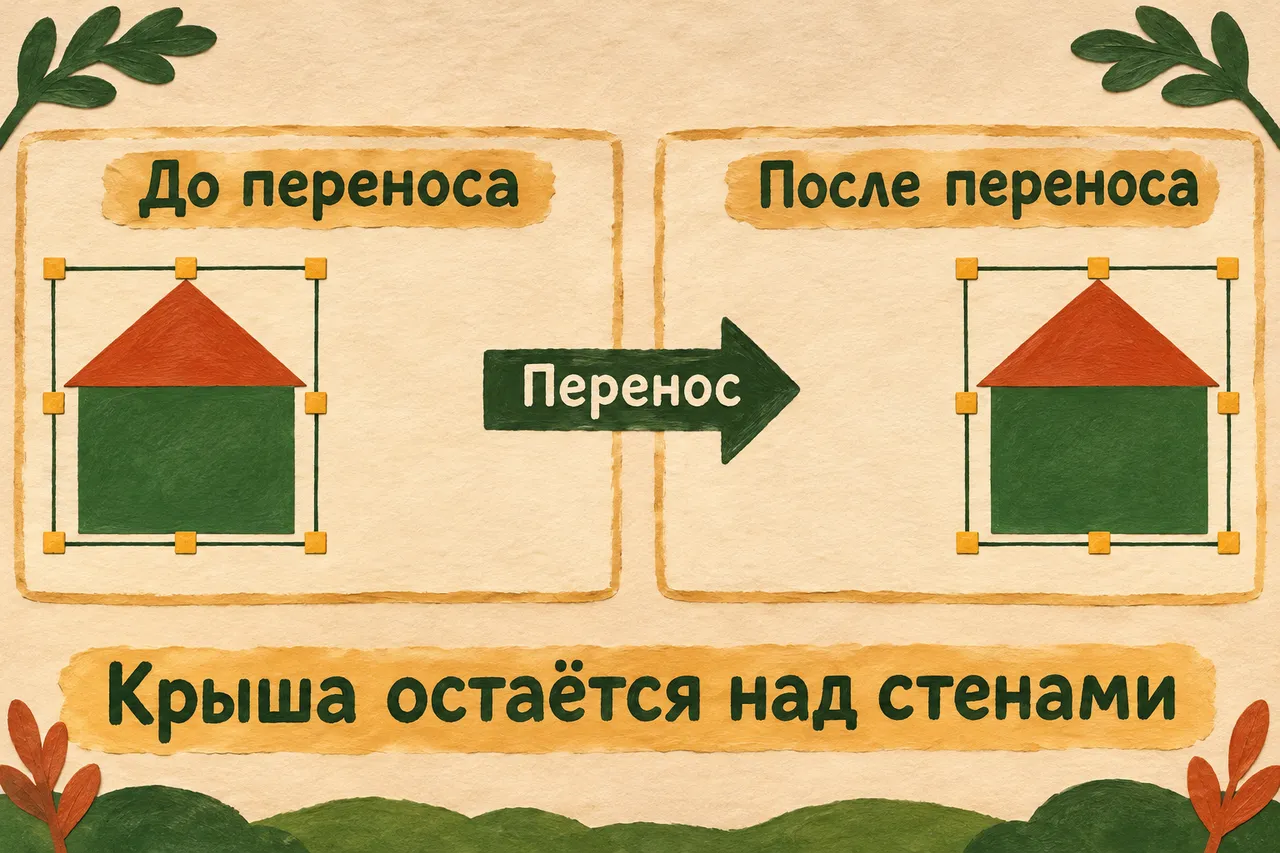
Переносим группу целиком. Положение частей внутри неё сохраняется.
Если непривычно выделять сразу две части
Можно попросить помощника провести вас по конкретному шагу. Откройте DeepSeek или привычный текстовый чат и напишите:
В PowerPoint у меня домик из двух обычных фигур:
прямоугольные стены и треугольная крыша.
Хочу перемещать их вместе и сохранить возможность правки.
Сначала уточни мою систему и версию PowerPoint.
Дальше давай по одному действию: что выбрать, какую команду
открыть и какой результат увидеть. Жди моего ответа.
Если команда недоступна, спроси, что именно выделено.
При несовпадении меню сверяйся с официальной справкой.
В ответ сообщите наблюдение: «рамка есть только у треугольника» или «у обеих фигур видны маркеры». Помощник сможет объяснить следующий шаг по вашим словам. Так не придётся выполнять весь маршрут заново из-за одного неудачного щелчка.
Сохраним домик, пока всё на месте
Выберите «Файл → Сохранить как» и сохраните презентацию в формате PPTX, например «Открытка-домик.pptx». В вашей версии пункт может называться «Сохранить копию». Запомните выбранную папку: к ней вернёмся для проверки.
Закройте файл и откройте его снова. Выберите домик и слегка передвиньте. Обе части должны двигаться вместе и после открытия. Верните рисунок в подходящее место и сохраните изменения. Теперь результат живёт в файле, который можно продолжать редактировать.
Для следующего действия сохраните отдельную копию PPTX, например «Домик-проверка.pptx». Разбирать рисунок будем в ней. В первом файле останется удобная собранная группа для открытки, во втором проверим доступ к частям.
| Что проверяем | Что делаем | Как выглядит удачный результат |
|---|---|---|
| Обе части вошли в группу | Переносим домик | Крыша и стены движутся вместе |
| Композиция сохранилась | Смотрим на крышу после переноса | Она остаётся над стенами с прежним расположением |
| Группа сохранилась в исходнике | Открываем сохранённый PPTX и переносим рисунок | Вместе движутся обе части |
| Фигуры доступны отдельно | На копии разгруппировываем и меняем каждую | Можно отдельно выбрать крышу и стены |
Начните со строки, которая вызывает вопрос. Если после открытия двигается только крыша, щёлкните пустое место и заново выберите домик одним щелчком. При повторении проверьте сохранённый файл и наличие группы. Если обе части доступны после разгруппировки, у вас есть и собранная композиция, и путь к её изменениям. Каждая строка таблицы относится к видимому действию.
На копии снова откроем доступ к каждой фигуре
В файле «Домик-проверка.pptx» выберите группу. Откройте «Формат фигуры → Группировать → Разгруппировать». Щёлкните пустое место, затем отдельно по треугольнику. Убедитесь, что выбран именно он, и поменяйте его заливку. Стены должны сохранить прежний цвет.
Снова щёлкните пустое место, выберите прямоугольник и немного сдвиньте его в сторону. Теперь крыша должна остаться на месте. Это ожидаемое поведение после разделения: каждый объект снова выбирается и меняется отдельно. Верните стенам подходящее положение и сохраните проверочную копию.
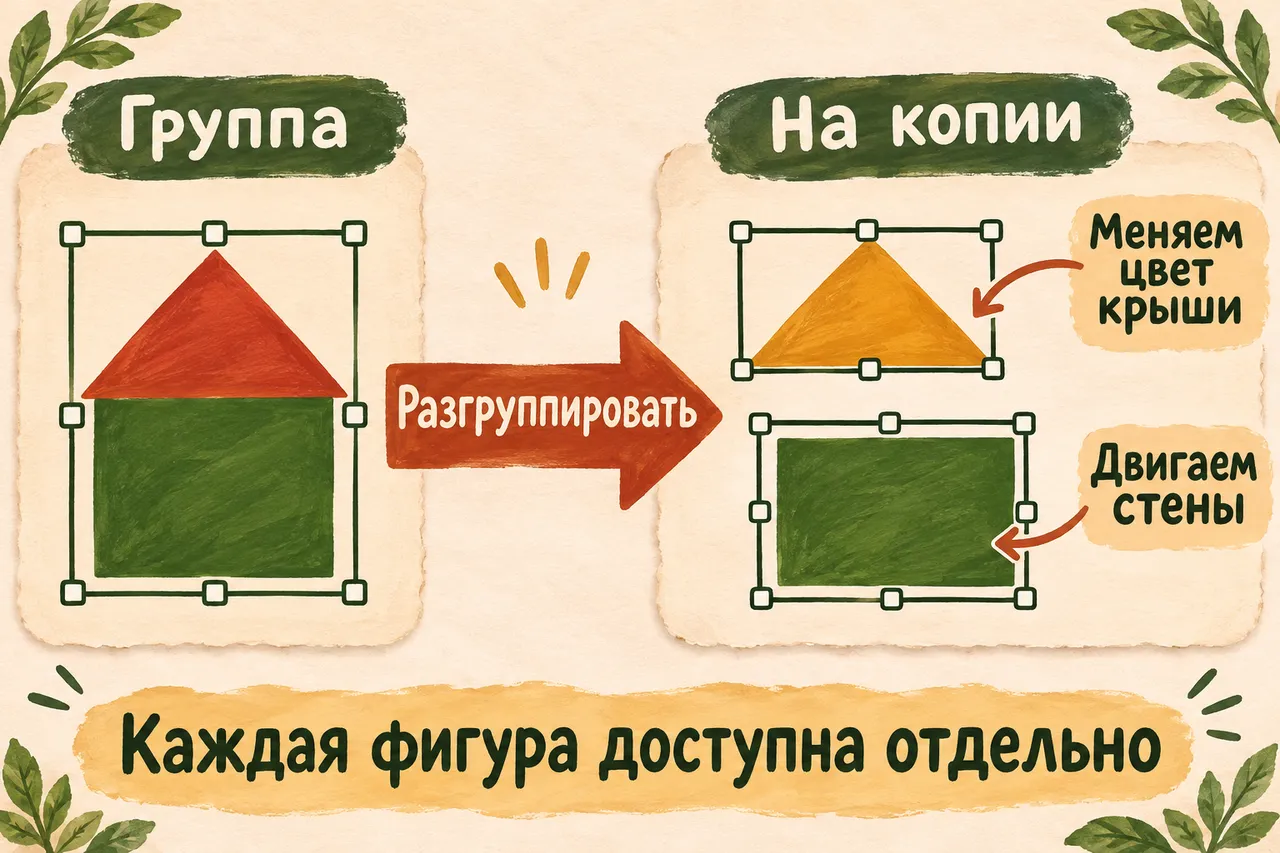
После разгруппировки проверяем обе части разными действиями: цвет крыши и движение стен.
В основной открытке домик удобно двигать целиком. На проверочной копии вы уже нашли обе части и умеете менять каждую. Поэтому можно попробовать другую крышу, не рисуя стены заново. Для открытки с детским рисунком это особенно приятно: аккуратно расставленные части сохраняются, а удачную задумку ещё можно развивать.
У группы есть и более короткий путь к отдельному элементу: можно выбрать группу, затем щёлкнуть нужную фигуру внутри. Это пригодится для небольшой правки. В нашем упражнении мы всё же выполнили полную разгруппировку, чтобы своими глазами увидеть обратимость операции и проверить обе части.
Если кнопка недоступна, посмотрим на выбранное
Самый близкий вопрос — сколько объектов выделено. Щёлкните пустое место и заново выберите прямоугольник, затем треугольник с Ctrl. Маркеры должны появиться у обоих. Если треугольник закрывает часть стен, нажимайте на видимую область прямоугольника. Разные заливки здесь помогают делу.
Если вместо обычной фигуры выбралось поле с подсказкой заголовка, снимите выделение и вернитесь к двум созданным фигурам. Пустое поле слайда относится к его макету, наш прямоугольник добавлен через «Вставка → Фигуры». По виду они иногда похожи, а в операции участвуют по-разному.
Когда объект перекрыт и мышью трудно до него добраться, поможет область выделения: в ней объекты показаны списком. В настольном PowerPoint её можно открыть через «Главная → Выделить → Область выделения». Начните с выбора нужных фигур в списке и вернитесь к группировке. Способы выбора перекрытых объектов описаны в справке Microsoft о выделении.
Сложную готовую композицию удобно разбирать с помощником по одному наблюдению: есть ли в списке два объекта, что выделяется при щелчке, какая вкладка появилась. Для первого результата наш простой домик остаётся самым ясным местом, где проверить команду.
Вопросы и ответы о фигурах
После группировки получилась обычная картинка?
В группе сохраняются составные объекты. Это видно в нашей проверке: после разгруппировки можно отдельно изменить заливку треугольника и передвинуть прямоугольник. Сохранённый PPTX оставляет исходник для дальнейшей работы.
Можно сразу группировать всё на слайде?
Сначала выберите, какие части действительно должны перемещаться вместе. В открытке это крыша и стены. Поздравление может оставаться на своём месте. Если объединить весь слайд, будет неудобно передвигать только домик; поэтому исходите из того, какую композицию хотите получить под одной рамкой.
Для каждого изменения обязательно разгруппировывать?
Для небольшой правки можно выбрать группу, затем отдельную фигуру внутри. Разделение удобно, когда нужно снова свободно работать с несколькими частями. На копии мы разобрали группу полностью ради понятной проверки результата.
Группировка управляет появлением на экране?
Здесь мы меняем способ совместного выбора и движения фигур. Время появления при показе задаётся анимацией, это отдельная задача. Готовый домик уже можно разместить там, где он нужен в композиции.
Как потом получить открытку обычным изображением?
Когда расположение готово, можно отдельно сохранить слайд PowerPoint в PNG. PPTX оставьте исходником для правки; изображение будет отдельным результатом для просмотра. В текущем упражнении мы заканчиваем на редактируемой презентации и проверочной копии.
Дом переехал вместе с крышей
Вы собрали две фигуры, перенесли их без потери взаимного положения и сохранили PPTX. На копии разобрали группу, поменяли крышу и отдельно передвинули стены. Теперь этот приём можно повторить с составным значком или собственным рисунком на слайде.
Продолжить со своей открыткой, схемой или другим материалом можно в «Первопроходцах». В клубе учатся применять ИИ к своим задачам, задают вопросы и развивают личные проекты. Никита проводит эфиры раз в две недели и лично проверяет проектные работы участников. Дополнительный первый шаг — практика работы с документами.
На открытке снова домик. Объявление о сдаче одинокого навеса можно снять: крыша переехала со стенами, а обе фигуры остались доступны для правки. Новоселье наконец можно поздравлять целым зданием.