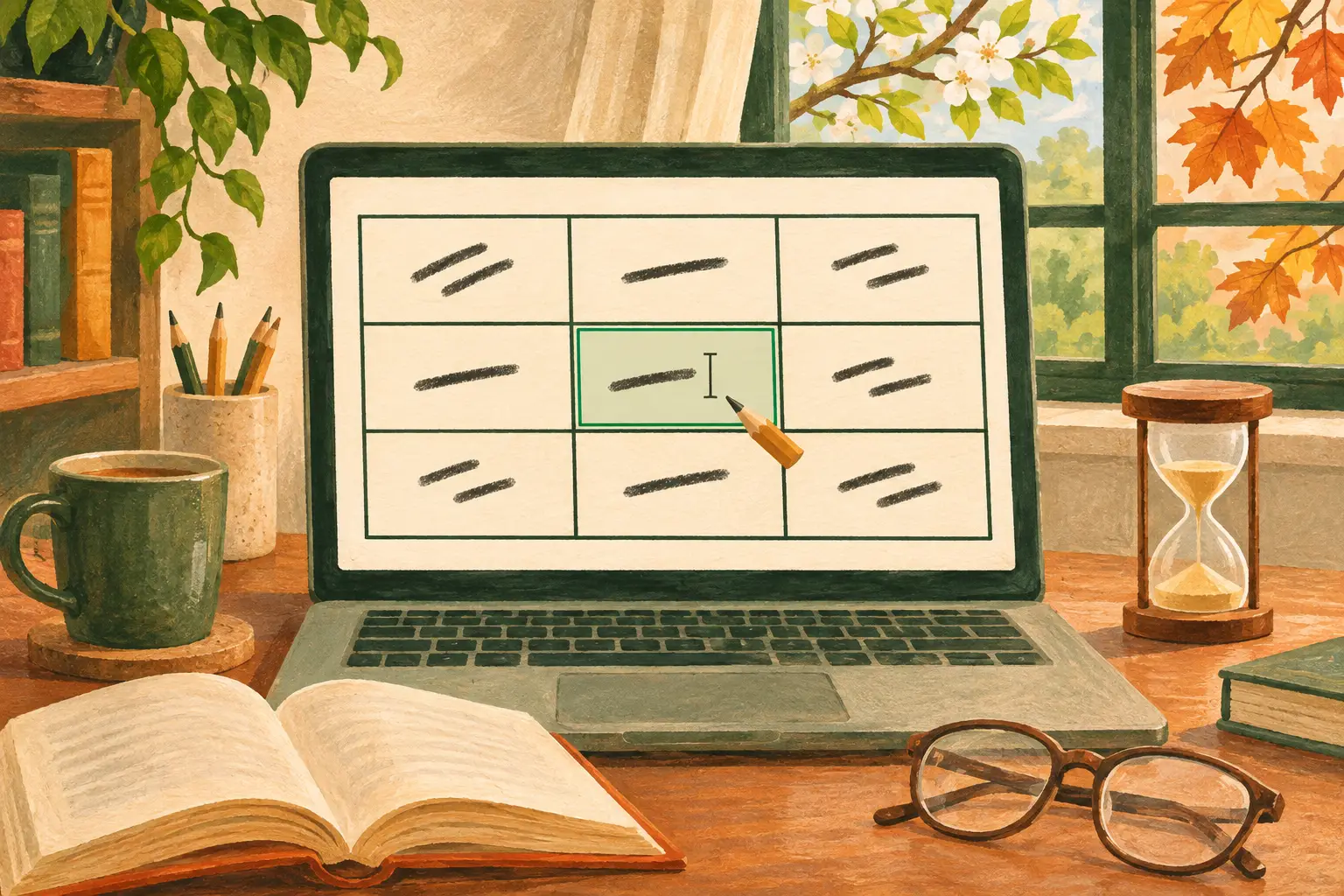
У Персефоны, дочери богини Деметры, появилось расписание на целый год: часть времени с матерью, часть — в подземном царстве Аида. В мифе возвращение дочери связано с пробуждением природы. Вместе с календарём меняется весь пейзаж: дочь вернулась, земля зазеленела. Масштаб планирования олимпийский.
Наш план скромнее. В понедельник хочется почитать двадцать минут, во вторник — полчаса попрактиковаться. Покажем его на слайде, чтобы обсудить с близким или оставить себе в короткой презентации. Но во вторник может позвонить друг, прибежать ребёнок или просто закончиться свободный вечер. Двадцать минут чтения хочется перенести без созыва Олимпа. В такой момент ценнее всего ячейка, в которую можно просто поставить курсор.
Для этого создадим обычную таблицу PowerPoint. У неё будут отдельные ячейки для дня, занятия и минут. Получится небольшой редактируемый предмет, с которого удобно начать: видно, что ввели, понятно, где поправить и как проверить результат.
Как сделать таблицу в PowerPoint из девяти значений
Откройте презентацию, в которой можно редактировать слайды. Для первого опыта выберите пустой слайд. В настольном приложении основной путь — Вставка → Таблица. Задайте три столбца и три строки. Это три строки всего, вместе с заголовками.
Если видите сетку, выделите в ней квадрат из трёх клеток по ширине и трёх по высоте. Если удобнее числа, выберите Вставить таблицу и укажите Число столбцов: 3, Число строк: 3. После подтверждения появится пустая сетка.
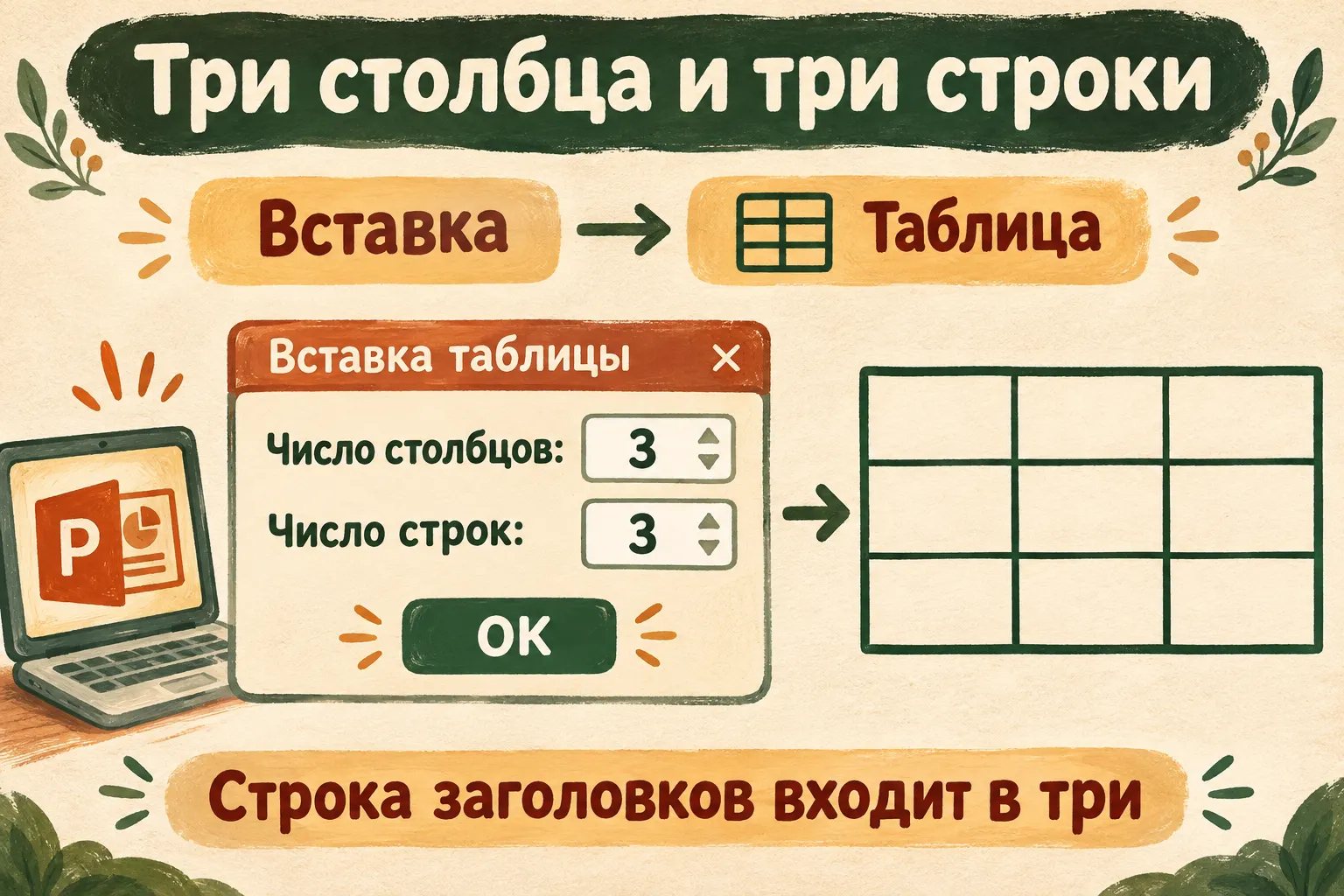
Схема вставки. Верхняя строка с названиями уже входит в выбранные три.
Теперь щёлкните верхнюю левую ячейку и введите День. В соседнюю справа — Задача, в следующую — Минуты. Во второй строке расположите Пн, Чтение, 20. В третьей — Вт, Практика, 30.
Для начала можно переходить в каждую ячейку мышью. После ввода всех значений щёлкните вне таблицы. На слайде должен получиться такой план:
| День | Задача | Минуты |
|---|---|---|
| Пн | Чтение | 20 |
| Вт | Практика | 30 |
Все девять значений находятся в отдельных местах: три названия столбцов и два ряда данных. Число 20 относится к чтению в понедельник, 30 — к практике во вторник. Проведите взглядом вдоль строки — и видно, какому дню принадлежат минуты. Не придётся вспоминать, к какой из двух задач относилось одиноко стоящее число.
Microsoft показывает создание, ввод и работу с ячейками в инструкции о добавлении таблицы на слайд. Такой способ доступен и в PowerPoint для Интернета: на вкладке Вставка выбирают Таблица и нужные размеры в сетке.
Строка — одно дело, столбец — один вопрос
Посмотрите на вторую строку слева направо: когда — в понедельник; что — чтение; сколько — двадцать минут. Каждое значение получает смысл от своего заголовка. Если число уедет в соседнюю ячейку, у понедельника окажется занятие «20», а продолжительность потеряется. Прямые линии эту путаницу не исправят.
Поэтому сначала сверяем содержимое, затем занимаемся цветами. В первой строке нужны слова День, Задача, Минуты. В следующей — вся связка Пн / Чтение / 20. В последней — Вт / Практика / 30. Удобно прочитать два предложения вслух и сравнить их с исходным планом.
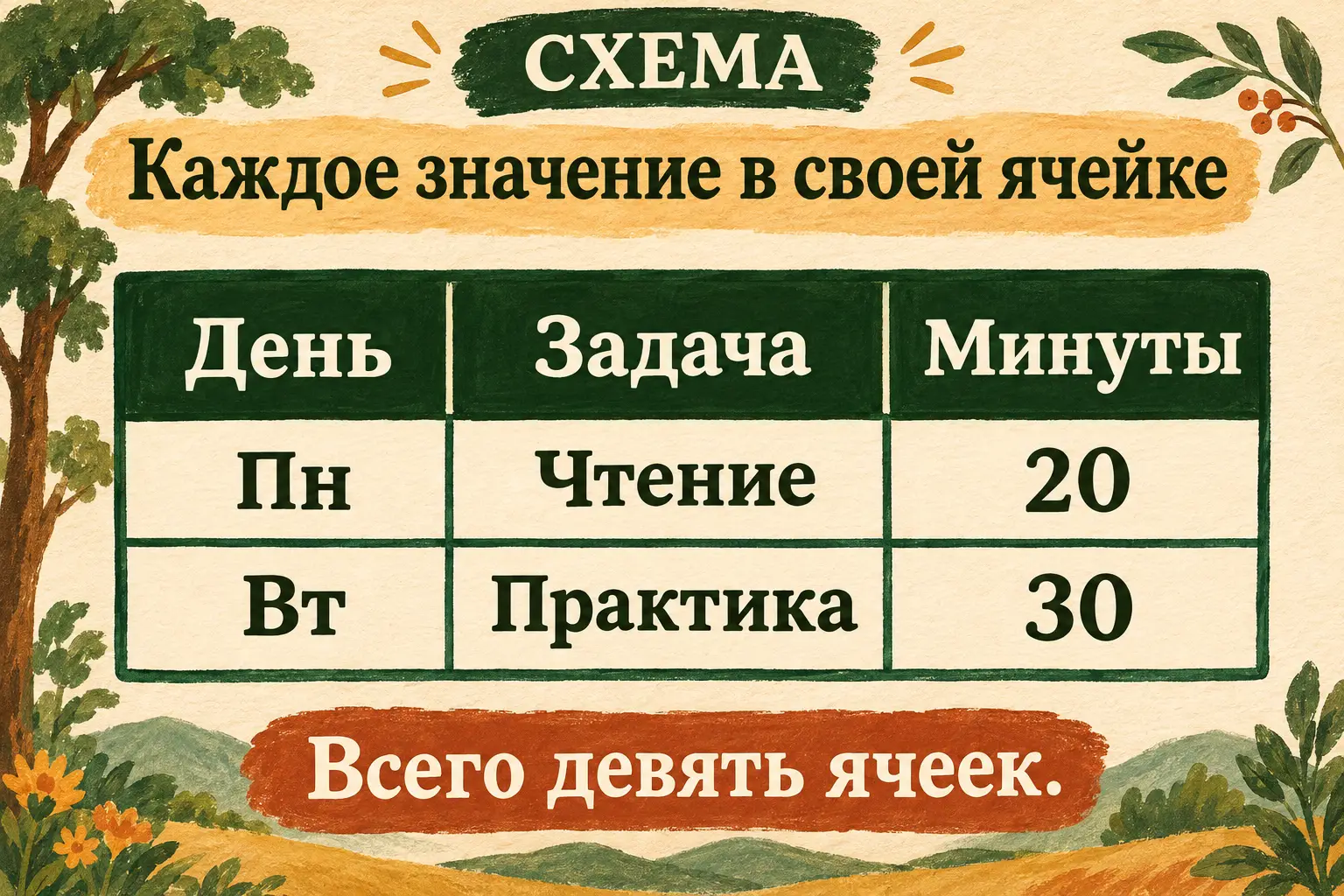
В каждой строке сохраняется своя связь. Таблица на картинке показывает образец, а на слайде вы создаёте редактируемый объект.
Не вставляйте всю строку «Пн / Чтение / 20» в одну широкую клетку. В нашем плане это три разных значения. И не добавляйте четвёртую строку «для заголовка»: она уже предусмотрена. В результате должно быть ровно девять ячеек.
Когда этот маленький пример получился, можно перенести приём на собственный список. Например, день, название книги и минуты чтения. Сохраняйте понятную единицу в заголовке: «Минуты» объясняет числа, а абстрактное «Количество» заставит читателя догадываться, что именно считали.
Зритель смотрит на таблицу целиком, поэтому названия должны работать вместе. Ему проще быстро сравнить два занятия, чем разбирать длинные абзацы в клетках. Если вы уже записали подробное описание практики, оставьте в ячейке короткое название, а описание вынесите рядом или на отдельный слайд.
Поправим одну ячейку, сохранив остальные
Теперь проверим главное свойство результата. Щёлкните ячейку 20, поставьте курсор в число и замените его на 25. После выхода из ячейки рядом с понедельником должно быть двадцать пять минут. Остальные восемь значений остаются прежними.
Так вы видите, что именно изменили: продолжительность чтения. Вам не понадобилось закрывать старое число белым прямоугольником и писать новое поверх. Такая заплатка ещё терпит одну правку, а после следующей начинает жить собственной жизнью: передвинули таблицу — а новые двадцать пять минут остались висеть в воздухе. У расписания появился свободный дух времени, который больше ни к чему не привязан. Для возвращения к исходному заданию снова введите 20 в эту ячейку. Проверьте две строки ещё раз: Пн / Чтение / 20 и Вт / Практика / 30.
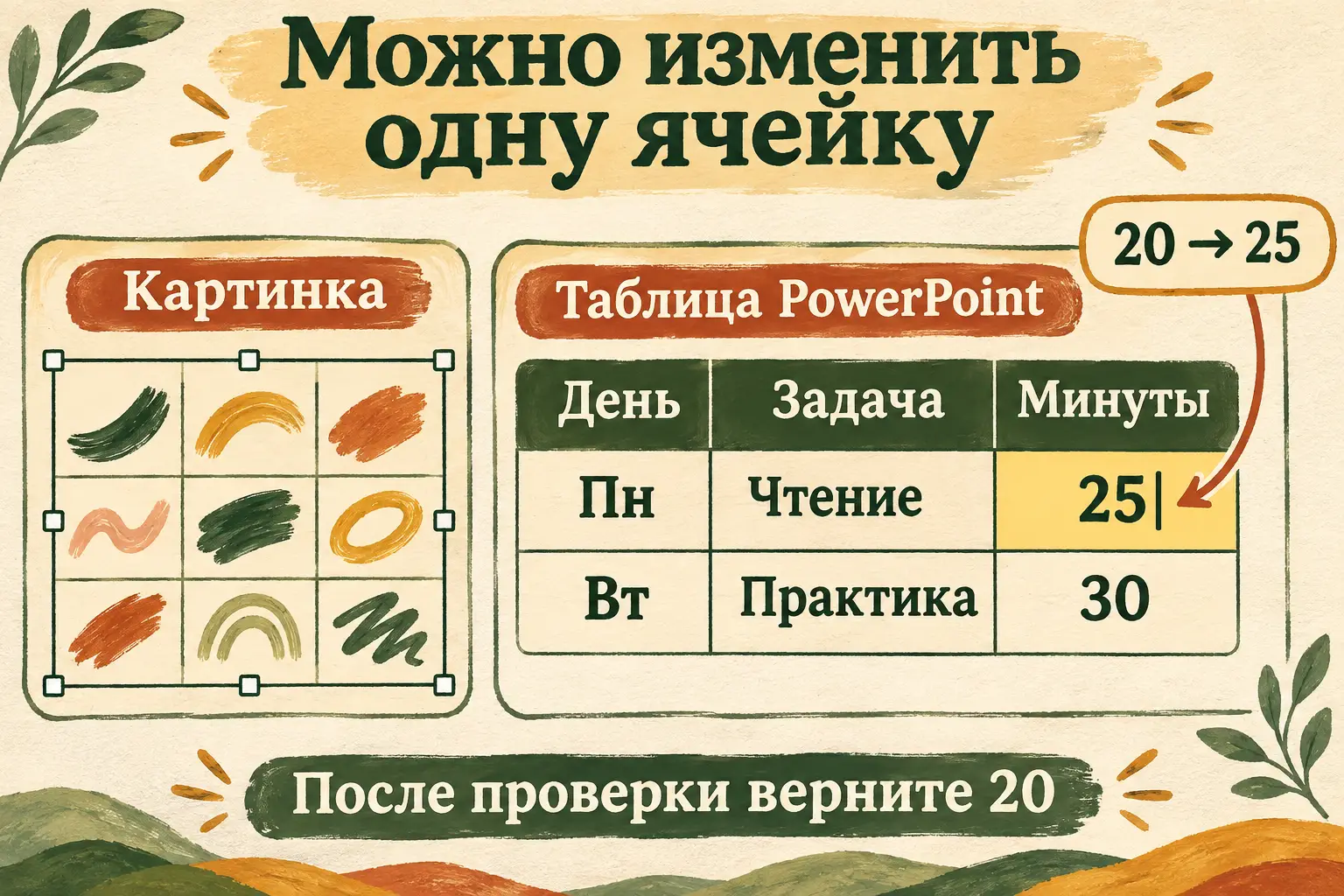
Схема проверки редактируемости. После опыта верните исходное число, чтобы сохранить заданный план.
Если вместо курсора внутри ячейки появились только рамка и маркеры по углам картинки, возможно, вы вставили изображение таблицы. Растянуть такую картинку можно, отдельно исправить напечатанное внутри число как текст — уже другая работа.
В этом случае проще вернуться к маленькому примеру: вставьте пустую таблицу штатной командой и внесите девять значений. Не нужно пытаться превращать изображение в ячейки ради двух строк. Вы получите управляемый результат и сразу сможете повторить проверку числа.
Готовый текстовый блок на слайде тоже не становится таблицей автоматически по этому методу. Если у вас уже написаны три строки, используйте их как источник значений для новой сетки. В официальной справке Microsoft отдельно отмечает, что существующий текст слайда таким преобразованием в таблицу не превращается.
Пусть слова помещаются, а зритель читает
Когда значения на месте, оцените ширину столбцов. Для «Пн» и «Вт» нужно мало пространства, для слова «Практика» — больше. Не обязательно делать все три столбца одинаковыми: ширина должна помогать содержимому.
Начните с общего размера таблицы. Выделите её границу и увеличьте ширину в пределах слайда, если есть свободное место. Затем настройте границы столбцов, оставив достаточно места названию занятия. Следите за указателем: при изменении ширины столбца он должен относиться к его границе, а не к самому тексту.
Если буквы ещё тесно стоят или слишком мелки, выделите нужный текст и задайте размер на вкладке Главная в группе Шрифт. Для единого размера выделите весь текст таблицы. Отдельно можно сделать заметнее верхнюю строку, чтобы зритель сразу узнавал вопросы к данным.
Внешний вид меняется и готовыми стилями таблицы. Выберите спокойный вариант, где заголовок отличается от обычных строк, а цифры контрастируют с фоном. Работа со стилями и шрифтом описана в справке Microsoft об оформлении таблицы.
Проверьте слайд в режиме показа. В редакторе можно приблизить мелкую ячейку, а зритель будет смотреть всю страницу сразу. Прочитайте названия и два числа с обычного для вас расстояния. Если приходится всматриваться, сначала попробуйте увеличить таблицу и освободить место вокруг неё.
Ориентируйтесь на свой экран и способ показа: ни одно слово не обрезано, заголовки узнаются, двадцать и тридцать легко различить. Для двух строк данных обычно полезнее оставить воздух, чем заполнять весь лист узором.
DeepSeek поможет пройти непонятный шаг
Если меню устроено иначе или вы не понимаете, что сейчас выделено, начните с короткого описания своей попытки. Например: «Вижу таблицу, но не могу поставить курсор в число». Для более подробного сопровождения можно отправить такой запрос:
Помоги создать редактируемую таблицу в PowerPoint. У меня пустой слайд и значения: День / Задача / Минуты; Пн / Чтение / 20; Вт / Практика / 30. Сначала уточни устройство, версию и работаю ли я в приложении или браузере. Затем давай одно действие: что открыть, что нажать или куда ввести значение, что должно получиться. Жди моего ответа. Нужны три столбца и три строки вместе с заголовками. Помоги проверить отдельное изменение числа и его возврат, читаемость и сохранение PPTX. Если команда зависит от версии, сверь официальную справку при наличии поиска.
После шага назовите результат: «Получилось три столбца, но четыре строки» или «Все значения ввёл, Практика переносится». Помощнику будет понятно, с чем работать дальше. Таблица здесь маленькая, поэтому можно описать затруднение без отправки всей презентации.
Если хотите добавить собственный план, дайте ему список и спросите: «Какие три понятных заголовка подойдут, чтобы увидеть день, дело и время?» Он может предложить названия или заметить разную единицу времени. Перед переносом на слайд вы сверите предложения со своими исходными записями.
Сам способ разговора с помощником подробнее показан в статье о запросе под конкретную задачу. В нашем примере разговор помогает пройти место затруднения, а значения в ячейки вы вводите в своей программе.
Сохранить план, который можно продолжать
Когда проверка числа завершена и 20 возвращено на место, сохраните презентацию в формате PPTX. Для первой попытки подойдёт понятное имя вроде Мой-план-чтения.pptx. Запомните папку, чтобы потом открыть именно эту версию.
Закройте файл и откройте снова. Сверьте заголовки, две строки и оба числа. Щёлкните одну ячейку: текст должен оставаться доступным для изменения. Если делаете пробную правку после открытия, верните исходное значение и сохраните итоговый вариант.
В сохранённом плане должны остаться все девять значений. Получившееся можно проверить последовательно: слева направо верхнюю строку, затем понедельник, затем вторник. Так легче заметить пропуск, чем смотреть на общий вид и полагаться на ощущение аккуратности.
Когда начнёте пользоваться своим планом, отдельные клетки будут меняться чаще, чем оформление. В понедельник прочли дольше — исправили минуты. Во вторник выбрали другую практику — поменяли название. Этот бытовой запас на правки и даёт смысл редактируемой таблице.
Вопросы и ответы
Почему после Tab появилась лишняя строка?
В последней ячейке последней строки Tab может добавить новую строку. В этом примере после последнего значения щёлкните вне таблицы. Если лишняя строка уже появилась, удалите именно её через команды строк и проверьте, что данные сохранились.
Я могу сделать то же в PowerPoint в браузере?
Да, официальная инструкция описывает вставку через Вставка → Таблица и сетку размеров в веб-версии. Конкретные средства оформления могут отличаться. Начните с трёх столбцов и трёх строк, затем проверьте отдельную ячейку.
Нужен ли Excel для двух строк?
Для нашего результата достаточно обычной таблицы PowerPoint. Встроенный лист Excel и связанная диаграмма — другие объекты и способы работы. Здесь число исправляется прямо на слайде; связи с книгой и автоматического обновления мы не настраиваем.
Почему таблица стала картинкой после вставки?
Результат зависит от того, что и каким способом вы вставляли. Для первого опыта используйте создание пустой таблицы прямо в PowerPoint. Если вам нужен конкретный перенос из другой программы, разберите его отдельно и проверьте редактирование ячейки после вставки.
Можно сразу взять большой список на весь месяц?
Можно развивать приём на своих данных, но сначала посмотрите, остаётся ли слайд читаемым. Если строк много и шрифт пришлось сильно уменьшить, разделите план на несколько страниц или оставьте на слайде нужный фрагмент. Первый опыт с двумя днями даст вам ориентир для сравнения.
Олимпийский план с человеческими правками
Теперь у вас есть сетка с понятными заголовками, девятью исходными значениями и доступными для правки ячейками. Её можно сохранить, снова открыть и продолжить свой план. Первая полезная вещь уже получилась; следующий шаг — подобрать содержание под собственный интерес.
С ним можно прийти в практику документов «Первопроходцев»: работать со своими материалами, задавать вопросы и пробовать помощь ИИ по ходу дела. Эфиры проходят раз в две недели, проекты Никита проверяет лично. Условия участия — на странице клуба.
За расписание Персефоны отвечал Зевс. Для переноса ваших двадцати минут чтения теперь достаточно одной ячейки. Земля продолжит вращаться без собрания богов. А на слайде останется план, который поспевает за вашим вторником.