Гулливер объясняет разумной лошади, зачем люди подковывают её земных сородичей. На каменистой дороге приходится заботиться о каждом шаге. С камерой бывает похоже: вы стоите на ровной дорожке, слушаете концерт, а запись потом показывает, сколько движений успела сделать рука.
Допустим, в парке играл аккордеонист. Вы сняли любимую мелодию на телефон: музыкант улыбается, рядом покачиваются ветки, в конце кто-то из зрителей тихо подпевает. Дома включаете запись и замечаете ещё одного исполнителя. Кадр вступает на каждую сильную долю: беседка подпрыгивает, музыкант кивает вместе со всем парком. Похоже, телефон записался в ансамбль ударных, а вам об этом не сообщил. Ещё немного — и беседка выйдет на бис, пока аккордеонист будет ждать в стороне.
Запись хочется оставить именно ради этого вечера. Начнём с короткого собственного MP4, где музыкант расположен ближе к середине и вокруг него есть немного свободного места. Проверим один понятный результат: можно ли сделать просмотр спокойнее, сохранив человека, его инструмент и важные детали.
Стабилизация видео нейросетью начинается с запаса по краям
Поставьте исходник на паузу в месте, где рука заметно дрогнула. Посмотрите, сколько пространства осталось между музыкантом и границами изображения. Если край уже проходит по руке или инструменту, это место потребует особого внимания при сравнении.
Стабилизация компенсирует лишнее движение камеры, сдвигая кадры относительно друг друга. Для таких сдвигов обычно нужен запас изображения, поэтому часть краёв может уйти. На странице инструмента CapCut отдельно описаны этот компромисс, возможная мягкость картинки и искривления у границ. Выбирать будем по своему ролику.
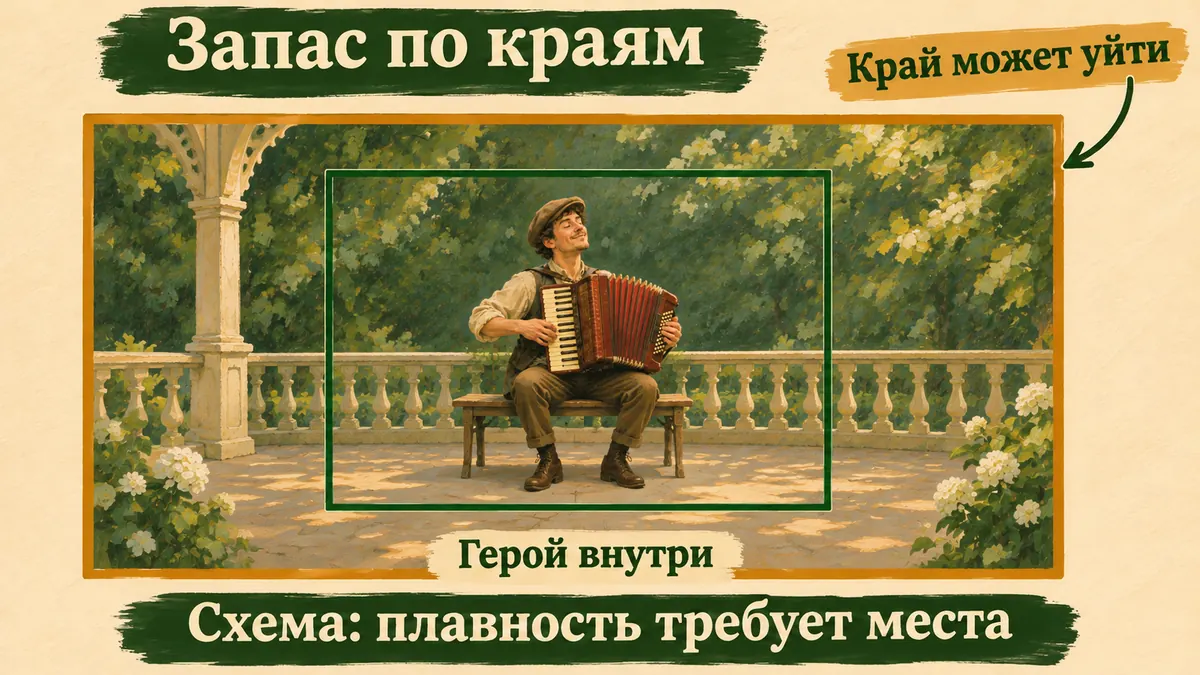
Схема принципа. Важный объект лучше видеть внутри будущей рамки целиком.
В нашем концерте мало сохранить лицо. Правой рукой музыкант играет мелодию, левой ведёт меха. Если край съест половину инструмента, останется странный концерт для человека и невидимого аккордеона. Под конец он наклоняется к зрителям: вот тут голова тоже приближается к границе. Одна удачная пауза ничего не скажет о целом движении. Поэтому заранее назовите себе, что должно остаться: голова, руки и инструмент, а ещё момент поклона в конце. Эта короткая мысль поможет выбрать настройку, когда появятся несколько вариантов.
Исходный файл оставьте отдельно. Обработанную версию скачайте под другим именем, например «Концерт-стабилизация.mp4». Два файла позволят вернуться к одному моменту и увидеть, что изменилось. Для первой попытки не добавляйте к ролику новые эффекты: по одному изменению легче понять результат.
Открываем свой MP4 в веб-редакторе
Этот путь рассчитан на доступный веб-аккаунт CapCut. До обработки проверьте, что в вашем аккаунте есть Stabilize и доступна выгрузка с выбранными настройками. Условия могут зависеть от плана. Если рядом с функцией видите обозначение Pro или экспорт предлагает подписку, выясните условие именно для своего проекта до продолжения.
Откройте CapCut Online и войдите в аккаунт. Выберите Video → New video, то есть создание нового видеопроекта. Загрузите свой MP4 с компьютера. Дождитесь, пока файл появится в проекте и его можно будет воспроизвести.
Найдите клип на временной шкале — полоске под окном просмотра, где располагаются фрагменты видео. Если файл пока только в списке загруженных материалов, добавьте его на эту шкалу. Для нашей попытки достаточно одного клипа. Щёлкните по нему: рамка выделения покажет, к какому фрагменту будут применяться настройки.
Справа откройте Basic и включите Stabilize. Дождитесь обработки, затем включите просмотр. Последовательность загрузки и включения функции показана в официальной инструкции для веб-версии. Сейчас задача — получить первый вариант, который можно сопоставить с оригиналом.
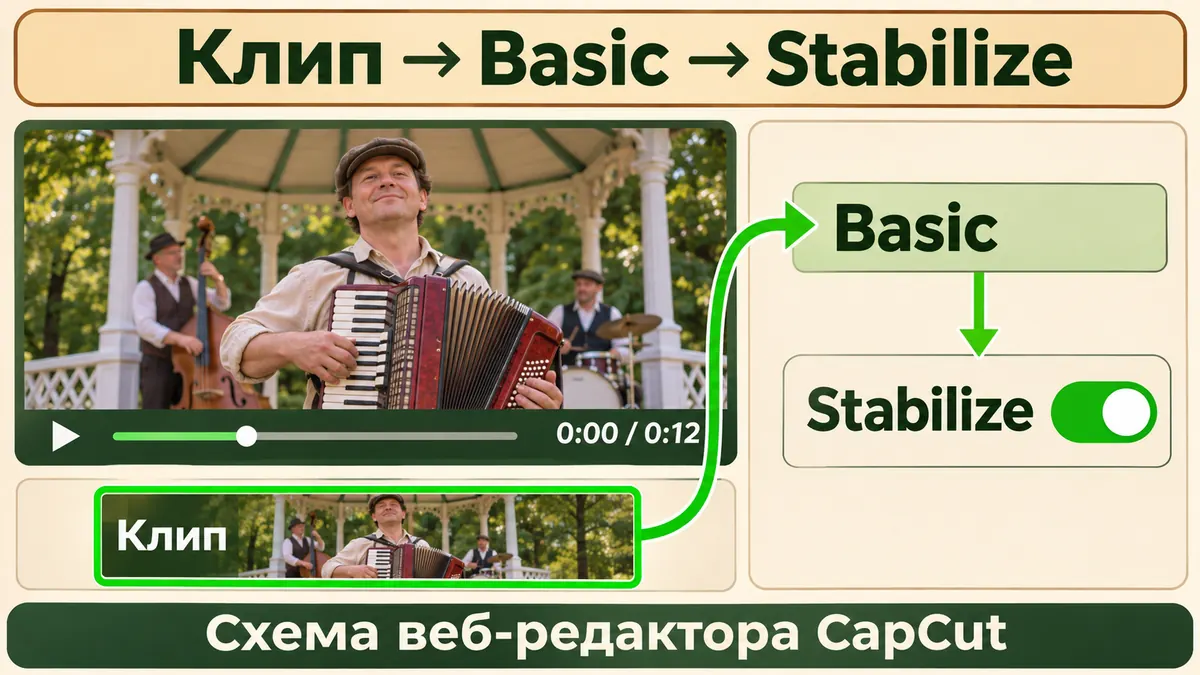
Схема интерфейса CapCut: сначала выделяется клип, затем включается его настройка.
Если справа нет нужного блока, сначала проверьте выделение. Нажатие на пустое место проекта и на сам клип может показывать разные инструменты. Когда названия или расположение не совпали с описанием, зафиксируйте то, что видите: это полезный материал для следующего шага с помощником.
Когда справа оказалось совсем другое меню
Откройте обычный текстовый чат DeepSeek и опишите текущее место. Помощнику не нужен весь семейный архив — достаточно задачи, программы и видимых названий. Можно начать так:
У меня свой MP4 с концерта, снятый с рук. Хочу уменьшить тряску в веб-редакторе CapCut, сохранить музыканта и аккордеон целиком, затем скачать файл. Сначала уточни устройство и то, какую версию редактора я открыл. Дальше давай одно действие: что открыть, куда нажать и что должно появиться. Жди моего ответа. Сейчас клип загружен, я вижу [названия элементов], но не нахожу Basic → Stabilize. Если интерфейс изменился, проверь актуальную официальную справку при наличии поиска.
Вставьте запрос в поле сообщения и отправьте. После первого действия ответьте, что появилось. Например: «На шкале клип обведён рамкой, справа вижу такие вкладки». По этому описанию можно продолжать с вашего места, без повторной загрузки файла.
Если поиска у помощника нет, передайте ему нужный фрагмент официальной инструкции. Так вы вместе сопоставите названия. Обычный чат получает сведения об экране из ваших слов; короткое точное описание здесь заменяет длинную переписку о том, что «ничего не работает».
Можно попросить и помощи с выбором: «После более сильного уровня исчезает кисть руки, а на другом остаётся лёгкое покачивание». Тогда вопрос уже предметный. Для записи концерта целая рука музыканта может оказаться важнее, чем самая неподвижная рамка.
Сравниваем один музыкальный момент
В справке CapCut названы уровни Recommended, Minimum cut и Most stable. Смысл выбора виден по названиям: рекомендованный вариант, вариант с меньшей обрезкой и вариант с упором на устойчивость. Откройте доступные уровни по очереди и смотрите один и тот же отрезок. Их наличие и результат проверяйте в своём редакторе.
Возьмём момент, когда музыкант поднимает правую руку и разворачивается к слушателям. На нём видны сразу движение камеры, граница инструмента и столб беседки у края. Запомните начало этого движения и возвращайтесь к нему после каждого изменения. Если сравнить спокойный куплет с бурными аплодисментами, разницу трудно будет приписать настройке.
Сначала посмотрите оригинал. Затем включите первый доступный уровень и повторите этот отрезок. Присмотритесь к лицу, краю инструмента и столбу. Стало ли проще следить за выступлением? Сохранилась ли кисть, когда рука поднялась? Остался ли столб прямым, когда камера дрогнула?
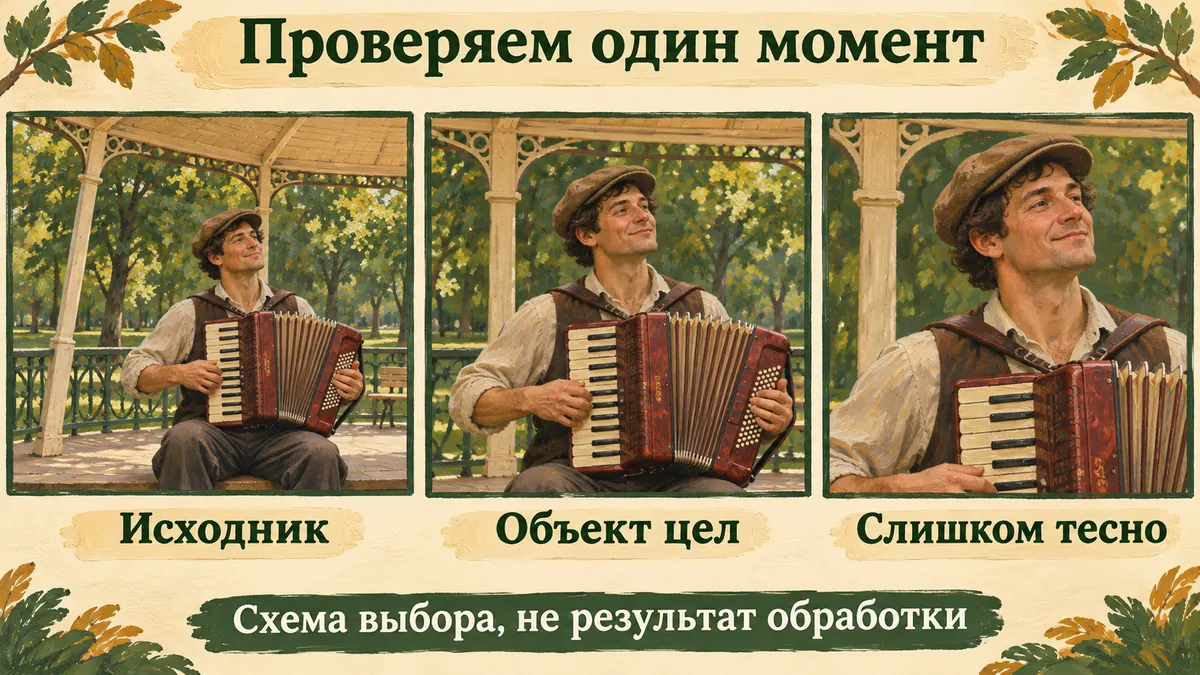
Схема выбора, не результат обработки: сравнение показывает, что именно искать в своём видео.
Повторите просмотр с другими доступными уровнями. Назначьте победителем тот, где движение уже приемлемо, а важная часть сцены ещё цела. Для семейной записи небольшое естественное покачивание вполне может оказаться удобным результатом. Оставьте экрану право чуть покачиваться вместе с вами. Если ради неподвижности пришлось вынести руку за кадр, цена заметна в самом выступлении. Вы ведь сохраняете любимую мелодию и её исполнителя, а не экзамен на неподвижность беседки.
| Что смотрим в одном и том же моменте | Что хотим сохранить | Когда пробуем другой уровень |
|---|---|---|
| Лицо и положение музыканта | Удобно следить за выступлением | Камера всё ещё резко дёргается |
| Поднятая рука и инструмент | Важные части целиком внутри кадра | Обрезка уносит кисть или край аккордеона |
| Столб беседки у края | Прямая линия не становится заметно волнистой | По границе появляются искривления |
| Короткий поклон в конце | Завершение сцены осталось на месте | При наклоне голова выходит за рамку |
Эта таблица задаёт порядок просмотра вашего материала. Она не требует измерять тряску цифрами. Достаточно заметить конкретное расхождение и решить, какой вариант сохраняет сцену лучше.
Выгружаем файл и возвращаем звук концерта
Оставьте выбранный уровень, нажмите Export и выберите скачивание видео. В параметрах укажите MP4; разрешение и частоту кадров подберите с оглядкой на исходный файл. Если исходник снят в 1080p, для этой проверки удобно начать с того же разрешения, а не добавлять заодно новый вопрос о повышении качества.
Дождитесь завершения экспорта и скачайте результат. Откройте именно скачанный файл обычным проигрывателем. Проект в браузере и файл в папке загрузок — разные места; нам нужен второй, чтобы сохранить его рядом с исходником и позже отправить близким.
Просмотрите начало, выбранный активный момент и конец. Проверьте, что воспроизводится звук, сохранилась вся нужная мелодия и ролик заканчивается там, где ожидалось. Вернитесь к руке и поклону: на итоговом видео они должны оставаться внутри кадра так же, как в выбранном просмотре редактора.
Если Export предлагает оформить Pro, не пытайтесь исправлять это повторным нажатием Stabilize. CapCut объясняет такую ситуацию наличием платных элементов или настроек проекта в справке об экспорте. Посмотрите, какая функция или параметр отмечены: можно убрать лишний платный элемент либо отдельно решить вопрос доступа. Статья доведена до результата тогда, когда выбранный вариант действительно скачан и открыт.
Что оставить для следующего вечера
В папке теперь могут лежать оригинал и обработанная версия. Добавьте к имени второй понятное слово, чтобы через месяц различать их без гадания. Если важный момент сохранился лучше в исходнике, у вас остаётся возможность выбрать его: смысл работы — получить удобную запись этого вечера.
Стабилизация занимается движением камеры. Если хочется убрать лишнюю реплику или собрать историю из частей, это уже следующий вопрос монтажа. Для такого случая пригодится статья о монтаже видео с помощью ИИ. Переходите к ней, когда выбрали удачную запись и знаете, какой фрагмент хотите убрать; сейчас менять последовательность концерта не требуется.
Вопросы и ответы
Почему вместе с тряской исчез кусочек кадра?
При компенсации движения программе нужен запас по краям. Сравните доступные уровни и вернитесь к тому же моменту поднятой руки. Выбирайте вариант, где нужный объект остаётся целиком. Особенно внимательно смотрите те места, в которых он приближался к краю уже в оригинале.
Исправится ли смазанное лицо музыканта?
Уменьшение тряски помогает спокойнее смотреть последовательность кадров. Смаз внутри исходного кадра — другая задача. Оценивайте отдельно движение рамки и видимую деталь лица: ровный столб беседки сам по себе ещё ничего не говорит о лице.
Можно ли выбрать самый сильный уровень сразу?
Можно начать с него, но всё равно потребуется сравнение. Просмотрите тот же отрезок с более мягким вариантом: иногда целый инструмент и небольшое покачивание дают более приятную запись. Название настройки помогает найти вариант, решение принимается по ролику.
Надо ли устанавливать программу?
Описанный путь проходит в веб-редакторе через доступный аккаунт. Для него установка не нужна. Если вы открыли настольную программу или приложение телефона, сообщите это помощнику: расположение команд нужно уточнять уже для этой среды.
Следующую задачу со своей записью можно выбрать в практике творчества: попросить ИИ помочь с незнакомым шагом и проверить получившийся файл. В условиях участия в «Первопроходцах» описан клубный формат для постепенной практики, вопросов и доработки проектов.
Снова включите мелодию целиком. Аккордеонист играет, ветки двигаются, кто-то подпевает — всё, ради чего вы нажали запись, осталось на месте. Телефон больше не пытается исполнить собственную партию. Беседка тоже отказалась от выхода на бис и снова работает беседкой. Можно допить чай и дослушать того единственного солиста, ради которого вы достали телефон.