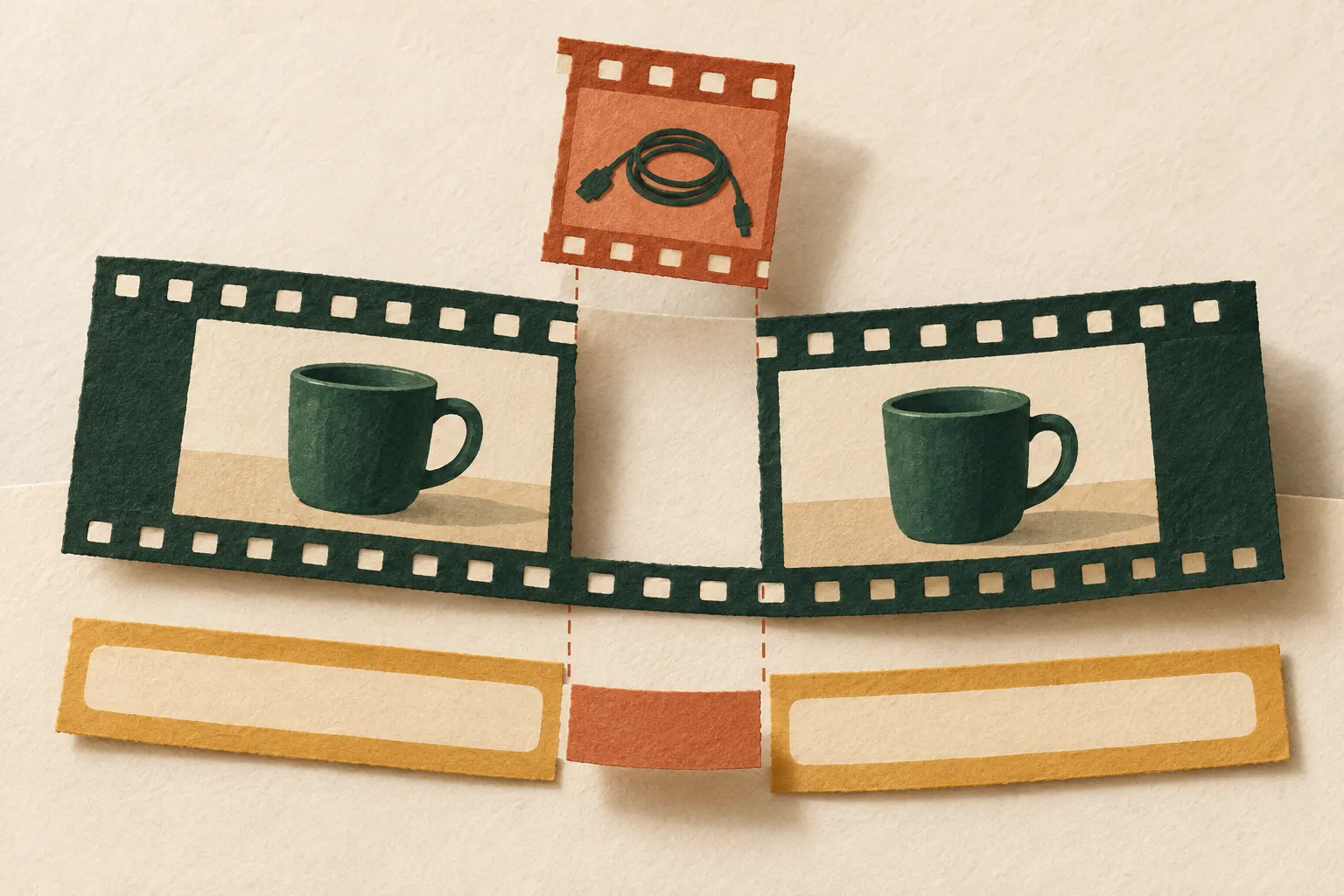
Нейросеть для монтажа видео в этом маршруте превращает речь в расшифровку, по которой в VEED можно удалить ненужную реплику и проверить склейку перед скачиванием MP4.
На записи человек объясняет, как сфотографировать кружку для объявления. Посреди ответа он отвлекается на сползший кабель и просит подождать. Эту реплику хочется вырезать, сохранив объяснение целиком. Найдём её по расшифровке, а затем посмотрим, как соединились оставшиеся речь и кадр.
В VEED нейросеть для монтажа видео даёт расшифровку, с которой работает Edit by Script. В этой функции удаление слов связано с соответствующим участком видео. ИИ помогает получить расшифровку; решение о разрезе принимаем сами. Результатом будет скачанный MP4 всего разговора с одним удалённым отступлением, в прежнем порядке. Для выбора между генерацией нового видео, нарезкой клипов и работой с готовой записью есть отдельное сравнение инструментов.
Возьмите запись, в которой понятно, что оставить
Подойдёт собственный короткий разговор с разборчивой речью, например ответ на вопрос, инструкция или объяснение перед камерой. Используйте материал, который разрешено загружать в сторонний сервис. Исходный файл сохраните отдельно, рядом с ним запишите название будущей версии.
Для первого прохода выберите одну законченную постороннюю реплику. Когда в исходнике слышно «секунду, поправлю кабель», по словам легко найти нужное место. С длинной молчаливой паузой работать тоже можно, но там границу придётся выбирать прежде всего на слух.
Для разбора придуман короткий разговор. Запишите его самостоятельно или возьмите похожий эпизод из собственной записи. Ниже показаны авторские примеры исходного текста и версии после монтажа.
Исходный разговор:
Вопрос. С чего начать, если нужно сфотографировать кружку для объявления?
Ответ. Я сначала протираю кружку и ставлю её на спокойный фон. Снимаю рядом с окном, чтобы на снимке были видны форма и рисунок.
Секунду, у меня тут сполз кабель. Всё, продолжим.
Потом поворачиваю кружку ручкой к камере и делаю ещё один кадр сбоку. Если на глазури есть скол, снимаю его крупно и добавляю этот снимок к объявлению.
В этой записи сохраняем вопрос, подготовку кружки, кадр у окна, поворот и совет показать скол. Убираем только отступление про кабель. Такой список пригодится после монтажа: по нему видно, остался ли полезный ответ полным.
| Часть разговора | Решение для учебной версии | Что проверить |
|---|---|---|
| Вопрос о фотографии для объявления | Оставить | Зрителю понятно, на что отвечает человек |
| От «Я сначала протираю кружку» до «видны форма и рисунок» | Оставить целиком | До разреза заканчивается предложение, слово «рисунок» слышно полностью |
| «Секунду, у меня тут сполз кабель. Всё, продолжим» | Удалить вместе с соответствующим участком записи | В готовом видео исчезло всё постороннее отступление |
| От «Потом поворачиваю кружку» до конца ответа | Оставить целиком | После разреза слышно начало «Потом», сохранён совет про скол |
У последней фразы своя работа: она добавляет к красивой фотографии сведения о состоянии предмета. Ради более короткого ответа этот смысл терять незачем.
Нейросеть для монтажа видео: расшифровка в VEED
Войдите в VEED, на главной панели выберите Edit Video и загрузите исходную запись. Затем откройте Subtitles, укажите язык речи и нажмите Auto-subtitle. Этот путь описан в официальной инструкции по автоматическим субтитрам.
Для монтажа нужна именно автоматическая расшифровка этого проекта. Вручную набранные субтитры и загруженный SRT служат другой задаче и сами по себе Edit by Script не включают.
После распознавания найдите место про кабель и прослушайте соответствующую речь. Сравните границы текста с исходником: где заканчивается фраза про рисунок и где начинается «Потом поворачиваю». Если модель ошиблась в отдельном слове, ориентиром остаётся то, что действительно произнесено. Выделение должно охватывать нужный участок записи.
До редактирования проверьте, что в проект попал весь разговор: начало с вопросом, основная часть и конец про скол. Тогда после разреза будет с чем сравнить полноту ответа.
Удалите отступление и просмотрите склейку
Выберите видео на шкале времени, затем откройте Video → Edit with Script. В справке VEED также указан вход через Script; панель монтажа по тексту может называться Edit by Text.
В расшифровке выделите всю реплику «Секунду, у меня тут сполз кабель. Всё, продолжим» и выполните Delete либо нажмите Backspace. Зачёркнутые слова обозначают удалённый участок. Эти действия и обратная команда Restore приведены в руководстве Edit by Script.
Запустите просмотр чуть раньше разреза и досмотрите до следующего законченного предложения. Для нашего примера слушаем такой переход:
Снимаю рядом с окном, чтобы на снимке были видны форма и рисунок. Потом поворачиваю кружку ручкой к камере и делаю ещё один кадр сбоку.
Сначала проверьте речь. Окончание слова «рисунок» должно прозвучать целиком, перед «Потом» нужна подходящая по темпу пауза. Если начало следующего слова съелось или две фразы слиплись, такой стык придётся переделать.
Затем посмотрите на кадр. Пока человек поправлял кабель, он мог наклониться или отойти от стола. После удаления реплики поза способна измениться скачком. Гладкий текст этого скачка не показывает.
Для спокойного разговора заметный переход между двумя положениями говорящего иногда допустим. Если в кадре человек показывает действие руками, проверка строже: зритель должен увидеть, как получился следующий результат. При пропущенном движении лучше оставить больше исходного фрагмента или выбрать другое место разреза.
Если стык испортился, верните удалённое: выделите зачёркнутые слова и нажмите Restore. Затем найдите более подходящие границы отступления и повторите разрез. Когда зачёркнутые строки скрыты, включите Show Deleted в настройках панели. Сохранённый исходник позволит сверить, какая речь и какое движение были между частями.
Что делать с паузой возле разреза
После удаления отступления между фразами может остаться лишняя пауза. Сначала послушайте её целиком. Короткая остановка после законченной мысли помогает зрителю перейти к следующему действию; удалять её только ради плотного текста незачем.
В панели расшифровки паузы отображаются отдельными элементами с длительностью. Выберите нужную паузу и удалите её, затем снова прослушайте обе фразы. Если темп стал торопливым, восстановите этот элемент через Restore.
Для нашего упражнения достаточно поправить место одного разреза. Автоматическое удаление тишины по всему разговору затронет и остальные паузы, так что проверять придётся уже всю запись с новыми границами. Точно так же массовая уборка слов-паразитов добавляет отдельные монтажные решения. Оставьте эти возможности для следующей версии, когда первый стык уже понятен на слух.
Каким должен остаться полный ответ
После одного удаления учебная версия содержит такой разговор:
Вопрос. С чего начать, если нужно сфотографировать кружку для объявления?
Ответ. Я сначала протираю кружку и ставлю её на спокойный фон. Снимаю рядом с окном, чтобы на снимке были видны форма и рисунок. Потом поворачиваю кружку ручкой к камере и делаю ещё один кадр сбоку. Если на глазури есть скол, снимаю его крупно и добавляю этот снимок к объявлению.
Сверьте последовательность с таблицей выше. Вопрос остался на месте, все полезные действия идут в прежнем порядке, исчезло только отступление. Это и есть ориентир по содержанию; естественность голоса и движения проверяется уже при просмотре собственной записи.
Если задача другая и из длинного разговора нужен один самостоятельный эпизод, пригодится инструкция по короткому видео из записи. В нашем случае в итоговый файл должны войти начало и конец полного ответа.
Скачайте весь проект в MP4
Проверьте доступные условия экспорта до подготовки финального файла. По справке VEED об экспорте, Free сохраняет видео в 720p с водяным знаком, Creator поддерживает разрешение до 1080p. Для учебного просмотра выбирайте подходящий доступный вариант; объём автоматических субтитров зависит от условий аккаунта. Если материал нужен для публикации без водяного знака, это требование стоит учесть заранее.
Дальше экспортируйте весь проект:
- В Settings → Export Settings выберите доступное разрешение.
- Нажмите Done в правом верхнем углу и дождитесь окончания рендера.
- На странице готового видео нажмите значок Download и выберите MP4.
В панели расшифровки есть и экспорт выделенного отрывка. Для нашей полной версии используйте путь экспорта проекта, иначе в файле может оказаться только выбранная часть разговора.
Откройте скачанный MP4 с начала и досмотрите до конца. Проверьте наличие вопроса, переход от рисунка к повороту кружки и последнюю фразу про скол. На склейке послушайте оба соседних предложения и посмотрите, сохранилась ли понятная последовательность движения. Если после этого вернулись в проект и что-то поправили, скачайте новый экспорт: прежний файл хранит предыдущую версию.
Вопросы и ответы
Можно смонтировать ролик по своему SRT?
Для Edit by Script нужна расшифровка, которую VEED получил через Auto-subtitle. Загруженный SRT сам по себе эту функцию не включает. В нашем методе сначала распознаётся речь исходной записи.
Почему функция монтажа по тексту недоступна?
Проверьте наличие речи и автоматически созданных субтитров в проекте. По справке VEED, также нужен язык с пробелами между словами. Ручные субтитры могут выглядеть подходящими, но для этого режима требуется Auto-subtitle.
Получится поменять местами абзацы и тем самым переставить видео?
В описанном режиме VEED перетаскивание текста для перестановки фрагментов не поддерживает. Для смены порядка используется шкала времени. Наш пример сохраняет исходный порядок разговора.
Обязательно убирать все паузы и слова-паразиты?
Для одного удачного разреза достаточно исправить выбранное место. Пауза может отделять законченные мысли, а повторённое слово иногда подчёркивает важное. Сначала определите, что мешает именно этому ответу, затем проверьте каждую такую правку на слух.
Как понять, что удаление получилось?
В готовом MP4 отсутствует выбранное отступление, полезный ответ сохранился целиком, а стык понятен на слух и при просмотре. Одних зачёркнутых слов в редакторе для такого вывода мало: после монтажа остаётся посмотреть сам разговор.
Подготовьте следующий разрез на своей записи
После первого прохода сохраните рядом с исходником готовый MP4 и короткую заметку о разрезе. Достаточно записать, какую реплику убрали, какие слова оказались по краям и что пришлось вернуть после просмотра. По такой заметке легче продолжить монтаж следующего эпизода.
Для разбора той же записи откройте карту творческого замысла. В исходные материалы внесите описание разговора, в «Сцены и формат» укажите полный MP4 с выбранным удалением, а в критерии запишите сохранность ответа, целые слова и понятное движение на склейке. В «Первопроходцах» можно задать вопрос по собственной работе; проектные работы Никита Малов проверяет лично и даёт правки. Для вопроса подготовьте конкретный фрагмент вокруг стыка и опишите, что в нём слышно или видно после монтажа.
Официальные справки VEED сверены 20 октября 2026 года. Разговор о фотографии кружки и версия после удаления составлены для учебного примера. Обложка создана с помощью ImageGen.