Видео и творческий замысел
Короткий ролик из длинной записи в VEED AI Clips
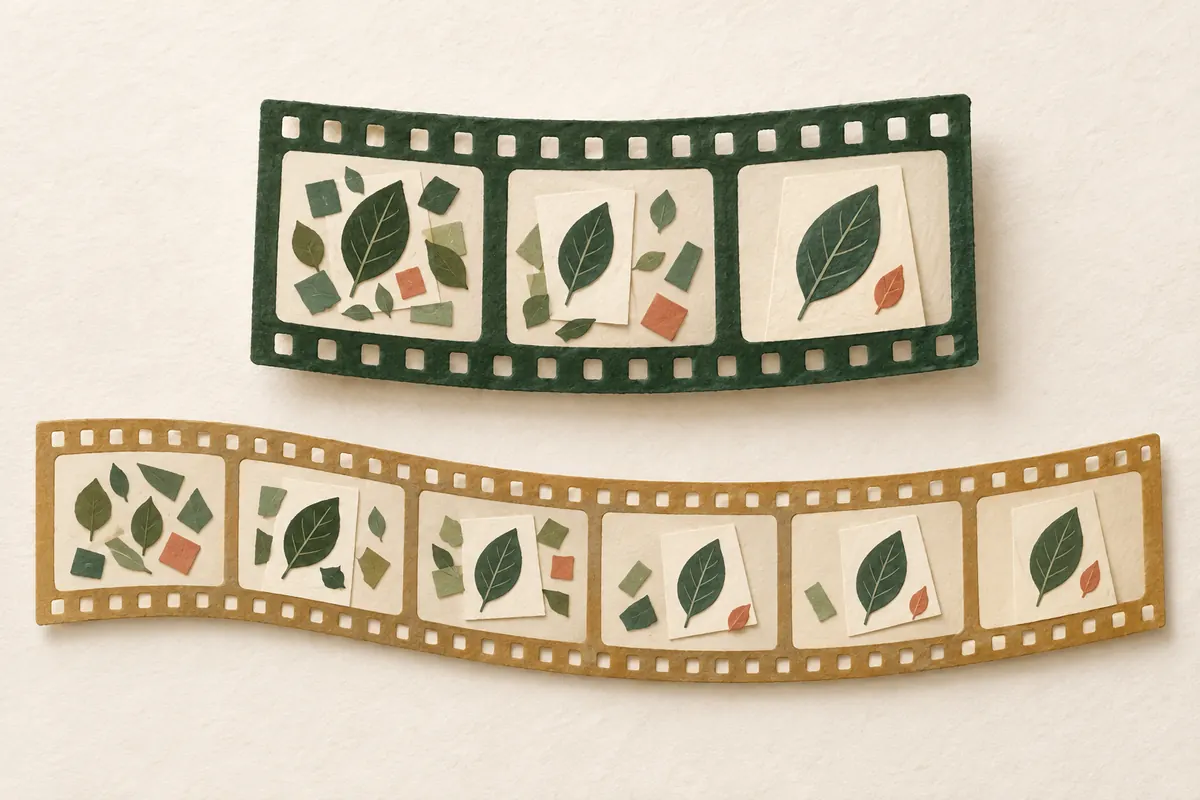
После мастер-класса хочется отправить ученикам один удачный ответ, а вся запись занимает почти полчаса. Именно в нужном месте видны и проблема, и действие руками, и готовая работа. Такой отрывок пригодится как короткое пояснение в сообщении или самостоятельный пост, если сохранить мысль целиком.
В VEED AI Clips загрузим исходную запись, получим предложенные фрагменты и выберем один. Затем уточним начало и конец, проверим кадр и субтитры, скачаем ролик. Зритель должен понять ответ с первого просмотра, даже если полного мастер-класса он пока не видел.
Возьмём вымышленный мастер-класс по бумажным открыткам. Автор показывает, как упростить пёстрый фон и оставить главным большой лист. Две открытки лежат рядом, руки меняют раскладку, а в конце видно сравнение. Нужен именно этот ответ; приветствие и перечень материалов останутся в полной записи. Примеры фрагментов ниже составлены для объяснения выбора.
Подготовьте исходный файл и задачу для одного ролика
Сохраните запись на устройстве и сформулируйте вопрос, на который отвечает нужный отрывок. Для нашего примера подойдёт «Как убрать лишние детали с фона открытки и сохранить главный лист?». По этой фразе проще выбрать результат среди нескольких предложений.
Откройте VEED и войдите в аккаунт. По справке AI Clips, на Free доступна одна проба на аккаунт; Creator, Pro, Studio и Enterprise дают доступ к функции. Перед загрузкой посмотрите доступные условия в аккаунте, особенно если проба уже использована.
Для AI Clips нужна новая загрузка исходного файла, в котором речь длится от одной минуты до трёх часов. Уже загруженный проект из библиотеки и его экспорт для этого потока не подходят. Поэтому возьмите сохранённую исходную запись мастер-класса.
В нашем примере автор снял собственные открытки и объяснение. Если в записи есть участники, для общего ролика выберите свой ответ без их личных историй. Материал загружается в онлайн-сервис, поэтому до выбора отрывков просмотрите, что находится в исходном файле.
Задайте язык, кадр и нужное содержание
На главной панели VEED откройте More apps → AI Clips и загрузите файл. В настройках укажите Original language, формат Size, цель Video Goals, стиль субтитров и Max clip length. Дополнительное поле Describe what clips should capture помогает описать нужное содержание. Эти параметры перечислены в официальной инструкции.
Для записи на русском выберите русский язык, а в поле описания вставьте такой текст:
Нужен один законченный ответ: как упростить пёстрый фон бумажной открытки и сохранить главным большой лист. В начале должно быть понятно, что мешает композиции, затем видно, какие мелкие детали автор убирает, в конце показаны две раскладки рядом и объяснён выбор. Сохрани причину, действие и итог. Приветствие и перечень материалов для этого ролика пропусти.В нашем примере нужен ответ примерно на 45 секунд. В Max clip length выберите доступный предел, который вместит такой отрывок; окончательную длину выберем по целому ответу. Если ради лимита исчезает нужное пояснение, сначала решите, какую второстепенную часть можно убрать.
Для двух открыток рядом выберите Landscape, горизонтальный кадр. Вертикальный Portrait пригодится для другого отрывка, где главное помещается в узкой области, например для объяснения лицом в камеру. Здесь же зрителю нужны обе раскладки и руки между ними. Я бы определял формат по тому, что человек должен увидеть в этом конкретном ответе.
Выберите фрагмент по целой мысли
Когда появятся предложения, посмотрите каждый подходящий отрывок и его текст. У AI Clips есть автоматическое кадрирование и оценки клипов, но решение лучше привязать к вопросу ученика. Ведь короткое приветствие может выглядеть аккуратно и всё же ничего не объяснять об открытке.
Для первого выбора проверьте три вещи. В начале назван предмет разговора; внутри есть обещанное действие; в конце видно, к чему оно привело. По вымышленной записи сравнение получилось бы таким:
| Фрагмент | Что в нём осталось | Что поймёт зритель | Решение |
|---|---|---|---|
| А, 18 секунд | Приветствие и список материалов | Какие материалы приготовили, но ещё не как упростить фон | Оставить в полной записи, для нужного ответа выбрать другой отрывок |
| Б, 42 секунды | Две открытки, причина убрать мелкие детали, действие руками и сравнение раскладок | Почему фон изменили и что получилось | Взять за основу; проверить обе открытки в кадре и слова субтитров |
| В, 27 секунд | Начало с «поэтому эти уберём», затем руки снимают детали | Действие видно, причина и предмет указания потеряны | Вернуть начало объяснения, затем снова оценить длину |
По варианту Б уже есть самостоятельный ответ. По В сначала нужно выяснить, какие детали имелись в виду и почему их убирают. Так выбор сохраняет связь с задачей, ради которой вообще открыли запись.
Уточните начало и конец, сохранив важные детали
У выбранного клипа нажмите Trim. VEED показывает текст фрагмента и ручки начала и конца, которыми меняют границы. Для дополнительных изменений откройте Edit, как описано в справке Clips.
Начните с первой фразы, которая вводит зрителя в ответ. «На первой открытке мелкие детали спорят с большим листом» задаёт и предмет, и причину. Если начать с «поэтому эти уберём», зрителю придётся восстанавливать пропущенный разговор. Пару слов экономить здесь жалко, ведь вместе с ними исчезает основание действия.
В конце оставьте показ готовой раскладки и заключительную мысль. Обрезка сразу после движения рукой может спрятать результат. Просмотрите место склейки со звуком: целы ли слова, успел ли автор закончить фразу, видно ли итоговую открытку.
Отдельно посмотрите на изображение во время движения рук. Для нашего ответа обе открытки должны оставаться в кадре, особенно при сравнении. Отрывок, в котором одна открытка исчезла, для сравнения не годится. Из предложенных горизонтальных вариантов выберите тот, где обе версии остаются видны. Кадр здесь сохраняет вторую половину объяснения.
Если нужный ответ длиннее минуты, пригодится обычный редактор. В нём границы клипа меняют на временной шкале: наведите указатель на начало или конец элемента и передвиньте появившуюся ручку. Сначала сохраните цельный ответ, потом выбирайте, где его разместить.
Исправьте субтитры по слышимой речи
В редакторе откройте Subtitles. Текст строки меняется щелчком и вводом; в разделе Styles настраиваются шрифт, размер и оформление. Порядок описан в справке автоматических субтитров.
Прослушайте выбранный ответ и сравните слова с надписями. В нашем примере особенно нужны названия материалов и фраза о главном листе. Если в подписи возникла «листовка» вместо «листа», исправьте эту строку по звуку. Правка подписи должна сохранить слова автора.
Затем посмотрите отрывок без звука. Читаются ли подписи до смены строки? Остаются ли видны лист, мелкие детали и итоговая раскладка? При необходимости уменьшите шрифт или измените оформление в Styles. Подпись помогает следить за объяснением, а руками автор показывает вторую половину ответа.
Если нужен ещё и отдельный текст мастер-класса для памятки, дальше пригодится расшифровка видео и сохранение субтитров. Здесь доводим до готовности сам короткий ролик.
Скачайте MP4 и проверьте готовый файл
Из окна Clips отрывок скачивается через Download. После правок в редакторе выберите качество в Settings → Export Settings и нажмите Done. В появившемся окне включите Burn Subtitles, чтобы проверенные подписи сохранились в MP4, как описано в справке субтитров. Когда VEED подготовит файл, откройте значок скачивания и выберите MP4. Это путь из официальной инструкции экспорта.
В той же справке указано: Free экспортирует 720p, Creator до 1080p, Pro, Studio и Enterprise до 4K. У экспорта с бесплатной подпиской остаётся водяной знак. Если после смены тарифа нужен файл без него, повторно экспортируют исходный проект; уже записанный в видео знак простым скачиванием не исчезнет.
Откройте скачанный файл и посмотрите его целиком. Проверяется именно тот ролик, который отправите ученикам. Для нашего ответа последовательно должны сохраниться две исходные открытки, объяснение лишних деталей, действие и итоговое сравнение. Заодно послушайте первый и последний слог, прочитайте подписи и проверьте, скачался ли файл целиком.
После правки проекта понадобится новый экспорт. Поэтому уже проверенный MP4 храните с понятным именем, например otkrytka-fon-final.mp4, чтобы перед отправкой выбрать нужную версию.
Вопросы и ответы
Можно ли вставить ссылку на YouTube вместо файла?
В описанном потоке AI Clips импорт по YouTube-ссылке отсутствует. Используйте исходный файл собственной записи, сохранённый на устройстве.
Что делать, если предложенные отрывки отвечают на другой вопрос?
Уточните описание нужного ответа и проверьте фрагмент в полной записи. Когда границы уже известны, его можно вырезать в обычном редакторе по временной шкале. Результат выбирайте по содержанию ответа, а не по месту в списке предложений.
Нужно ли выбирать самый высокий рейтинг клипа?
Нет, сначала посмотрите, что осталось от объяснения. В нашем примере нужны причина, движение рук и сравнение открыток. Оценка сервиса сама по себе не сообщает, сохранились ли все три части, и не предсказывает охват публикации.
Что делать, если субтитры закрывают работу на столе?
Откройте Styles и измените размер или оформление текста, затем просмотрите действие ещё раз. Подписи должны читаться, а показанные предметы оставаться видимыми. Для выбора между вертикальным и горизонтальным кадром ориентируйтесь на всю нужную зрителю область.
Хватит ли короткого файла вместо полной записи?
Для отправки одного ответа хватит самостоятельного ролика. Полную запись сохраните, если ученику понадобится остальной мастер-класс или понадобится новая обрезка. Перед публикацией можно дать короткому видео заголовок с тем же вопросом, на который оно отвечает.
С готовым фрагментом уже понятно, что отправлять ученикам и зачем. Если следующая задача начинается с фотографии или воображаемой сцены, поможет выбор способа создания видео. В творческой практике клуба работа продолжается через собственный замысел, проверку результата и адресную доработку; уроки открываются постепенно, можно задавать вопросы и получать ручной разбор проектных работ. Для этой записи достаточно сохранить один ответ, который понятен сам по себе.