Гулливер у Свифта сообщает, что ради краткости многое опустил из своих бесед. В субтитрах целая история способна потеряться вместе с одним «не». Вы говорите: «Узел пока не затягивайте». Подруга читает: «Узел пока затягивайте» — и честно выполняет совет. Бант ещё не родился, а подарок уже опломбирован.
Добавить субтитры к видео с нейросетью можно в Microsoft Clipchamp: загрузить свою запись, распознать речь, поправить текст и скачать MP4 с видимыми подписями. Для русской речи выбирайте русский. Ниже — путь через личную версию редактора; в рабочем аккаунте Microsoft 365 панели и сохранение устроены иначе.
Допустим, вы сняли для подруги, как завязать бант на подарке. В кадре лента, пальцы, уже почти красивая вещь. Она открывает ролик в автобусе с выключенным звуком. Руки проделывают что-то ловкое, вы за кадром объясняете главный секрет, до подруги доезжает пантомима с лентой. Вернём ей слова и оставим видимым сам фокус.
Возьмите готовую запись, которую хочется показать
Начните с собственного короткого видео, где хорошо слышен голос. Удобно взять одну завершённую операцию: завязать бант, сложить салфетку, настроить что-то на своём телефоне. Зрителю должно быть понятно, к чему ведут движения. Основные склейки лучше закончить до субтитров, иначе придётся проверять уже изменившийся порядок. Для такой подготовки есть разбор монтажа по расшифровке.
Необязательно заранее печатать всё сказанное. Достаточно помнить имена, числа и ключевую инструкцию. В примере с бантом наш ориентир такой:
Возьмите широкую ленту. Отмерьте двадцать сантиметров. Этот узел пока не затягивайте. Сначала расправьте обе петли.Это опора для сравнения с голосом. Для своего ролика припомните имена, числа и главный совет. Ленте нужны сантиметры, рассказу — правильное имя человека. Если вы называете подругу Верой, а в подписи она вдруг стала «первой», фраза может всё ещё казаться приличной. Просто в ней уже другой персонаж. Сверять будем именно со сказанным.
В Clipchamp звук для автоматических субтитров обрабатывают Azure Cognitive Services. Microsoft прямо сообщает об этом в инструкции по автосубтитрам. Загружайте запись, которую вправе передать сервису; для первой пробы удобно обойтись без чужой частной речи и личных сведений.
Получите субтитры на языке своей речи
Откройте доступную вам личную версию Clipchamp под своим аккаунтом и начните новый видеопроект. На панели медиаресурсов выберите Import media / «Импортировать мультимедиа», найдите готовый ролик и добавьте его. Затем перетащите видео на временную шкалу. Просто лежащий в библиотеке файл ещё не стал содержимым проекта.
В окне просмотра или на панели свойств откройте Captions / «Субтитры». Включите автосубтитры, выберите язык речи и нажмите Transcribe media / «Транскрибировать мультимедиа». Названия могут отображаться на языке вашего интерфейса; ориентир — раздел субтитров и команда распознавания.
Для русской записи выбирайте русский. В списке языков Microsoft для распознавания речи он обозначен ru-RU. Язык меню редактора и язык, на котором говорите вы, — отдельные настройки. Английские кнопки не требуют говорить по-английски.
В этом режиме выбирается один язык распознавания на видео. Полученные русские подписи передают русскую речь. Если нужен другой язык для зрителя, понадобится перевод субтитров; выбор английского вместо русского при распознавании такой перевод не заменяет.
Дождитесь, когда появятся подписи в кадре и текст с временными отметками на панели. Длительность обработки зависит от записи и соединения. Откройте начало, середину и конец: вся ли речь попала в текст? Первые две аккуратные строки ещё могут скрывать пропуск дальше. Если в кадре человек продолжает объяснять, а подписи кончились, этот участок надо проверить до оформления.
Сначала верните словам точный смысл
Просмотрите видео со звуком и прочитайте подписи. Автоматически полученный текст удобен как первый проход; имена, отрицания, числа и окончания проверяет человек, который знает, что было сказано.
В нашем фрагменте важны четыре вещи: широкая лента, двадцать сантиметров, узел пока не затягивать, сначала расправить обе петли. Прослушайте их и посмотрите на руки. Фраза может выглядеть аккуратно, но дать другое распоряжение: петли ещё кривые, а узел уже затянут намертво.
| Что проверить | Почему это меняет результат | Куда посмотреть |
|---|---|---|
| «Не затягивайте» | Пропавшее «не» меняет действие | Прослушать фразу целиком |
| Двадцать сантиметров | Ошибка числа или единицы меняет длину ленты | Сопоставить голос и подпись |
| «Сначала», «пока», «потом» | Эти слова удерживают порядок | Посмотреть начало следующего действия |
| Обе петли | Подпись должна соответствовать тому, что показывают | Сравнить текст с руками в кадре |
| Имя или необычный термин | Знакомое редактору слово может оказаться чужим | Проверить правильное написание по своему материалу |
В личной версии Clipchamp ошибочное слово можно выбрать двойным щелчком в расшифровке и переписать. Такой способ указан в официальном руководстве. После правки проиграйте фразу вместе с соседними: где кончилась одна мысль и началась следующая? «Не» должно остаться рядом с нужным действием, а число — со своей единицей.
Сперва добейтесь верной передачи сказанного. Если в голосе вы говорите «возьмите вот этот конец», а подпись уже рассуждает об изяществе подарочной композиции, у ролика появились два автора. Один завязывает ленту, другой готовит вступление к диссертации о бантах. Литературную редакцию лучше сделать до записи; сейчас текст должен помогать следить за вашим голосом.
Оставьте видимым то, что показываете
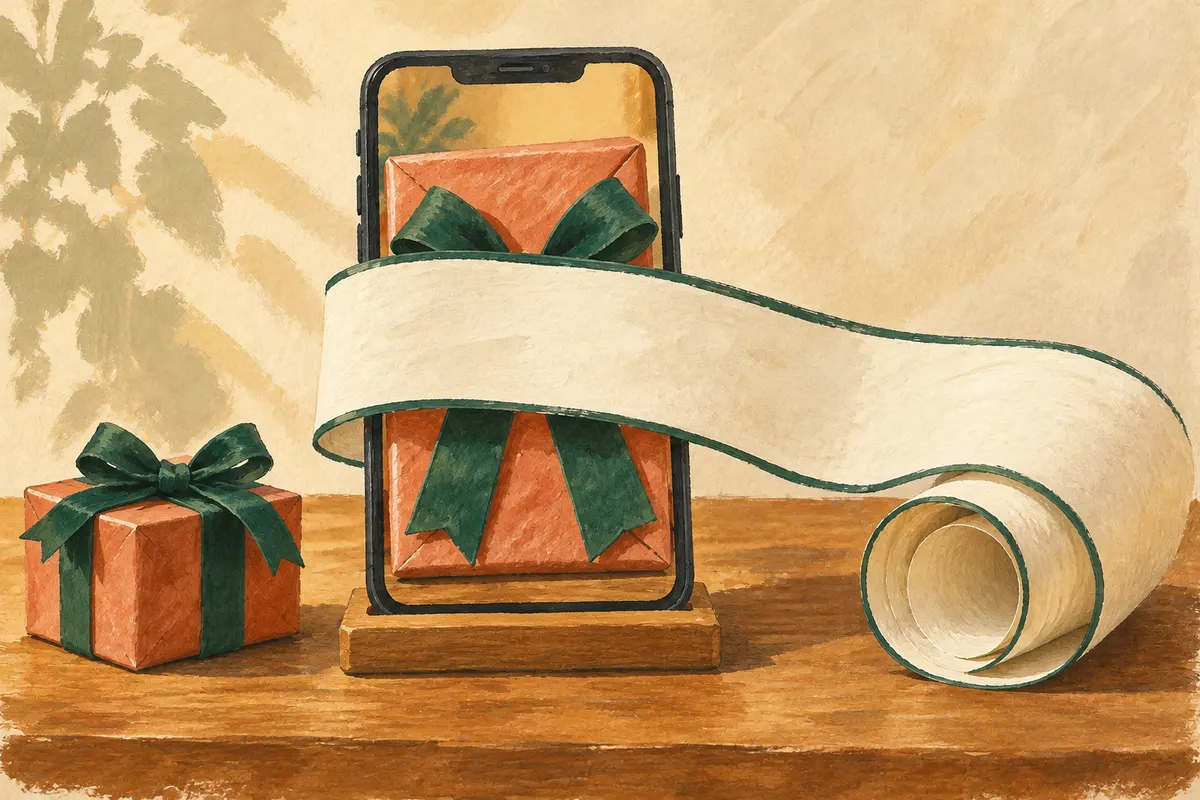
Теперь подпись правильная: «Сначала расправьте обе петли». Только сами петли исчезли под надписью. Субтитры разрослись до бумажного занавеса: за ним идёт мастер-класс, снаружи доступна его афиша. Подруга знает название трюка, но всё ещё не видит, как его повторить. Оставьте открытой ту часть кадра, ради которой вы и включили камеру.
Проверьте и фон. Белые буквы читаются на зелёной бумаге, затем камера сдвигается на светлый стол — и объяснение растворяется. Лента осталась, сантиметры исчезли. Проверяйте движение, иначе один удачный стоп-кадр выдаст справку о здоровье всему ролику.
Нажмите на текст субтитров в окне просмотра. В разделе Text / «Текст» доступны оформление, цвет и положение; Microsoft показывает эти настройки в материале о создании субтитров. Для первого ролика выберите спокойное оформление, которое не спорит с движением рук.
Посмотрите самый светлый и самый тёмный фрагменты. Если буквы теряются, смените цвет, добавьте доступный контур или тень. При необходимости поменяйте размер и расположение так, чтобы фразу можно было прочесть, а узел оставался виден. Размещение внизу подходит не каждому кадру: важная деталь может находиться именно там.
В большом окне редактора даже мелкий текст выглядит прилично. Оставьте окончательную проверку обычному размеру экрана, на котором ролик будут смотреть: после экспорта откроем MP4 и на телефоне. Уже в редакторе следите за темпом. Подпись, которая советует расправить петли после того, как руки затянули узел, запоздала. Если приходится ловить каждую фразу паузой, до показа стоит разобраться с читаемостью и совпадением с голосом.
Сначала просмотрите со звуком: совпадают ли слова и момент их появления. Затем выключите звук и пройдите ролик ещё раз. Во втором просмотре хорошо видно, где подпись формально есть, но понять действие всё равно трудно.
Сохраните видео и субтитры отдельными файлами
Текст в панели редактора ещё не означает, что у вас появился готовый видеофайл. Для нашего результата нужны видимые подписи в самом изображении MP4: подруга сможет читать их без отдельного включения дорожки субтитров.
После вычитки можно сохранить дополнительную копию текста. В личной версии откройте раздел субтитров и выберите Download captions / «Скачать субтитры». Получится SRT — файл с репликами и временем их появления. Откройте его как текст и найдите проверенную фразу про узел. Так вы убедитесь, что сохранили уже исправленный вариант.
В SRT хранятся слова и время. Пальцы, лента, голос и готовый бант в этот файл не переезжают. Если отправить подруге только его, она получит пьесу: в 00:00:03 надо отмерить ленту, в 00:00:07 что-то расправить. Театру уже выдали расписание, актёров забыли. Оставьте SRT для перевода, отдельной дорожки или работы в совместимом редакторе. Для просмотра нужен MP4; исходник сохраните рядом.
Перед экспортом проверьте, что подписи видны в окне просмотра и не включено Hide captions in video / «Скрыть субтитры в видео». Этот переключатель оставляет расшифровку на панели, но скрывает подписи в изображении. Можно честно вычитать весь текст, скачать SRT и всё равно получить немой для зрителя ролик: забыть вернуть подписи в кадр. Поэтому проверяйте именно изображение.
Теперь нажмите Export / «Экспортировать» в правом верхнем углу. Выберите доступное разрешение, дождитесь окончания обработки и сохранения MP4 на устройство. По инструкции Microsoft об экспорте, в личной версии результат обычно попадает в папку загрузок. Для первой работы подойдёт доступное вам 1080p; большее разрешение не вернёт детали, которых не было в исходнике.
Если редактор показывает ромб возле параметра экспорта, проверьте премиальные элементы в проекте. Microsoft предлагает удалить такие элементы, если вы продолжаете пользоваться текущим бесплатным планом. Для задачи с собственным видео не нужен платный стоковый фон или музыка. Удалите мешающий элемент и повторите экспорт; оформление субтитров и доступность разрешения оценивайте по своему проекту.
Откройте скачанный MP4 вне редактора. Просмотрите его целиком со звуком и без звука; затем проверьте обычный размер на телефоне. На фразе про узел должны сохраниться «не», двадцать сантиметров и видимые петли. Так вы поймаете и мелкий шрифт, и кадр, который текст случайно закрыл.
Если после скачивания пришлось исправить подпись, сделайте новый экспорт, заново сохраните SRT и откройте свежий MP4. Имена «Бант-финал» и «Бант-финал-2» быстро обрастают потомством, у которого уже никто не помнит предков. Отметьте проверенный файл, например «Бант-субтитры-проверено», и перед отправкой откройте его ещё раз. Подруге нужен последний удачный вариант, а не самый уверенный заголовок.
Сверьте спорные слова с помощью ИИ
В длинной расшифровке знакомые слова начинают казаться правильными просто потому, что вы уже несколько раз их видели. Дайте DeepSeek текст и свои верные опоры: он поможет найти расхождения для прослушивания. Особенно полезно отделить вопрос «Что тут не сходится?» от просьбы «Сделай красивее»: вторая может увести далеко от голоса в записи.
Я готовлю субтитры к своему короткому видео. Помоги проверить распознанный текст.

Вот текст: [вставьте расшифровку без личных данных].
Вот что точно звучит и важно для смысла: [имена, числа, отрицания, порядок действий].

Сопоставь эти две части. Покажи места, где они расходятся, и задай короткие вопросы, если не хватает сведений. Не сочиняй то, чего нет в исходнике, и не переписывай речь красивее. Для каждого спорного места напиши, что мне прослушать. Я затем исправлю подписи в редакторе и проверю их в видео.
Для короткого ролика можно сказать проще: «Тут должно быть “не затягивайте”, проверь, где у меня это потерялось». Потом прослушайте найденное место и внесите правку в Clipchamp. Помощник сравнивает переданные тексты; ваши интонации и то самое тихое «не» по одному тексту он не услышит.
Частые вопросы
Можно ли сделать русские субтитры?
Да, русский есть в перечне распознавания, на который ссылается Clipchamp. Выберите язык самой речи, даже если меню редактора открыто на другом языке.
Почему при музыке подписи не появляются?
Автосубтитрам нужна речь. У инструментальной музыки нет произнесённых слов, которые можно распознать. Проверьте, что в выбранном видео действительно слышен голос.
Что делать, если распознавание не получилось или время явно сбито?
Проверьте язык и разборчивость исходного голоса. В официальной справке также предложены повторное добавление клипа и новый проход из MP4: выключить автосубтитры, экспортировать видео, импортировать полученный MP4 в новый проект и запустить распознавание снова. Последний путь помогает отделить проблему исходного формата. После повторения заново проверьте текст и совпадение с речью.
Можно ли потом убрать подписи из готового MP4?
Когда подписи уже стали частью изображения, обычный переключатель дорожки их не скроет. Сохраните исходное видео и проект: из них можно сделать другой экспорт с отключёнными подписями. SRT полезен дополнительно, но исходник не заменяет.
В конце у вас останется проверенный MP4: речь читается без звука, бант виден, порядок сохранился. Сохранённый рядом SRT пригодится для другой языковой версии. А если захотите снять следующий небольшой разбор, откройте творческую практику: там можно описать, что должен понять зритель, какие материалы уже есть и что вы проверите в готовом ролике.
Этот бант теперь можно показывать подруге. Тихо, без объяснений на весь автобус. Всё нужное уже поместилось в кадре.