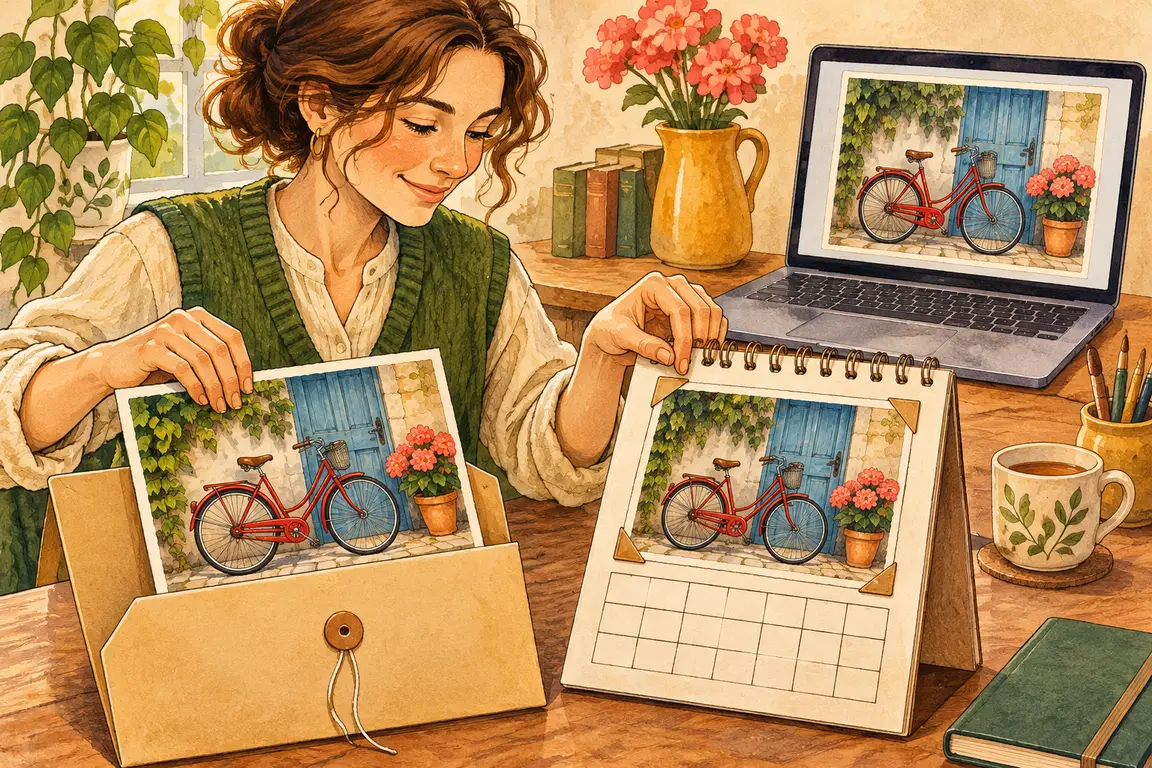
Вернувшись из страны разумных лошадей, Гулливер с трудом привыкает к людям. Их он теперь называет «еху» и надеется когда-нибудь спокойно переносить соседские зубы и когти. Жене разрешено обедать на дальнем конце длинного стола, а собственный нос путешественник защищает лавандой. На совместимость с привычным окружением ушла почти вся столовая.
У картинки, пришедшей из веб-галереи, дело обычно проще. Допустим, вы забрали свой снимок красного велосипеда у синей двери, чтобы добавить его в личный календарь. На фото видны тонкие спицы и знакомая дверная ручка — приятная память о прогулке. На компьютере оказался файл velo.webp, а программа для календаря принимает JPG. Сам велосипед виден, открыть его в браузере можно. Но до календаря он пока не доехал: два колеса есть, подходящего формата нет. Нужно приготовить копию для следующего дела.
Сначала поймём, почему у снимка такое окончание, затем сделаем один короткий переход для неподвижной картинки без прозрачности. WebP оставим отдельно. В конце откроем полученный JPG именно там, где он понадобился.
Фотографии скачиваются в WebP: что передал сайт
WebP — формат изображения, рассчитанный на использование в интернете. Он умеет хранить картинки со сжатием, в том числе с потерями и без потерь. Сайт может подготовить WebP-версию снимка и отдавать её подходящему браузеру, чтобы передавать меньше данных.
Сохранение такой версии и даёт файл с расширением .webp. Это не означает, что камера изначально снимала в WebP. Между камерой и скачиванием изображение могло пройти обработку на сайте. Какой файл лежал самым первым, по одному скачанному окончанию установить нельзя.
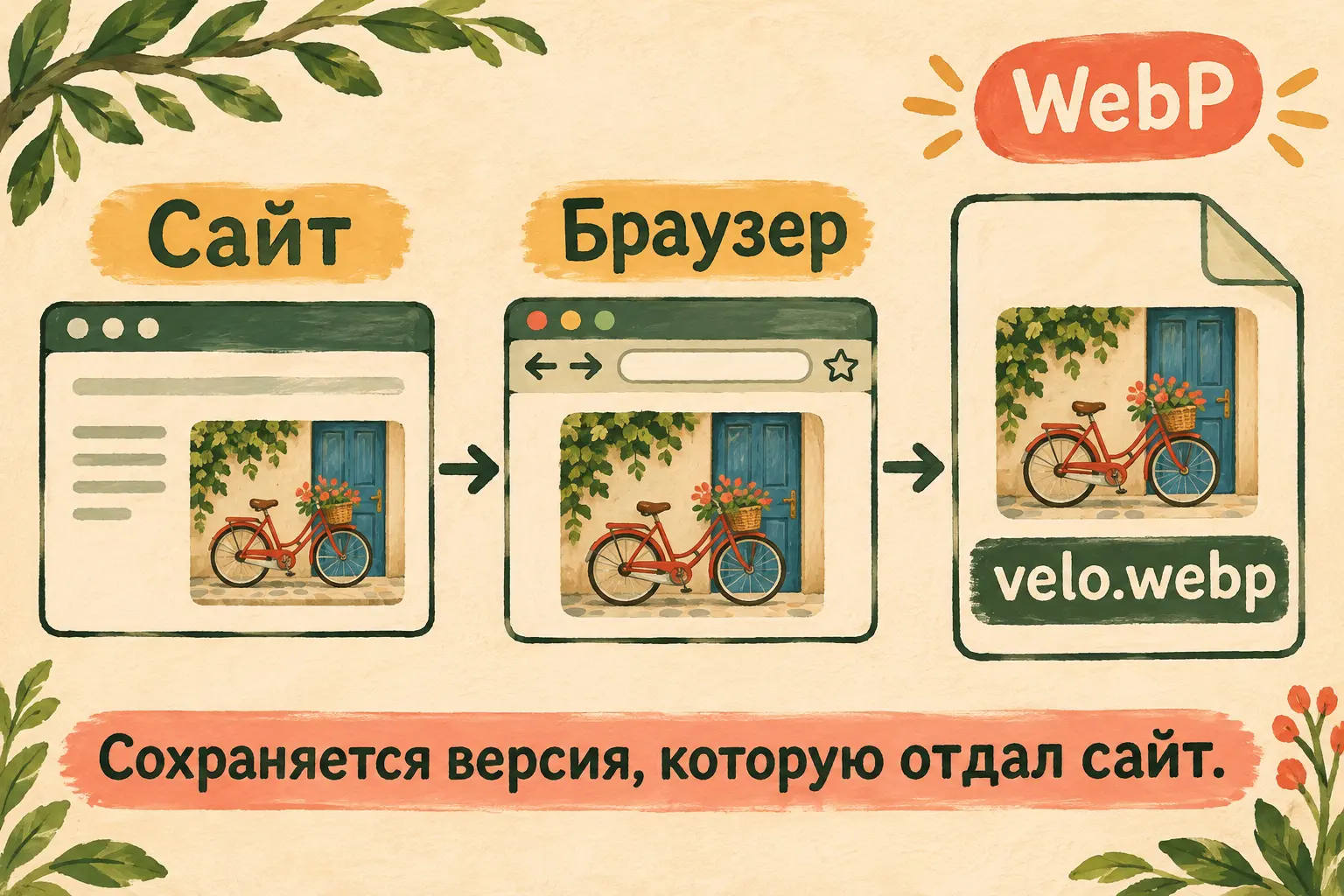
Сохраняется версия, которую отдал сайт. Формат исходной фотографии в камере — другой вопрос.
В официальном FAQ Google описано, как сайты могут предлагать WebP браузерам с поддержкой этого формата. Сам формат, включая прозрачность и анимацию, представлен на странице проекта WebP.
Если ваша следующая программа спокойно открывает полученную картинку, можно продолжать с ней. Преобразование нужно под конкретное требование: например, программа календаря просит JPG. Здесь мы сделаем именно такую копию, сохранив файл из галереи.
Имя файла и его устройство — разные вещи
Посмотрите полное имя сохранённого файла. Окончание после точки называется расширением: в нашем примере это webp. Оно помогает программам понять, с каким изображением им предстоит работать, но сами данные находятся внутри файла.
Поэтому заменить в имени velo.webp на velo.jpg недостаточно. Надпись станет другой, а записанная внутри картинка останется в прежнем формате. Программа, которой нужен настоящий JPEG, по-прежнему получит данные WebP.
Для начала возьмите скачанный исходник без переименований и откройте его в просмотрщике с поддержкой WebP. Убедитесь, что это целая нужная картинка. Если просмотрщик показывает сведения об изображении, сверьте указанный формат с именем и запишите ширину и высоту в пикселях. Они пригодятся при сравнении копии.
Если файл раньше уже переименовывали и вы сомневаетесь в его типе, вернитесь к исходному скачанному варианту. Проверять формат по случайно назначенному окончанию неудобно. В дальнейшем инструмент преобразования должен прочитать содержимое и записать его выбранным способом заново.
Скопируйте исходный velo.webp в отдельную папку или просто оставьте его под прежним именем. Для готового варианта будем использовать velo-calendar.jpg. По двум именам легко понять, какой файл получен из галереи и какой подготовлен для календаря.
Когда подойдёт JPG, а когда нужен другой выбор
У нашего снимка велосипеда обычный сплошной фон: синяя дверь, земля, стена. Он неподвижный. Для программы, которая принимает JPG, можно подготовить JPEG-копию такого изображения.
Но внутри WebP бывает и прозрачность: например, вокруг вырезанного велосипеда нет фона. Ещё WebP может содержать анимацию, то есть последовательность меняющихся кадров. Эти свойства важно увидеть до выбора результата.
| Что у вас в исходнике | Что требуется дальше | Какой путь выбрать |
|---|---|---|
| Неподвижная фотография со сплошным фоном | Программа просит JPG | Подготовить JPEG-копию и сравнить её с исходником |
| Картинка с прозрачными областями | Прозрачность нужно сохранить | Выбрать поддерживаемый программой формат с прозрачностью, например PNG |
| Движущаяся WebP-картинка | Нужно сохранить движение | Подобрать поддерживаемый анимированный формат или продолжить с WebP |
| WebP уже открывается в нужной программе | Можно сделать задуманное дело | Использовать полученный файл |
JPEG не хранит прозрачный фон и анимацию. Поэтому наш короткий способ относится к обычному неподвижному снимку. Если вам нужны вырезанный предмет или движение, сначала уточните, что принимает конечная программа. В JPG эти свойства целиком не переедут.
PNG пригоден для прозрачных областей, но название формата само по себе ещё не говорит, что он принимается вашей программой. Начинайте с требования к результату: вставить фотографию, разместить предмет без фона или сохранить движение. Под эту задачу уже выбирается копия.
Приготовить JPEG в Squoosh
Для нашего снимка воспользуемся Squoosh — приложением для обработки изображений в браузере. По официальному описанию проекта, сама картинка обрабатывается на устройстве. Для этого короткого пути устанавливать отдельный редактор не нужно.
Помощь при выборе формата в Squoosh
Перед началом уже известны три условия: картинка одна и неподвижная, прозрачность не требуется, конечная программа просит JPG. Если трудно найти нужное поле, можно попросить DeepSeek помочь именно с этим переходом:
Помоги сделать настоящую JPG-копию из моего WebP для личного календаря. Это неподвижный снимок велосипеда со сплошным фоном. Исходник velo.webp сохраняю отдельно. Хочу преобразовать его в Squoosh, не меняя ширину и высоту, затем открыть JPG в программе календаря. Если важно, уточни устройство и браузер. Давай одно действие: что открыть, куда нажать и какой результат увидеть. Жди моего ответа. Сейчас вижу: …
В конце назовите меню или сообщение, на котором остановились. Не нужно превращать весь день в изучение форматов: достаточно разобраться с одной картинкой и её копией.
Откройте Squoosh и перетащите velo.webp на область выбора изображения. Можно также нажать большую кнопку выбора картинки и указать файл в своей папке. Дождитесь, когда появится изображение велосипеда.
В панели параметров найдите раздел Compress — выбор способа сохранения. Раскройте список форматов и выберите MozJPEG. Это настоящее название пункта, который создаёт JPEG-файл с расширением .jpg.
Оставьте Resize выключенным: эта настройка меняет размеры изображения. В первом проходе нам нужно сохранить прежнюю ширину и высоту. Дополнительное уменьшение палитры Reduce palette тоже не включайте.
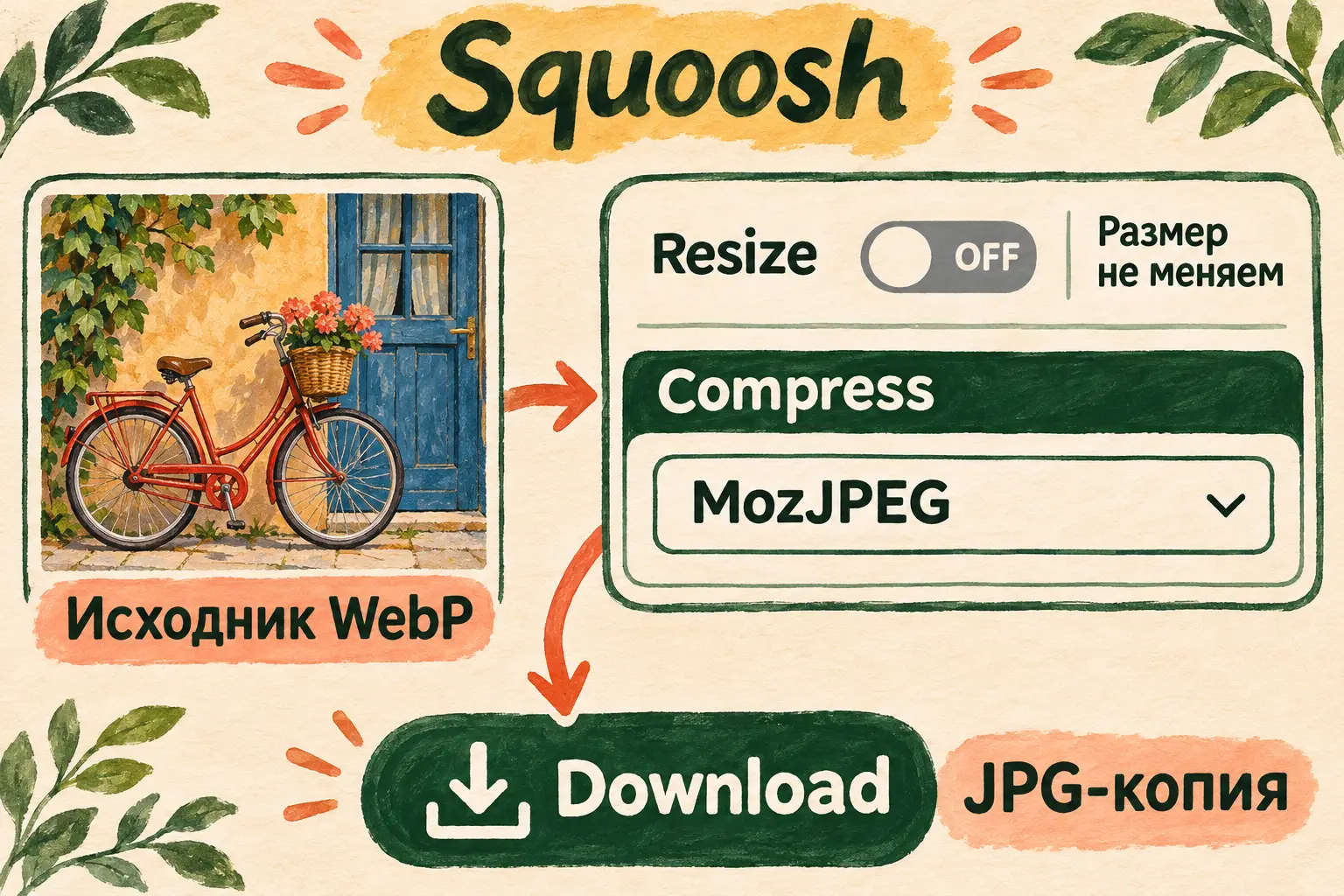
Compress задаёт способ записи файла. MozJPEG создаёт JPG, выключенный Resize сохраняет размеры в пикселях.
Посмотрите на результат в области сравнения. Для начала можно оставить предложенное значение качества. Если у спиц велосипеда или на границе синей двери появились заметные повреждения, увеличьте Quality и снова сравните этот участок.
Затем нажмите значок скачивания Download для стороны с MozJPEG. Сохраните полученный файл как velo-calendar.jpg. Здесь сохраняется заново закодированное изображение; это и отличает действие от замены окончания в имени.
Открыть копию и сравнить знакомые детали
Откройте сохранённый JPG отдельно от WebP. Сначала сравните сам кадр: оба колеса велосипеда целиком на месте, дверь не обрезана, картинка не повернулась. Мы меняли способ записи, поэтому композиция должна сохраниться.
Затем проверьте ширину и высоту в пикселях в сведениях просмотрщика. Они должны совпасть с исходником, если изменение размера не включали. Для этого опыта достаточно совпадения двух размеров; вводить заранее какое-то обязательное число не нужно. Совпадение означает, что размер кадра сохранился. Само по себе оно ещё не отвечает за качество спиц — к ним перейдём отдельно.
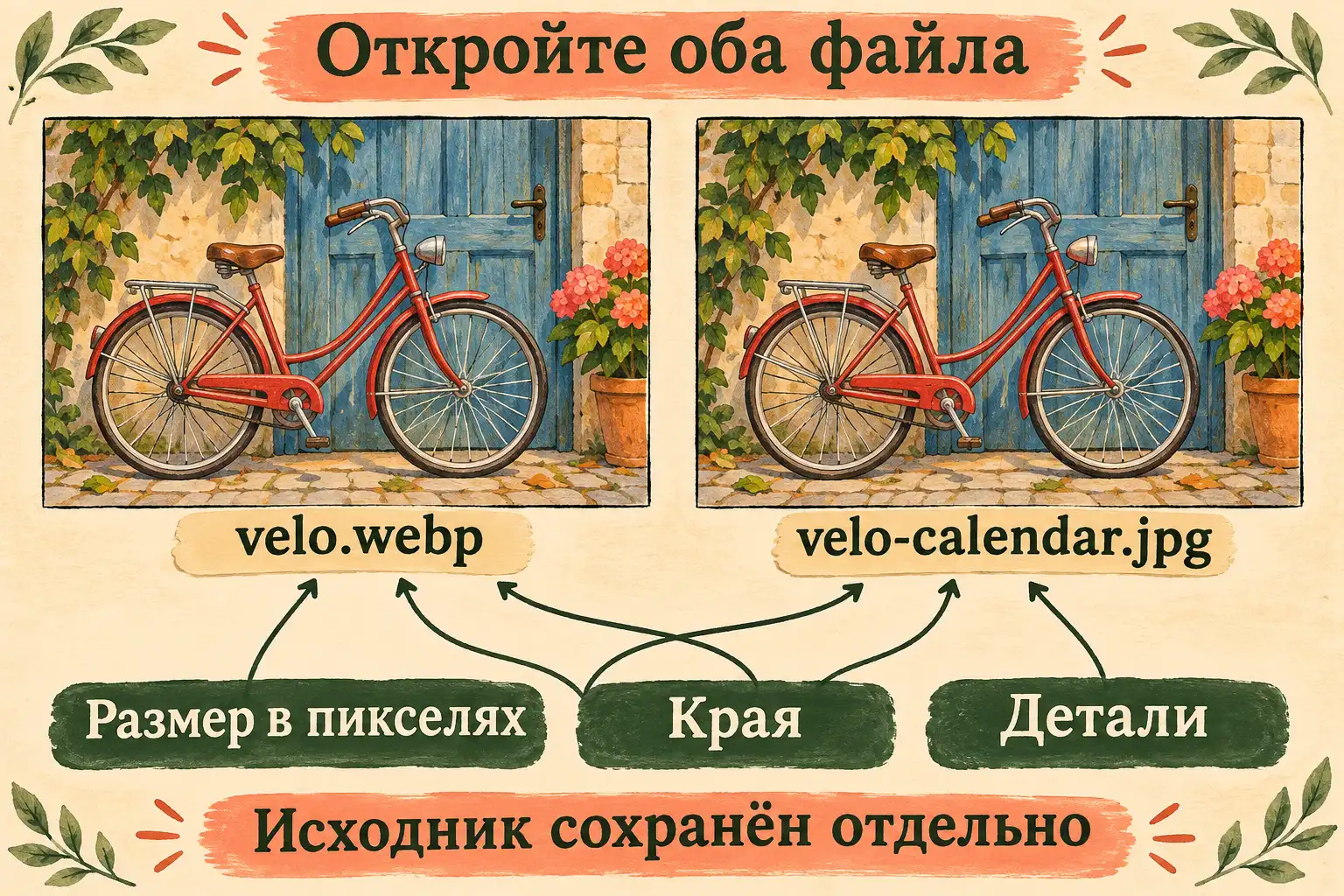
Сравниваем исходник и отдельную копию. Размер файла в байтах может отличаться; ширина, высота и нужные детали проверяются отдельно.
Приблизьте спицы, край рамы и линию между дверью и стеной. Это удобные знакомые участки, по которым видно, достаточно ли качества для вашей картинки. Если копия выглядит грубее, чем вам подходит, вернитесь к исходному WebP и сохраните другой вариант JPEG с более высоким качеством. Для нового захода снова берите velo.webp: дальнейшая обработка уже испорченной копии не вернёт потерявшуюся тонкую линию.
Теперь добавьте JPG в программу календаря. Убедитесь, что она принимает файл и показывает весь снимок. Это и есть проверка совместимости: копия работает там, ради чего вы её готовили.
Если программа по-прежнему отказывает, посмотрите текст сообщения. Она может предъявлять и другие требования к картинке. Например, в задании к вашему календарю может быть отдельно указан допустимый размер кадра. Тогда известно, что проверять дальше; само название JPG ещё не описывает все требования. Скопируйте саму ошибку помощнику вместе с размерами и выбранным форматом; по этому сообщению уже можно разбирать следующую конкретную причину.
Почему новая копия не возвращает исходное качество камеры
Картинка из галереи могла быть уменьшена или сжата ещё до скачивания. Повторное сохранение в JPEG не восстанавливает исчезнувшие детали. Мы получаем совместимый вариант того изображения, которое сейчас имеется.
Поэтому качество лучше оценивать на нужных деталях, а размер в пикселях — сравнивать численно. Большой файл в байтах не обязательно покажет больше спиц и царапин на велосипедной раме. Для календаря нужна достаточно хорошая картинка, которая ещё и открывается в его программе.
Сам исходный WebP оставьте в папке. Если позже понадобится другая копия, начнёте с него. Так у каждой следующей версии будет один понятный источник, а не цепочка из уже пересохранённых JPG.
Вопросы и ответы о WebP
Это ошибка, если после скачивания получился WebP?
Сайт может отдавать именно такую версию для браузера. Сначала посмотрите, открывается ли она и подходит ли для вашего следующего действия. Для нашего календаря отдельно понадобился JPG.
JPG и JPEG — разные результаты?
Окончания .jpg и .jpeg обычно относятся к одному JPEG-формату. В нашем способе MozJPEG сохраняет .jpg. Проверяйте также требование программы, в которую добавляете копию.
Будет ли у JPG прозрачный фон?
Прозрачность в этом формате не сохраняется. Если она нужна, выбирайте совместимый формат с её поддержкой и проверяйте этот результат отдельно. Наш снимок изначально имеет сплошной фон.
Почему движущаяся картинка перестала двигаться?
Обычный JPEG хранит неподвижное изображение. Для движения требуется подходящий анимированный формат. Один кадр и вся анимация — разные результаты.
Можно оставить WebP и JPG рядом?
Да. Исходник пригодится для следующих вариантов, а копия — для программы календаря. Дайте ей отдельное понятное имя.
Велосипед добрался до календаря
Теперь понятно, почему фотографии скачиваются в WebP и как действовать при требовании JPG. У вас остаётся исходник из галереи и отдельно подготовленная копия, которую вы открыли в нужной программе.
Если захотите следующим шагом иначе использовать свою фотографию, пригодится описание задачи помощнику. На творческой практике можно выбрать продолжение на собственных материалах, задать вопрос и доработать задумку с ИИ. В условиях участия в «Первопроходцах» описан клубный формат для постепенной практики и собственных проектов.
Гулливер ещё договаривается со своим человеческим окружением. Два наших файла спокойно соседствуют в папке; ни длинного обеденного стола, ни лаванды им не понадобилось. Велосипед занял своё место в календаре — можно выбирать следующую прогулку.