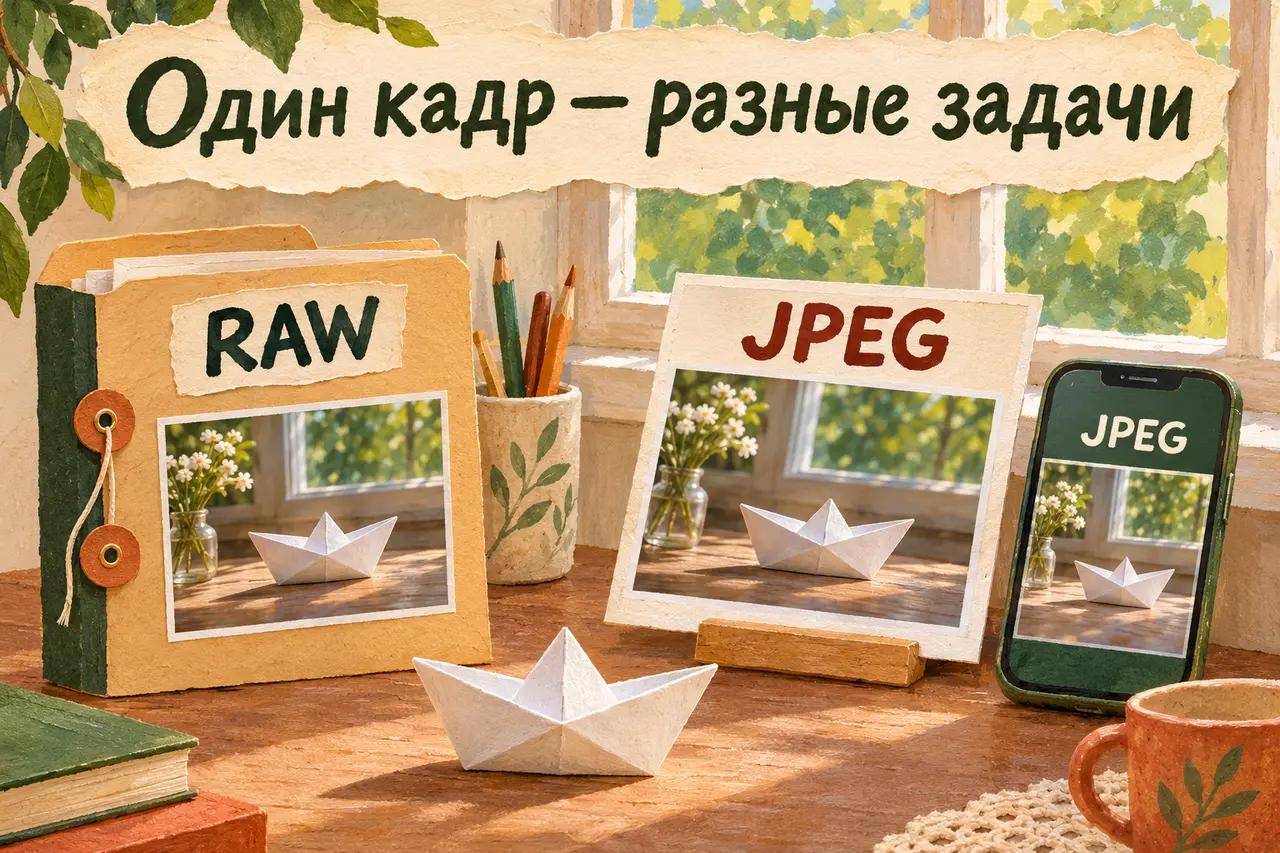
Формат RAW: оставить возможность вернуться к кадру
Перед отъездом Робинзон отдаёт оставшимся на острове горох и советует посеять его. Один мешок можно употребить сейчас или сохранить как начало следующего урожая. У фотографии тоже бывают разные назначения: показать близким сегодня и оставить себе возможность заново её обработать. Один файл не обязан обслуживать оба желания одинаково.
Допустим, сын сложил бумажный кораблик и поднял его к окну. Вы успели снять гордого капитана с флотом из одного судна. Лицо чуть темнее, чем хотелось, белая бумага местами сливается с окном. Камера сохранила RAW и JPEG одного кадра. В папке — два почти одинаковых кораблика. Зачем этот второй, если для спуска в таз хватило одного?
JPEG уже прошёл обработку в камере: она применила настройки внешнего вида и сжала результат. Такой снимок удобно открыть и показать. В RAW остаются данные, из которых программа строит изображение, — с большим запасом для выбора цвета и тонов. Работу с ними называют проявкой. Вы определяете, каким станет готовый снимок: светлее ли лицо, теплее ли бумага, теснее ли кадр.
Поэтому для нашей фотографии я выбираю простой порядок: исходник оставить в архиве, понравившийся вариант сохранить отдельным JPEG и отправить бабушке. Для следующей съёмки можно решить иначе. Если картинки из камеры уже нравятся и обрабатывать их вы не собираетесь, готовый JPEG вполне выполняет задачу.
Что видно в паре, опубликованной Adobe
Начать можно даже без собственной камеры. В сравнении RAW и JPEG на сайте Adobe опубликована пара фотографий прибрежного города Элии Локарди. Откройте оба изображения и сравните небо, светлые дома и склон под ними. Вариант, подписанный RAW, выглядит приглушённее; соседний JPEG — ярче и насыщеннее.
Это хорошее первое наблюдение: файл с запасом для обработки вовсе не обязан с порога понравиться больше. Программа показывает его уже через некоторое представление, и выбранный начальный вид может быть спокойнее камерного JPEG. По двум картинкам на веб-странице нельзя измерить весь запас исходных данных. Зато легко увидеть, почему выбор по принципу «эта миниатюра красивее» отвечает только за миниатюру.
В своей папке подберите пару одного и того же кадра, если снимали в режиме RAW + JPEG. Одинаковый момент, ракурс и свет помогут сравнить обработку. На двух соседних снимках кораблик уже мог повернуться к окну другим бортом. Мы ещё только собирались разобраться с файлами, а флот успел изменить условия эксперимента.
Не обязательно сразу править весь альбом. Достаточно открыть один исходник в программе, которая поддерживает вашу камеру, и посмотреть, удаётся ли приблизить цвет и свет к желаемому виду. Рядом оставьте камерный JPEG: он полезен как готовый вариант и как напоминание, с чего вы начали.
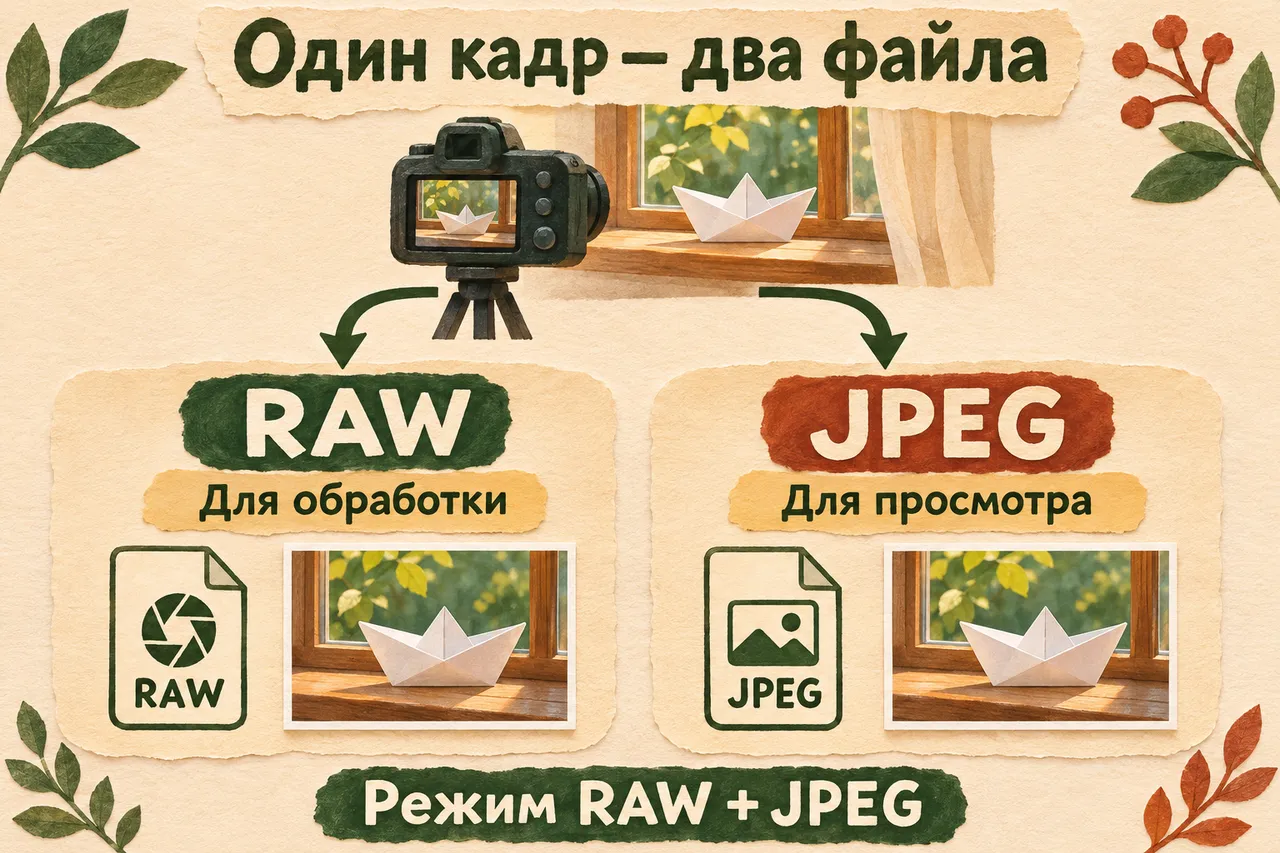
Один момент съёмки, два назначения файла. Иллюстрация объясняет процесс, а не показывает измеренное преимущество качества.
Почему изображение нужно сначала приготовить
RAW — общее название семейства камерных форматов. Например, Nikon использует NEF, а DNG служит открыто документированным форматом для хранения таких данных. Отсутствие букв .raw в конце имени не делает файл неправильным. И наоборот: если переименовать снимок.jpg в снимок.raw, новых данных камеры в нём не появится.
Когда вы открываете исходник в редакторе, программа интерпретирует данные и показывает цветную картинку. В справке Adobe Camera Raw этот путь разобран от исходных данных до настроек проявки и сохранения копии. Через него можно менять баланс белого, яркость, контраст, насыщенность и резкость.
Баланс белого проще представить по нашему кораблику. Бумага была белой, а на экране стала желтоватой из-за освещения. Вы корректируете цвет так, чтобы кадр выглядел подходяще. Это не обязательное требование сделать всё холодным и стерильным: тёплый вечерний свет тоже может быть частью фотографии.
JPEG тоже можно редактировать. Разница в том, что вы работаете с уже обработанными пикселями; некоторые решения камера приняла заранее. В исходных данных обычно больше свободы для существенных перемен. Нужен ли этот запас, станет понятно по конкретному кадру, а не по принадлежности к лагерю серьёзных фотографов.
Ещё одна полезная поправка: RAW не означает «всегда несжатый». В руководстве Nikon Z 7II/Z 6II есть варианты без сжатия, со сжатием без потерь и со сжатием с потерями. Название семейства и способ сжатия отвечают на разные вопросы. Для начала достаточно знать, какой вариант сохраняет ваша камера; проценты и устройство кодирования подождут.
На каком месте запас действительно пригодится
Вернёмся к окну. Если хочется сделать лицо немного светлее, а свет на бумаге — мягче, попробуйте проявку исходника. Смотрите, появляется ли нужная деталь и остаётся ли изображение естественным. Сильная правка может проявить шум или другие недостатки. Если часть сцены не была записана, простой сменой расширения её не достать.
Резкость — отдельный вопрос. Мимо фокуса можно снять в любом формате. Камера могла с великолепной точностью запомнить складки занавески, пока лицо ребёнка осталось нерезким. Само наличие исходника фокус обратно на ребёнка не переводит. Запас для обработки пригодится в той части работы, где есть записанные данные.
Мне нравится разделять две проверки. Сначала — выражение лица, кораблик, удачный момент. Затем — сколько работы нужно с цветом и светом. Иначе идеально обработанная занавеска получит семейный альбом, а капитан со своим первым судном останется за его бортом.
| Задача | Что выбрать | Что сохранить |
|---|---|---|
| Сразу показать удачный кадр близким | JPEG из камеры или готовый экспорт | Сам файл подходящего качества |
| Заметно менять цвет и свет | RAW в совместимом редакторе | Исходник и настройки проявки |
| Учиться видеть разницу на своей камере | RAW + JPEG одного кадра | Обе версии на время сравнения |
| Отдать окончательный вариант человеку без фоторедактора | JPEG | У себя оставить исходник, если он нужен для будущих правок |
| Снять много обычных кадров без дальнейшей обработки | JPEG, если устраивает камерный результат | Выбранные снимки и резервную копию |
Режим RAW + JPEG — удобный мостик: готовое изображение уже есть, а исходник можно попробовать обработать позже. Он занимает больше места, поскольку сохраняются обе версии. Перед длинной прогулкой проверьте свободное место на карте и то, как камера записывает эту пару. Nikon описывает такой выбор именно как сочетание готового изображения и запаса для правок.
Что поручить ИИ, пока разбираетесь с файлами
ИИ здесь полезен как переводчик с языка программы на язык вашей фотографии. Ему необязательно получать личный снимок. Для начала достаточно расширения файла, названия камеры и описания затруднения. Напишите в DeepSeek:
У меня два файла одного кадра: NEF и JPG. Хочу сохранить исходник,
немного поправить цвет и отправить близким готовую фотографию.
Помоги пройти путь без удаления и перезаписи оригинала.
Сначала уточни модель камеры, устройство и программу,
которая у меня уже есть. Затем давай по одному действию:
что открыть → что нажать → что должно получиться.
После каждого шага жди моего ответа. Если функция зависит
от версии, сверяй официальную справку, а без поиска попроси
у меня нужный фрагмент инструкции.
Первым ответом должны стать уточнения, от которых зависит открытие вашего файла. Когда программа определена, помощник даёт один следующий шаг. Опишите, что появилось: превью, ошибка поддержки камеры, окно сохранения. Так разговор движется по вашему результату, а не по воображаемому экрану собеседника.
Если просите объяснить перемену, назовите наблюдение: «белая бумага стала желтее» или «лицо светлее, но появился шум». По такому описанию помощник сможет предложить следующую правку. Просьба «сделай качество лучше» допускает почти всё — вплоть до такого парадного лица, что для спуска в таз понадобится оркестр. Настройку поможет найти ИИ, любимое выражение лица узнаете вы.
Проявить один кадр, сохранив исходные данные
Если уже пользуетесь Photoshop с Adobe Camera Raw, можно пройти этот путь на копии своего снимка. Для работы по этому примеру нужен доступ к программе; покупать подписку ради понимания форматов не требуется. Без редактора пока достаточно документированной пары выше и решения, какие файлы будете сохранять.
Скопируйте исходный файл с карты на компьютер. Откройте его в совместимом редакторе, выберите одну перемену — например, оттенок белого кораблика — и оцените результат. Затем при необходимости поправьте яркость. Менять все настройки сразу неудобно: если кадр стал хуже, трудно понять, какое решение его испортило.
В Camera Raw настройки проявки сохраняются отдельно от исходных данных: в базе программы, в файле-спутнике XMP или внутри DNG. XMP можно представить как записку к фотографии: какой цвет вы выбрали, как изменили свет, где обрезали край. Сам исходный кадр остаётся доступен для другой обработки.
Если рядом с NEF появился одноимённый XMP, при переносе архива сохраняйте их вместе. Записка с настройками не заменяет фотографию. А исходник без этой записки может открыться без прежней обработки — вы опять увидите желтоватую бумагу, которую уже сделали белой. Если настройки хранятся в базе редактора, выясните его способ переноса и резервного копирования.
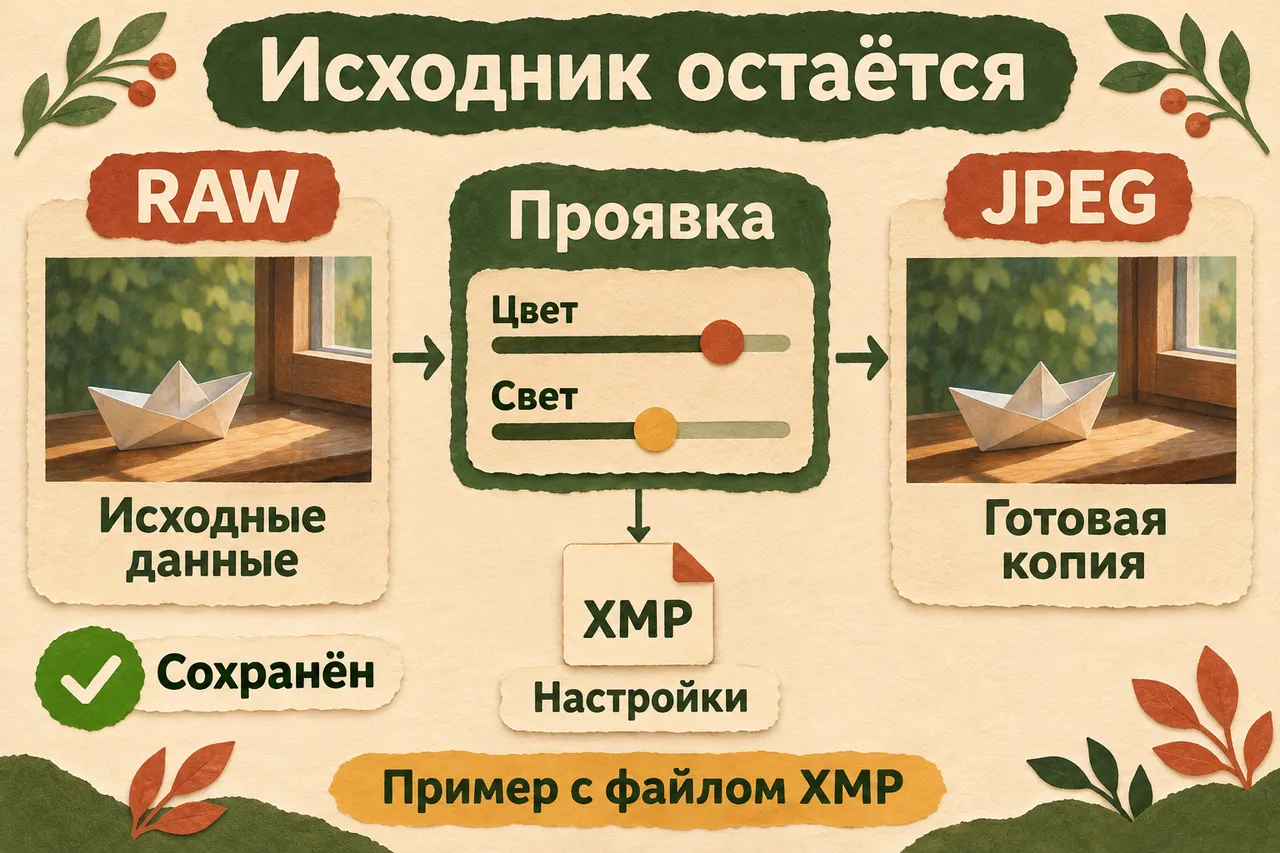
Показан вариант с файлом-спутником XMP. Некоторые программы хранят настройки иначе.
Сохраните обработанную копию через Save Image — «Сохранить изображение», выбрав JPEG, новое имя и папку для результата. В версиях интерфейса названия и расположение элементов могут отличаться: нужна именно функция сохранения готовой копии. После экспорта откройте её обычным просмотрщиком. Проверьте лицо, цвет бумаги, края кадра и то, что это файл .jpg или .jpeg, который вы собирались отправить.
Рядом по-прежнему лежит исходник. Захотелось более тёплого света или другого кадрирования — вернитесь к нему и создайте ещё одну копию. Для первого результата хватит одного кадра: новая версия открывается и выглядит как задумано, прежний файл сохранён. Если этот круг понятен, за весь альбом браться уже спокойнее.
Вопросы и ответы о RAW и JPEG
Зачем исходник, если JPEG выглядит красивее?
Для возвращения к обработке. Если готовый вариант полностью устраивает, отправляйте его. Хранение важных исходников оставляет возможность позже выбрать другой цвет или подготовить иной вариант; это самостоятельная задача архива.
Можно получить настоящий исходник камеры из JPEG?
Переименование и пересохранение не возвращают данные, которых в файле уже нет. Редактор или нейросеть способны изменить изображение, но результат такой обработки отличается от данных, записанных камерой при съёмке.
Почему RAW не открывается?
Поддержка зависит от камеры и версии программы. Найдите свою модель в списке поддерживаемых камер редактора. Даже знакомое расширение не означает одинакового устройства файлов всех моделей. Текст ошибки без личных путей можно обсудить с помощником.
Нужно ли отправлять RAW в семейный чат?
Для просмотра обычно удобнее JPEG. Исходник полезнее человеку, который собирается сам его проявлять и располагает совместимой программой. Это стоит уточнить у получателя.
Станет ли фотография пригоднее для печати после конвертации?
Расширение само по себе не добавляет пикселей. Для печати отдельно сопоставьте размер изображения и размер отпечатка — это следующий вопрос о пикселях и DPI. Выбор исходника помогает обработке, размер будущей бумаги проверяется отдельно.
У любимого кадра может быть несколько готовых версий
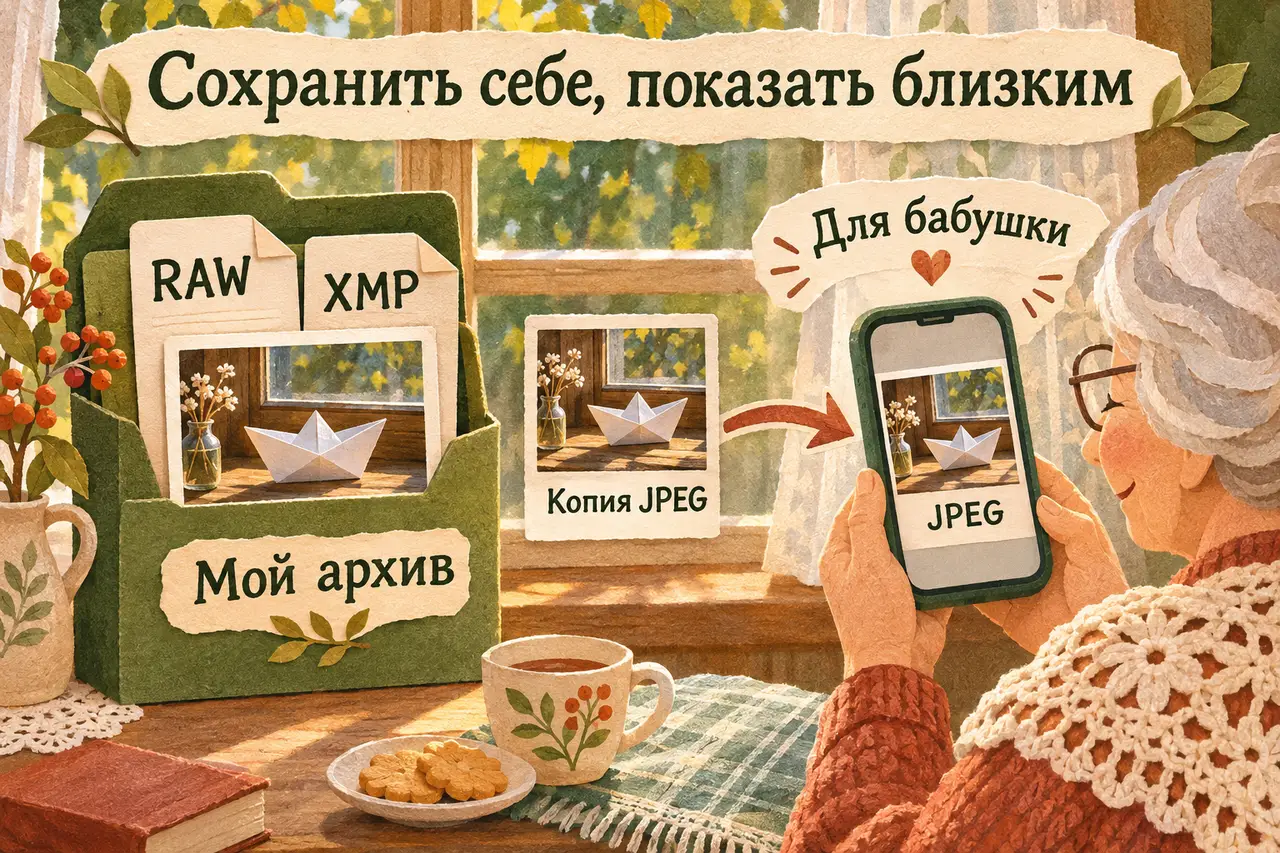
Формат RAW имеет смысл сохранять там, где вам нужна возможность ещё раз поработать с важным снимком. Для нашей фотографии это исходник, настройки проявки и JPEG для бабушки. На следующей прогулке можно обойтись готовыми кадрами, если результат камеры вас устраивает. Выбор относится к делу, которое предстоит сделать с фотографией.
В творческой практике можно выбрать следующую задачу для ИИ: разобраться в материалах, подготовить семейную вещь или попробовать новый способ работы с изображением. В клубе «Первопроходцы» есть вопросы, обратная связь и работа над своими проектами. Условия участия помогут выбрать подходящий формат.
А бумажный флот окончательной цветокоррекции не ждёт. JPEG можно показать бабушке сегодня. Вернуться к исходнику — когда кораблик уже выловлен, таз освобождён, а камера перестала считать занавеску главным героем семьи.