Нитобэ в главе об истоках бусидо описывает человека, который запомнил мудрые слова, но остановился на этом. Изречение по запросу выдаёт исправно. У фотографий такой автомат тоже мог бы найти работу: печатать на каждом снимке «Поставьте триста». Посетители кивали бы, собаки на портретах сохраняли серьёзность, а размер отпечатка оставался бы загадкой.
Допустим, вы сняли собаку в связанном для неё свитере. Пёс наконец посмотрел в камеру, петли видны, фон удачный. Хочется напечатать подарок: небольшую фотографию на полку или большой снимок на стену. В свойствах файла находится число 72. Рука уже тянется заменить его на 300. Кажется, сейчас у пса появится выставочный статус, а у свитера — отдельный куратор.
Но начинать стоит с двух других чисел — ширины и высоты изображения в пикселях. Они покажут, на какой размер бумаги распределится имеющийся рисунок.
Что меняется, когда отпечаток становится больше
Представьте мозаику из цветных квадратиков. Собрание квадратиков одно и то же, а выставить его можно теснее или просторнее. Если разложить те же квадратики на вдвое большей ширине и высоте, каждый займёт больше места. Мелкий изгиб линии придётся передавать тем же набором элементов. У растрового изображения похожая связь между числом пикселей, размером печати и их плотностью.
Возьмём файл 3000×2400 пикселей. Ширина вдвое больше на бумаге — на каждый сантиметр приходится вдвое меньше пикселей. Высота растёт так же. Содержание кадра от этого не дополняется: в свитере не появляется новый ряд петель, а у собаки — ещё один ус.
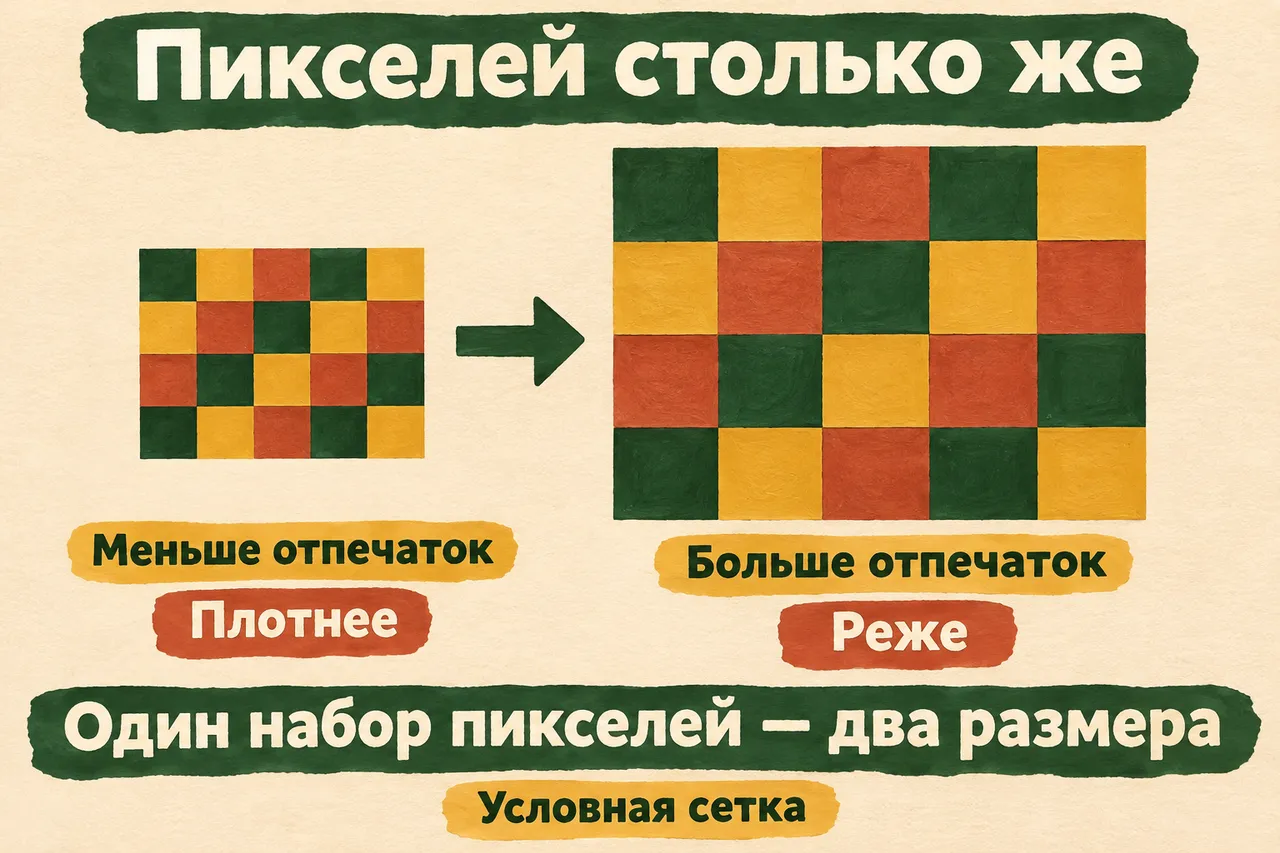
Схема связи размера и плотности. Число пикселей сохраняется, расстояния на бумаге меняются.
Плотность пикселей при печати называют PPI, от pixels per inch — пикселей на дюйм. DPI относится к точкам печатающего устройства. Для передачи одного пикселя принтер может использовать несколько своих точек; эти величины не следует приравнивать. Такое различие прямо объясняет справка GIMP о размере при печати.
Поэтому фразу про 300 dpi в фотографии полезно перевести в конкретный вопрос к месту печати: «Какой размер в сантиметрах нужен и какая плотность пикселей требуется для этого заказа?» Ответ даст условия для расчёта. Показатель DPI самого принтера подставлять вместо PPI файла не надо.
Сначала найдём пиксели своего снимка
Возьмите сохранённый исходный файл, а не его уменьшенную картинку из переписки. Если размеры уже известны, запишите их и переходите к двум форматам. Размер в мегабайтах для этого расчёта не подходит: нужны две стороны в пикселях.
Посмотреть их можно в бесплатном GIMP 3 на компьютере. Если программы ещё нет, её установка с официальной страницы будет отдельным шагом. Откройте снимок через «Файл → Открыть…», затем «Изображение → Свойства изображения». Во вкладке свойств найдите «Размер в пикселях». Это поле описано в официальной справке.
Перепишите оба числа и имя файла. Если перед печатью обрезали лишнюю дверь за спиной модели, смотрите размеры обрезанной версии. Вместе с дверью ушла часть пикселей; прежние размеры больше не описывают оставшийся кадр. Пока ничего увеличивать или сохранять заново не нужно.
Если непривычное окно мешает, попросите DeepSeek провести вас до нужной строки:
Хочу узнать размеры своей фотографии в пикселях
и выбрать один из двух форматов печати.
Сначала уточни мою систему, программу и её версию.
Затем давай одно действие: что открыть, куда нажать,
какое поле должно появиться. Жди моего ответа после шага.
Сейчас я вижу: ...
Помощнику достаточно описания окна. Когда вы нашли, например, 3000×2400, задача уже наполовину решена: у расчёта появились настоящие входные данные вашего файла.
Два размера для одного файла
Один дюйм равен 2,54 см. Чтобы узнать размер печати, делим число пикселей стороны на выбранные PPI и умножаем на 2,54. Удобнее сначала разобрать одну сторону:
Ширина: 3000 пикселей ÷ 300 пикселей/дюйм = 10 дюймов.
10 дюймов × 2,54 см/дюйм = 25,4 см.
Высота: 2400 ÷ 300 × 2,54 = 20,32 см.
Для того же файла при другой плотности получится второй размер. Числа в таблице показывают геометрию без добавления пикселей.
| Файл | Плотность печати | Ширина × высота отпечатка | Что изменилось |
|---|---|---|---|
| 3000×2400 пикселей | 300 PPI | 25,4×20,32 см | Пиксели расположены плотнее |
| Тот же файл | 150 PPI | 50,8×40,64 см | Стороны стали вдвое больше, пикселей на дюйм вдвое меньше |
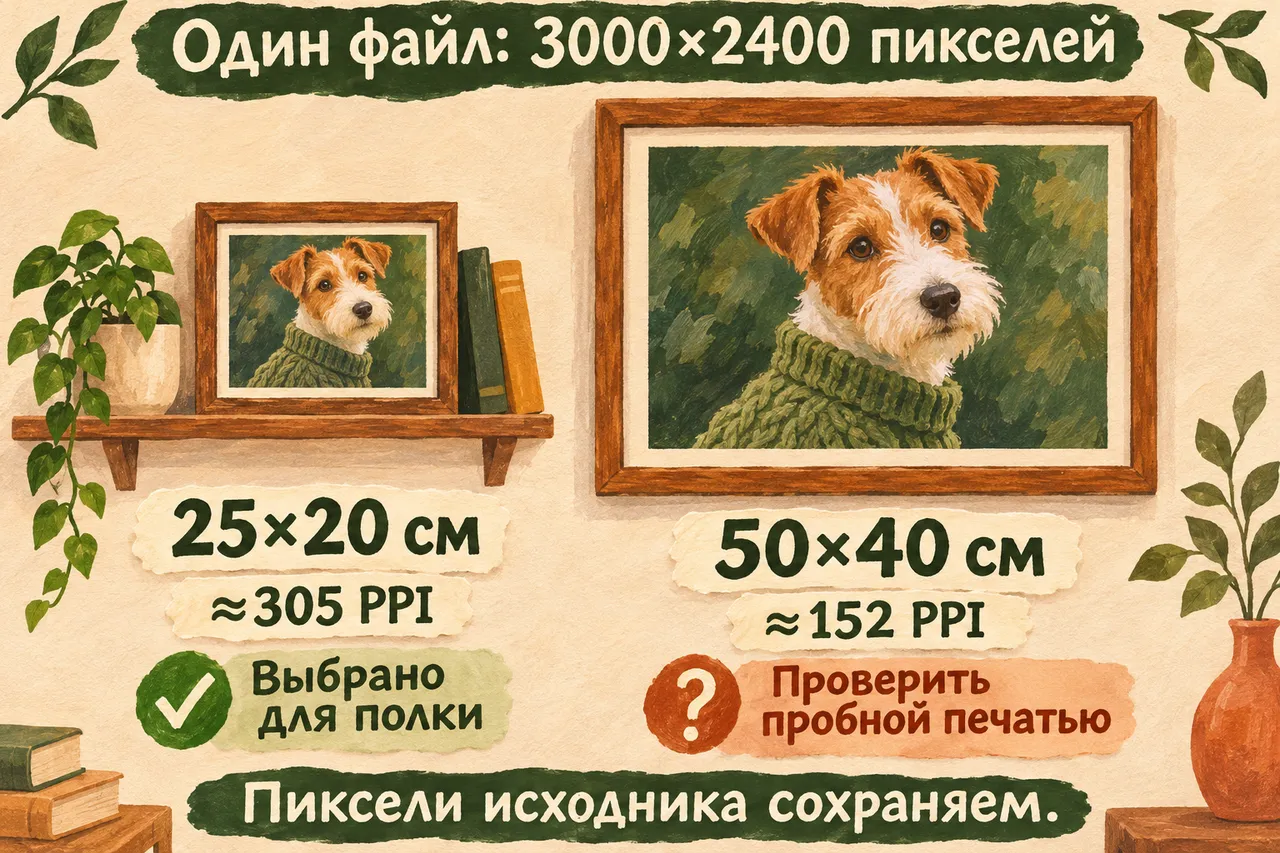
Сравним с двумя удобными для нашей задумки форматами: 25×20 см на полку и 50×40 см на стену. Их пропорции совпадают с нашим кадром. В первом случае фактическая плотность примерно 305 PPI, во втором — 152 PPI. Здесь уже направление расчёта обратное: известны пиксели и сантиметры, ищем плотность.
PPI = число пикселей стороны × 2,54 ÷ размер этой стороны в см.
Для ширины 25 см: 3000 × 2,54 ÷ 25 = 304,8 PPI.
Для ширины 50 см: 3000 × 2,54 ÷ 50 = 152,4 PPI.
Высоту посчитайте так же. Если кадр вписывается без обрезки и искажения, по обеим сторонам получится одна плотность. Сильно разные ответы — повод проверить пропорции, порядок ширины и высоты, выбранные единицы.
Для нашего подарка выбираю 25×20 см: он даёт около 305 PPI и подходит для рассматривания вблизи. Большой вариант оставлю для разговора с местом печати. Передам файл и расчёт: 50×40 см, около 152 PPI. Объясню, что снимок будет висеть на стене, уточню материал и попрошу оценить подходящий пробный фрагмент. У разговора появится предмет вместо переписки об одном числе. Цифра 150 сама по себе не запрещает большой отпечаток, но меняет условия, при которых мы оцениваем детали.
Пусть ИИ посчитает, а вы сохраните выбор
Формулу можно не запоминать. Дайте помощнику числа своего файла и два желаемых формата. Запрос короткий, его можно написать обычными словами:
Мой снимок 3000×2400 пикселей.
Выбираю печать 25×20 см или 50×40 см.
Посчитай PPI для ширины и высоты каждого варианта,
покажи подстановку в формулу. Проверь пропорции.
Число пикселей сохраняем, изображение не увеличиваем.
Первый отпечаток будут смотреть вблизи на полке,
второй — на стене. Предложи, что уточнить у места печати,
если выбрать большой вариант.
Сверьте один ответ простым калькулятором по формуле выше. Для других размеров подставьте свои числа; не оставляйте пример 3000×2400, если в файле оказалось меньше. Полезный итог сохраните рядом с фотографией: имя файла, пиксели, выбранные сантиметры, рассчитанные PPI и вопрос для печати, если он остался.
Так из абстрактного «хватит ли качества» получается решение: «Для этой копии выбираю такой размер, число пикселей такое-то». Если вы передумали и хотите другой формат, у помощника уже есть данные, чтобы пересчитать следующую пару сторон.
Что произойдёт, если просто вписать 300
У изображения есть число пикселей и указание, как распределить их при печати. Когда меняют только второе, те же пиксели размещаются на другом физическом размере. Adobe объясняет: без пересчёта изображения данные сохраняются, увеличение плотности уменьшает ширину и высоту печати.
В GIMP это можно увидеть через «Изображение → Размер при печати…». Команда меняет размеры печати и разрешение, сохраняя число пикселей. В окне связаны ширина, высота и разрешение по X/Y; следите за единицами, поскольку в зависимости от файла могут отображаться разные единицы плотности. Для расчёта выше используются именно пиксели на дюйм.
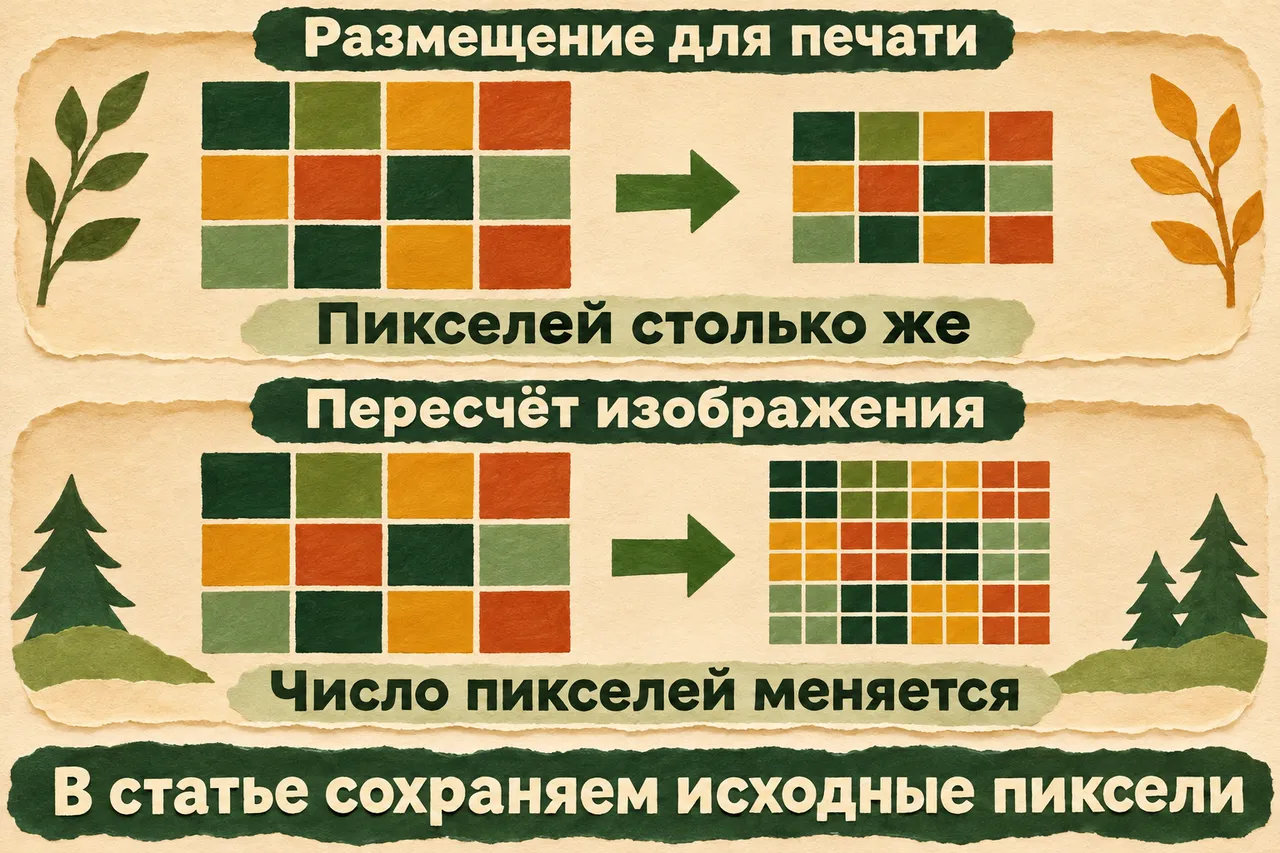
Схема операций. В этом разборе мы выбираем размер, сохраняя пиксели исходника.
Если вы уже пользуетесь Photoshop, нужное окно — Image → Image Size. В нём Dimensions показывает размеры в пикселях, Resolution — плотность PPI, а Resample включает добавление или удаление пикселей. Поля описаны в официальной инструкции Adobe. Для изменения только распределения пикселей опцию Resample выключают. Приобретать Photoshop ради наших двух расчётов не требуется.
После правки одного числа в поле фотография не получает новых исходных подробностей. Если переключить режим с пересчётом, появятся или исчезнут пиксели — это уже отдельная операция. Для неё пригодится статья об увеличении своего фото и проверке деталей. Сначала определите нужный размер: возможно, менять сам файл вообще не понадобится.
Последняя примерка перед рамкой
Расчёт описывает число пикселей на единицу длины. Теперь посмотрите на сам кадр: различимы ли глаза собаки, не размазались ли петли свитера, не скрывают ли детали грубые следы сжатия? Большое число пикселей может хранить и нерезкий снимок. Поэтому проверьте именно глаза и петли, ради которых выбрали фотографию. Расчёт подобрал масштаб, а сейчас вы решаете, нравится ли вам то, что окажется в рамке.
Для спорного большого отпечатка попросите пробный фрагмент в планируемом масштабе или пробную печать. Смотрите его с того расстояния, с которого будут смотреть готовую работу. По экранной миниатюре на весь лист окончательную резкость отпечатка оценить трудно.
Проверьте также, как кадр входит в рамку. Наши варианты сохраняют отношение сторон 5:4. Если взять более вытянутую рамку, придётся выбрать: обрезать часть кадра либо оставить поля. Проверьте прежде всего уши, лапы и край свитера: обрезка под рамку может задеть их раньше, чем вы заметите новую форму кадра. После выбранной обрезки выпишите оставшиеся пиксели и пересчитайте PPI. Пропорции пса сохраните.
Частые вопросы о размере и печати
Если у файла указано 72 PPI, он обязательно плохой?
Нет. Посмотрите размеры в пикселях и желаемые сантиметры. Указанная плотность может задавать один размер печати, а для вашего заказа подойдёт другой. Само число 72 не сообщает, сколько подробностей видно в кадре.
Почему фотография на весь экран выглядит хорошо, а большой отпечаток смущает?
На экране она могла отображаться уменьшенной. Для печати нужно сопоставить пиксели с физическим размером, затем проверить резкость и подходящий масштаб. Экранная миниатюра и большой лист занимают разное место перед глазами.
Мне сказали принести «300», что отправить в ответ?
Напишите размер файла в пикселях и желаемый формат в сантиметрах. Спросите, какая плотность нужна для выбранного материала и способа печати, как подготовить файл с полями или обрезкой. Эти сведения помогут выполнить конкретный заказ, а не просто изменить ярлык.
Можно сразу печатать увеличенную нейросетью копию?
Сначала посмотрите её размеры и знакомые детали рядом с исходником. Число пикселей выросло, а нужные черты могли измениться. Если подходящий вариант найден, повторите расчёт для скачанного файла. Сохраните обе версии с различимыми именами. Тогда можно вернуться к прежнему выражению морды, если улучшенная копия вдруг сделала собаку незнакомой.
На сегодня достаточно выбрать один размер для одной фотографии. Если захочется оформить целую серию, на практике с изображениями можно выбрать следующее дело, а в «Первопроходцах» — учиться пользоваться ИИ на своих материалах, задавать вопросы и развивать проект. Пёс уже хорошо поработал моделью. Рамка выбрана, расчёт лежит рядом с файлом. Куратора свитера пока можно не нанимать.