У Оруэлла кобыла Молли выучила только буквы собственного имени. Зато выкладывала их ровно, украшала цветами и любовалась результатом. Красивый ярлык ей вполне заменял дальнейшее знакомство с грамотой.
У фотографий тоже бывают обаятельные ярлыки. Файл называется «Юбилей_финал_точно_этот.jpg», дедушка задувает свечи, а компьютер показывает вчерашнюю дату. Родственники уже спорят, на какой день заказывать следующий торт. Бухгалтерия семейных свечей требует точности. Сначала разберёмся с датой: она может относиться к пересланному файлу, а праздник состояться гораздо раньше.
Где посмотреть метаданные Exif
Для первого разбора возьмите одну свою фотографию JPEG, оставшуюся на телефоне или камере, и её копию после пересылки. Сохраните их в отдельной папке под различимыми именами, например ishodnik.jpg и kopiya.jpg. Если исходник уже потерян, начинайте с имеющегося файла и прямо запишите: сравнить с исходником пока нельзя. Это сохранит важное различие между «поле потерялось по дороге» и «в доступном файле его нет»: первое требует увидеть, что было до передачи.
Дальше понадобится GIMP — бесплатная программа для компьютера. Скачивать её можно с официальной страницы, выбрав свою систему. Этот путь рассчитан на GIMP 3; телефонная галерея может показывать другой набор сведений. Если программу ещё предстоит установить, сначала пройдите установку, затем вернитесь к двум файлам.
Откройте GIMP и выберите «Файл → Открыть…». Найдите ishodnik.jpg: изображение должно появиться в рабочем окне. Теперь откройте «Изображение → Метаданные → Просмотреть метаданные». В английском интерфейсе это Image → Metadata → View Metadata. Такой маршрут указан в официальной справке GIMP.
В новом окне есть отдельные вкладки Exif, XMP и IPTC. Выберите Exif. Перед вами список названий полей и их значений. Именно наличие этих строк в открытом файле сейчас и нужно установить; разбираться сразу со всеми сокращениями не требуется.
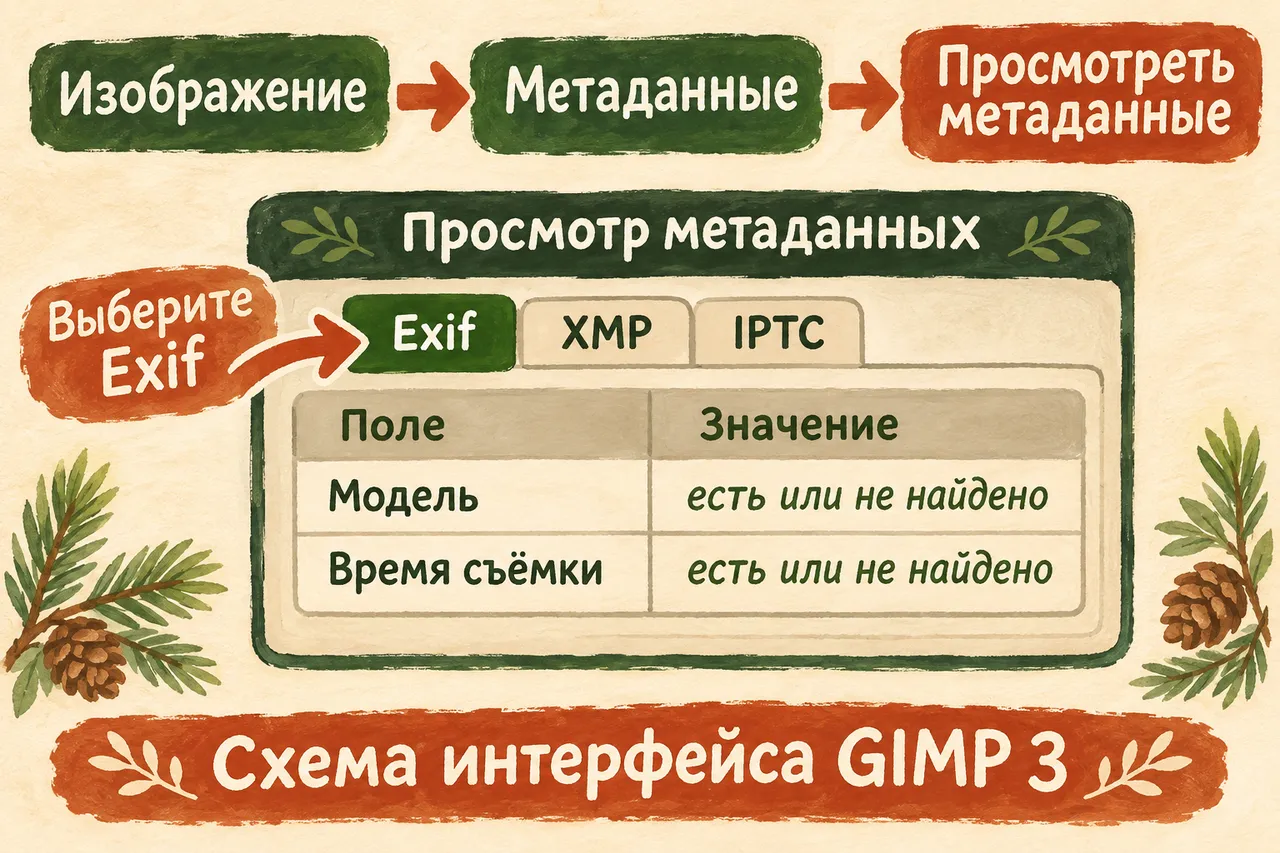
Схема интерфейса GIMP 3 по официальной справке. Названия полей здесь даны как русские пояснения; в программе вы увидите теги своего файла, например Exif.Photo.DateTimeOriginal. Состав списка может отличаться.
Не нужно добиваться полной расшифровки окна. Найдите одну понятную строку и выпишите её вместе с названием поля. Например, модель устройства или дату. Если нужного поля в списке нет, это тоже результат чтения: «поле не найдено». Он гораздо полезнее даты, которую пришлось угадать по соседней строке.
Помощник рядом с непривычным окном
Если меню не находится, опишите положение в DeepSeek. Сначала достаточно сказать, что у вас за компьютер, какая программа открыта и до какого места вы дошли. Сам снимок для объяснения меню не нужен.
Хочу посмотреть сведения внутри своего JPEG и сравнить
исходник с копией после пересылки. Использую GIMP.
Сначала уточни мою систему, версию программы и язык меню.
Затем веди по одному действию: что открыть или нажать,
что должно появиться. После каждого шага жди моего ответа.
Если название команды зависит от версии, сверяй его
с официальной справкой, когда доступен поиск.
Сейчас я вижу: ...
Когда окно откроется, можно прислать названия нескольких непонятных строк и попросить объяснить их обычными словами. Координаты GPS, имена владельцев и серийные номера передавать для такого объяснения не нужно: вместо значений напишите «есть» либо «не найдено». Помощник получает ваше описание, поэтому после его подсказки сообщайте, что появилось у вас на экране.
Например: «Вижу Exif.Photo.DateTimeOriginal, значение похоже на дату. Что оно означает и чем отличается от даты изменения файла?» Здесь разговор уже держится за конкретный предмет. Ответ можно сопоставить со строкой, которая открыта перед вами.
Дата чего именно?
Начнём с трёх разных вопросов. Когда произошло событие на фотографии? Какое время записано в поле съёмки? Когда появился или изменился конкретный файл на этом компьютере? Иногда ответы совпадают. Иногда между ними десятилетия: старый бумажный снимок сегодня сфотографировали телефоном и сразу переслали родственнику.
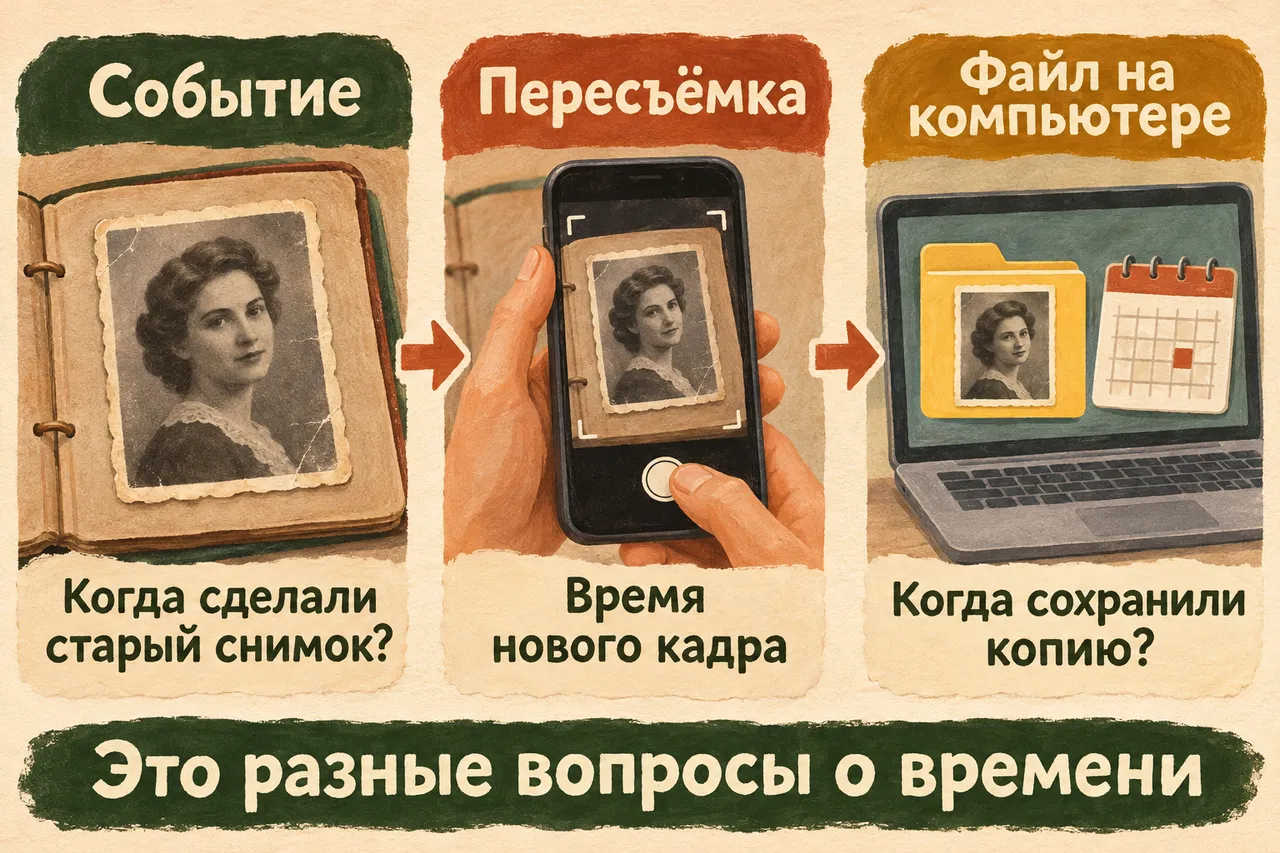
Схема различий: дата цифровой пересъёмки относится к новому кадру, историческое событие требует отдельного основания.
Поле DateTimeOriginal предназначено для даты и времени создания исходных данных изображения; у цифровой камеры туда записывается время съёмки. Полное имя в просмотрщике может выглядеть как Exif.Photo.DateTimeOriginal. Это название пригодится, чтобы найти нужную строку, а не принять за неё любое поле со словом Date.
В справочнике разработчиков Exiv2 отдельно описаны DateTimeOriginal, DateTimeDigitized и смещение времени OffsetTimeOriginal. DateTimeDigitized относится к сохранению изображения как цифровых данных. OffsetTimeOriginal, если оно есть, задаёт разницу времени съёмки с UTC. Без такого уточнения не стоит самостоятельно приписывать часам часовой пояс.
Даже правильно прочитанное поле передаёт записанное значение. Если часы камеры отставали, сама строка этого не исправит. А если вы пересняли старый бумажный портрет, дата новой съёмки не сообщит, в каком году портрет сделали первоначально. Для семейного альбома это особенно заметно: бабушка на карточке молода, телефон по-своему честно записал сегодняшний день.
Даты создания и изменения файла в папке относятся к экземпляру файла и работе системы с ним. Они могут зависеть от того, как его сохранили или перенесли. Чтобы ответить на вопрос о съёмке, смотрите конкретное поле внутри изображения. Чтобы датировать событие, сопоставляйте фотографию с независимыми сведениями: подписанным альбомом, письмом, датированным приглашением, рассказом участника.
Сравнить два файла по одним строкам
Запишите значения из исходника, затем откройте копию через «Файл → Открыть…» и повторите тот же маршрут просмотра. Убедитесь по имени открытого изображения, что теперь читаете второй файл. Оставьте исходник в левой колонке, копию — в правой. Переносите одно поле за другим: так вы сравните DateTimeOriginal с DateTimeOriginal, даже если между ними в окне оказалась сотня других строк.
Ниже — пример заполнения. Это возможная картина сравнения, а не обещание, что любая пересылка удалит именно эти поля. Подставьте то, что увидите в своей паре файлов.
| Что сравниваем | Исходник | Копия после пересылки | Как записать вывод |
|---|---|---|---|
| DateTimeOriginal — время исходной съёмки | 2026:05:12 18:30:00 |
Поле не найдено | В исходнике время записано, в этой копии нужное поле не найдено |
| Make / Model — изготовитель и модель устройства | Значения есть | Поля не найдены | Сведения об устройстве в доступном списке копии не найдены |
| Данные GPS | Не найдены | Не найдены | По этим файлам место съёмки из GPS не прочитано |
| Дата изменения файла в папке | 12 мая | 13 мая | Даты экземпляров различаются; время события из них не выводим |
| Время самого юбилея | Пока не установлено отдельно | Пока не установлено отдельно | Нужны сведения о событии, если важна точная дата |
Для первой попытки этого достаточно. Строки Make и Model описывают изготовителя и модель оборудования. Данные GPS, когда записаны, могут включать широту и долготу. Их отсутствие не превращается в координаты «ноль, ноль»: у нас просто нет прочитанного местоположения.
Если значение пустое или непонятное, перенесите его как есть и поставьте вопрос рядом. Различайте «такого поля нет в списке», «поле есть, значение пустое» и «не могу понять запись». Это разные положения, и следующий шаг у них разный. В последнем случае поможет справка по названию поля, а в первом сначала пригодится другой доступный экземпляр снимка.
Название файла оставьте рядом с каждой колонкой. Если позже родственник пришлёт ещё одну копию, добавьте её отдельно. Допустим, в ней время съёмки сохранилось. Тогда вы узнаете, что доступные копии различаются, и сможете выбрать более содержательную для архива. Запись о первой копии всё ещё верна: в том экземпляре поле не нашли.
Куда могли деться строки
Изображение и сопровождающие записи могут проходить обработку отдельно. При обработке может появиться новый файл с иным размером картинки и составом сведений. Например, справка GIMP по экспорту JPEG описывает отдельный выбор сохраняемых групп Exif, XMP и IPTC. У пересылки результат зависит от конкретного сервиса и способа отправки; его и покажет сравнение. Поэтому совпадающее изображение в двух окнах ещё не означает совпадающий набор полей.
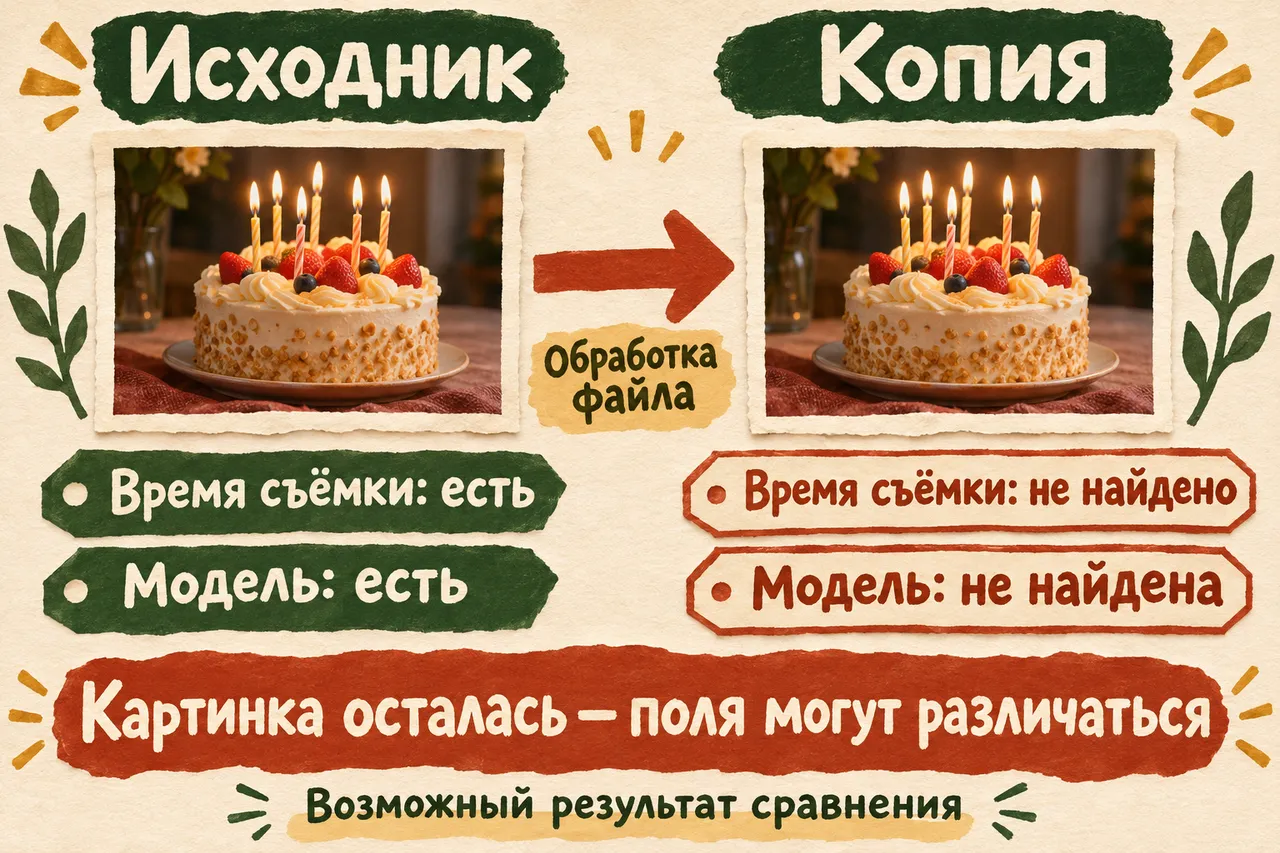
Схема возможного изменения при обработке. Фактические поля определяются просмотром конкретной пары файлов.
В нашей таблице пропали сведения об устройстве и DateTimeOriginal. Обоснованный вывод короткий: этих полей не нашли в данном экземпляре. Дальше можно спросить у отправителя, сохранился ли исходный файл на устройстве, и сравнить с ним. По одному отсутствию Exif определить, нарисована ли картинка нейросетью, нельзя.
Наоборот, заполненные поля сами по себе тоже не удостоверяют всю историю изображения. Сведения о датах допускают запись и изменение: например, это отражено в документации Microsoft о свойстве даты съёмки. Читая поля, мы узнаём, что записано в файле. Вопрос о происхождении картинки требует других оснований.
В GIMP для нашей задачи выбирайте просмотр. У программы есть и редактор метаданных, однако его официальная справка прямо указывает: редактирование Exif там сейчас недоступно. Нажимать «редактировать» ради попытки восстановить исчезнувшую дату не требуется. Откройте файлы, выпишите строки и закройте просмотр; сохранённые исходники останутся опорой для дальнейшего разбора.
Как попросить ИИ прочитать вашу таблицу
Когда две колонки готовы, передайте помощнику только нужные строки. Он может привести запись к понятному виду, разделить наблюдение и вывод и сформулировать вопрос отправителю.
Я сравнил два файла в просмотрщике GIMP.
Помоги коротко объяснить результат родственнику.
Раздели три вещи: что записано внутри файла,
что относится к дате файла в папке и что известно о событии.
Не добавляй отсутствующие поля и не определяй происхождение
изображения по пропускам. Если нужны дополнительные сведения,
задай один следующий вопрос.
Моя таблица: ...
Хороший итог будет конкретным: «В исходнике записано время 12 мая, 18:30. В копии DateTimeOriginal не найдено. Дата изменения копии — 13 мая. Для подписи о самом юбилее уточним дату по приглашению». Если помощник объявляет 13 мая днём рождения, попросите назвать поле, которое сообщает именно о празднике. Список тегов поможет ему вернуться к вашей таблице, а дедушке — остаться при своей настоящей дате.
Сохраните таблицу рядом с исходником и копией. Самый полезный результат этого разбора — вы теперь знаете, какие сведения доступны и к чему они относятся. Можно выбирать фотографию для альбома и писать подпись с понятным основанием.
Частые вопросы о сведениях внутри JPEG
Если вкладка Exif пустая, я открыл не то?
Сначала проверьте имя открытого файла и выбранную вкладку. Если всё верно, запишите отсутствие доступных строк Exif. Посмотрите отдельно XMP и IPTC: это другие группы сведений, в них могут быть свои записи. Подменять ими отсутствующий DateTimeOriginal без пояснения не нужно.
Можно посмотреть снимок без загрузки на чужой сайт?
Да, описанный путь работает с файлом в программе на вашем компьютере. Для вопроса о меню помощнику достаточно названий команд или полей. Если установка пока затрудняет, попросите провести её по одному шагу, указав систему; программу берите с официальной страницы GIMP.
Что делать, если у меня только снимок экрана с фотографией?
Запишите, что разбираете именно снимок экрана. Его сведения относятся к этому цифровому изображению, а нужные поля первоначальной фотографии могли в него не попасть. Попросите исходный файл у владельца. Пока его нет, не переносите дату снимка экрана на изображённое событие.
Как сохранить исходник, чтобы позже вернуться к сравнению?
Держите его отдельно от рабочих копий, не заменяйте при обработке и оставьте понятные имена. Порядок хранения разобран в статье как сохранить семейные фотографии и рабочие копии. Если перед вами бумажный снимок, сначала пригодится пересъёмка фотографии телефоном, а дату старого события придётся выяснять по его истории.
Можно остановиться на одной паре файлов. Для следующих опытов есть практика с изображениями, а в «Первопроходцах» можно учиться работать с ИИ на своих материалах, задавать вопросы и дорабатывать проект. Имя «финал_точно_этот» можно оставить. Теперь рядом лежит таблица, по которой вы найдёте нужный экземпляр. Дедушке вернётся его юбилей, а вчерашняя дата займётся своим делом — историей вчерашнего файла.