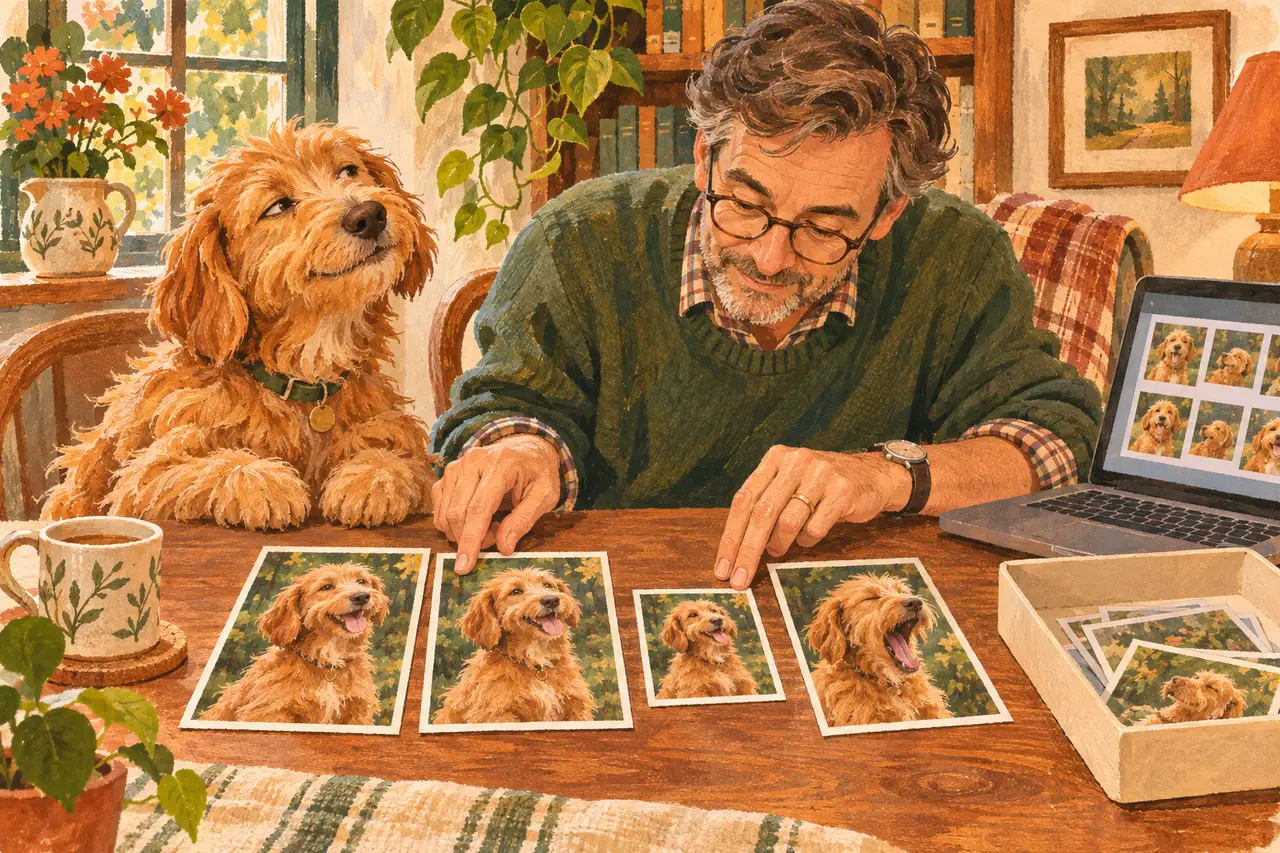
Нитобэ приводит слова Мэн-цзы о потерянной собаке: искать знакомое существо люди умеют. Живой пёс откликнется на кличку. Файлы с его портретом молчат, зато их в папке уже сорок семь. Один и тот же рыжий хвост выглядывает из разных имён. Поголовье собак растёт, хотя миска дома по-прежнему одна.
Допустим, снимали пса на прогулке. Потом пересылали удачный кадр родным, скачивали его обратно, меняли размер, складывали рядом копии с телефона. Теперь рядом лежат большой снимок, маленький для сообщения и соседний кадр, на котором пёс зевает с видом почётного председателя прогулки.
Хочется навести порядок и быстро находить любимое фото. Для этого сначала разделим три вещи: точную копию файла, другую версию одного изображения и другой момент съёмки. Сразу станет понятнее, какие дубликаты фотографий можно убрать из рабочей папки, а что стоит оставить.
Дубликаты фотографий бывают разными на вид и по смыслу
Точные дубликаты фотографий имеют одинаковое содержимое, хотя могут называться по-разному. Например, Рыжик.jpg и Рыжик-копия.jpg могли появиться простым копированием. Это случай для поиска точных дублей.
А большой кадр и его уменьшенная версия уже содержат разные данные. На экране телефона они могут выглядеть почти одинаково. Решили сделать календарь с собакой — пригодится сохранённый исходник. Захотели быстро отправить смешную морду знакомому — удобна маленькая копия. У версий могут быть разные обязанности.
Третий случай — два соседних кадра. Пёс стоит у той же скамейки, но на одном смотрит прямо, на другом зевает так, будто проглотил половину воскресенья. Набор цветов похож, фотографии всё же разные. Одна пойдёт в рамку, другая надолго станет вашим ответом на вопрос «Как дела?».
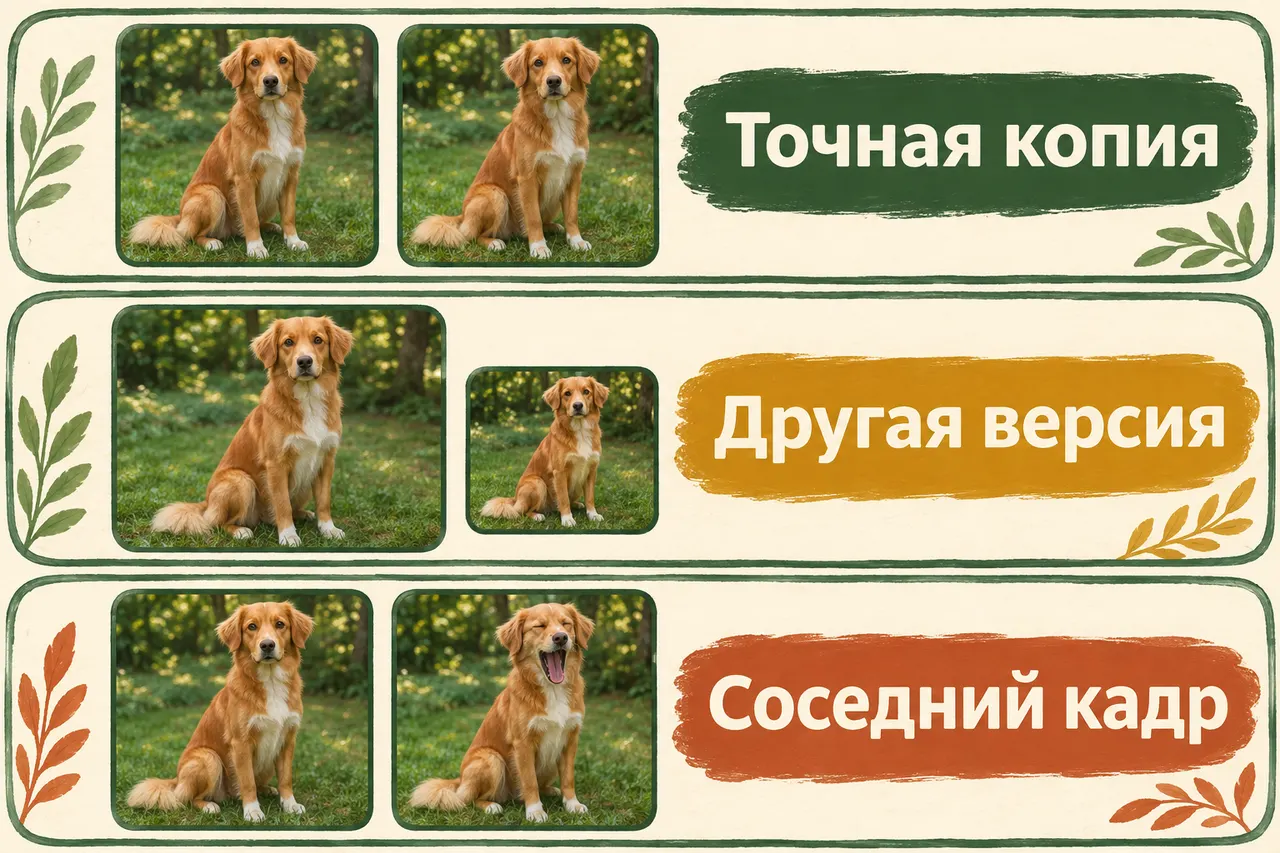
Условное сравнение трёх случаев. Похожесть помогает найти группу для просмотра, решение зависит от содержимого и вашей задачи.
Имена и размеры файлов — полезные сведения для списка. Только по ним выбирать дубликаты фотографий неудобно: камера может повторно использовать привычное имя, а одинаковый объём файла ещё не означает одинаковый снимок.
Возьмите одну папку, которую можно спокойно разобрать
Для первого прохода выберите небольшую папку со знакомой прогулкой или событием. Работайте с её отдельной копией, а исходную папку оставьте на прежнем месте. Новую можно назвать Разбор-Рыжик. Рядом подготовьте Кандидаты — сюда позднее перенесём выбранные лишние файлы.
Если фотографии пока существуют только на телефоне, сначала пригодится способ сохранить их отдельной копией на компьютере. Здесь задача уже другая: сравнить имеющиеся файлы и объяснить, зачем оставлена каждая нужная версия.
Начните с JPEG и PNG. Для HEIC/HEIF и RAW в проекте предусмотрены дополнительные зависимости и особенности сборок; они не входят в этот первый путь. Небольшая понятная папка позволит заняться самими фотографиями, не устраивая одновременно переезд всей коллекции.
Перед поиском откройте рабочую папку обычным проводником. Включите просмотр сведений о файлах и посмотрите имена и размеры. Можно сразу сделать простую заметку из двух столбцов: файл и объём. Разрешение изображения — ширина и высота в пикселях — пригодится при сравнении версий чуть позже.
Откройте Krokiet и укажите рабочую папку
Для поиска выбираю Krokiet — нынешнюю графическую программу проекта Czkawka. В основном README разработчик рекомендует её новым пользователям. Программа бесплатная, работает с локальными файлами.
Скачивайте готовый вариант со страницы выпусков проекта. Для Windows10/11 в проверенном выпуске12.0.2 среди рекомендованных указан файл windows_krokiet_on_windows_skia_opengl.exe. Откройте его после загрузки. Собирать программу из исходного кода для этого пути не требуется.
На Mac и Linux нужен готовый файл под своё устройство. Если выбор непонятен, помощнику можно дать короткую задачу ещё до загрузки:
Хочу разобрать дубликаты JPEG/PNG в копии своей папки через Krokiet.
Моё устройство и система: [как они называются].
Помоги выбрать готовый рекомендованный файл с официальной страницы:
https://github.com/qarmin/czkawka/releases
Если для выбора не хватает одного сведения об устройстве, спроси его.
Не предлагай сборку программы или терминал для первого пути.
Дальше веди по одному действию: что открыть, куда нажать,
что должно появиться. Дождись моего ответа.
Если названия зависят от версии, сверь официальную инструкцию
при наличии поиска либо попроси её нужный фрагмент.
Такой запрос можно отправить в доступном DeepSeek. Он объясняет шаги по вашему описанию; вы сами видите, какой файл загрузили и какое окно открылось.
В Krokiet откройте панель папок значком папки возле строки действий. В Included paths, то есть в списке папок для поиска, добавьте только Разбор-Рыжик. Убедитесь, что исходная папка там не указана. В настройках Settings при необходимости задайте разрешённые расширения: jpg,jpeg,png.
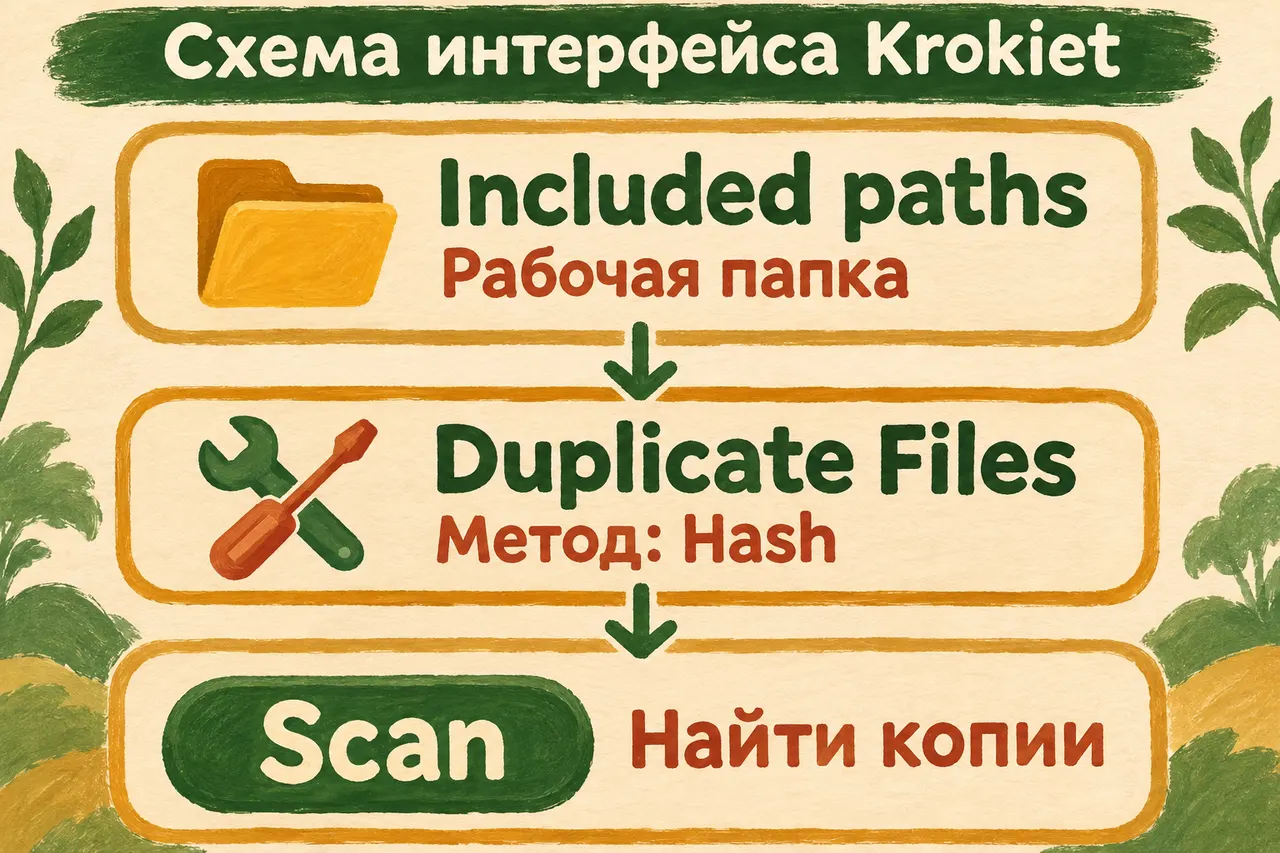
Схема интерфейса по официальной инструкции: названия элементов приведены как в документации, оформление упрощено.
Порядок панелей и действий сверён с руководством Krokiet. Если у вашей версии перевод отличается, ориентируйтесь на назначение элемента и исходное название рядом.
Первый проход: одинаковое содержимое
Слева выберите Duplicate Files. В параметре метода проверки Check method нужен Hash. Он сравнивает содержимое файлов по контрольному значению. Методы по имени или только размеру отвечают на более узкие вопросы и для этой задачи не заменяют проверку содержимого.
Нажмите Scan и дождитесь групп результатов. В каждой группе посмотрите, какие файлы и пути показаны. Откройте изображения обычным просмотрщиком и выберите, какой экземпляр останется в рабочей папке.
Если это точные копии одного файла, причину выбора можно записать просто: «Оставляю экземпляр с понятным именем в папке прогулки; второй совпадает по содержимому». Когда дубликаты фотографий находятся в разных смысловых подборках, сначала решите, нужно ли вам это повторное расположение. Одинаковый файл в папках «Прогулка» и «Любимое» мог лежать там намеренно. Свободного места станет чуть больше, но привычный путь к любимому снимку может исчезнуть. Поэтому записываем ещё и место, откуда файл взяли.
Пока только отметьте кандидата и запишите решение. Кнопка Save позволяет сохранить результаты поиска, а собственная заметка объяснит человеческую причину выбора. Эти две вещи удобно держать рядом с рабочей папкой.
Первый полезный результат уже получен: найдена одна группа точных копий, выбран сохраняемый файл и понятно, почему другой можно убрать из этой папки.
Второй проход: похожесть без поспешного решения
Для оставшихся похожих снимков выберите Similar Images и снова запустите Scan по той же рабочей папке. Этот режим ищет визуальное сходство, включая варианты с другим разрешением или сжатием. Его группа — приглашение сравнить изображения.
Посмотрите на большой и маленький вариант одного кадра. Откройте их в одинаковом масштабе и отдельно проверьте размеры в пикселях. Не путайте объём файла в мегабайтах и разрешение: сжатый файл может занимать меньше места, сохраняя те же ширину и высоту.
Затем сравните сам снимок: кадрирование, резкость важных деталей, лица, подписи, обработку. У нашего пса можно посмотреть на шерсть возле глаз и края ушей. Если крупный файл показывает те же размытые детали, один его объём ничего не решил. Это могла быть увеличенная производная. Причина сохранения должна относиться к тому, что вы действительно увидели.
Похожие фотографии, которые оказались соседними моментами, рассмотрите как отдельные кадры. На снимке с зевком мог получиться смешной характер пса. Соседний кадр иногда дороже технически удачного: все сразу вспоминают, как он устал ждать возле киоска. Самая новая версия не знает, что именно вы хотите сохранить от прогулки.
Вот как может выглядеть решение для нашей придуманной папки:
| Файл | Что выяснили | Решение и причина |
|---|---|---|
| Рыжик.jpg | Выбранный исходный кадр | Оставить для хранения и дальнейшей работы |
| Рыжик-копия.jpg | Совпадает по содержимому с первым | В кандидаты как лишний экземпляр в этой папке |
| Рыжик-маленький.jpg | Уменьшенная версия для сообщения | Оставить отдельно, если ещё нужна для отправки |
| Рыжик-зевок.jpg | Другой момент съёмки | Оставить: нравится выражение морды |
Это образец записей, а не результат нашего сканирования. В своей папке указывайте фактические имена и то, что показало сравнение. Так дубликаты фотографий перестают быть одной безликой кучей.
Переместите кандидата и верните его для проверки
Начните с одного выбранного лишнего экземпляра. Убедитесь, что сохраняемый файл остаётся в рабочей папке. В Krokiet действие Move переносит отмеченные файлы в выбранную папку; укажите подготовленные Кандидаты.
Теперь откройте её обычным проводником. Найдите перемещённый файл, откройте фотографию и верните файл обратно в прежнее место. Сверьте имя и путь с заметкой, затем откройте его ещё раз. После этого его можно снова перенести в Кандидаты. Вы прошли весь маршрут на одном экземпляре и знаете, как вернуть следующий.
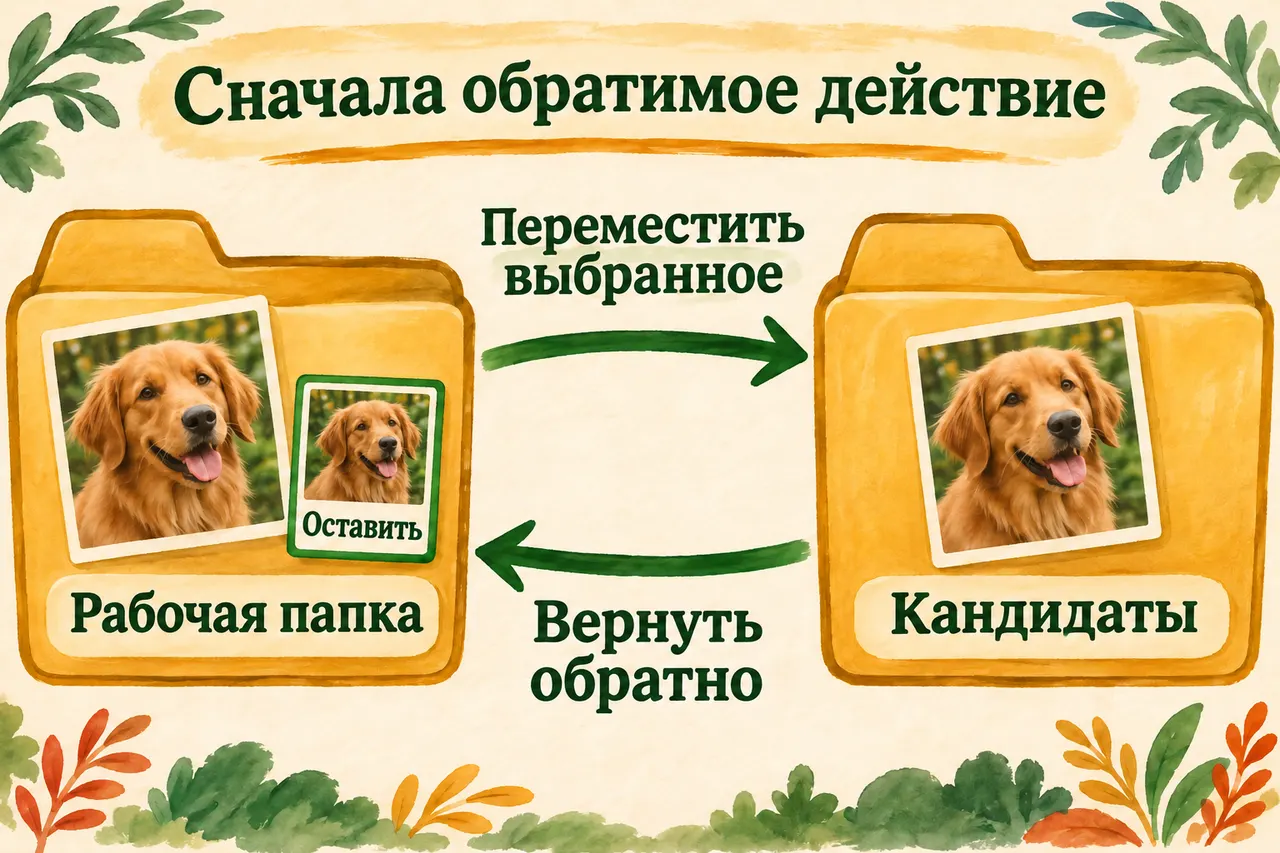
Проверка возврата одного файла завершает первый обратимый разбор.
Так вы не только выбрали дубликаты фотографий, но и проверили свой способ отложить лишнее. Исходная папка осталась на месте, а у кандидатов есть понятный адрес. Окончательное освобождение места можно сделать позднее, когда убедитесь, что нужные версии сохранены.
В этой пробе не требуются Delete, которое в документации означает постоянное удаление, и замена файлов ссылками. Для результата статьи достаточно разобрать одну группу и уверенно пройти путь туда и обратно.
ИИ поможет объяснить выбор по вашим сведениям
Помощнику можно передать короткую обезличенную таблицу: имена, размеры, что совпало по содержимому и какие отличия заметили. Фотографии семьи для такого обсуждения ему не обязательны.
Помоги записать решения по моей группе файлов.
Вот сведения: [имена, размеры и фактические наблюдения].
Нужно отдельно различить:
— точные копии по содержимому;
— версии одного изображения;
— похожие, но разные кадры.
Для каждого файла предложи строку «оставить / кандидат» и причину,
основанную только на моих сведениях.
Если данных недостаточно, задай один вопрос.
Не объявляй два файла одинаковыми по одному имени
и не считай размер доказательством лучшего качества.
Полезный ответ превращает наблюдения в понятный список решений. Если помощник уверенно назвал файл исходником, спросите, на каком вашем сведении это основано. При отсутствии такого сведения оставьте вопрос открытым и посмотрите изображение сами.
ИИ здесь помогает рассуждать и вести заметку. Совпадение содержимого устанавливает программа, видимые различия и ценность кадра выбираете вы. Это разделение особенно удобно, когда дубликаты фотографий обнаружились внутри нескольких разных подборок.
Частые вопросы
Почему после первого прохода остались похожие картинки?
Они могли отличаться данными: размером, сжатием, обработкой или моментом съёмки. Первый проход по содержимому и второй по похожести ищут разные отношения между файлами.
Можно оставить только самый большой файл?
Сначала выясните, что это за версия. Объём не описывает всю историю обработки и ценность кадра. Для точных копий размер одинаков, а для разных версий нужен просмотр и причина выбора.
Если ничего не нашлось, папка точно чистая?
Посмотрите, ту ли папку добавили и подходят ли её файлы под фильтры расширений и размера в Settings. Затем попробуйте отдельную знакомую пару. Результат поиска относится к выбранному режиму и области, которую вы задали.
Зачем отдельная папка кандидатов, если есть корзина?
Она позволяет видеть отложенные файлы рядом с заметкой о решениях и вернуть конкретный экземпляр обычным перемещением. В первом небольшом разборе это простой способ понять весь путь.
У каждого оставленного кадра есть своё место
Теперь у вас есть рабочая папка, список решений и кандидаты, один из которых уже вернулся на пробу. Дубликаты фотографий найдены разными способами, а уменьшенная версия и забавный соседний кадр получили собственные причины остаться.
В «Первопроходцах» можно продолжать работу со своими материалами, осваивать ИИ, задавать вопросы и развивать проектные работы с личной проверкой Никиты Малова. Посмотрите условия участия в клубе.
Пёс на зевающем снимке, конечно, одобряет решение. Живой пёс уже принёс поводок. Из сорока семи Рыжиков он единственный готов показать, где лежит следующая хорошая фотография.