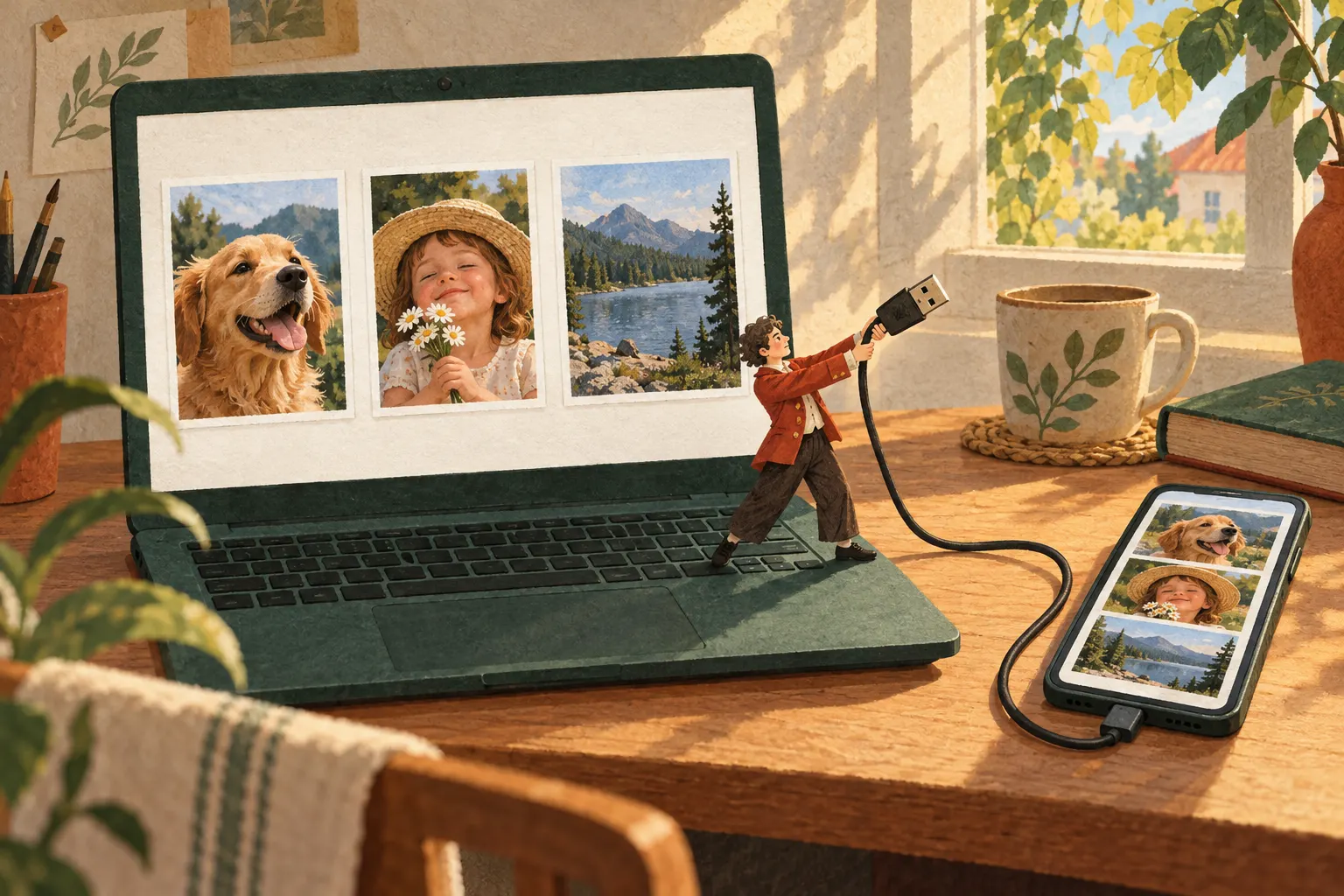
В будущем семейном фотоархиве всё прекрасно. Здесь будут годы, здесь поездки, здесь дедушка держит рыбу, которая с каждым пересказом прибавляет по полметра. Осталось всё разобрать. Пока же дедушка, гигантская рыба и десять лет семейной жизни помещаются в одном телефоне. Телефон лежит на краю ванны.
Чтобы сохранить фотографии с телефона надолго, начните с отдельной копии на компьютере. Подключите Android к Windows кабелем с передачей данных, скопируйте снимки в локальную папку, дождитесь завершения, отсоедините телефон и откройте копии. Сегодня пройдём этот путь на трёх файлах и достанем один обратно из архива. Для долгого хранения понадобятся другие независимые копии и пополнение архива новыми снимками; проверим сначала, как работает первая.
В эпиграфе Обломов обдумывает устройство своего имения. План почти готов уже несколько лет. У фотоархива бывает та же завидная судьба: мысленно всё по полочкам, физически всё в одном кармане. Возьмём три снимка и дадим им второй адрес. Строительство фамильной библиотеки пока подождёт.
Почему фотографии в галерее ещё недостаточно
Открыли галерею — всё на месте. Знакомый человек улыбается из маленького прямоугольника, и можно выдохнуть. Только по этой улыбке не понять, где лежит файл. Галерея может показывать и содержимое телефона, и фотографии из облака. По USB мы возьмём снимки, которые хранятся на самом Android.
Облако даёт доступ к снимкам с разных устройств, но общая библиотека связывает и действия с ними. Google предупреждает: удаление из Google Фото затрагивает также устройства с включённым копированием в облако. Поэтому для нашей пробы нужна отдельная локальная папка вне OneDrive и других программ синхронизации. Облачные настройки оставьте как есть. Мы добавляем ещё один экземпляр, который затем сможем открыть без участия телефона.
Проверка похожа на театральную репетицию: главный участник уходит со сцены, а остальные продолжают играть. Телефон спокойно полежит рядом с отсоединённым кабелем, пока мы откроем снимки на компьютере. Если всё получилось, фотографии уже умеют обходиться без него.
Возьмите три снимка, с которыми спокойно пробовать
Для первой пробы снимите чашку, книгу и окно — без людей, адресов и документов в кадре. Они заменят на репетиции семейный архив. Чашку можно переснять, книгу тоже, а картинки легко отличить друг от друга. Подойдут и три уже существующих локальных фото, с которыми вам спокойно работать.
Приготовьте Android, компьютер Windows со свободным местом и USB-кабель с передачей данных: некоторые кабели умеют только заряжать. Фотографии, оставшиеся только в облаке, этот путь не охватывает. Для iPhone и Mac порядок другой.
Для копирования хватит обычных средств Windows. Если названия окон незнакомы, попросите нейросеть помочь по дороге. Откройте чат DeepSeek с официального сайта, при необходимости войдите и вставьте запрос в поле сообщения. Платная подписка для такого текстового сопровождения не является условием:
Хочу сохранить три фотографии с моего Android отдельными копиями на компьютере Windows. Оригиналы должны остаться на телефоне. Помоги пройти путь по USB, без удаления, перемещения и изменения облачной синхронизации.
Сначала спроси модель телефона, версию Windows и что я вижу сейчас. Затем давай по одному действию: что открыть, что нажать и какой результат должен появиться. Жди моего ответа. Если названия отличаются, разберём моё описание. Не угадывай версию: при необходимости сверь официальную справку, если у тебя есть поиск, или попроси меня прислать её фрагмент.
Первый результат: три файла в отдельной локальной папке открываются после отключения телефона. Потом проверим копирование одного файла из этой папки в папку «Пробное восстановление».
Ожидаемый первый ответ — вопросы об устройствах и текущем окне. Отвечайте обычными словами: «Windows11, телефон такой-то, вижу значок батареи, уведомления про файлы нет». Если помощник выдал сразу длинную инструкцию, напишите: «Давай только ближайшее действие, потом я сообщу результат». Фотографии и пароли в чат не нужны: он разбирает описание, экран сам не видит. Тем, кому шаги понятны, можно сразу начинать с папки.
Подготовьте место на компьютере
Нажмите на клавиатуре Windows+E: откроется Проводник, окно для работы с файлами и папками. Перейдите в «Этот компьютер», откройте локальный диск и выберите свою доступную папку вне синхронизации. Например, в личной папке пользователя можно создать «Фотоархив», а внутри — «2026-10-24-проба». Для новой папки работает Ctrl+Shift+N; введите имя и нажмите Enter. Эти сочетания есть в справке Microsoft.
Щёлкните по строке адреса сверху и посмотрите полный путь. Например, папка может находиться по адресу C:\Users\ваше-имя\Фотоархив\2026-10-24-проба. «Ваше-имя» здесь означает вашу папку пользователя; пример целиком вводить не нужно. В адресе не должно быть OneDrive или каталога другой синхронизации. «Рабочий стол» и «Документы» иногда входят в OneDrive, даже если названия кажутся привычными.
Если расположение вызывает сомнение, остановитесь на этом шаге. Передайте помощнику путь, заменив личное имя словом «пользователь», и спросите, как проверить, что папка локальная и не синхронизируется. Само наличие диска C: этого не доказывает. Для пробы выбирайте свою доступную папку; системные права менять не требуется.
Запишите путь в заметку. У «Новой папки (2)» есть удивительное свойство: в день создания всё про неё понятно, через месяц её содержимое изучают как находку неизвестной цивилизации. Дата и слово «проба» оставят следующему исследователю хотя бы подсказку. Исследователем, скорее всего, будете вы.
Как сохранить фотографии с телефона надолго: первая копия
Подключите разблокированный телефон к компьютеру. На телефоне откройте уведомление о USB и выберите «Передача файлов». Названия зависят от устройства; базовый порядок опубликован в справке Android. Часть шагов справки относится к Android14 и новее.
В Проводнике Windows откройте телефон, затем его внутреннюю память. Для снимков камеры обычный ориентир — DCIM, внутри часто находится Camera. Структура может отличаться; например, изображения других приложений лежат в других папках. Найдите именно свои три снимка, сверяя вид и имена, а не копируйте всю память телефона наугад. Расположение DCIM и копирование через Проводник разбирает официальная инструкция Sony.
До переноса запишите три настоящих имени с расширениями и размеры. Расширение — окончание вроде .jpg, которое помогает различать форматы. Щёлкните правой кнопкой мыши по файлу и выберите «Свойства»: откроются сведения о нём. Если окончания скрыты или размер не показан, спросите помощника о вашей версии Windows и доступном окне. В заметке пусть будет по строке на каждый снимок. Тогда позже вы сможете проверить именно выбранную тройку, а не просто три случайных картинки.
Выделите три файла: удерживайте Ctrl и щёлкните по каждому. Нажмите Ctrl+C — «Копировать». Перейдите в подготовленную папку компьютера и нажмите Ctrl+V — «Вставить». Теперь дождитесь окончания переноса. «Вырезать» и перетаскивание с непонятным действием оставьте в покое: оригиналы должны остаться на телефоне. Если Windows предлагает заменить одноимённый файл, отмените это действие и создайте другую пустую папку для пробы.
На этом шаге исходные файлы переходят в новую папку без отправки через мессенджер или пересохранения картинки. Пока идёт перенос, кабель остаётся подключённым. Если окно сообщило об ошибке, сохранённым считается только то, что действительно удалось скопировать. Разберитесь с пропущенными файлами, прежде чем переходить к проверке. На телефоне все три оригинала должны остаться.
Отсоедините телефон и проверьте результат
Сверьте три имени и размеры файлов в новой папке со своей заметкой. Сравнивайте поле «Размер», по возможности в байтах; округлённые мегабайты менее точны. Если число или размер разошлись, вернитесь к конкретному файлу. Даже совпавшие значения ещё не доказывают побайтовую идентичность, поэтому дальше откроем сами снимки.
Дождитесь, пока исчезнет окно копирования. Если Windows предлагает для телефона команду безопасного извлечения, воспользуйтесь ею. Затем отключите устройство и отсоедините кабель. Закройте ранее открытые снимки, снова войдите в записанную папку компьютера и откройте по очереди все три файла.
Чашка выходит первой. Откройте её снимок из новой папки, затем книгу и окно. Рассмотрите ручку чашки, края книги, детали за стеклом. Мало увидеть знакомые миниатюры: откройте каждое изображение. Кабель уже отсоединён, телефон больше не подсказывает из-за кулис. Если все три файла открылись, компьютер читает собственные копии.
У репетиции есть второй акт. Создайте рядом пустую папку «Пробное восстановление», скопируйте туда один файл из «Фотоархива» и откройте оттуда. Телефон остаётся отключённым. Вы только что прошли путь, который понадобится, когда кто-нибудь попросит ту самую фотографию: нашли сохранённый файл, получили из него новый экземпляр и открыли его.
«Пробное восстановление» находится на том же компьютере, поэтому от поломки диска дополнительная папка не защитит. Её задача скромнее: проверить, как достать снимок из архива и начать с ним работать. Архивный экземпляр можно оставить нетронутым, а рабочий — обрезать, подписать или отдать на реставрацию.
Оставьте короткую запись: дата, папка-источник на телефоне, адрес копии на компьютере, три имени и что открылось. Например: «Все три открылись без телефона, один — ещё и из “Пробного восстановления”». Если книга не открылась, отметьте именно это. У сбоя появятся имя и место; его можно разбирать с помощником, не начиная всю работу заново.
Если на пути что-то отличается
| Что вы видите | Что можно сделать | Когда двигаться дальше |
|---|---|---|
| Телефон заряжается, но файлов нет | Проверить режим USB, разблокировку, затем кабель с передачей данных | В Проводнике появились папки телефона |
| Фото есть в галерее, а файла в памяти нет | Проверить сведения о расположении в приложении; взять для пробы свежий снимок камеры | Найден настоящий локальный файл |
| Копирование сообщило об ошибке | Записать, какие файлы не перенеслись; разобрать сообщение и причину | Все три файла перенесены без ошибки |
| После переноса снимок не открывается | Сохранить копию и исходник; уточнить расширение и поддержку формата | Открытие действительно проверено, либо в заметке остался нерешённый вопрос |
| Неясно, где находится копия | Посмотреть полный путь в Проводнике | Это папка локального диска вне синхронизации |
При затруднении вернитесь в тот же чат. Например: «Телефон разблокирован, передача файлов выбрана, Windows показывает его имя, но внутри пусто. Предложи одну проверку и дождись моего ответа». Такое описание даёт помощнику опору. Текст ошибки тоже полезен, если убрать из него имена, адреса и другие личные сведения. Случайные программы для восстановления здесь пока не требуются.
Неподдерживаемый формат ещё не означает, что фотография испорчена. Сохраните оба экземпляра и уточните, чем ваша Windows умеет открывать такое расширение. Поддержку формата проверяйте по официальной справке; помощнику без поиска можно дать её фрагмент. Пересохранять исходники в другой формат ради галочки сейчас не нужно.
Как перейти от трёх фотографий к своему архиву
После пробы возьмите одну поездку или месяц. Создайте для этой партии новую папку, например «2026-09-дача-Android», и повторите знакомый путь. По названию уже понятно, что искать внутри. Исходные имена пока сохраните: они пригодятся для сверки, а семейные подписи можно добавить позже.
Большой набор разделите на партии, которые можете довести до проверки. Для каждой сохраняйте опись всего выбранного набора и отмечайте ошибки переноса. При просмотре возьмите начало, середину, конец, разные форматы и особо важные кадры. Это выборка; назвать её проверкой каждого снимка было бы слишком смело. Законченная партия за один месяц полезнее внушительной папки, про которую известно только «кажется, всё скопировалось».
У компьютера тоже есть предел надёжности: он может сломаться или потеряться вместе с телефоном. Следующий шаг — ещё один проверенный экземпляр на отдельном носителе, если такой уже есть, с хранением отдельно от устройств. Покупать диск ради этой пробы не нужно. Пока запишите, когда добавите следующую партию: сегодняшняя копия ничего не знает о снимках, которые вы сделаете завтра.
На сохранённых исходниках можно строить дальнейшую работу. Если у оцифрованной семейной фотографии видны царапины, сделайте рабочую копию и переходите к бережной реставрации старого фото. Исходный файл оставьте в архиве, чтобы было с чем сравнить результат.
Частые вопросы
Можно просто импортировать фотографии в приложение Windows?
Да. В инструкции Microsoft по импорту можно выбрать снимки и папку сохранения. Дождитесь завершения передачи и проверьте файлы без телефона. Здесь мы выбрали Проводник, чтобы сразу видеть источник и адрес копии; результат у обоих путей один — сохранённые на компьютере файлы.
Почему не хватает облачной синхронизации?
Она удобна для доступа к библиотеке, однако действия внутри неё могут распространяться между устройствами. Отдельная копия вне синхронизации позволяет проверить доступность файлов независимо от телефона. Настройки облака в этой инструкции остаются прежними.
Можно теперь удалить снимки с телефона?
Оставьте их на месте. В этой пробе проверены только выбранные файлы; очистка требует отдельной проверки всего нужного набора и того, как устроена облачная библиотека. Три успешно открывшихся снимка ничего не говорят о тысячах остальных.
ИИ может проверить, что мои фотографии сохранились?
Помощник может разобрать вашу опись и подсказать, что ещё посмотреть. Самостоятельно подтвердить файлы на вашем диске обычный чат не может. Открываете снимки вы, при отключённом телефоне, и сообщаете фактический результат.
Если репетиция прошла, у вас есть три файла, известная папка и понятный способ достать снимок обратно. Чашка выдержала сольный выход без телефона. Теперь можно пригласить в архив дедушку — рыба, сколько бы она ни выросла, в папку поместится.