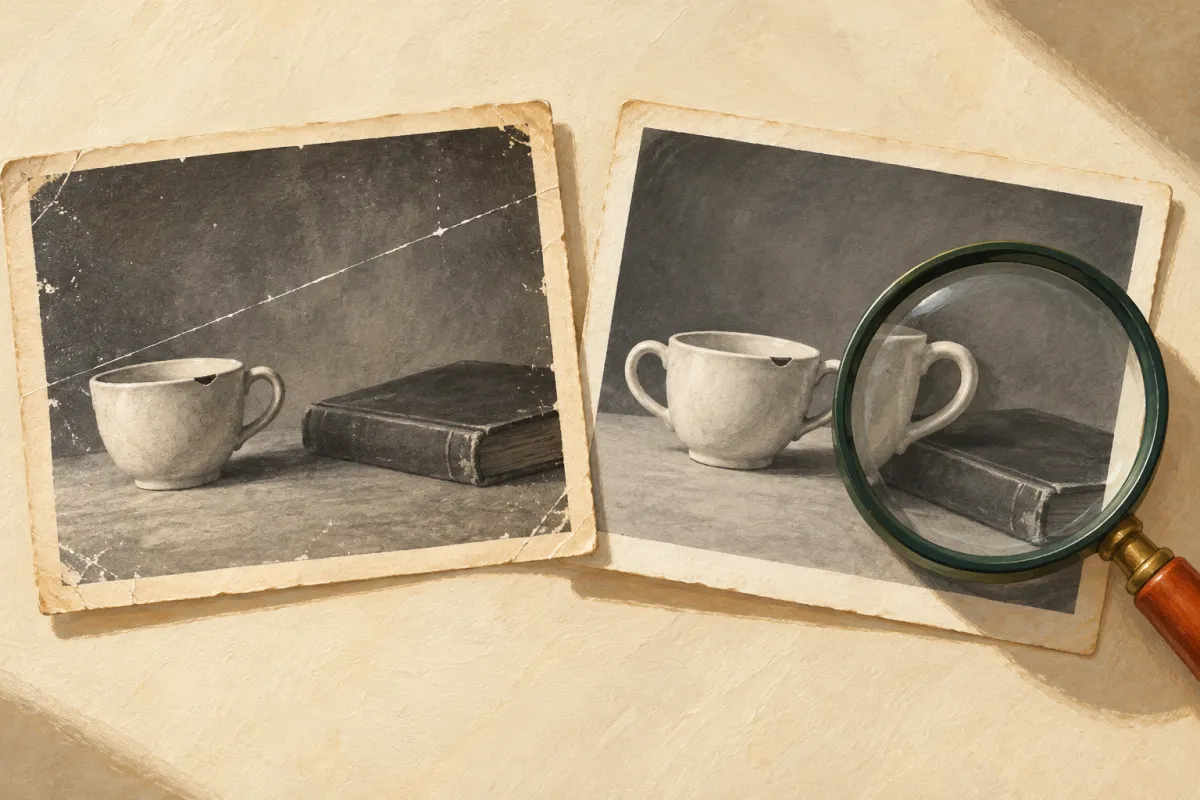
Открываешь старую фотографию: знакомый взгляд, чуть неровный воротник и белая царапина через полкадра. Убрать бы её — и отправить снимок близким. Но просьба «сделай красиво» даёт нейросети простор для усердия. Воротник расправить, лицо отполировать, улыбку выдать из рекламы зубной пасты. Родственник ещё не вернулся в альбом, а уже прошёл кастинг и получил роль собственного молодого племянника.
Для реставрации старого фото приложите цифровую копию в ChatGPT и назовите две вещи: какие повреждения убрать и какие детали сохранить. Затем сравните результат с исходником и скачайте выбранную редакцию отдельным файлом. Ниже есть готовый промпт, пример до и после, проверка мелких деталей и запрос для одной точечной поправки.
В эпиграфе свинопас Эвмей рассказывает страннику об Одиссее, не догадываясь, что Одиссей сидит перед ним. Хозяин вернулся домой в облике нищего и слушает собственную биографию. Нашей фотографии такой маскарад ни к чему: пусть после обработки человека узнают без подсказки на обороте.
Промпт для реставрации старых фото: что сохранить
Возьмите цифровой файл снимка, с которым готовы работать. Исходник сохраните отдельно, например в папке «Оригиналы», для обработки сделайте копию. Если фотография пока бумажная, сначала нужна цифровая копия без бликов и обрезанных краёв. Начните с одного кадра: на нём легче увидеть, что изменилось, прежде чем браться за целый альбом.
Перед правкой назовите несколько примет снимка: поворот головы, причёску, выражение глаз, воротник, пуговицы. Прядь, которая всю жизнь сопротивлялась расчёске, тоже заслужила место в альбоме. Выбирайте то, что видно. Неразборчивую надпись пока оставьте в покое: уверенный почерк модели не говорит, какие слова были на бумаге.
Если есть бумажный снимок, посмотрите на него: белая борозда на поверхности и потёртость рукава в кадре требуют разных решений. Если остался только файл и происхождение пятна непонятно, пока исключите его из правки. Начните с той царапины, в которой уверены.
Здесь пригодится помощь самого ИИ. Откройте веб-чат ChatGPT, войдите в свой аккаунт и приложите копию фотографии к сообщению: её можно прикрепить или перетащить в поле ввода. Отправьте короткий запрос ниже. Первый небольшой результат — список примет и повреждений для сравнения. В нём легче заметить ошибку, чем в уже «улучшенном» лице.
Хочу бережно обработать эту старую фотографию.
Пока не редактируй изображение. Помоги составить короткий
список видимых примет, которые нужно сохранить:
положение людей или вещей, узнаваемые детали, края кадра.
Отдельно назови заметные повреждения самого снимка.
Если не можешь отличить дефект фотографии от детали
снятого предмета, отметь сомнение и задай один вопрос.
Не угадывай имена, даты и неразборчивые надписи.
Сверьте список с фотографией. Если помощник объявил родинку пятном, поправьте его: «Это родинка. Оставь её, а белую царапину рядом с виском убери». Он не знает, что эту точку вы помните с детства. В результате короткого разговора у вас будет опора для правки: несколько повреждений и несколько примет, которые остаются.
Дальше понадобится доступная в вашем аккаунте функция редактирования изображений ChatGPT. Доступность и лимиты зависят от плана и настроек рабочего пространства — это указано в официальном руководстве по изображениям. Если функция сейчас недоступна, сохраните исходник и запрос, чтобы вернуться к ним позже. Весь описанный путь проходит в веб-чате; устанавливать отдельную программу не требуется.
Готовый промпт для реставрации старых фото
Выберите одно-два повреждения: белую царапину в верхней части, пятно справа. Помощнику достанется небольшой участок работы — остальные подробности кадра уже перечислены как важные. В том же разговоре отправьте запрос ниже, заменив описания в квадратных скобках своими.
Отредактируй приложенную фотографию.
Уменьши только эти повреждения снимка:
[белая царапина в верхней части, пятно справа].

Сохрани исходную композицию, границы кадра и тон изображения.
Оставь без изменений [перечислите ваши видимые приметы:
поворот головы, причёску, выражение лица, воротник;
или положение, форму и число предметов].
Не омолаживай людей, не меняй черты лица, одежду и фон.
Не раскрашивай и не делай всю поверхность гладкой.
Не добавляй надписи и детали, которых не видно.
Если большая область утрачена и её можно лишь придумать,
оставь её без восстановления и коротко объясни ограничение.

Нужна новая редакция именно приложенного снимка,
а не другая похожая фотография и не текстовый совет.
После отправки дождитесь самого изображения. Сообщение «я сохранил все детали» приятно читать, но ручку чашки по тексту не пересчитаешь. Если пришли только советы, уточните: «Примени эту правку к приложенному изображению и покажи результат». На чашке и книге сейчас разберём, что именно смотреть в готовой картинке и какую старую неровность стоит оставить в покое.
Для своего кадра оставьте в запросе важные приметы. Если людей на фото нет, просьбу сохранить их черты можно удалить. Можно попросить чат: «Сократи мой запрос, сохрани названные повреждения и все условия сохранности». Перечитайте сокращение: нужные детали должны остаться и в тексте задания.
До и после: царапина исчезает, скол остаётся
Для этого разбора мы сгенерировали натюрморт с повреждениями и получили его обработанную версию с помощью ИИ. На снимке одна чашка слева и одна книга справа. По фону идёт светлая диагональная царапина, вверху справа находится пятно. При этом на ободке чашки есть небольшой скол, а край книжной обложки загнут. Последние две детали принадлежат самим вещам — их сохраняем.
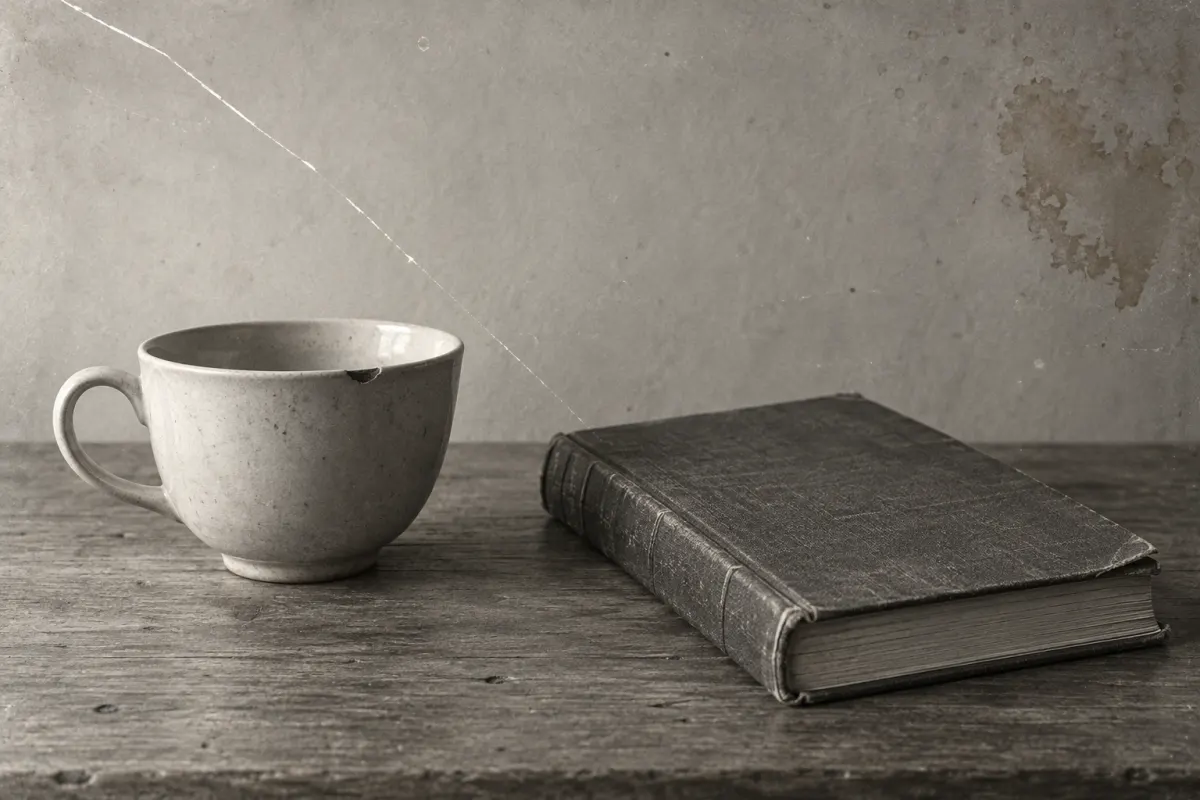
Для такой фотографии запрос можно сделать совсем предметным:
Отредактируй этот снимок: убери светлую диагональную
царапину по фону и уменьши пятно вверху справа.
Сохрани одну чашку слева с одной ручкой, направленной влево,
и одну закрытую книгу справа. Не меняй их форму и положение.
Скол на переднем крае чашки, потёртость книги и загнутый
край обложки оставь: это детали вещей, а не дефекты снимка.
Сохрани тон, тени, фактуру дерева и границы кадра.
Не раскрашивай и не добавляй ничего нового.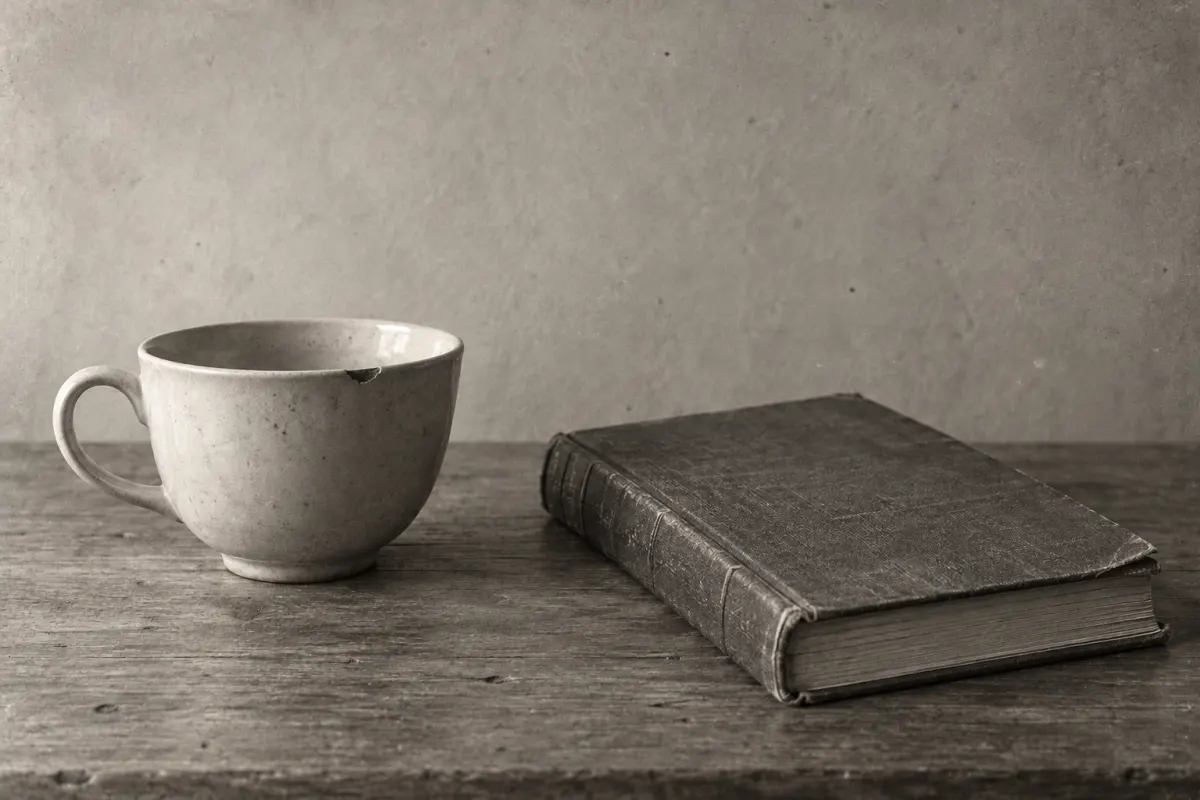
В этом примере при визуальном сравнении царапина и пятно стали менее заметны; одна ручка чашки, её скол и загнутый край обложки сохранились. Результат подходит по названным заранее признакам. На месте повреждения модель создала подходящий фрагмент фона — это обработанная версия снимка, которую мы дальше храним рядом с исходником.
С первого взгляда хочется сравнить чистоту фона. Но пятно могло уйти за компанию со сколом. Чашка тогда вернулась бы с реставрации новенькой, как будто её заново купили в магазине. На семейном портрете такой скромной приметой может оказаться складка у глаз или форма улыбки. Их мы и оставили в списке того, что сохраняем.
Проверьте сначала весь кадр, потом три детали
Поставьте рядом исходник и результат. Сперва посмотрите на фотографии целиком: все ли люди и предметы остались, не срезан ли край, не переехала ли чашка на другую сторону? Затем увеличьте оба изображения так, чтобы один и тот же предмет занимал примерно одинаковое место на экране. Сравните ручку чашки, скол и угол книги. Для портрета выберите свои три приметы.
Маленькая карточка ответа бывает чудесным реставратором: на ней просто не видно, что случилось с мелочами. Откройте изображение и сравните с исходником одни и те же участки в сопоставимом размере. Допустим, у чашки появилась вторая ручка «для симметрии». В миниатюре она сойдёт за тень, а вблизи выяснится, что чашку повысили до кубка за победу над исходником. Такой бонус лучше заметить до печати.
| Что проверяем | На нашем натюрморте | Когда возвращаем вариант на доработку |
|---|---|---|
| Само повреждение | Диагональная царапина и пятно по фону | Они остались или вместо них появились заметные полосы и заплатки |
| Число и расположение | Одна чашка слева, одна книга справа | Появился лишний предмет, исчезла вещь, композиция изменилась |
| Узнаваемые детали | Одна ручка, скол на ободке, загнутый край обложки | Ручку переделали, скол «починили», книгу заменили похожей |
| Тон и фактура | Исходный тон, мягкие тени, видимые поверхности | Всё стало пластиково-гладким, добавился цвет или резкие выдуманные контуры |
Можно приложить обе версии к сообщению и попросить ИИ найти изменения. Подпишите: «Первое — оригинал, второе — обработанная версия». Затем спросите: «Сравни форму, число и расположение вещей. Назови конкретные расхождения». Если он отвечает «стало чётче», уточните: «Ручка чашки по форме та же? Опиши, где видишь отличие». У вас появится место для проверки вместо комплимента картинке.
Если привыкли обрабатывать изображения товара, знакомый принцип есть и в разборе замены фона на фотографии: меняют окружение, затем проверяют сам предмет. Здесь задача другая — убрать повреждения отпечатка, сохранив предмет и исходную сцену.
Одна поправка от оригинала
Допустим, царапина исчезла, но скол тоже убрали. Снова приложите оригинал, назовите его основой и попросите сохранить скол при прежней задаче. Если улучшать лишь очередную обработанную копию, следующая версия получит в наследство новую чашку. Ещё пара улучшений — и старую посуду можно отправлять на рекламный разворот фарфорового завода. Проще вернуться к исходнику, пока ошибка одна.
Вернись к приложенному оригиналу. В прошлой версии
ты убрал скол на ободке чашки, хотя его нужно сохранить.
Уменьши только диагональную царапину и пятно по фону.
Скол, одна ручка чашки, загнутый край книги, композиция
и исходный тон должны остаться как в оригинале.
Больше ничего не исправляй и не добавляй.
Для своей фотографии замените только предложение об ошибке и перечень примет. «Верни прежнюю форму глаз» или «Не меняй воротник» помогает точнее, чем «лицо какое-то не то». Если объяснить трудно, начните с одного места: «Сравни рот с оригиналом и опиши, что изменилось». После новой генерации сначала проверьте это место, затем весь кадр: исправление одной детали иногда задевает соседнюю.
Если несколько версий продолжают менять важную примету, оставьте исходник либо выберите более скромную обработку. Фон может ещё немного пестрить — зато человек на нём останется своим. Большую утраченную часть кадра обсудите отдельно: там придётся создавать новую версию, и её происхождение лучше сохранить вместе с файлом.
Скачайте версию, которую сможете найти
Когда результат подходит по вашим критериям, откройте готовое изображение и воспользуйтесь доступной командой скачивания. Сохраните его отдельным файлом, например семья_обработка_01, рядом оставьте исходник. Формат и размеры посмотрите у реально скачанного файла: заранее назначать ему JPG или обещать качество для большого отпечатка не стоит.
Откройте скачанный файл на устройстве и посмотрите на выбранные приметы. Если вариантов было несколько, в нашем случае нужную версию поможет узнать сохранённый скол. Убедитесь, что открыли изображение, а не скриншот чата с рамкой и кнопками. Для печати покажите файл фотолаборатории и назовите желаемый размер отпечатка. Просьба «сделай 300 dpi» сама по себе утраченных деталей не возвращает.
Если хочется раскрасить снимок, сделайте это следующим отдельным вариантом после реставрации. Сначала сохраните обработанную версию в исходном тоне. Цвет одежды и обстановки, которого не видно на старой фотографии, придётся выбирать по другим сведениям или принимать как художественный вариант.
А если чистый кадр хочется превратить в небольшой семейный ролик, следующим шагом можно оживить фотографию с ИИ. К движению переходите после проверки статичного изображения: тогда будет понятно, откуда взялось изменение — при реставрации или уже при анимации.
Частые вопросы
Какой промпт для реставрации старых фото лучше: короткий или подробный?
Тот, в котором названы конкретное повреждение и детали, которые должны сохраниться. Для царапины на пустом фоне хватит нескольких предложений. Сложному портрету может понадобиться более подробное описание. Слова «фотореализм, 8K, шедевр» не сообщают, какая улыбка была у человека.
Можно ли восстановить лицо, если его почти не видно?
ИИ может создать правдоподобное лицо, но сам результат не доказывает сходство с человеком на утраченном участке. Если есть другие снимки того же человека, они помогут сравнивать отдельные приметы. Когда сведений недостаточно, сохраните исходник и подпишите новую версию как интерпретацию.
Нужно ли переводить запрос на английский?
Для этой задачи сначала достаточно ясно написать по-русски, где находится повреждение и что сохранять. Сам перевод не проверит форму лица или ручку чашки. Если результат не подходит, назовите конкретную ошибку и вернитесь к оригиналу.
Чат написал совет, но картинки нет. Реставрация выполнена?
Пока у вас есть только инструкция. Уточните: «Нужна отредактированная версия приложенного изображения». Если функция недоступна в аккаунте, текстовое уточнение её не включит. Исходник, описание дефектов и запрос можно сохранить до доступного способа редактирования.
Можно ли убрать все следы времени?
Можно попросить более сильную обработку, но сначала решите, какие следы принадлежат отпечатку, а какие — людям и вещам в кадре. Складка бумаги и складка одежды требуют разного отношения. Сравнивайте следующую версию с оригиналом, а прошлую удачную копию сохраняйте отдельно.
В альбом можно вернуть выбранную редакцию, а исходник оставить рядом. Чашка всё ещё со сколом, книга — с загнутым краем. Просто между вами и знакомой сценой стало на одну царапину меньше.