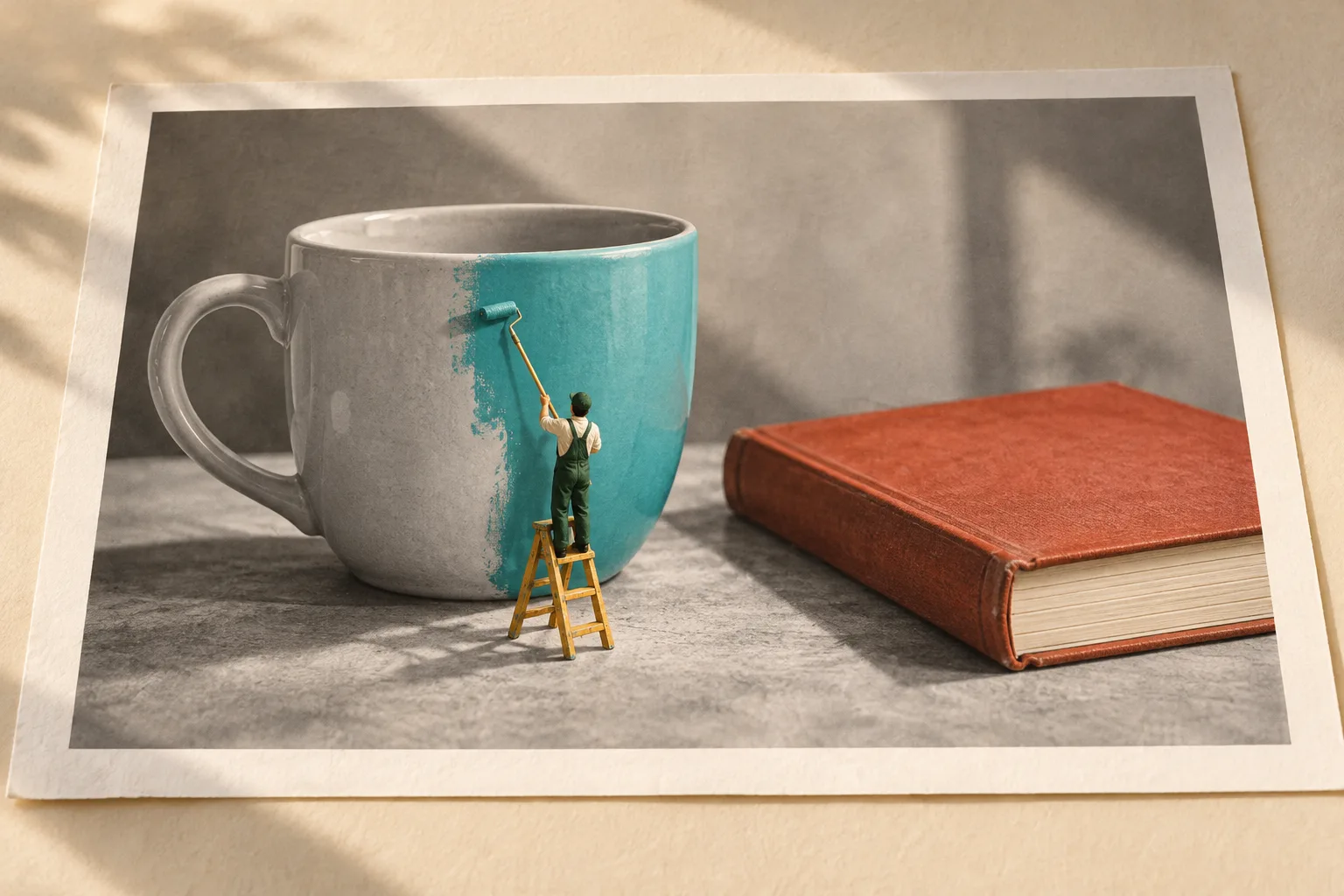
Лилипуты накормили Гулливера мясом, похожим на баранину, — только куски были величиной с птичье крыло. Знакомый вид ещё не рассказал ему, что попало на обед. С чёрно-белой фотографией похожая история: чашку мы узнаём, а её цвет приходится выбирать. В сером боку с одинаковым достоинством может скрываться и скромный белый фарфор, и бирюза, которой позавидует бассейн.
Раскрасить чёрно-белое фото с нейросетью можно так: приложить его к чату с редактированием изображений, назвать нужные цвета, получить картинку, сравнить её с оригиналом и скачать отдельным файлом. Для первой пробы возьмём свой снимок чашки слева и книги справа. Чашке выберем бирюзовый цвет, обложке — красный. Задача закончена, когда цвет появился, оба предмета остались на месте и сохранённый файл открывается.
Что взять для первой пробы
Для первой пробы хороша пара вещей, которые вы знаете в лицо: чашка и книга на столе. Чашка безмятежно демонстрирует одну ручку, книга лежит справа. На таком снимке легко заметить лишнюю деталь. Семейный портрет пока оставим в альбоме: не будем созывать весь род ради проверки того, куда нейросеть положила бирюзу.
Если подходящий чёрно-белый файл уже есть, начинайте с него. Либо поставьте свою чашку рядом с книгой, сделайте снимок и сохраните его чёрно-белую копию в привычном фоторедакторе. В галереях эта операция часто называется фильтром «Ч/б» или «Моно». Цветную фотографию при этом сохраните отдельно. В первом опыте не понадобится узнавать настоящие цвета: мы выбираем палитру сами.
Подойдёт JPEG или PNG размером до 20 МБ. Скопируйте чёрно-белый исходник в отдельную папку и назовите его чашка-книга-чб. Рабочую копию приложим к сервису, а исходный файл оставим рядом для сравнения. Используйте свою фотографию, которую готовы передать в выбранный чат; для упражнения достаточно предметов без людей и личных бумаг.
До загрузки посмотрите на три детали. С какой стороны ручка чашки? Где заканчивается обложка? Какой промежуток между предметами? Никакой описи музейных фондов: запомните эти приметы или проговорите их вслух. Когда цвет появится, глаз первым делом побежит любоваться бирюзой. Приметы помогут вернуть его к краю книги.
Где раскрасить фото и как приложить снимок
Нейросеть для раскрашивания фото в нашем способе должна поддерживать редактирование изображений. Основной способ покажу в ChatGPT. Загрузка и генерация ограничиваются условиями аккаунта; перед началом убедитесь, что эти функции вам доступны. Покупать подписку для следования статье не требуется. Если функция сейчас недоступна, ниже есть путь через Алису AI.
Откройте новый чат. Возле поля сообщения нажмите плюс и выберите «Добавить фото и файлы» — в английском интерфейсе Add photos & files. Найдите рабочую копию чёрно-белого фото и прикрепите её. Перед отправкой в сообщении должна появиться миниатюра нужного снимка. Такой способ загрузки описан в официальной справке о вложениях.
Если не находите кнопку, не нужно сначала осваивать весь интерфейс. В привычном текстовом чате DeepSeek можно попросить помощь по своему описанию. Само изображение для раскрашивания останется в сервисе с редактированием картинок.
Хочу приложить свою фотографию к ChatGPT и попросить добавить цвет. Помоги найти нужное действие. Сначала спроси, с какого устройства я работаю, в приложении или браузере и что вижу возле поля сообщения. Потом давай по одному шагу: что открыть или нажать и что должно появиться. Дожидайся моего ответа. Если название кнопки зависит от версии, сверь актуальную официальную справку, когда у тебя доступен поиск; иначе попроси меня прислать её фрагмент.Помощник будет разбирать ваш рассказ. Сам по себе этот диалог не даёт ему возможности видеть экран или нажимать за вас. Для следующего шага достаточно сообщить: «Миниатюра появилась» или «После плюса вижу такие пункты…».
Запрос, который удерживает чашку за ручку
Теперь вставьте в поле сообщения под прикреплённой фотографией следующий текст и отправьте. Если на вашем снимке другие предметы, замените их названия и приметы.
Отредактируй приложенное чёрно-белое фото: добавь мягкие цвета. Чашка слева — бирюзовая, обложка книги справа — красная, поверхность — светлая нейтральная. Сохрани два предмета, одну ручку чашки, форму и положение чашки и книги, исходное кадрирование. Не добавляй надписи и предметы. Это художественный выбор цветов: настоящие цвета исходной сцены неизвестны. Верни изображение.Ожидаемый ответ — отредактированная картинка с вашей композицией. Если чат объяснил, как раскрашивать фотографии, но изображения не прислал, уточните: «Примени это к приложенному снимку и верни отредактированное изображение». Проверьте, что вложение действительно отправилось. Если сервис сообщает о лимите, продолжить можно после его обновления либо в другом доступном сервисе.
В запросе цвет получает свой адрес: бирюза отправляется на чашку, красный — на обложку. Рядом перечислены вещи, которым переезжать никуда не надо: ручка, края, положение предметов. Общая просьба «сделай красиво» оставляет слишком много вариантов красоты. А нам хочется увидеть свою чашку в новом цвете, всё ещё узнавая собственный стол.
При желании можно начать ещё короче: «Раскрась моё фото. Чашку сделай бирюзовой, книгу красной, формы не меняй». Полный вариант удобен тем, что заранее называет и палитру, и признаки сохранённого снимка. Его можно менять своими обычными словами.
Сначала посчитайте предметы, потом выбирайте оттенок
Получив картинку, откройте рядом исходник. На телефоне можно переключаться между двумя изображениями; на компьютере — расположить окна рядом. Сначала смотрите на весь кадр. Чашка всё ещё слева? Книга справа? Между ними прежнее расстояние? Края фотографии не срезаны?
После этого увеличьте изображение до размера, при котором ясно видны ручка и углы книги. Если появилась лишняя деталь, изменился контур или пропала часть обложки, отложите такую версию и вернитесь к исходнику. Удачная палитра пригодится в следующей попытке; сам снимок придётся сохранить точнее.
| Что видно в результате | Следующее действие | Признак удачной версии |
|---|---|---|
| Формы прежние, чашка слишком тёмная | Попросить осветлить только чашку | Ручка и положение сохраняются, бок стал светлее |
| Бирюзовый цвет перешёл на стол | Назвать точную границу и попросить убрать ореол | Стол нейтральный, край чашки различим |
| Книга превратилась в коробку | Вернуться к чёрно-белому исходнику | В новом варианте видны прежние обложка и страницы |
| Появилась лишняя ручка или новый предмет | Повторить от исходника с меньшим изменением | Количество предметов и деталей совпадает |
| Цвет и формы устраивают | Скачать изображение отдельно | Открывается цветной файл, оригинал остаётся рядом |
Цвет выбирается по вкусу, ручки считаются по исходнику. Можно долго решать, достаточно ли весёлая бирюза, и при этом точно знать, что третьего предмета на столе не было. Книга тоже остаётся книгой: даже самая нарядная красная обложка не объясняет, куда делись страницы.
Следом осмотрите цветовые границы. Бирюза могла перебраться с чашки на стол. Если бы у неё был валик, к утру она бы уже добралась до плинтусов: начинали с фотографии, закончили ремонтом кухни. Вернём цвет в пределы чашки. Укажите, где он лишний: «Убери бирюзовый ореол на поверхности справа от чашки». Сама чашка при этом не обязана быть одинаково яркой от края до края. Блик может остаться почти белым, тень — тёмной; эти различия помогают видеть объём.
Как поправить результат, сохранив удачное
Допустим, чашка и книга сохранили форму, но бирюза получилась густой. В том же разговоре попросите одну понятную правку:
В последнем варианте сделай бирюзовую чашку светлее и чуть менее насыщенной. Красную обложку книги, цвет стола, формы предметов и кадрирование сохрани. Верни исправленное изображение.Получив новую версию, снова сравните целый кадр с исходником. Редактирование может затронуть соседние области — это отмечено и в справке ChatGPT Images. Удачный цвет чашки ещё не говорит о том, что край книги сохранился.
Если геометрия уже изменилась, приложите чёрно-белую копию заново и прямо укажите, что работаем с этим вложением. Дальнейшая перекраска ошибочного варианта только уводит от исходника. Дайте более узкую задачу: «На этом исходнике добавь бирюзовый цвет только чашке, книгу и поверхность оставь чёрно-белыми. Сохрани форму и положение всех предметов». Когда такая версия устроит, можно отдельно заняться обложкой. Каждый новый шаг проверяется по той же исходной форме.
Чтобы выбрать оттенок, полезно понять, что именно мешает. Тёмная чашка спорит с красной книгой? Тогда попробуйте светлую приглушённую бирюзу. Всё выглядит бледно? Можно усилить цвет чашки, оставив фон спокойным. Меняйте одну вещь за раз: так станет видно, какая правка помогла.
Когда название цвета не находится, опишите его обычными словами: «Сейчас чашка выглядит тёмно-зелёной, а хочется голубовато-зелёную, светлую, как мелкая вода у берега». В DeepSeek можно попросить: «Помоги превратить это описание в одну просьбу для редактирования фото. Если непонятно, задай один вопрос». Скопируйте получившуюся формулировку в чат с фотографией и после правки сравните оттенок сами. Так обычное описание берега становится просьбой, которую можно применить к своему снимку.
Если удобнее Алиса AI
Тот же опыт можно провести на alice.yandex.ru. В чате нажмите плюс, приложите JPEG или PNG до 20 МБ и отправьте запрос из статьи. В нём уже названы предметы, выбранные цвета и то, что нужно сохранить. В официальной инструкции Алисы AI раскрашивание чёрно-белых снимков указано среди вариантов редактирования.
После ответа сравните изображение с исходником по нашей таблице. Для скачивания откройте картинку и найдите действие загрузки; в режиме «Студия» оно показано значком загрузки. Если нужная кнопка не находится, назовите помощнику устройство, расскажите, где открыли изображение, и попросите один следующий шаг. Так описание вашего экрана приведёт к конкретному действию.
При исчерпанном лимите можно отложить следующую попытку. Для первой практики достаточно одного пригодного файла; обходить весь каталог нейросетей ради ещё одного оттенка не требуется. В другом сервисе проверка останется той же, даже когда палитра получится иной.
Сохраните цветную версию так, чтобы найти её завтра
В ChatGPT откройте выбранное изображение и нажмите Save — «Сохранить». Это действие скачивает картинку на устройство. На компьютере ищите её в папке загрузок; на телефоне место зависит от приложения и выбранного способа сохранения. Если файл не находится, опишите помощнику, что произошло после нажатия, и попросите определить следующий шаг.
Назовите сохранённый вариант чашка-книга-цвет-01, оставив расширение, которое выдал сервис. Откройте именно скачанный файл привычной программой просмотра. В нём должны быть видны оба предмета и выбранные цвета. Миниатюра в переписке или скопированная ссылка такую проверку не заменяет.
Теперь в папке лежат два самостоятельных файла: исходный чёрно-белый снимок и цветная редакция. Если попробовали ещё и охристую чашку, сохраните её как чашка-книга-цвет-02. Открывая варианты по очереди, легче выбрать тот, который нравится, чем по памяти спорить с новым ответом чата. Оригинал при этом всё время остаётся рядом.
Близкому можно отправить выбранный файл с подписью «Выбрал цвета и раскрасил с ИИ». Для семейного альбома добавьте дату работы и известные сведения о снимке. Когда понадобится надёжно хранить целую подборку, поможет инструкция об отдельной копии фотографий.
Частые вопросы
Можно ли раскрасить старое семейное фото?
Да. После простого опыта можно перейти к одному семейному снимку. Сохраните скан отдельно; если он сильно повреждён, сначала разберите повреждения. Для цвета сформулируйте желание предметно: «Платье было тёмно-синим, стены хочу оставить светлыми». После обработки сравните лица, руки, украшения и детали одежды с оригиналом. Знакомая родинка важнее безупречно ровного тона кожи.
Если близкие помнят разные цвета, сохраните два подписанных варианта. Это хороший повод рассмотреть старую фотографию вместе: спросить, что было за окно, откуда взялся стол, кто подарил платье. При этом цветная версия остаётся рядом со сканом, и семейный разговор не стирает исходный снимок.
Нейросеть узнает настоящий цвет по чёрно-белой фотографии?
Она может предложить правдоподобный вариант, но сам серый участок не устанавливает точный исходный цвет. Для восстановления конкретной палитры пригодятся другие цветные фотографии того же предмета, сохранившаяся вещь или воспоминания близких. Эти основания можно указать в запросе. При неизвестных цветах выбирайте те, которые нравятся вам, и сохраняйте результат как художественную версию.
Что делать, если на фото есть царапины?
Сначала удобно разобраться с повреждениями и сохранить отдельный результат реставрации. Для этого есть разбор восстановления старого фото. После проверки формы можно добавить цвет уже рабочей копии. Если одновременно убирать царапины, менять фон и раскрашивать лица, труднее понять, на каком шаге потерялась деталь.
Можно ли раскрасить фото бесплатно?
Это зависит от доступных в вашем аккаунте функций и текущих лимитов. Проверьте возможность прикрепить снимок и получить изображение до начала опыта. Число доступных попыток смотрите в самом аккаунте. При ограничении можно дождаться следующего доступного периода или воспользоваться другим доступным сервисом.
Почему результат стал похож на рисунок?
Уточните: «Сохрани фотографический вид, освещение и фактуру исходника; добавь только цвет». Уберите просьбы о живописности, сказочности или акварели. Если хочется именно художественной манеры, это отдельная задача — превратить своё фото в акварель.
Теперь откройте скачанную картинку ещё раз. Та же чашка, та же книга, а у маленького натюрморта появилось настроение. Можно оставить эту палитру, а вечером показать близкому два файла: «Смотри, какой цвет я выбрал». В папке лежит ваша законченная вещь. Следующий снимок уже ждёт своего замысла.