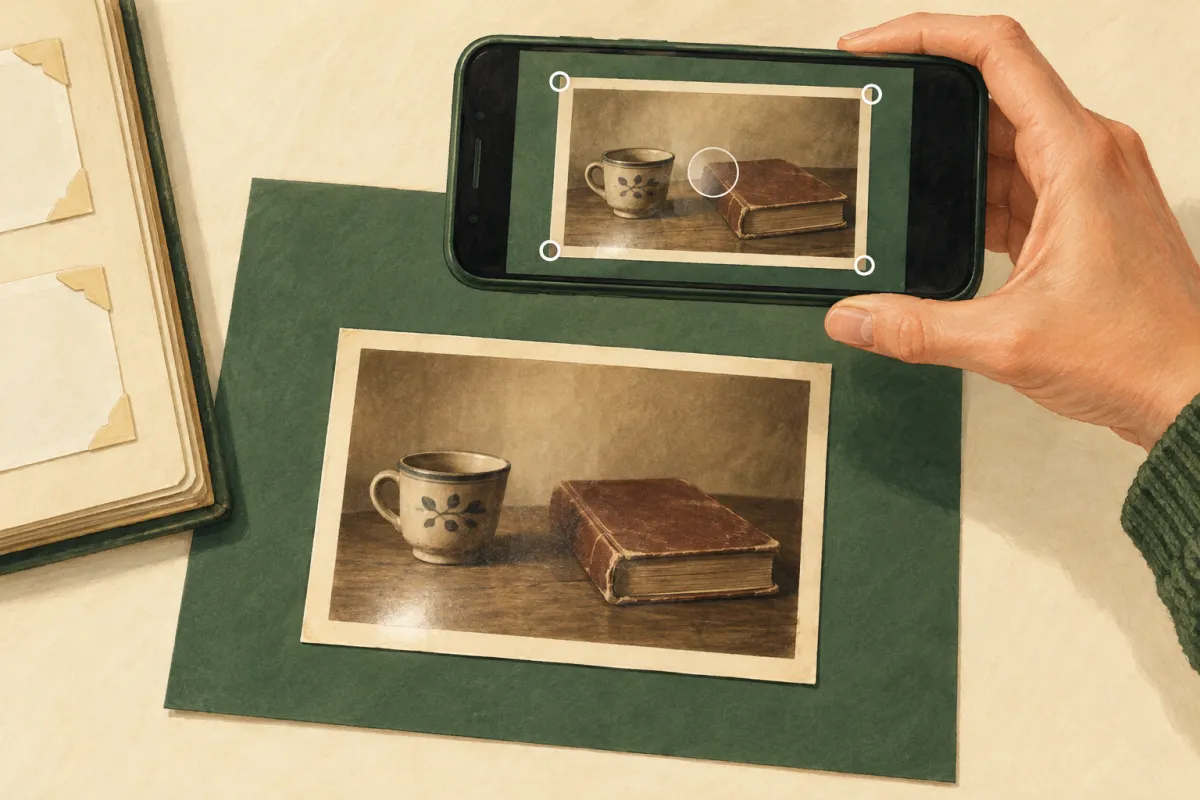
Достали из альбома фотографию, чтобы отправить родным. Навели телефон — и на тихом дачном крыльце будто включили стадионный прожектор. Белый блик занял полкадра. На бумаге всё в порядке: это сегодняшняя лампа отражается в глянце и разрастается на экране до размеров небольшого солнца. Разглядеть прошлое теперь мешает собственный потолок.
Оцифровать фото на телефоне Android можно через Фотосканер Google: положите отпечаток на ровный контрастный фон, снимите его сверху и последовательно пройдите четыре точки в приложении. После обработки откройте результат, проверьте края и найдите сохранённый на устройстве файл. Получится бытовая цифровая копия для просмотра и дальнейшей работы. Отдельно убирать царапины или дорисовывать что-либо на этом шаге не нужно.
В эпиграфе животные из «Скотного двора» впервые входят в хозяйский дом и осторожно разглядывают незнакомые вещи. В старом альбоме тоже взгляд задерживается на подробностях: вот посуда, которой давно нет, вот знакомое дерево ещё маленькое. Ради них и хочется получить копию. Бережность останется бумаге, а фотография сможет добраться до человека, который живёт в другом городе.
Как оцифровать фото на телефоне: возьмите один отпечаток
Начните с одной напечатанной фотографии — той, которую хочется показать близкому человеку. Затея «разобрать весь альбом» легко занимает весь стол и весь свободный вечер ещё до первого кадра. Один отпечаток оставляет понятный финиш: его файл должен открыться на телефоне. Плёнка и негативы требуют другого способа.
Выберите на снимке несколько заметных примет: край рукава, предмет на столе, дерево на заднем плане. На фотографии с чашкой и книгой опорами будут ручка чашки, углы книги и расположение обоих предметов. После съёмки вы будете искать именно их. Так проверка получается предметной: можно увидеть, где всё сохранилось, а где отражение закрыло нужное.
Нужны телефон Android и доступное приложение «Фотосканер» от Google. Маршрут ниже проходит через Google Фото. Если Фотосканера ещё нет, ссылка на официальное приложение в Google Play поможет найти именно его. Возможность установки зависит от вашего устройства.
Если фотография свободно выходит из прозрачного кармашка, достаньте её. Приклеенную или хрупкую бумагу не отрывайте ради этой пробы. Сохранность оригинала важнее удобного положения камеры. Выбирайте доступный отпечаток, с которым можно работать без усилия.
Когда непонятно, где открыть Фотосканер
Помощник может провести по незнакомому меню. Для обычного текстового разговора откройте DeepSeek и опишите, что уже есть. Сам семейный снимок для этого передавать не нужно.
Хочу оцифровать одну бумажную фотографию на телефоне Android и найти сохранённый файл. Помоги пройти официальный способ с Фотосканером Google. Сначала уточни модель телефона и какие приложения у меня уже есть: Google Фото, Фотосканер, галерея или приложение для файлов. Затем давай по одному действию: что открыть, куда нажать и что должно появиться. Жди моего ответа после каждого действия. Если пункта нет, спроси, что я вижу. Не предполагай, что видишь мой экран. При сомнении проверь текущую справку Google, если у тебя есть поиск; без поиска попроси нужный фрагмент инструкции. Не предлагай улучшать, дорисовывать или отправлять семейную фотографию в чат.
Сначала найдите с помощником вход в приложение. Если в ответ пришла длинная инструкция, верните разговор к своему экрану: «Я открыл Google Фото. Сейчас вижу такие пункты… Что нажать дальше?» Выполните предложенное действие и сообщите, что появилось. Так у каждого шага будет видимый конец. Для начала достаточно открыть Фотосканер; проходить на память всю цепочку меню не придётся.
По текущей справке Google путь такой: откройте Google Фото → «Создать» → «Импортировать из других источников» → «Фотосканер». Последние пункты находятся в разделах добавления фотографий и сканирования фото с помощью телефона. Если названия отличаются, сообщите помощнику видимые пункты и версию приложения. Случайный редактор с похожим названием не заменяет нужный шаг.
Подготовьте место для одного кадра
Положите отпечаток на плоскую поверхность, фон которой отличается от его краёв. На светлом столе белая рамка может теряться; контрастная подложка поможет её увидеть. Ковёр для этой работы Google не рекомендует. Телефон держите ровно над фотографией: для горизонтального снимка — горизонтально, для вертикального — вертикально.
Посмотрите, не падает ли на снимок ваша тень. У бумаги ничего не изменилось, но на экране полкадра может занять тёмный прямоугольник от телефона. Сдвиньте руку или выберите другое место, если тень закрывает лицо или важную деталь. При этом телефон держите ровно, без сильного наклона к бумаге.
С бликами есть полезная подробность: Google рекомендует включить вспышку, чтобы уменьшить блики и тени. Поэтому правило «вспышку всегда выключать» здесь не подходит. Если светлых пятен слишком много, попробуйте менее интенсивное освещение. У снимка под стеклом тоже есть отдельная подсказка в справке — включить вспышку.
Снимите фотографию и пройдите четыре точки
Держите телефон непосредственно над отпечатком так, чтобы нужная фотография помещалась в кадре. Нажмите кнопку съёмки. Вместо приглашения сразу браться за следующий лист появятся направляющие точки. У этой фотографии есть ещё маленький маршрут: наведите телефон на первую точку и дождитесь, пока она будет обведена кружком. Затем так же пройдите остальные три.
Пусть бумага остаётся на подготовленной поверхности, а телефон проходит указанные места над ней. Сохраняйте его ровное положение.
После окончания обработки нажмите уменьшенное изображение фотографии. Откроется результат, в котором можно выбрать поворот и кадрирование. Первое удовольствие — увидеть снимок целиком. Если он лежит на боку или часть края отрезана, поправьте это в просмотре результата. По справке Google снимок автоматически сохраняется на устройстве; ниже мы отдельно найдём этот файл.
Функцию «Удаление бликов» можно отключить, и тогда перемещать телефон по точкам не потребуется. Однако блики в таком режиме не удаляются. Для первой попытки с глянцевым отпечатком пройдите весь описанный маршрут, затем сравните получившееся с бумагой.
Проверьте кадр до следующей фотографии
Прежде чем снимать второй отпечаток, откройте первый крупно и положите бумажный оригинал рядом. На миниатюре легко пропустить срезанный край или белое пятно на лице. Так можно перенести десять фотографий и получить небольшую выставку потолочных светильников. После первой удачной проверки следующие кадры пойдут уже с понятным образцом результата.
| Что сравнить | Как выглядит подходящий результат | Что сделать при расхождении |
|---|---|---|
| Края кадра | Все нужные части исходника остались внутри | Поправить границы кадрирования; если часть не попала в съёмку, переснять |
| Поворот | Снимок расположен так же, как бумажный оригинал | Повернуть в просмотре результата |
| Блик и тень | Важные детали не закрыты светлым или тёмным пятном | Изменить свет или положение и повторить съёмку |
| Мелкая примета | Видна та деталь, которую можно различить и на бумаге | Сравнить при увеличении; при неудачном захвате переснять |
| Надпись у края | Читаемый на бумаге текст не отрезан | Вернуть нужную область кадра или повторить сканирование |
| Весь снимок | Количество и расположение предметов соответствуют оригиналу | Проверить, что открыт нужный результат, и сравнить заново |
Различайте обрезку и то, чего камера вообще не захватила. Если часть края попала в исходную съёмку, но исключена границей, помогает корректировка кадрирования. Если вы изначально сняли половину отпечатка, расширять рамку до целой фотографии будет неоткуда — нужно переснять.
Если после второй попытки выбираете между двумя вариантами, сравнивайте одну и ту же примету. Допустим, в первом белое пятно закрыло ручку чашки. Во втором ручка видна, но автоматическая граница срезала край книги. Второй кадр ещё не готов: проверьте, можно ли вернуть край корректировкой, или повторите съёмку.
Меняйте за раз одно условие: например, выберите место с менее интенсивным светом и повторите сканирование той же фотографии. Тогда будет понятно, помогла ли перемена. Пока не добавляйте фильтр, повышение резкости и генеративную правку: иначе станет трудно отличить качество переноса от последующей обработки.
Блик от лампы и белая царапина на бумаге тоже требуют разных решений. Сравните файл с самим отпечатком. След, который уже есть на бумаге, может остаться и в хорошей цифровой копии. Его наличие ещё не означает, что вы неправильно прошли точки. Сначала получите подходящий файл; с повреждением можно работать отдельно.
Найдите сам файл
Фотография появилась на экране — уже хочется позвать домашних посмотреть. Осталось превратить «я её только что видел» в «вот она». Когда на экране снова десятки картинок, память о красивой миниатюре не подскажет, какую из них открыть.
Выйдите из режима съёмки и откройте на телефоне приложение для файлов — оно может называться «Файлы», Files или иначе у вашего производителя. Выберите категорию изображений и найдите новый снимок. При необходимости используйте сортировку по дате. Нажмите на файл, чтобы открыть его. Сопоставьте содержимое с только что снятым отпечатком: среди похожих версий легко открыть предыдущую попытку.
Если у вас уже есть Google Files, сведения можно посмотреть так: в режиме сетки нажмите на файл и удерживайте его, затем откройте «Ещё» → «Информация о файле». В режиме списка значок «Ещё» находится рядом с названием. По справке Google Files там показываются в том числе дата изменения и расположение. Пользуйтесь тем файловым приложением, которое уже есть; для другого приложения помощник уточнит названия команд.
Запишите фактическое имя файла и папку, которую показал телефон. Закройте просмотр и снова откройте фотографию из найденного места. Теперь вы знаете, откуда взять именно эту версию для дальнейшей работы.
Если в телефоне другое файловое приложение, попросите помощника уточнить его название и дать путь к сведениям именно для него. Для разговора достаточно названий пунктов меню. Пароли и личный снимок не требуются.
Сканирование закончено, результат виден в Фотосканере. Теперь хочу открыть сохранённый файл через приложение, которое уже есть на моём Android, и узнать его имя и папку. Сначала спроси, какое приложение для файлов я открыл и что вижу. Дай одно действие для поиска снимка, дождись результата и только потом объясни, как открыть сведения. Не назначай заранее название папки или формат файла.
Сохраните рядом смысл снимка
Когда файл найден, полезно записать то, что известно о фотографии: кто изображён, откуда взят отпечаток, есть ли подпись на обороте. Неизвестный год так и оставьте неизвестным. Человек, которому вы отправите снимок, может знать больше; хорошая копия позволит ему рассмотреть нужную деталь и ответить по существу. Дата изменения файла относится к цифровому файлу и сама по себе не доказывает, когда происходили события на бумажной фотографии.
Если на обороте есть надпись, её можно отдельно снять после первой удачной копии. Подпись не стоит переписывать по памяти и дополнять догадками. Одно непонятное слово пока останется непонятным: готовая цифровая копия даст возможность вернуться к нему позже.
Бумажный оригинал верните на место. Один файл на телефоне ещё не решает задачу независимой копии семейного архива; это следующий отдельный шаг. Результат сегодняшней работы можно проверить просто: вы выходите из съёмки, находите выбранную версию по её фактическому расположению, открываете её и видите весь нужный кадр. У файла есть имя и место, а у вас — способ снова к нему вернуться.
Частые вопросы
Можно просто сфотографировать отпечаток обычной камерой?
Можно получить его снимок и так. Фотосканер предлагает специальный маршрут с несколькими захватами, обработкой краёв и удалением бликов. Для выбранного способа пройдите четыре точки и сравните результат с оригиналом.
Фотосканер восстановит царапины и недостающую часть лица?
Этот маршрут переносит бумажное фото в цифровой файл. Он не обещает вернуть утраченное содержание. Если файл уже сохранён, но нужно отдельно уменьшить повреждения, переходите к реставрации старой фотографии с ИИ. Чистый захват и правка цифрового изображения решают разные задачи.
Подойдёт ли этот способ для плёнки и негативов?
Здесь речь только о напечатанном отпечатке. Плёнку и негативы не подставляйте вместо него: для них нужен отдельный способ с другими условиями съёмки.
Какой получится файл и подойдёт ли он для печати?
Посмотрите сведения именно о своём сохранённом файле. Универсальные значения для всех телефонов этот маршрут не задаёт. Для задачи «показать близким один снимок» сначала проверьте различимость важных деталей; если нужна копия под конкретную печать или архивные требования, их придётся определить отдельно.
Обязательно загружать семейный альбом в нейросеть?
Для подсказок по кнопкам достаточно разговора о телефоне и приложениях. Помощник может разбирать названия меню и ваши затруднения без самого снимка. В этой инструкции нет обязательной генеративной обработки или загрузки альбома.
Когда можно переходить к семейному ролику?
Когда выбранный файл уже найден, открывается и устраивает вас по краям и деталям. Если вы пришли за оживлением фотографии и коротким видео, этот файл станет исходным материалом. Сначала сохраните выбранную статичную версию отдельно от будущих правок.
У одного открытого снимка может начаться разговор: «А кто стоял рядом?», «Это ещё старый дом?», «У тебя есть фотография с того же дня?» Ответы близких дадут материал для собственного рассказа. Если захочется собрать его в короткий ролик, в практике медиа и видео можно начать с замысла и своих материалов. Там готовят задание для дальнейшей работы; файл снимка продолжает храниться у вас на телефоне.
Бумажную фотографию верните в альбом. Её цифровую копию теперь можно снова открыть и отправить родным: края на месте, знакомые детали видны, место хранения известно. Лампа останется освещать комнату. А снимок доберётся до человека, ради которого вы его достали.