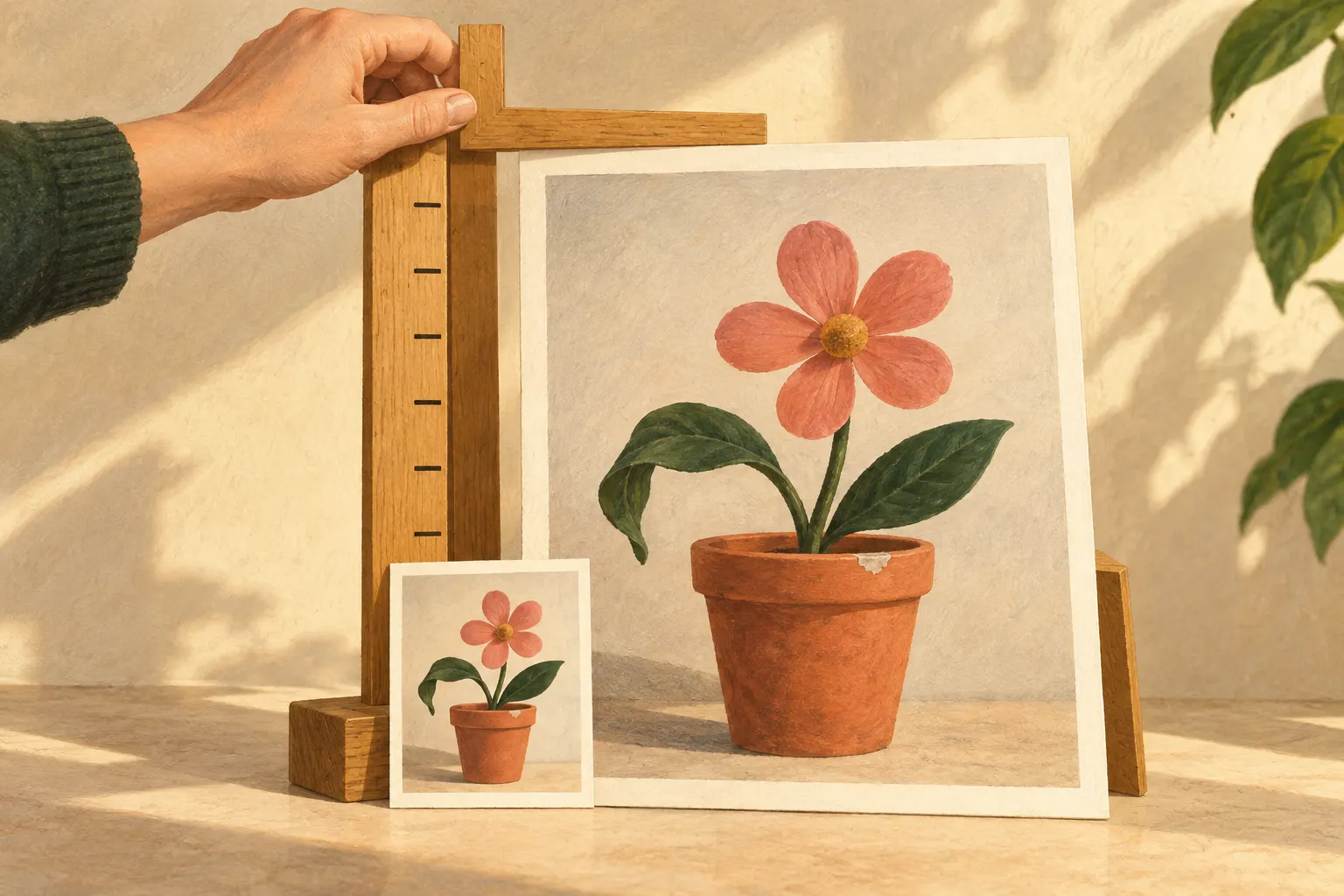
Инадзо Нитобэ, автор книги о самурайском кодексе «Бусидо», надолго останавливается на сакуре — цветущей вишне. Форма, оттенки, простота: среди историй о самураях вдруг распускается цветок. У домашнего растения тоже есть свои приметы. Кривоватый лист не мешает любить его, а горшок с выемкой на краю узнаётся издалека.
Нейросеть для улучшения разрешения фото поможет сделать увеличенную копию такого снимка. Возьмём Pixelcut Fast Upscale: загрузим своё изображение, скачаем результат, проверим ширину и высоту в пикселях и сравним три детали. На выходе останутся два файла и короткая запись о том, что получилось.
Допустим, вы собираете семейный календарь и хотите поставить любимый цветок на март. В маленьком окошке он хорош, а при увеличении край листа расплывается. Фотографию хочется подрастить. Но если заодно выпрямить знакомый лист, загладить горшок и прирастить пару лепестков, получится прекрасный календарь для параллельной квартиры. В вашей на подоконнике живёт другой цветок.
Нейросеть для улучшения разрешения фото: выберите свой снимок
Подойдёт собственная небольшая фотография простого предмета без людей, секретов и важных мелких надписей. Например, цветок в горшке на подоконнике. Найдите в нём несколько особенностей: лист загнулся к окну, на краю горшка маленькая выемка, между двумя лепестками видна тонкая щель. У вашего снимка будут свои приметы — по ним потом узнаем предмет.
Сохраните оригинал отдельно: например, flower-original.jpg. Будущую копию назовите flower-upscale.jpg. Иначе к вечеру в папке выстроится хоровод «финал, финал2, финал-точно, финал-последний», а нужный цветок затеряется посреди собственного праздника. Если есть более крупная версия того же снимка, начните с неё: пересланная маленькая копия могла потерять часть изображения. Откройте выбранный файл и узнайте кадр. Сохранённый исходник позволит спокойно отказаться от новой версии.
При увеличении разрешения композиция остаётся той же. Цветок не переезжает на другой подоконник, по краям не появляется новая комната. Если нужен именно широкий кадр с дополнительным фоном, для этого есть отдельная задача — расширить границы своего фото.
Сначала найдите две цифры
Размер изображения в пикселях — это его ширина и высота. Запись 800×600 означает 800 пикселей по горизонтали и 600 по вертикали. Они образуют сетку, из которой складывается картинка. Представьте вышивку: сколько клеток в ряду и сколько рядов по высоте. Вес файла в килобайтах сообщает другое — сколько места занимает его запись на устройстве.
Если непонятно, где искать размеры, откройте чат DeepSeek и вставьте:
Хочу увеличить своё фото и потом проверить результат. Сначала помоги найти ширину и высоту исходного файла в пикселях. Уточни моё устройство, систему и программу. Давай по одному действию: что открыть, куда нажать и какие две цифры должны появиться. После каждого шага жди моего ответа. Если элемента у меня нет, разберись по моему описанию окна.Помощник должен уточнить устройство и предложить первый шаг. Дальше сообщайте, что получилось. Одной фразы «в окне вижу только имя и вес файла» достаточно, чтобы продолжить с конкретного места. Загружать саму фотографию ради поиска пункта меню не требуется.
На компьютере путь обычно такой:
- Windows: найдите файл в Проводнике, щёлкните правой кнопкой, откройте «Свойства → Подробно». В разделе «Изображение» найдите ширину и высоту.
- Mac: откройте файл в «Просмотре», выберите «Инструменты → Показать Инспектор» и посмотрите сведения об изображении. Возможности Инспектора описаны в справке Apple.
Запишите имя файла и оба числа с подписью «пиксели». Иначе легко сравнить размер одного снимка с копией соседнего: в папке цветок поворачивали к свету несколько раз. Если видите сантиметры, дюймы или DPI, поищите именно пиксельные размеры. При отличающихся названиях сообщите их помощнику. Первое небольшое достижение здесь — узнать размер своего исходника.
Выберите три детали заранее
Посмотрите на фотографию до обработки и назовите три места, которые хотите сохранить. На снимке цветка это могут быть:
- Небольшая выемка на видимом краю горшка.
- Изгиб одного длинного листа.
- Контуры видимых лепестков, особенно там, где между ними остаётся просвет.
Берите то, что действительно различимо. Если лепестки слились в пятно уже на исходнике, их точную форму проверить не получится. Можно выбрать другую опору — например, развилку стебля. Это короткий список для своего снимка, а не обязанность найти именно три особенности из нашего примера.
Теперь у взгляда есть три адреса. После обработки легко обрадоваться общему виду: стало крупнее, края бодрее, цветок будто выспался. Только у выспавшегося цветка мог оказаться новый лист. Вернитесь к трём приметам и посмотрите, сохранились ли они за нарядным общим впечатлением.
Загрузите фото в Fast Upscale
Откройте Pixelcut Image Upscaler, нажмите Upscale image и выберите файл. На 02.11.2026 официальная страница принимает JPG, PNG и HEIC размером до 50 МБ и 6000×6000 пикселей. Обычный Fast Upscale начинает обработку автоматически.
Для этого опыта оставайтесь в Fast. Creative Upscale предназначен для творческого добавления деталей; здесь нам нужно сравнить знакомый предмет после увеличения. Topaz, API и пакетная обработка Pro в этот путь не входят.
Когда результат готов, нажмите доступную кнопку Download и сохраните файл отдельно от оригинала. По странице сервиса доступно до трёх бесплатных скачиваний в сутки без входа и водяного знака. Если ваш текущий экран сообщает об исчерпанном лимите или предлагает оплату, можно вернуться позднее. Для этой пробы подключать Pro не нужно.
Проверьте, что новый файл появился на устройстве, и откройте его из папки сохранения. После закрытия вкладки он должен оставаться доступным. Дальше проверяем именно этот экземпляр: картинка на странице могла понравиться, но в календарь вы понесёте скачанный файл.
Сравните размеры до и после
У сохранённой копии найдите ширину и высоту тем же способом, каким смотрели оригинал. Запишите их рядом. Обе величины должны вырасти; отношение ширины к высоте должно остаться прежним с учётом возможного округления на пиксель.
Для счёта возьмём пример 800×600 → 1600×1200. Это расчётный пример, а не измеренный результат Pixelcut и не обещание его бесплатного режима.
| Показатель | Исходник в примере | Копия в примере | Что изменилось |
|---|---|---|---|
| Ширина | 800 пикселей | 1600 пикселей | Выросла в 2 раза |
| Высота | 600 пикселей | 1200 пикселей | Выросла в 2 раза |
| Соотношение сторон | 4:3 | 4:3 | Сохранилось |
| Число пикселей | 480 000 | 1 920 000 | Выросло в 4 раза |
Число пикселей считают умножением ширины на высоту. При удвоении обеих сторон в новый прямоугольник поместились бы четыре прежних: два в ряд и два ряда по высоте. Поэтому пикселей в нём вчетверо больше. Проверка чисел похожа на домашний ростомер: отметка поднялась, фотография выросла. Теперь посмотрим, с каким лицом она вернулась. Выемку на горшке таблица за нас не проверит.
У вашего файла могут быть другие числа. Сравните, во сколько раз выросла ширина и во сколько — высота. Если исходник 800×600 стал 1600×900, отношения сторон уже разные: 4:3 и 16:9. Проверьте, тот ли файл скачали и не выбрали ли действие, которое изменило кадр.
Теперь приблизьте знакомые места
Откройте оба файла и сделайте так, чтобы сам горшок на экране был примерно одного размера. Для этого меняйте масштаб просмотра. Если один горшок занимает полэкрана, а второй прячется в углу, у первого просто больше шансов произвести впечатление. Сопоставимый размер помогает разглядеть различия в одной и той же форме.
Пройдите по трём опорам. На исходнике в краю горшка видна выемка — найдите её у копии. Лист был кривоватым — посмотрите, не вытянули ли его в образцовую стрелку. Между лепестками оставалась щель — проверьте, не закрасили ли её сплошным цветом. Иногда вещь после обработки выглядит наряднее и заодно получает несколько чужих примет.
Затем отдельно посмотрите результат при масштабе 100%. Поищите светлые обводки вдоль тёмного края, сдвоенную линию листа, пятна вместо знакомой фактуры. Чётко обведённый лепесток тоже сравните с исходником: уверенная линия могла появиться именно при обработке. Если исходник слишком мал, часть настоящих деталей уже не различается.
Бывает, что обе версии по-своему нравятся. На одной горшок со сколом, на другой гладкий и как будто только из магазина. Ему бы ещё бархатную подушечку под донышко. Для нашего опыта важно сохранить знакомые приметы, поэтому заметное изменение выбранной детали — причина предпочесть оригинал. В заметке так и запишите: «Размеры выросли, выемка пропала, выбираю исходник». Тогда рядом с файлом останется и причина вашего выбора.
Если результат не прошёл проверку
Если вырос только вес файла, снова посмотрите пиксельные размеры. Большое число килобайт не заменяет рост ширины и высоты. Проверьте имя открытого файла: рядом с новой копией мог остаться исходник или сохраниться другой вариант.
Если не получилось загрузить фото, сверьте формат и пределы размера с условиями на странице. Возьмите другую допустимую собственную копию. Если загрузка прошла, а сохранённая версия всё равно не увеличилась, упражнение пока не закончено: оставьте оригинал и разберитесь с выбранной версией и скачиванием.
Для помощи можно вернуться в DeepSeek с конкретными данными:
Я увеличиваю своё фото через Pixelcut Fast Upscale. Исходник: [ширина] × [высота] пикселей. Скачанный файл: [ширина] × [высота] пикселей. Вижу такую проблему: [опишите]. Помоги проверить по одному шагу, какой файл я открыл и что могло пойти не так. Если совет зависит от текущей кнопки или версии сервиса, проверь официальную справку при доступном поиске; без поиска попроси нужный фрагмент инструкции.Если числа выросли, а важные контуры изменились, сохраните запись о расхождении и используйте исходник. Неясная деталь не становится достоверной от того, что её нарисовали чётко. Иногда следующий разумный шаг — найти более крупную исходную копию или переснять собственный предмет.
А если главная проблема — царапина, пятно или повреждение фотографии, пригодится отдельный разбор реставрации. Увеличение и устранение повреждения проверяются по разным признакам.
Два файла и одна короткая запись
Рядом с оригиналом и увеличенной копией сохраните заметку. Шаблон можно скопировать и заполнить своими данными:
Исходный файл:
Размер исходника: ___ × ___ пикселей
Увеличенная копия:
Размер копии: ___ × ___ пикселей
Пропорция кадра сохранена:
Край горшка:
Изгиб листа:
Контуры лепестков:
Для своей задачи выбираю:
Вместо наших трёх опор впишите свои. При удачном сравнении назовите выбранную копию; при изменённой детали оставьте исходник и короткую причину. Через месяц эта запись избавит от повторного разбора всех версий. Вы будете знать, какой файл крупнее и что сохранилось в нём от вашего цветка.
Когда захочется собрать из своих снимков короткий ролик, в творческой практике можно подготовить карту сцен, указать имеющиеся материалы и критерии перед показом. Одна проверенная фотография уже станет понятным материалом для такого замысла.
Частые вопросы
Чем увеличение разрешения отличается от приближения картинки?
Масштаб просмотра меняет то, как изображение показано на экране. При увеличении разрешения вы сохраняете новый файл с большей шириной и высотой в пикселях. Поэтому результат проверяем у скачанной копии, а не по крупному предпросмотру на странице.
Получится ли вернуть настоящие детали размытого фото?
Нейросеть создаёт новые пиксели на основе изображения. Чёткая линия в копии может быть её догадкой. Сравнивайте видимые опоры исходника; для неразличимых подробностей ищите более крупный оригинал. Особенно это важно для надписей и мелких знаков, значение которых нужно узнать точно.
Нужно ли менять DPI, чтобы фотография стала лучше?
Для этого упражнения запишите ширину и высоту в пикселях. Если переписать только число DPI в сведениях о файле, новые детали из этой записи не появятся. Для конкретной печати важны также размер отпечатка и проба в том виде, в котором вы собираетесь его использовать.
Почему большая копия выглядит не лучше маленькой?
Пикселей может стать больше, а нужная деталь остаться неясной или измениться. Сравните одни и те же фрагменты при сопоставимом размере предмета. Если важный контур испорчен, для вашей задачи пригоднее оригинал или другой исходный снимок.
Когда можно считать задачу выполненной?
Копия скачана, обе стороны выросли, пропорция сохранилась, три выбранные особенности узнаются. Оригинал и заметка лежат рядом. Теперь фотографию можно взять в свою следующую работу. На ростомере прибавилось, любимый кривой лист остался — ваш цветок готов занять свой март.