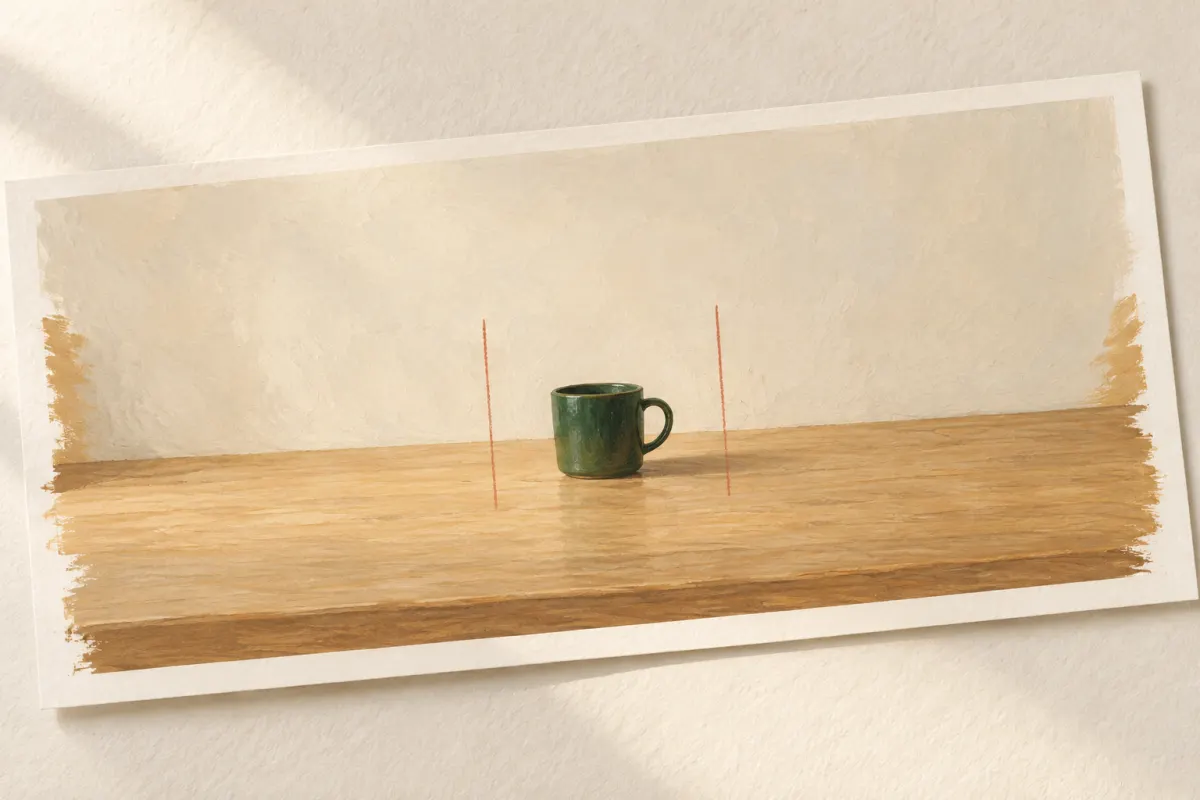
На фото — зелёная чашка: одна ручка справа, тень на столе. Для горизонтальной обложки кадр тесен. Обрезка сносит верх чашки, растягивание превращает её в супницу: утренний кофе незаметно переходит в первое блюдо. А нужно всего-то добавить стола по краям.
Чтобы дорисовать изображение нейросетью, приложите своё фото в ChatGPT и попросите расширить его по сторонам. Укажите, что именно нужно сохранить. Затем сравните предмет с оригиналом, проверьте новые края и скачайте отдельный файл. Если нужно точное 16:9, сверьте ширину и высоту: просьба в чате ещё не подтверждает пропорцию готовой картинки.
В гоголевской главе две дамы обсуждают Чичикова, город подхватывает слухи — и вот уже готова целая история с подробностями. При дорисовке фото за границей снимка тоже появляется сочинённое продолжение. Стол может обзавестись вазой, чашка — второй ручкой, завтрак — видом на море. Всё складно, только вы просили немного места справа и слева.
Сначала решите, чего не хватает фотографии
Допустим, вы сняли любимую чашку на столе и хотите сделать горизонтальную заставку для маленького видео про утренний кофе. Чашка целиком помещается в исходник, ручка видна, по сторонам осталось немного поверхности и стены. Продолжение требуется именно по бокам. Если попросить просто «сделай красивее», помощник может заняться самой керамикой, а с тесным кадром вы так и останетесь.
Начните с одной фотографии без людей и надписей. Сохраните оригинал отдельно. На нём должны читаться форма чашки, ручка, цвет и тень. Есть светлое пятнышко на глазури? Это хорошая примета: по ней легче узнать свою вещь, когда фон станет шире. Посмотрите, откуда падает свет и куда уходит край стола. Эти наблюдения уже дадут опору для запроса.
Расширение кадра добавляет новые области вокруг существующего изображения. Его иногда называют outpainting. Увеличение разрешения решает другую задачу: даёт больше пикселей в том же кадре. Чашка остаётся на той же тесной фотографии, даже если файл стал крупнее.
Если предмет уже хорошо помещается в горизонтальный кадр, может хватить обычной обрезки. Дорисовка нужна, когда для нужных пропорций придётся отрезать ручку, край чашки или другую важную деталь. Мы добавим пространство справа и слева, сохранив предмет целиком.
Как дорисовать изображение нейросетью: исходник и поручение
Откройте ChatGPT в браузере. Для этого пути нужна доступная в вашем аккаунте функция создания и редактирования изображений. Посмотрите условия и лимиты перед работой; отдельную платную подписку заранее покупать не требуется. Если сейчас достигнут лимит, вернуться к обработке получится после восстановления доступа.
Если вы пока не понимаете, как приложить фото, можно получить помощь в обычном текстовом чате, например DeepSeek. Напишите:
Хочу расширить своё фото чашки в веб-версии ChatGPT. Пока не понимаю, как приложить снимок. Сначала спроси, с какого устройства и браузера я работаю. Потом давай по одному действию: что открыть, куда нажать и что должно появиться. Жди моего ответа. Если названия элементов у меня другие, разберись по моему описанию; не придумывай кнопки, в которых не уверен.Дойдите до появления прикреплённого снимка возле поля сообщения. Если его нет, сообщите помощнику, что видите после выбора файла. Обычный текстовый чат сам ваш экран не видит. Когда снимок прикреплён, первый переход уже пройден — осталось сказать, что с ним сделать.
Теперь отправьте в ChatGPT запрос к прикреплённому оригиналу:
Отредактируй приложенное фото: расширь кадр по сторонам до горизонтального соотношения 16:9, добавляя продолжение стола и фона. Сохрани исходную чашку целиком, её форму, одну ручку, цвет, размер относительно исходного участка и положение. Не растягивай, не обрезай и не заменяй чашку; не добавляй вторую чашку, предметы, буквы и логотипы. Новые участки согласуй по свету и перспективе.Можно сказать короче: «Мне нужно больше стола справа и слева, а чашку оставь как на фото». Полный запрос помогает назвать существенные детали, если с короткой формулировкой получилось слишком вольно. Результатом этого шага будет новое изображение. Текст с советами, как его сделать, фотографию не заменяет.
В официальной инструкции OpenAI описан такой путь: приложить исходное изображение, назвать изменение и уточнить, что должно сохраниться. Точное совпадение предмета и размеров всё равно предстоит проверить по результату.
Посмотрите сначала на чашку
Сначала приблизьте чашку, даже если за ней появилось изумительное утро. Откройте рядом оригинал и новый вариант: ручка осталась одна и справа? Кромка такая же тонкая? Светлое пятнышко на глазури ещё на месте? Может получиться очаровательная керамика, но знакомую вещь придётся вернуть по этим маленьким признакам.
На расширенной фотографии чашка занимает меньшую долю всего кадра: вокруг стало больше пространства. Само по себе это нормально. Смотрите на её собственные пропорции — высоту по отношению к ширине, форму овального горлышка и ручки. Для удобства приблизьте оба изображения так, чтобы чашки были примерно одной высоты. Если новая стала заметно шире, изменилось уже не количество стола.
Просьба сохранить исходную область не делает её неприкосновенной. При редактировании могут измениться соседние участки — об этом предупреждает и справка OpenAI. Пятнышко на глазури исчезло, ручка стала другой? Для заставки с вашей чашкой вариант пока не подходит. Даже если вокруг уже выросла идеальная кофейня с панорамными окнами.
Теперь пройдите по новым краям
Теперь проведите взглядом вдоль края стола, как провели бы пальцем по шву. На месте, где закончилась исходная фотография, линия не должна вдруг подскочить: столешница с трамплином нам ни к чему. Проследите древесные полосы, границу стены и стола, направление тени. Пустое место по сторонам — удача: чашка целиком в кадре, ей ничего не мешает. Заселять каждый новый сантиметр вазами не обязательно.
Если свет идёт слева, новая часть справа не должна выглядеть так, будто её освещает другое солнце. Приглядитесь к тени от чашки: не появилась ли вторая тень в противоположную сторону? Если в кадре есть линия стола, сравните её направление с остальной сценой. Незаметный с первого взгляда излом часто становится явным, если вести по нему взгляд.
| Что заметили | Что это меняет | Как поступить |
|---|---|---|
| Появилась вторая ручка | Изменился главный предмет | Отклонить вариант, снова приложить оригинал |
| Чашка стала шире | Фото растянуто или предмет перерисован | Попросить расширять только пространство вокруг |
| Край стола пошёл ступенькой | Видна граница новой области | Указать место разрыва и попросить одну правку |
| Добавилась ваза или вторая чашка | В сцене появились лишние предметы | Вернуть требование оставить фон пустым |
| Тень смотрит в другую сторону | Свет перестал совпадать | Назвать направление света на исходнике |
| Всё выглядит хорошо, но файл почти квадратный | Нужная пропорция не получена | Проверить размеры и довести кадр до 16:9 |
Чтобы поправить ошибку, вернитесь к оригиналу. Снова приложите его, повторите основное требование и назовите одно нарушение:
Снова прикладываю оригинал. Нужен более широкий кадр с продолжением стола по сторонам. В предыдущем варианте у чашки появилась вторая ручка. Сделай новую редакцию от этого исходника: сохрани чашку с одной ручкой справа, её форму и цвет. Меняй только пространство вокруг. Не добавляй предметы. Сохрани цель — горизонтальный кадр 16:9.Если ошибка другая, замените предложение про вторую ручку. «Стол слева загнулся вверх» полезнее, чем «сделай нормально». После новой попытки проверьте чашку и края снова: исправление одной детали может затронуть соседнюю.
Не накапливайте изменения поверх неудачных вариантов. Если первую чашку уже заменили, просьба «теперь поправь стол» закрепит подмену как новое исходное состояние. Через несколько переделок она начнёт казаться знакомой. Поэтому оригинал прикладывают заново, а после правки смотрят всю чашку, даже если замечание касалось только стола.
Скачайте файл и проверьте 16:9
Откройте выбранное изображение в чате и используйте действие сохранения — в текущей справке ChatGPT оно называется Save. Скачайте картинку в отдельный файл, затем откройте его на своём устройстве. Убедитесь, что сохранили нужную версию, а не скриншот окна с перепиской.
Теперь посмотрите ширину и высоту в пикселях в сведениях о файле. Например, 1600×900 — это 16:9. Проверка простая: умножьте ширину на 9, а высоту на 16. Если числа равны, пропорция точная. Для 1600×900 оба произведения будут 14400.
А 1536×1024 — другой кадр: 1536 × 9 = 13824, 1024 × 16 = 16384. Картинка может выглядеть горизонтальной и всё равно не подходить для места, где требуется именно 16:9. Слова «готово, нужный формат» в ответе помощника этого не меняют.
Если не знаете, где посмотреть размеры, попросите текстового помощника провести вас по одному шагу:
Я скачал расширенное фото. Помоги найти ширину и высоту файла в пикселях. Сначала уточни моё устройство и программу, в которой я открываю картинку. Давай по одному действию и жди результата. Когда я сообщу два числа, проверь точное 16:9 по равенству ширина × 9 = высота × 16. Не определяй размеры на глаз.Если пропорция не совпала, выберите, где можно взять нужное пространство. Слишком широкий кадр допускает обрезку части новых боковых полей. А если кадр недостаточно широк, отрезание этих полей лишь ухудшит пропорцию: надо добавить ещё места по сторонам либо убрать немного фона сверху и снизу.
Например, файл 1536×1024 можно подрезать до 1536×864 — это ровно 16:9. Но такой ход годится только тогда, когда в оставшуюся область целиком помещается чашка с ручкой и сохраняется нужный фон. Если обрезка отнимает у чашки верх или дно, возвращайтесь к расширению по сторонам от оригинала. Растягивание ради красивых чисел подменяет саму вещь.
Для обрезки в привычном редакторе можно попросить помощи: «Моя картинка 1536×1024, нужен кадр 16:9. Чашка должна остаться целиком. Сначала уточни устройство и редактор, затем проведи по одному действию до сохранения отдельной копии. Жди, что у меня получилось». Примерные числа замените своими; если помощник не уверен в командах вашей программы, пусть сверит актуальную справку или попросит описать меню.
После обрезки или новой дорисовки откройте именно последнюю сохранённую копию: вся ли чашка видна, не сломался ли край стола, подтвердилось ли 16:9 по размерам? До этого файл остаётся вариантом. Когда все три условия сошлись, дайте ему отдельное название — например, «чашка-широкий-кадр» — и сохраните рядом с оригиналом. Это уже самостоятельная картинка, для которой не нужно заново открывать чат.
Частые вопросы
Нейросеть покажет, что на самом деле было за кадром?
Она создаст правдоподобное продолжение по изображению и запросу. Если справа на настоящем столе стояла миска, на фото её нет — из дорисовки вы этого не узнаете. Для творческой обложки достаточно согласованной сцены. Если важно показать реальную обстановку, лучше взять более широкий собственный снимок.
Что делать, если ручка обрезана уже на исходнике?
Для нашей задачи удобнее другое фото, где чашка видна целиком. Дорисованная ручка будет предположением о её форме, а проверить её по этому снимку не получится. Сохранность исходного предмета легче оценить по полному изображению.
Значит ли совпадение на глаз, что исходные пиксели не менялись?
Нет. Здесь мы проверяем видимые признаки вещи. Внешне похожая чашка ещё не доказывает, что редактор сохранил её пиксель в пиксель. Если это обязательное требование, исходную область нужно сохранять отдельным слоем в редакторе и дорисовывать только за её пределами. Одна просьба в генеративном чате такого доказательства не даёт.
Можно получить ровно 1920×1080?
Указать желаемый размер можно, но обещание в запросе не доказывает размер скачанного файла. 1280×720 и 1920×1080 имеют одно соотношение 16:9, а пикселей в них разное количество. Если место размещения требует именно 1920×1080, проверяйте оба числа отдельно; совпадения пропорции уже недостаточно.
Нужно обязательно покупать подписку?
По актуальной справке ChatGPT Images есть на всех уровнях доступа, но лимиты и набор возможностей различаются. Можно начать на бесплатном уровне, если у вас доступна нужная функция и не исчерпан лимит. Посмотрите условия своего аккаунта до обработки фотографии.
Когда широкий снимок уже сохранён, можно придумать для него одно небольшое движение — например, пар над чашкой. В статье о том, как оживить фото, разобран отдельный путь к короткому ролику. Переходить к нему стоит, если вам хочется движения; статичная заставка уже готова.
В широком кадре остались ваша чашка, её ручка и знакомая тень. Стол продолжился по сторонам, файл подошёл для обложки. На этом хорошие новости можно закончить — пока к ним не прирос новый сервиз.