Робинзон получил урожай, но до хлеба оставалось ещё несколько открытий: зерно надо превратить в муку, замесить тесто и испечь. В двенадцатой главе Дефо герой замечает разницу между хорошим запасом и тем результатом, ради которого его собирали.
У нас запас уже готов: короткая запись, на которой бабушка показывает, как складывать тесто для булочек. Видео лежит на компьютере. Для семейного вечера приготовили презентацию с фотографиями, а рядом поставили тарелку тех самых булочек. Она уже собрала аудиторию без единого слайда. Хочется нажать на слайд и дать всем увидеть движение рук вместе с голосом.
Один кадр на экране ещё не означает, что получится показать запись. Застывшие руки могут украшать слайд весь вечер, пока вы озвучиваете за них рецепт и пытаетесь изобразить локтями тот самый защип. Нам нужен сохранённый файл презентации со встроенным роликом и выбранным запуском. Дойдём до проверки: открыли PPTX заново, включили показ, щёлкнули видео, увидели движение и услышали речь.
Как вставить видео в PowerPoint с компьютера
Путь рассчитан на настольный PowerPoint для Windows — Microsoft 365 или Office 2024. Откройте новую презентацию и выберите пустой слайд. При работе со своей готовой презентацией сначала сохраните отдельную копию, чтобы спокойно попробовать вставку.
Подготовьте один свой MP4, например Булочки.mp4, в котором звук уже есть. Microsoft рекомендует сочетание видео H.264 и звука AAC. Это способы записи картинки и звука внутри файла; одного расширения MP4 недостаточно, чтобы определить оба. Если формат известен, переходите к вставке. Если нет и ролик не принимается программой, ниже есть путь для разбора с помощником.
Сначала откройте запись обычным проигрывателем и убедитесь, что в ней действительно слышен голос. Это даст понятную точку сравнения. Если исходник беззвучный, изменение громкости PowerPoint не добавит в него речь. Для упражнения лучше выбрать другой собственный ролик, где и картинка, и звук уже работают.
В PowerPoint на выбранном слайде откройте «Вставка → Видео → Это устройство». В некоторых версиях последний пункт называется «Видео на компьютере». Найдите свой файл, выделите его и нажмите обычную кнопку «Вставить». Ролик должен появиться прямоугольником на слайде. Этот способ описан в инструкции Microsoft.
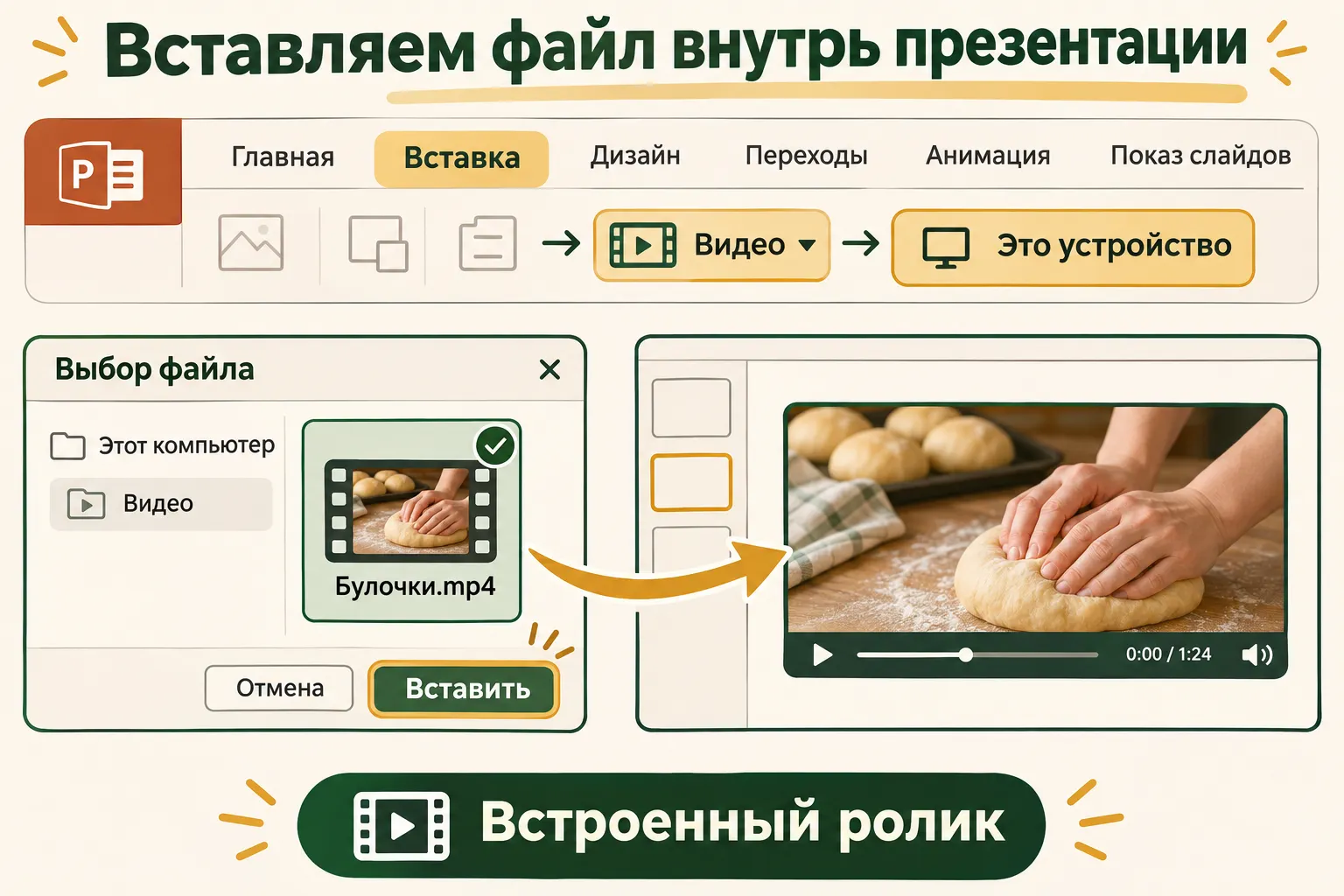
Схема интерфейса. Для этого результата используется «Вставить»: файл входит в презентацию.
В раскрывающемся меню рядом с кнопкой есть другой вариант — «Связь с файлом». Он обращается к отдельному видео по ссылке. Мы выбрали встраивание, поэтому нажимаем именно Вставить. Так определяется способ включения записи; по одному неподвижному кадру на слайде эти два варианта не различить.
У встроенного ролика есть естественная цена: размер PPTX увеличится. Для одного короткого семейного фрагмента это понятный обмен — презентация несёт саму запись. Исходный MP4 всё равно сохраните: он пригодится, если захотите изменить монтаж или сделать другой вариант слайда.
Пусть бабушка начинает после вступления
Выделите видео на слайде. На ленте откройте «Воспроизведение», найдите список «Начало» и выберите «При щелчке». В некоторых локализациях этот пункт назван «По щелчку». Нужный смысл — запуск от щелчка по самому видео.
Справка Microsoft отдельно различает его с вариантом «В последовательности щелчков»: там ролик может начаться при переходе к очередному действию на слайде, например от щелчка в другом месте или клавиши. Чтобы сохранить простой управляемый момент, выбираем запуск именно по области записи.
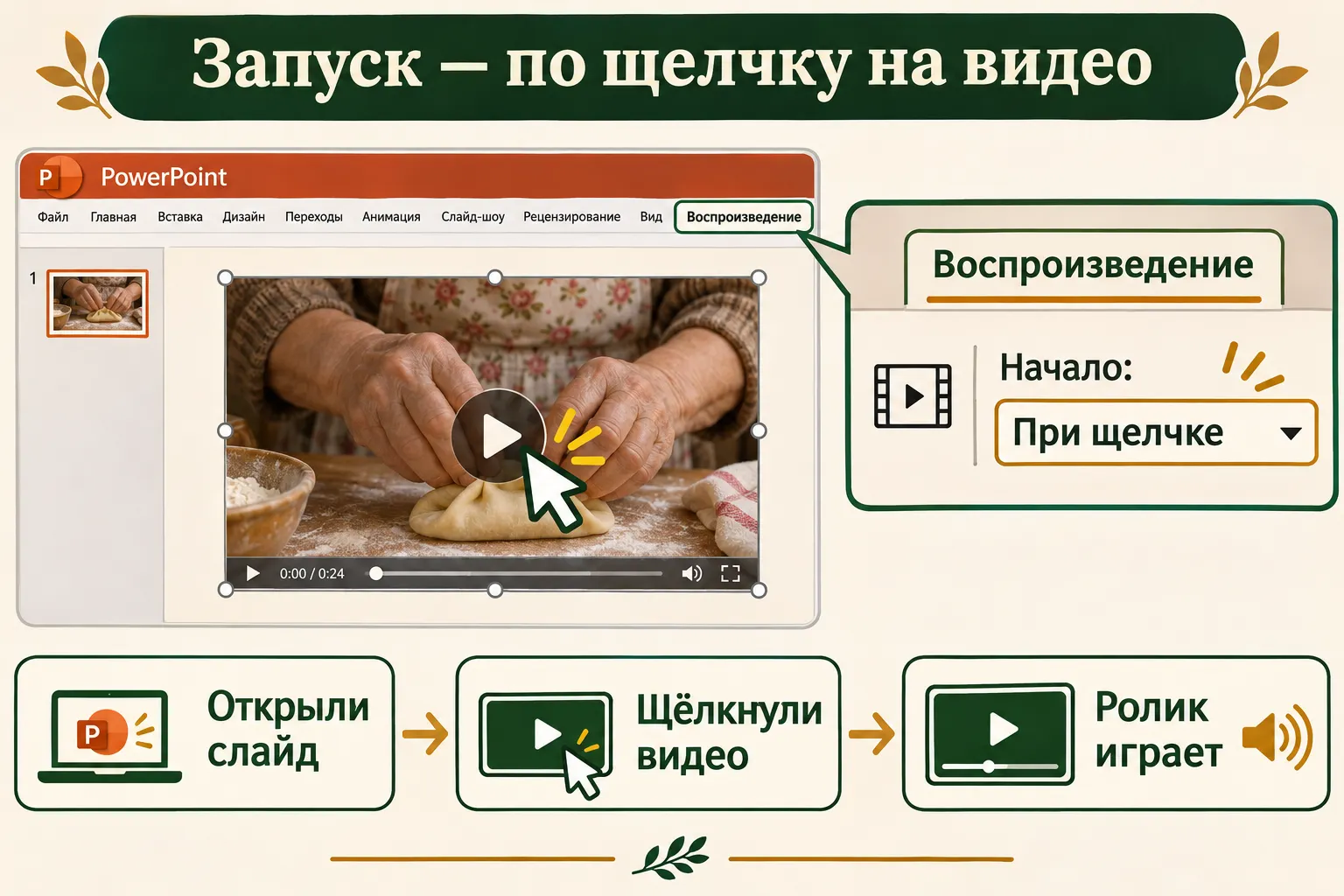
Схема запуска. Слайд уже открыт, но запись ждёт щелчка по своему прямоугольнику.
Это удобно для семейной сцены. Вы успеете сказать: «Смотрите, здесь она показывает, как защипнуть край», — а потом включите ролик. Зрители видят действие в тот момент, когда знают, куда смотреть. Если запись стартует вместе с появлением слайда, первая реплика может уйти под разговор о том, кому передать тарелку. Самая важная складка теста пройдёт в тот момент, когда все смотрят на начинку.
Оставьте вокруг видео немного свободного места. Не растягивайте его так, чтобы руки оказались срезаны краем слайда. Для нашего результата важен весь жест: как край теста подгибают и прижимают. Красивое крупное изображение полезно, пока из него не выпала половина рецепта.
Кадр в редакторе и настоящий показ
Под выделенным видео появляется панель управления с кнопкой воспроизведения и громкостью. Её можно использовать, чтобы быстро посмотреть запись в обычном режиме. Затем всё равно перейдите к показу слайдов: именно там будем запускать семейную презентацию.
Сохраните презентацию через Ctrl+S под именем Семейный рецепт.pptx, выбрав тип «Презентация PowerPoint (*.pptx)». Закройте файл и откройте его заново. Выберите слайд с записью и начните показ с текущего слайда через Shift+F5. В показе щёлкните внутри видео.
Должны произойти две вещи: руки на записи двигаются, голос слышен. Посмотрите и послушайте фрагмент, затем выйдите клавишей Esc. Если звук пошёл через наушники, а семья сидит перед ноутбуком, возник частный киносеанс на одного человека. Остальные видят немое кино про тесто, а вы уже знаете секрет защипа. Для общего просмотра выберите нужный вывод звука в своей системе и повторите проверку для него.
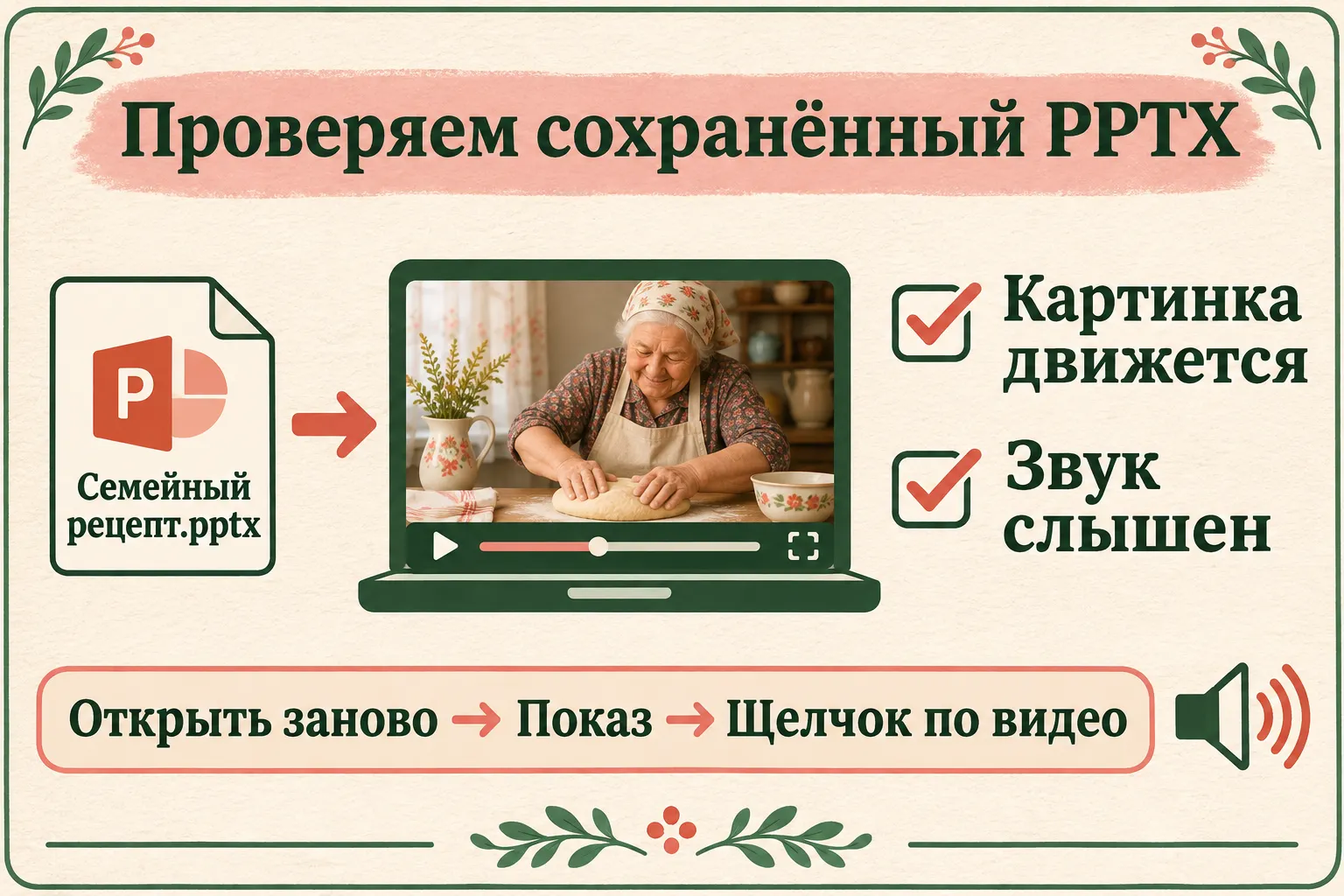
Объясняющая схема ожидаемого результата. Она не является записью нашего испытания PowerPoint.
Не ориентируйтесь только на миниатюру первого кадра или на общий размер презентации. Нам важно, что сохранённая версия играет с выбранным запуском и слышна в той среде, где её показывают. Перед выступлением на другом компьютере откройте PPTX и проверьте тот же фрагмент там.
Так проверка остаётся короткой и предметной. Не нужно весь вечер заново собирать презентацию: нужный слайд, один щелчок, движение и голос. После этого можно вернуться к фотографиям, подписям и рассказу.
Что делать, когда слышно только собственное дыхание
Пустота в звуке бывает на разных шагах. Начните с исходника: слышен ли он в обычном проигрывателе? Если да, проверьте, не убрана ли громкость самого видео в PowerPoint и какой выход звука выбран в системе. Если нет, вернитесь к записи, а не к оформлению слайда.
Когда картинка вообще не запускается, сохраните точный текст ошибки. Для разбора полезны версия программы, система, расширение и известные параметры видео. В официальной странице форматов рекомендованы MP4/H.264/AAC. По этой опоре можно попросить помощника объяснить, как проверить и при необходимости экспортировать совместимую копию в вашей программе.
Простое переименование файла из MOV в MP4 не меняет способ записи видео внутри. Если потребуется преобразование, оно должно действительно создать новый файл с нужными параметрами. Старый исходник сохраните, чтобы сравнить движение и голос после экспорта. Устанавливать наугад большой набор кодеков ради первого слайда не требуется.
| Что получилось | С чего начать разбор | Что проверять после исправления |
|---|---|---|
| Видео есть, голоса нет | Звук исходника, громкость ролика, выход системы | Речь слышна в показе |
| Первый кадр появился, воспроизведение не идёт | Текст ошибки, параметры файла, версия PowerPoint | Движение и звук работают после открытия PPTX |
| Ролик начинает играть раньше вступления | Пункт Начало на вкладке Воспроизведение | Запуск по щелчку внутри видео |
| Презентация обращается к отдельной записи | Как выбрали вставку, есть ли связь с файлом | Использован встроенный вариант Вставить |
| Край теста пропал за границей | Размер и положение прямоугольника | Весь нужный жест виден на слайде |
Помощник получает один понятный фрагмент задачи
Если меню или формат файла пока незнакомы, откройте DeepSeek. Опишите, что у вас уже есть и какой момент должен получиться. В нашем случае можно отправить такой запрос:
У меня свой готовый ролик Булочки.mp4 со звуком и презентация PowerPoint. Хочу встроить запись в PPTX и запускать её щелчком по самому видео в показе. Сначала уточни систему, версию программы и язык интерфейса. Затем веди по одному действию: что открыть, куда нажать или что вставить, что должно появиться. Жди моего ответа. Сохрани путь Вставка → Видео → Это устройство → Вставить и объясни отличие от связи с файлом. После настройки запуска попроси сохранить, открыть заново и проверить картинку со звуком. Если файл не играет, начни с текста ошибки и параметров; сверяй актуальную официальную справку при доступном поиске, без поиска попроси её фрагмент. Не утверждай, что уже видишь экран или проверил мой PPTX.
Человек может ответить: «На слайде появился кадр, на вкладке Воспроизведение выбрана последовательность щелчков». Теперь есть конкретное следующее действие: открыть список Начало и выбрать запуск по видео. Помощник объясняет нынешний шаг, затем ждёт того, что получилось у вас.
Если проблема в несовместимом файле, попросите отдельно разобрать совместимый экспорт в той программе, которая уже установлена. Название этой программы имеет смысл уточнить именно тогда. Для обычной вставки подходящего файла анкета обо всём компьютере была бы лишней.
Семейную запись целиком передавать в чат не обязательно. Для подсказки по меню хватает описания окна; для ошибки — её текста. Из содержания достаточно знать, что звук в исходнике есть, а внутри презентации его пока не слышно. Это уже ограничивает поиск нужным местом.
Один ролик решает одну часть рассказа
Вечерняя презентация выигрывает, когда запись появляется там, где движение сообщает что-то своё. На фотографии видно готовую булочку. На видео — как руки подворачивают край и одновременно объясняют маленькую хитрость. После фрагмента вы можете снова показать результат и предложить попробовать.
Короткая подпись на слайде помогает направить внимание: «Как складывать край». Длинный абзац рецепта будет соперничать с руками и голосом. Если зрители должны запомнить последовательность целиком, можно вынести её на отдельный следующий слайд и вернуться к обсуждению после просмотра.
Когда в готовой записи есть лишнее начало, пауза или ненужный кусок, задача переходит к монтажу видео с помощью ИИ. Возвращайтесь к вставке после сохранения подходящего фрагмента. Если, наоборот, нужно превратить всю презентацию в один ролик, пригодится запись PowerPoint в MP4.
Собрать из семейных материалов собственный маленький показ можно продолжить в практике документов. В клубе проходят эфиры раз в две недели, Для отдельного проекта можно выбрать личную проверку Никиты Малова. Порядок участия — в условиях. Для следующего шага у вас уже есть работающий слайд и понятный замысел рассказа.
Вопросы и ответы
Это ссылка на видео или оно внутри презентации?
В описанном пути выбирают обычную кнопку Вставить, чтобы внедрить файл. Отдельная команда Связь с файлом оставляет другой способ включения. Поэтому мы фиксируем выбор при вставке и сохраняем PPTX, затем проверяем его открытие и воспроизведение.
Любой MP4 подойдёт?
Расширение указывает на контейнер, а способы записи изображения и звука могут различаться. Для этого пути взяты рекомендованные H.264 и AAC. Когда файл не принимается, нужно проверить его параметры и возможности среды, а не только последние буквы имени.
Почему пробел запускает запись, хотя я хотел щёлкать по ней?
Посмотрите выбранный вариант Начало. Последовательность щелчков может реагировать на переход к следующему действию. Для нашего сценария нужен пункт, который запускает ролик щелчком по самому видео. После изменения повторите показ, начав со слайда.
Как проверить перед семейным вечером?
Откройте сохранённый PPTX на устройстве показа, включите нужный слайд, щёлкните по видео и послушайте фрагмент через те колонки, которые будут слышны людям. Так вы проверяете именно тот результат, ради которого вставляли запись.
Булочки дождались своего выхода
У Робинзона между зерном и хлебом появился целый ряд новых дел. У нашей записи тоже был небольшой путь: попасть внутрь слайда, получить свой момент начала и прозвучать из сохранённой презентации.
Теперь можно сказать пару слов, щёлкнуть видео и дать слово бабушкиным рукам. Они покажут то, что долго объясняли бы стрелками. Тарелка, которая собрала аудиторию ещё до первого слайда, наконец получает свою очередь. Её формат со звуком уже совместим: хруст проверят все присутствующие.