У солнечного бога Гелиоса была продумана дорога домой. Днём он ехал по небу, вечером пересаживался в золотой челн и возвращался к востоку. После красивого путешествия его не оставляли на дальнем берегу с предложением «как-нибудь вернись к началу».
Домашнему фотоальбому такая забота тоже пригодится. Допустим, делаете презентацию о прогулках: на первой странице меню, дальше фотографии у реки. Хочется нажать на знакомую кнопку, посмотреть мостик и уток, затем вернуться к выбору. Две ссылки внутри одной презентации дают как раз этот короткий маршрут. Можно вернуться к началу, не перебирая страницы, как фотографии в коробке из-под обуви.
Начнём с двух слайдов. Назовём их Меню и Раздел 1, добавим по кнопке и проверим полный круг. Для этого пути используем настольный PowerPoint в Windows; в других вариантах программы названия окна могут отличаться.
Две кнопки отвечают на два разных вопроса
Кнопка на первом слайде говорит, куда отправиться. Кнопка на втором — куда вернуться. Обратный путь создаётся отдельно: один переход вперёд не добавляет второму слайду кнопку возврата.
Откройте свою небольшую презентацию или создайте два слайда. В поле заголовка первого напишите Меню, второго — Раздел 1. Заголовки помогут узнать нужный слайд в окне ссылки. На втором можно добавить фото с прогулки и короткую подпись вроде «Мостик у реки».
Сейчас не требуется делать полный альбом. Два экрана позволят увидеть, как устроен выбор, и спокойно исправить первую пару переходов. К остальным прогулкам вернётесь с уже понятным приёмом.
| Где находится кнопка | Что на ней написано | Куда она должна вести |
|---|---|---|
| Меню | Открыть Раздел 1 | Слайд Раздел 1 |
| Раздел 1 | В меню | Слайд Меню |
Здесь «Раздел 1» — название обычного слайда. Создавать отдельный объект раздела PowerPoint для этого упражнения не требуется. Мы выбираем конкретную страницу в текущей презентации.
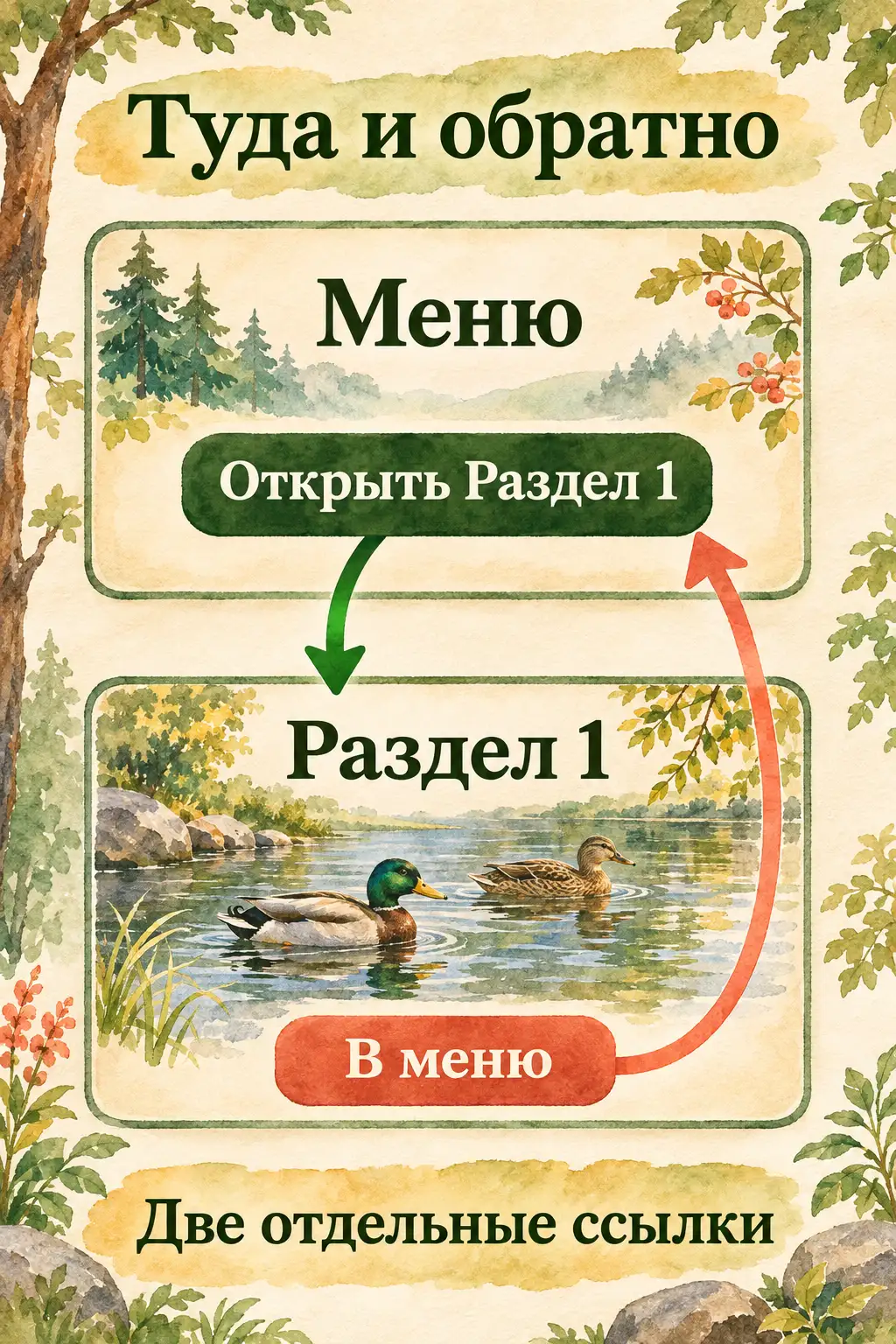
Схема навигации: верхняя кнопка открывает раздел, нижняя возвращает к меню.
Ссылка на слайд в PowerPoint начинается с выбранной кнопки
На слайде Меню откройте Вставка → Фигуры, выберите простой прямоугольник и нарисуйте его. Добавьте внутрь надпись Открыть Раздел 1: выделите фигуру и начните печатать. Так получится понятная кнопка; пока она просто нарисована и никуда не ведёт.
Задайте ей достаточный размер, чтобы надпись помещалась целиком. Для первого опыта полезен простой контраст: тёмная надпись на светлой заливке или наоборот. Кнопку нужно легко найти среди фотографий, поэтому оставьте вокруг немного свободного места.
Перед окном ссылки можно подключить DeepSeek: «У меня в PowerPoint нарисована кнопка. Хочу связать её со вторым слайдом в этой же презентации. Уточни мою версию и объясняй по одному действию». Полный запрос ниже поможет пройти весь круг и дождаться проверки обеих кнопок.
- Щёлкните по границе фигуры, чтобы выделить кнопку целиком. Вокруг неё должны появиться маркеры выделения; текстовый курсор внутри надписи сейчас не нужен.
- Откройте Вставка → Ссылка. Если появилось небольшое меню последних адресов, выберите команду вставки новой ссылки.
- В окне выберите Место в документе.
- Найдите список заголовков слайдов. Если он свёрнут, раскройте его и выберите Раздел 1.
- Подтвердите выбор кнопкой ОК.
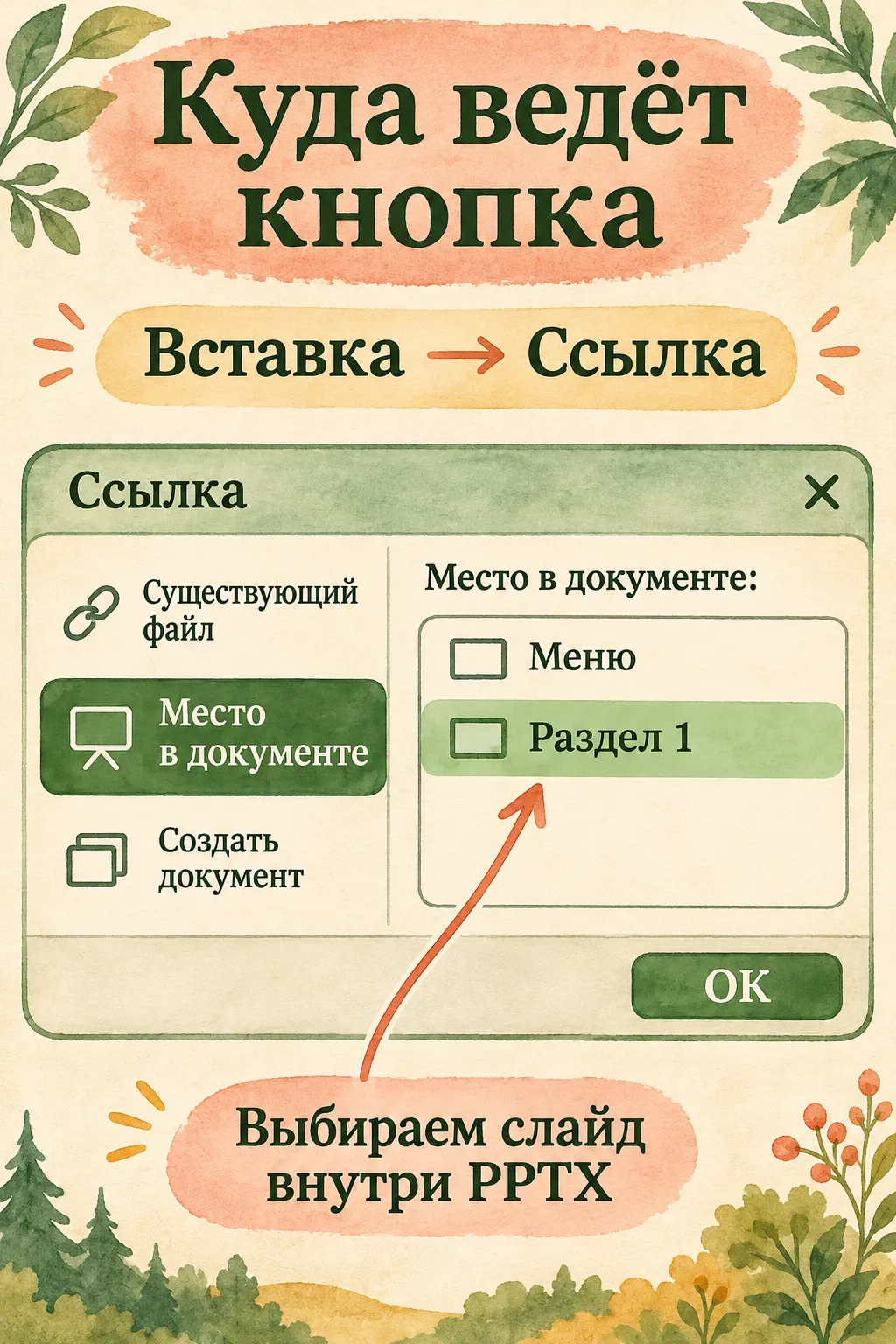
Схема интерфейса для перехода внутри PPTX. Целью выбран слайд; веб-адрес в этом способе не вводится.
Теперь фигура связана со вторым слайдом. Её внешность может почти не измениться — по одному цвету нельзя определить, куда она отправит зрителя. Направление задаётся в окне ссылки.
В инструкции Microsoft по гиперссылкам выбранным объектом может быть текст, фигура или рисунок. Для нашего первого маршрута удобна целая фигура: по ней проще попасть. Если привязать ссылку только к выделенным буквам, активной областью может оказаться именно надпись. Это заметно при проверке: центр букв работает, край кнопки — нет.
Теперь проложить обратную дорогу
В списке миниатюр слева выберите Раздел 1. На этом слайде через Вставка → Фигуры нарисуйте новую кнопку и напишите В меню. Поставьте её на свободное место, где она не закроет фотографию или подпись.
Выделите всю новую фигуру по границе. Снова откройте Вставка → Ссылка → Место в документе, но на этот раз выберите Меню. Нажмите ОК.
Это самостоятельная вторая ссылка. Кнопка «В меню» должна вести именно к слайду с вашим меню. В презентации из двух страниц она совпадает с первой страницей, но мы всё равно выбираем её явно по заголовку. Потом, если перед меню появится титульный слайд, мысль «обратно к меню» останется понятной при проверке.
Для первого опыта лучше создать обратную кнопку заново. При копировании готовой кнопки у неё может сохраниться прежняя цель; надпись поменяли, направление осталось старым. Зритель просится в меню, снова видит мостик и решает, что нажал недостаточно убедительно. После третьего щелчка утиный пруд получает статус самостоятельного государства: граница обозначена, пункт выезда нарисован, выехать невозможно. Если всё же копируете, обязательно заново откройте параметры ссылки и выберите правильный слайд.
На втором экране теперь есть и фотография, и выход обратно. Утки прекрасно смотрятся на воде, но в качестве единственной доступной компании быстро начинают утомлять. Посмотрите, легко ли найти выход. Зрителю не нужно угадывать, что маленький декоративный кружок в углу служит дорогой домой. Надпись «В меню» делает действие ясным сразу.
Сохранить PPTX и пройти полный круг в показе
Сохраните файл через Файл → Сохранить или Ctrl+S. Для новой презентации задайте имя, например Прогулки.pptx, и выберите обычный формат презентации PowerPoint PPTX. Нам нужен файл, в котором останутся слайды и их внутренние переходы.
Закройте файл и откройте сохранённую копию снова. Затем на вкладке Показ слайдов выберите С начала. Ожидаемый первый экран — Меню. Теперь проверяем именно поведение зрителя:
- Наведите указатель на кнопку Открыть Раздел 1 и нажмите её. Должен открыться слайд с заголовком Раздел 1.
- На нём найдите кнопку В меню и нажмите её. Должен вернуться слайд Меню.
- Повторите круг ещё раз, нажимая именно кнопки. Оба направления должны вести к тем же заголовкам.
Для выхода из показа нажмите Esc. Работа в режиме показа и выход из него описаны в базовой инструкции Microsoft.
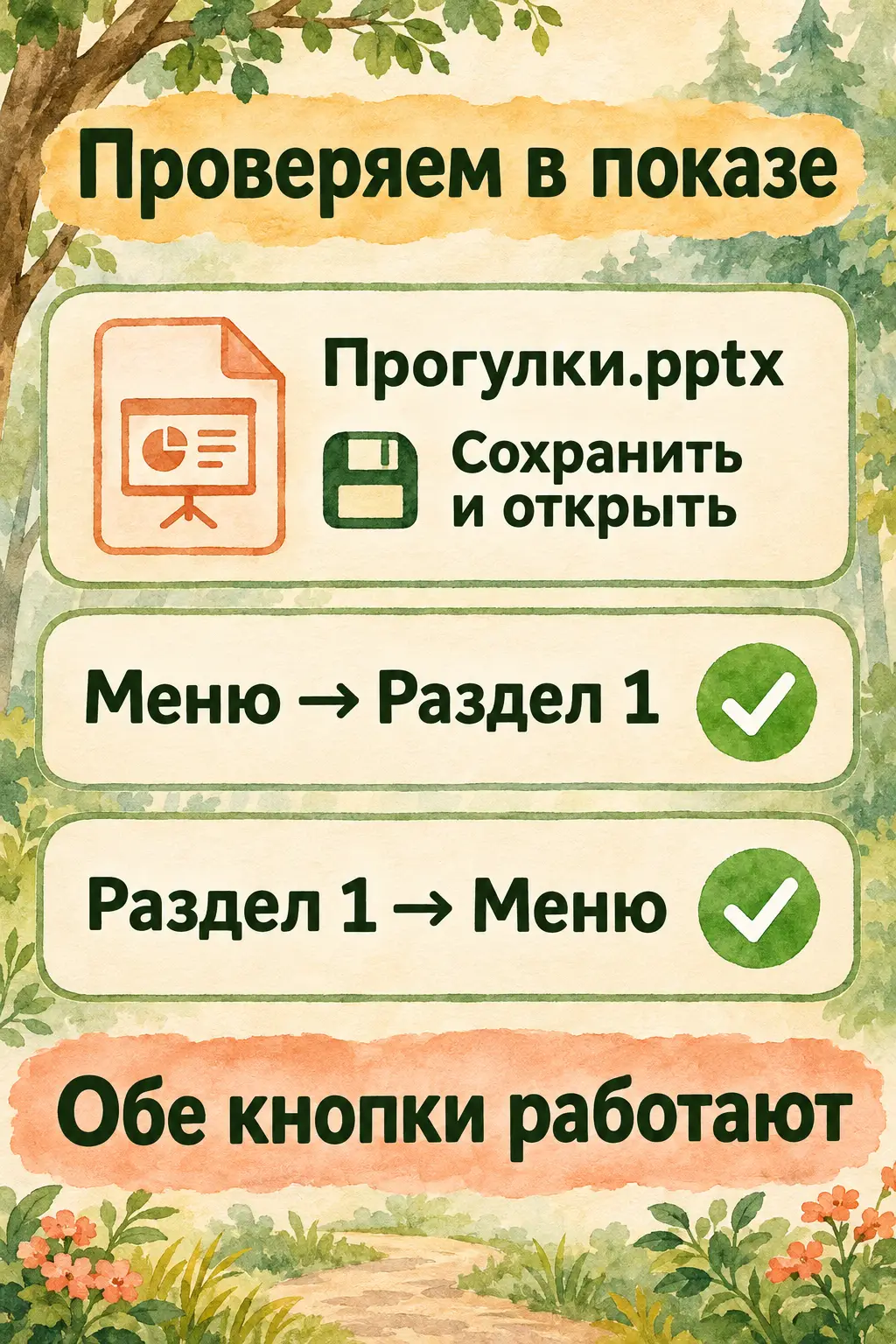
Схема проверки: сохранить и открыть PPTX, перейти из меню в раздел, вернуться кнопкой в меню.
Обычный щелчок по свободному месту слайда может перевести показ дальше по порядку. Поэтому случайное появление второго экрана ещё не проверяет кнопку. Наведите указатель именно на связанную фигуру: в показе у ссылки он обычно меняется на руку с указательным пальцем. Этот признак и щелчок по самой кнопке помогают проверить выбранный объект. Поведение ссылки в показе подтверждает отдельная инструкция Microsoft.
Наши две ссылки дают явный путь туда и обратно. Остальные способы листать презентацию остаются доступными; специальный режим киоска и блокировку случайных переходов сейчас не настраиваем. Для первого результата достаточно пройти обе кнопки в сохранённом файле.
Если утки открылись, а меню потерялось
В редакторе кнопка только выделяется. Это обычное поведение режима редактирования: там фигуру можно двигать и оформлять. Проверяйте готовый маршрут в показе. Для быстрой отдельной проверки в редакторе Microsoft также описывает правую кнопку мыши → Открыть гиперссылку.
Кнопка возвращает в тот же раздел. Проверьте вторую ссылку: возможно, в качестве цели снова указан «Раздел 1». Исправьте её на «Меню», сохраните файл и повторите круг. Надпись «В меню» сама по себе направление не меняет.
Срабатывают только буквы, хотя вокруг большая плашка. Ссылка могла попасть на текст внутри фигуры. Для удобной кнопки привяжите её к фигуре целиком и ещё раз проверьте края в режиме показа. Выделение объекта по границе помогает отличить его от набора текста.
Открывается браузер или другой файл. В окне выбрана другая разновидность ссылки. Для этого маршрута нужны Место в документе и заголовок нужного слайда в текущем PPTX. Адрес сайта вводить не требуется.
В списке непонятно, где нужная страница. Вернитесь к слайдам и задайте настоящие заголовки в полях заголовков. Просто нарисованная крупная надпись не всегда помогает ориентироваться в списке так же, как заголовок слайда. После этого повторите выбор цели и проверьте результат по содержимому страницы.
После перестройки альбома ссылка стала вести не туда, куда ожидали. Откройте её параметры и заново выберите нужный слайд, затем повторите проверку в показе. Особенно полезно это после удаления старой страницы, замены раздела или копирования готовой кнопки. Проверка состоит всего из двух переходов, зато показывает, что новая сборка альбома сохранила нужную дорогу. Успешный вчерашний круг относился к вчерашнему файлу.
Помощник для первой пары переходов
В DeepSeek можно отправить запрос с уже понятными именами слайдов. Он будет разбирать ваши ответы по ходу, а не предполагать, что видит открытую презентацию.
Помоги сделать две кнопки в одной презентации PowerPoint: со слайда «Меню» на «Раздел 1» и обратно на «Меню». Нужны ссылки на места внутри документа, без веб-адресов. Сначала уточни устройство, версию программы и язык интерфейса. Затем веди по одному действию: что открыть, где выбрать фигуру целиком, куда нажать, какой слайд указать и что я должен увидеть. После каждого действия жди моего ответа. Если названия отличаются, уточни видимые пункты и сверь официальную инструкцию при доступном поиске. Доведи до сохранения PPTX, повторного открытия и проверки обеих кнопок в режиме показа. Если ошибусь, разбери фактический результат, затем дай следующий шаг.
Если возникла проблема, назовите направление: «Из меню раздел открывается, из раздела кнопка возвращает туда же». В таком описании уже видна исправная половина маршрута. Помощнику остаётся разобраться со второй целью, а вам — поменять одну ссылку и проверить результат.
После удачной пары можно попросить придумать короткие надписи для своего фотоальбома или предложить порядок разделов. Полезный материал у вас уже есть: снимки, названия мест и первый действующий круг. Начинать разговор с большим техническим заданием не потребуется.
Вопросы и ответы
Для ссылки на слайд нужен интернет?
Этот способ связывает страницы внутри текущего PPTX. В качестве цели выбираем слайд, а не сайт. Сама программа и доступ к вашему файлу должны быть готовы к работе.
Почему кнопку «В меню» приходится делать отдельно?
Первая ссылка задаёт только переход в раздел. Для явного возврата нужен второй объект со своей целью. Тогда зритель сразу видит, как вернуться к выбору.
Можно связать фотографию вместо прямоугольника?
Microsoft допускает ссылку на рисунке. Сначала удобнее освоить две подписанные кнопки; затем можно выбрать фотографию и назначить ей нужный слайд тем же способом. Проверять следует её фактическую активную область.
Это создаёт сайт из презентации?
Результат — презентация PPTX с переходами между слайдами. Проверяем её в PowerPoint в режиме показа. Размещение сайта относится к другому проекту.
А заметки докладчика помогут зрителю вернуться?
Заметки служат подсказками выступающему. Для зрителя нужна видимая кнопка на самом слайде. Если отдельно готовите свой устный рассказ, пригодится работа с заметками докладчика.
Дорога обратно тоже часть прогулки
С первой парой кнопок можно собрать фотоальбом по местам, небольшую коллекцию или семейную памятку с выбором разделов. Сначала получайте рабочую пару «открыть — вернуться», затем добавляйте следующий маршрут. Так у каждой новой страницы сразу появляется дорога к меню.
Продолжить собственную идею с ИИ можно в практике клуба «Первопроходцы». Эфиры проходят раз в две недели, а для личной проверки проекта Никитой можно выбрать соответствующий вариант; условия участия доступны до вступления. Возьмите туда уже работающий маленький альбом и вопрос о следующем шаге.
Гелиос возвращается во дворец на золотом челне. Нашему зрителю хватит прямоугольника «В меню». Утиное государство открывает границу: зритель возвращается к выбору, а мостик спокойно остаётся на своём слайде.