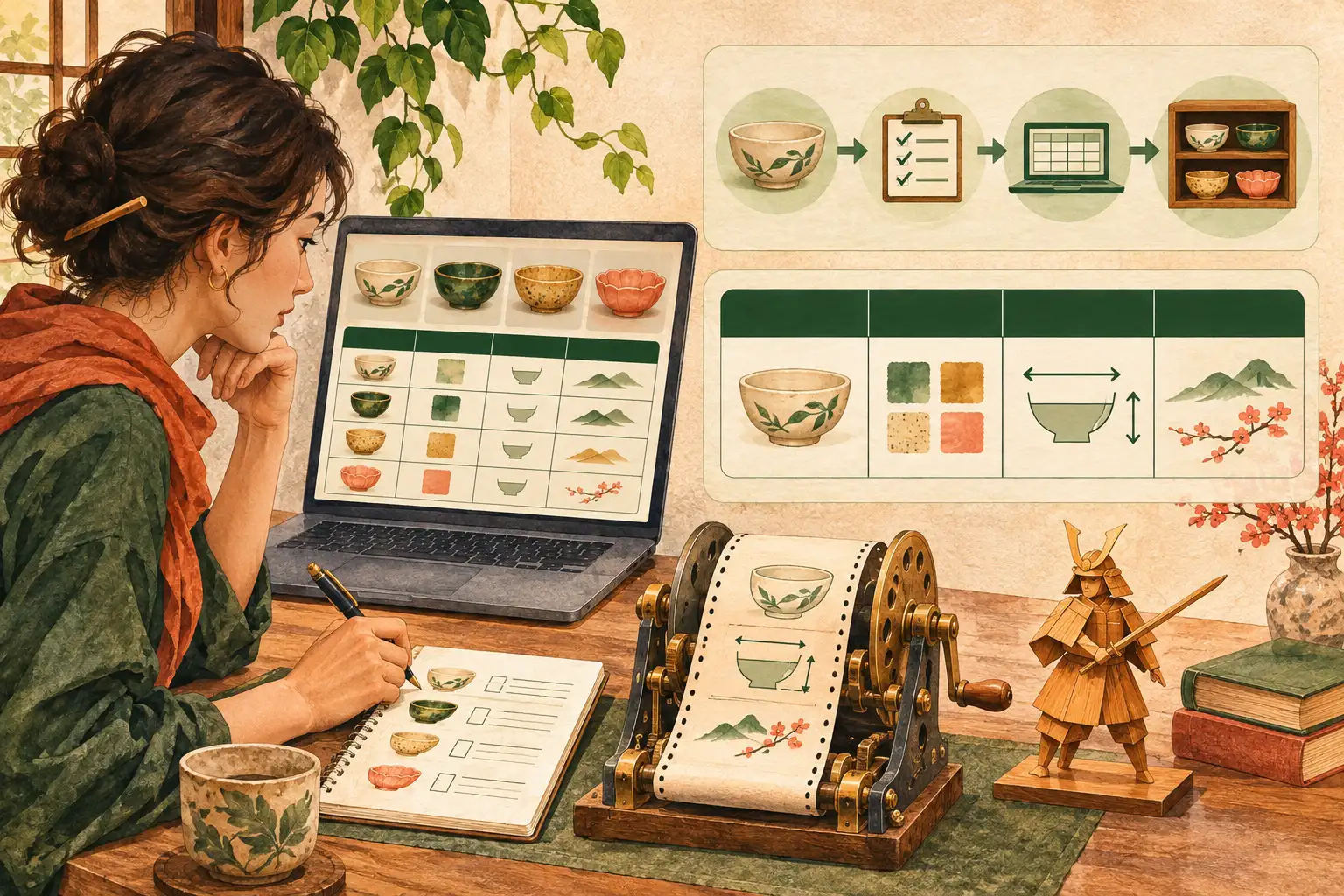
У верного советника из книги Нитобэ была обязанность спорить с ошибочным решением господина. Записанный макрос такой должности не занимает: он повторяет указанные действия. Если вы показали ему, как оформлять заголовок, он оформит заголовок. Если во время записи случайно набрали в ячейке «ой», это тоже может стать частью программы. В следующий раз вы получите ровную шапку и аккуратно воспроизведённое «ой» там, где раньше стояла чашка. Запись внесёт междометие в домашнюю коллекцию с той же исполнительностью, с какой служащий вносит нового жильца в домовую книгу.
Поэтому первое знакомство удобно устроить на маленьком собственном списке. Допустим, ведёте домашнюю коллекцию керамики: вещь, цвет, полка, количество. Перед очередным пополнением снова делаете шапку жирной и расширяете столбцы. Эти два действия можно один раз записать и потом вызвать по имени. Пальцы перестанут раз за разом раздвигать четыре тесных столбца, пока чашки на настоящей полке и так стоят просторно.
Пройдём весь путь в настольном Excel для Windows. Получим книгу с собственным макросом FormatDemo, затем проверим его на копии: заголовок вернулся, столбцы расширились, значения остались прежними. Программировать для этой первой записи не потребуется.
Маленькая книга, у которой понятны исходное состояние и результат
Сначала сохраните отдельную учебную копию списка. Макрос может выполнить действия, которые обычная команда отмены не вернёт; для первого запуска нужна именно копия. Здесь записываем собственные два действия в собственной книге. Чужие макросы ради упражнения не включаем, общую защиту Excel не отключаем.
Подготовьте один лист с диапазоном A1:D10: первая строка содержит заголовки, ниже ваши небольшие пробные записи. Например, в A1 — Вещь, B1 — Цвет, C1 — Полка, D1 — Штук. Во второй строке могут стоять «Чашка», «Белый», «Верх», «2», а ниже — остальные предметы коллекции.
Для начала пусть A1:D1 будет обычным, нежирным шрифтом. Выделите столбцы A:D по их буквам сверху и задайте им ширину 10 через Главная → Формат → Ширина столбца. Это исходное оформление для опыта. Его изменение мы будем хорошо видеть: после записи ширина станет 18.
Числа 10 и 18 здесь задают размер столбца в обычном режиме Excel, а не сантиметры. Точный физический размер зависит от шрифта и режима отображения. Нам важно, что один и тот же параметр изменится с 10 на 18 и повторится при запуске.
| Что должно измениться | Где | Какой результат ждём |
|---|---|---|
| Начертание заголовка | Только A1:D1 | Жирный шрифт |
| Ширина столбцов | A:D целиком | Значение ширины 18 |
| Содержимое списка | A1:D10 | Те же слова и числа |
Ширина относится ко всему столбцу. Она изменится и ниже десятой строки, даже если ваши записи заканчиваются на ней. Жирным сделаем только первый ряд ячеек: остальные предметы коллекции сохранят обычное начертание.
Если уже на подготовке непонятно, где искать команду, откройте DeepSeek: «Помоги записать два действия оформления в Excel. Сначала уточни мою версию и давай по одному шагу». Полный запрос ниже содержит наш диапазон и результат; с ним можно пройти путь от вкладки до первого запуска.
Показать вкладку «Разработчик»
В Excel откройте Файл → Параметры → Настроить ленту. Справа в списке Основные вкладки поставьте флажок Разработчик и нажмите ОК. На верхней ленте должна появиться вкладка с этим названием.
Это место, где находятся запись и запуск макросов. Включение самой вкладки добавляет доступ к командам; код в вашу книгу от этого ещё не записался. Путь описан в справке Microsoft о вкладке «Разработчик».
Откройте нужный лист своей учебной книги и выделите A1. При проверке позже будем начинать с того же листа и той же ячейки: так исходная точка останется одинаковой. Сейчас подготовка завершена; следующие действия уже попадут в запись.
Как создать макрос в Excel с именем FormatDemo
На вкладке Разработчик нажмите Запись макроса. Откроется окно с несколькими полями. Заполните их так:
- Имя макроса:
FormatDemo— слитно, без пробелов. - Сочетание клавиш: оставьте поле пустым. Запускать будем через список макросов.
- Сохранить в: выберите Эта книга.
- Описание: можно написать «Жирный заголовок A1:D1 и ширина A:D 18».
Нажмите ОК. С этого момента выполняйте только короткую подготовленную последовательность. В инструкции Microsoft по записи отдельно поясняется: лишние действия тоже могут попасть в макрос. Небольшая запись удобна тем, что её легко повторить заново.
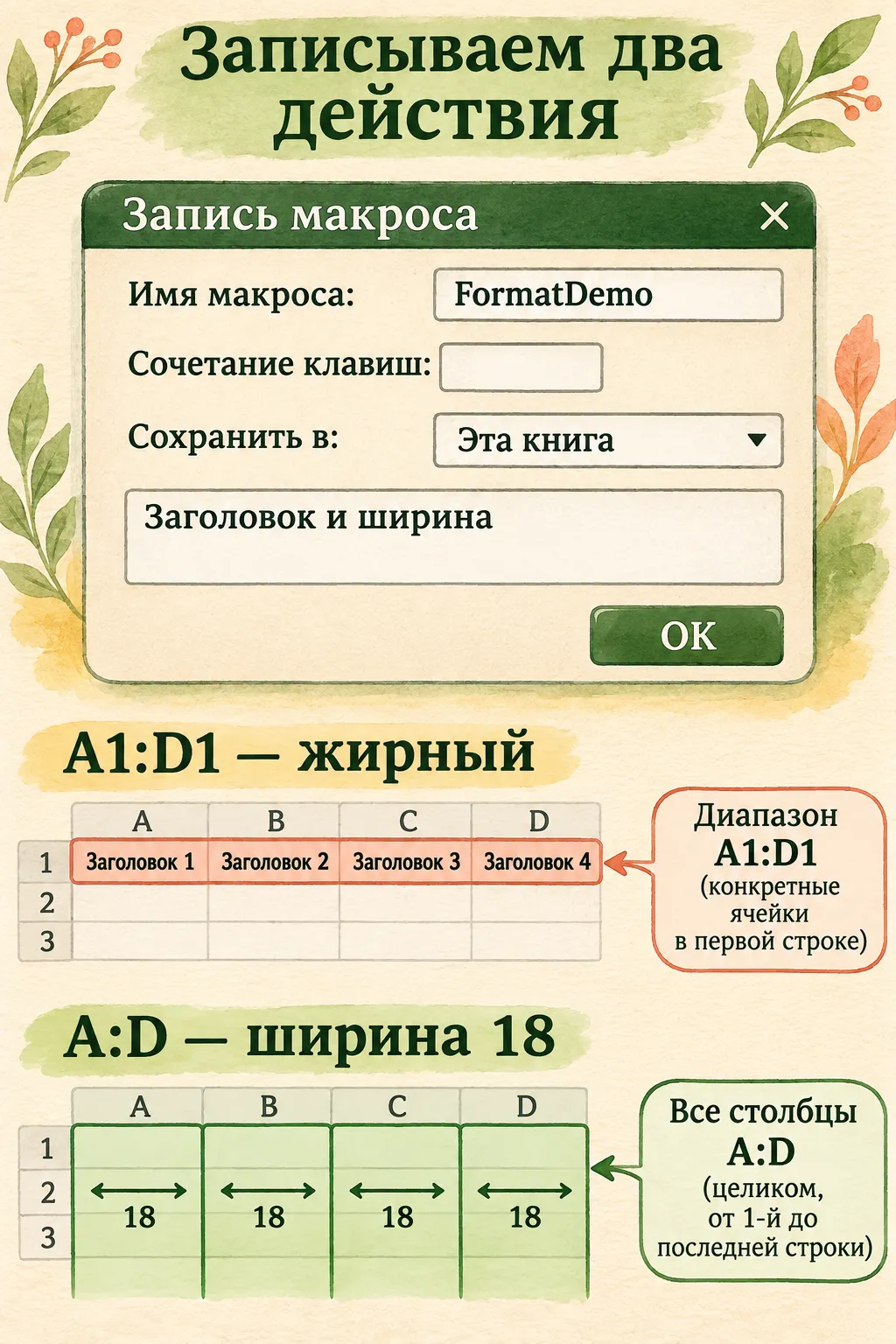
Схема окна записи. Макрос хранится в текущей книге; горячая клавиша не назначена.
Теперь выделите A1:D1. Это можно сделать мышью: от первой ячейки заголовка до четвёртой. На вкладке Главная включите жирный шрифт кнопкой с буквой Ж. Убедитесь, что все четыре заголовка стали жирными, а строки ниже остались обычными.
Затем выделите целиком столбцы A:D по буквенным заголовкам сверху. Откройте Главная → Формат → Ширина столбца, введите 18 и нажмите ОК. Ожидаемый вид — четыре одинаково расширенных столбца.
Вернитесь на вкладку Разработчик и нажмите Остановить запись. К этому моменту записаны две операции оформления и нужные для них выделения. Больше ничего менять во время записи не требуется.
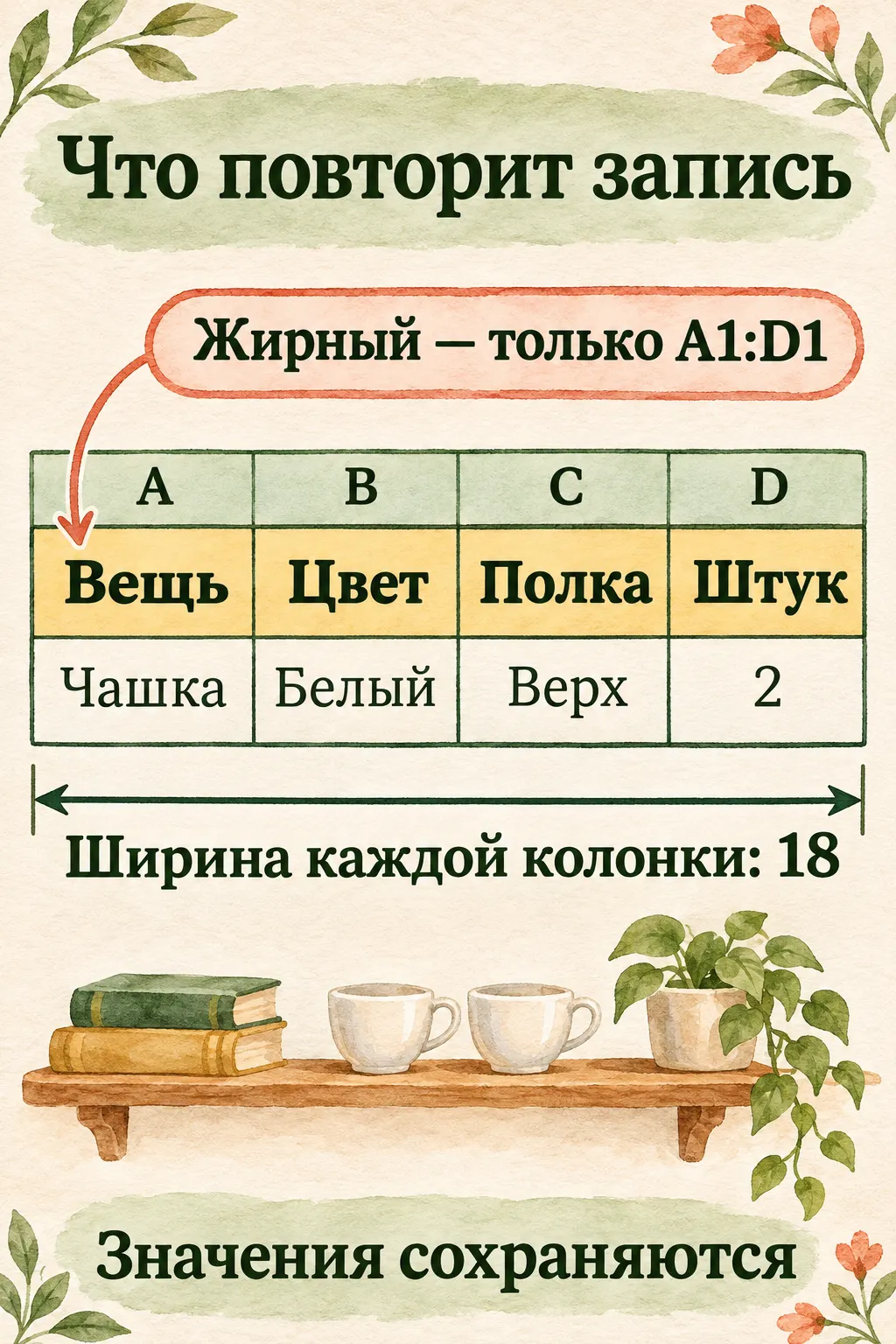
Схема области действия: начертание меняется у первого ряда, ширина — у четырёх столбцов целиком.
Посмотрите на значения списка. «Чашка» остаётся чашкой, количество — прежним числом. Мы записали оформление. Подсчёт, сортировку, перенос на другие листы и исправление содержимого в эту короткую последовательность не добавляли.
Сохранить запись вместе с книгой: нужен XLSM
Откройте Файл → Сохранить как и выберите папку. В поле типа файла укажите Книга Excel с поддержкой макросов (*.xlsm). Назовите файл, например Коллекция.xlsm, и сохраните его.
Важен именно выбранный тип файла. При сохранении в обычный XLSX макрос не сохраняется. Если Excel предлагает продолжить в формате без поддержки макросов, вернитесь к выбору типа и сохраните XLSM. Одного дописанного расширения в имени недостаточно, если в списке типа остаётся другой формат.
Формат для записи описан в инструкции Microsoft о сохранении макроса; текущая инструкция сохранения книги также подтверждает, что XLSX не сохраняет макросы.
Закройте файл и откройте сохранённую книгу. На вкладке Разработчик → Макросы найдите FormatDemo. Пока достаточно увидеть имя: оформление уже есть, и незаметное повторение поверх него плохо показывает результат.
Если при открытии собственной локальной XLSM-копии появилась панель о заблокированном содержимом, сверяйте имя файла и разрешайте содержимое только для этой книги, в которой сами записали два действия. Microsoft описывает включение макросов для доверенного документа. Общий режим «включить все макросы» для нашего способа не нужен. Если книга управляется ограничениями организации, обсудите сообщение с её администратором; пример продолжаем в своей разрешённой учебной среде.
Проверить повторение на копии, где оформление убрано вручную
Сделайте ещё одну копию Коллекция.xlsm, например Коллекция-проверка.xlsm, и откройте её. Исходный файл с записью останется отдельно. Для сохранения копии тоже выбирайте тип XLSM.
На том же листе вручную верните два параметра: у A1:D1 выключите жирный шрифт, у столбцов A:D задайте ширину 10. Значения ячеек не стирайте. Здесь не нужна команда «Очистить всё»: она убрала бы вместе с оформлением ваш список.
Выделите A1. Откройте Разработчик → Макросы, выберите FormatDemo и нажмите Выполнить. Если в списке есть несколько книг, выбирайте макрос из своей открытой проверочной копии. Запуск через это окно описан в справке Microsoft.
Теперь сравните результат с таблицей выше. Все четыре заголовка A1:D1 должны стать жирными. У столбцов A:D должна вернуться ширина 18. Чтобы проверить число, выделите эти столбцы, снова откройте окно Ширина столбца, прочитайте значение и закройте окно без изменений.
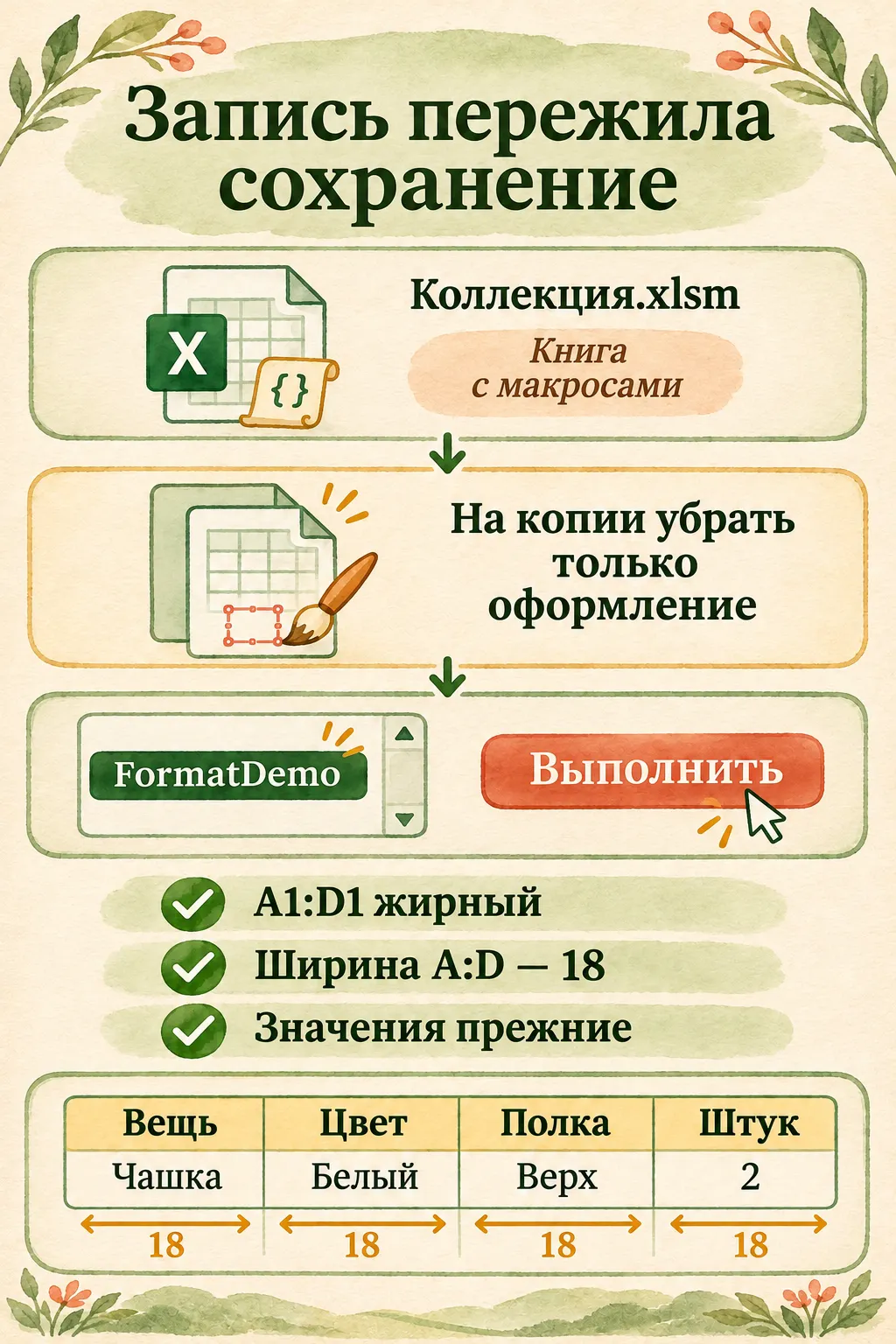
Схема проверки: в копии вручную убираем только оформление, затем запускаем собственный FormatDemo.
Проверьте и содержимое: заголовки, названия вещей и количества в A1:D10 должны остаться теми же. Успех здесь состоит из трёх частей: вернулись жирный шрифт и ширина, сохранились значения. После такой проверки понятно, что именно умеет ваша запись.
Если результат получился неожиданным, закройте проверочную копию без сохранения и вернитесь к отдельному исходному файлу. На Ctrl+Z после запуска макроса не рассчитывайте. Маленькая копия оставляет возможность спокойно повторить запись, сохранив основной список.
Что делать, когда FormatDemo повёл себя иначе
Вкладка «Разработчик» не появилась. Проверьте, стоит ли флажок именно в «Основных вкладках» справа в окне настройки ленты и подтверждено ли окно кнопкой ОК. Наш путь рассчитан на настольный Excel Windows; в веб-версии команды VBA-записи не следует искать по этой инструкции.
FormatDemo нет в списке после открытия. Проверьте тип файла и книгу. При записи нужен был вариант «Эта книга», при сохранении — XLSM. Если сохранили только XLSX, вернитесь к сохранившейся открытой книге с записью и сохраните её правильно; когда запись уже потеряна, эту короткую последовательность можно записать заново.
Макрос меняет лишние ячейки или значения. Вероятно, в запись попали дополнительные действия. Например, во время записи вы отвлеклись, исправили название блюдца и только потом расширили столбцы. Теперь вместе с шириной может повторяться и это исправление. На учебной копии удобнее заново записать ровно два параметра и остановиться. Не пытайтесь исправлять это запуском поверх единственного важного файла.
Жирной стала вся таблица. Проверьте выделение перед кнопкой Ж: нужно A1:D1. Выбор A:D подходит только для ширины. Эти две области похожи по буквам, но относятся к разным действиям. Если вся коллекция заговорила жирным шрифтом, заголовок среди неё уже не выделяется; верните обычное начертание на копии и запишите правильное выделение.
Оформление появилось не там, где ожидали. Для первого прохода используйте тот же лист и начальную ячейку A1 и перед записью, и перед запуском. Поведение записи зависит от выбранных адресов и режима ссылок. Универсальную обработку произвольно выбранного участка лучше делать отдельным следующим опытом, когда этот фиксированный пример уже понятен.
Хочется запускать FormatDemo в любой книге. Сейчас он хранится в своей XLSM. Перенос в другие книги или личную книгу макросов — отдельный шаг. Наш первый результат уже закончен: сохранённая запись повторно оформляет знакомый лист.
ИИ помогает пройти запись и разобраться с результатом
В DeepSeek можно отправить этот запрос. Закрытый список вещей для сопровождения не нужен: помощнику достаточно диапазонов, видимых команд и описания результата.
Помоги записать мой первый макрос в настольном Excel Windows. В собственной учебной копии есть A1:D10. Хочу FormatDemo, сохранённый в этой книге, без горячей клавиши: жирный шрифт только A1:D1 и ширина столбцов A:D равная 18. Значения сохраняем. Сначала уточни версию и язык программы. Веди по одному действию: что открыть, где нажать или что ввести, какой результат я должен увидеть; затем жди моего ответа. Начни с вкладки Разработчик. Доведи до Остановить запись, сохранения XLSM, повторного открытия и запуска на копии, где я вручную уберу только оформление. Перед записью и перед запуском начинаем с A1 того же листа. Если ошибка зависит от версии, уточни видимые названия и сверь официальную документацию при доступном поиске. Общую защиту не отключаем, чужие макросы не включаем. Новую программу вместо записи не предлагай.
Особенно полезно сообщать две половины результата: «Жирный заголовок вернулся, но ширина осталась 10». Тогда можно проверить конкретно второе действие. Чат не видит книгу сам и не запускает её за вас; ваши наблюдения помогают ему объяснить следующий шаг.
Вопросы и ответы
Нужно ли писать VBA-код?
Для показанной последовательности достаточно записи действий. Excel создаёт код сам. Смотреть и менять его можно позднее, если появится задача сложнее этих двух операций.
Почему мы не назначили сочетание клавиш?
Для первого опыта достаточно выбрать имя и нажать «Выполнить». Так запись не занимает привычное сочетание Excel, а вы явно видите, какой макрос запускаете.
Почему A1:D10, а ширина меняется ниже списка?
Данные занимают небольшой диапазон, но у столбца одна ширина по всей высоте. Жирным выделяется только A1:D1, потому что перед этой командой выбран именно заголовок.
Можно вернуть всё кнопкой отмены?
Для запуска макроса обычная отмена не служит способом восстановления. Поэтому проверяем на отдельной копии и при неудаче закрываем её без сохранения.
Что автоматизировать следующим?
Выберите короткое повторение, результат которого легко проверить глазами. Перед новой записью полезно разобрать задачу для автоматизации с ИИ: показать исходный материал и назвать желаемое изменение.
Коллекция остаётся вашей
Собственная запись делает приятную небольшую работу: возвращает знакомое оформление, когда вы добавляете или готовите список. В следующем опыте можно уточнить область действия или разобрать другое короткое повторение. Результат первого уже лежит в XLSM и имеет имя.
В практике клуба «Первопроходцы» можно продолжить со своей задачей и вопросами к ИИ. Эфиры проходят раз в две недели, а для личной проверки проекта Никитой можно выбрать соответствующий вариант; условия участия доступны на сайте. Возьмите туда свой список и понятный пример того, что хотите повторять.
Советник из книги Нитобэ умел возражать господину. FormatDemo умеет вернуть заголовок и ширину. Хорошо, когда каждый получил должность по своим способностям: решения остаются у вас, чашки — на своих полках. А «ой» не получает постоянную прописку в коллекции.