У Гоголя рассказчик восхищается дверной ручкой в богатом доме: «конфорт» здесь означает роскошь и удобство обстановки. До ручки ещё надо дорасти чистотой рук. Купить мыло, потратить два часа, заслужить право повернуть. Ручка ещё не повернулась, а у входящего уже два часа стажа в мыловаренной промышленности. У двери появилась собственная приёмная.
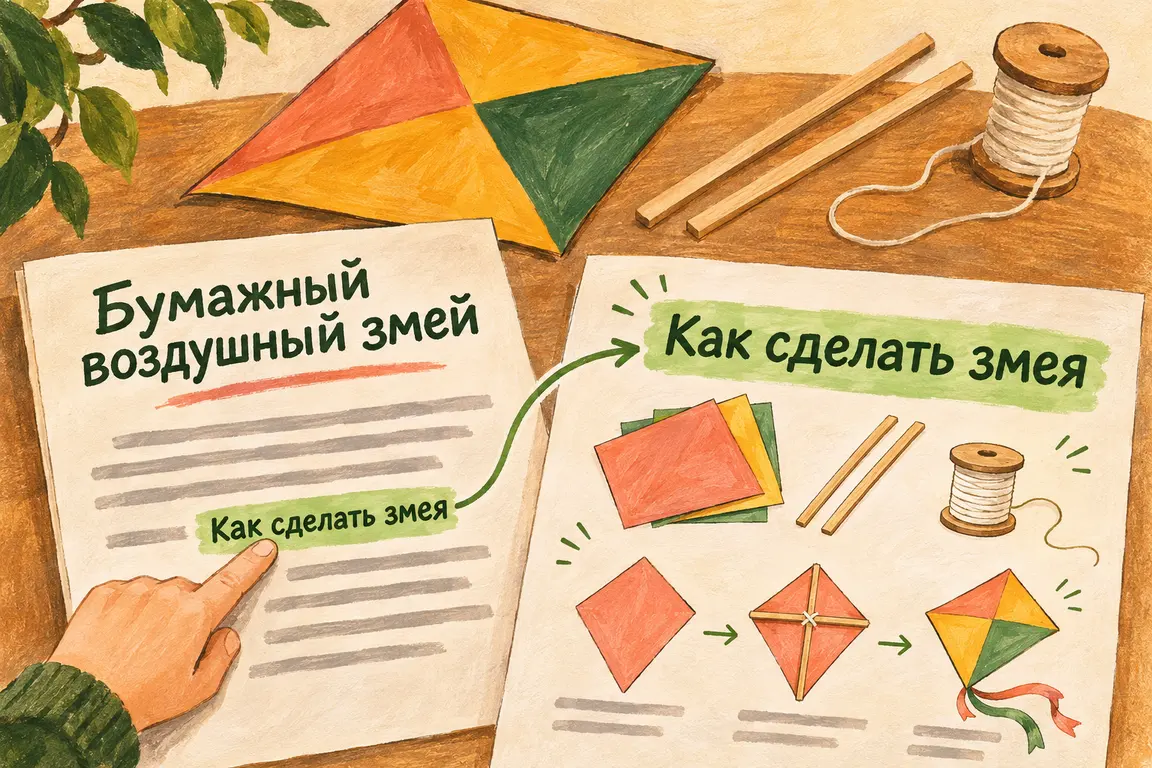
В документе хочется устроить вход попроще. Человек читает, что для воздушного змея понадобятся материалы, нажимает на название раздела и сразу попадает к бумаге, рейкам и нитке. Никаких поисков по страницам. Ссылка работает ручкой: за ней открывается нужное место.
Сделаем такую в настольном русском Word для Windows. Сначала свяжем два раздела, затем добавим слово в заголовок и обновим название в первом абзаце. В конце останется файл DOCX, в котором переход можно проверить заново.
Перекрёстная ссылка в Word: подготовить два настоящих заголовка
Допустим, вы записываете для домашних, как собрать змея. Одному хочется уже бежать на пустырь, другой держит нитку, третий спрашивает, можно ли обойтись без реек. Документ отвечает за спокойную часть приключения: что приготовить и где это найти. Пока нитка путешествует вокруг ножки стола, список должен лежать на своём месте.
Для первой попытки хватит четырёх абзацев. Создайте пустой документ и вставьте заготовку:
Подготовка
Подробный список — в разделе «
Материалы для змея
Приготовьте бумагу, две лёгкие рейки и нитку.
Каждая строка здесь должна стать отдельным абзацем. Незакрытая кавычка во второй строке оставлена для будущей вставки. После неё появится название, а закрывающую кавычку допишем в конце.
Поставьте курсор в строку «Подготовка». На вкладке «Главная» найдите группу «Стили» и выберите «Заголовок 1». Затем так же оформите строку «Материалы для змея». Обе строки станут заголовками одного уровня. Две остальные оставьте обычным текстом.
Крупные жирные буквы сами по себе Word об устройстве документа не рассказывают. Стиль отмечает роль абзаца, поэтому программа сможет предложить его в списке разделов. На первом круге достаточно именно этого признака. Цвет и шрифт можно выбирать после того, как заработает переход.
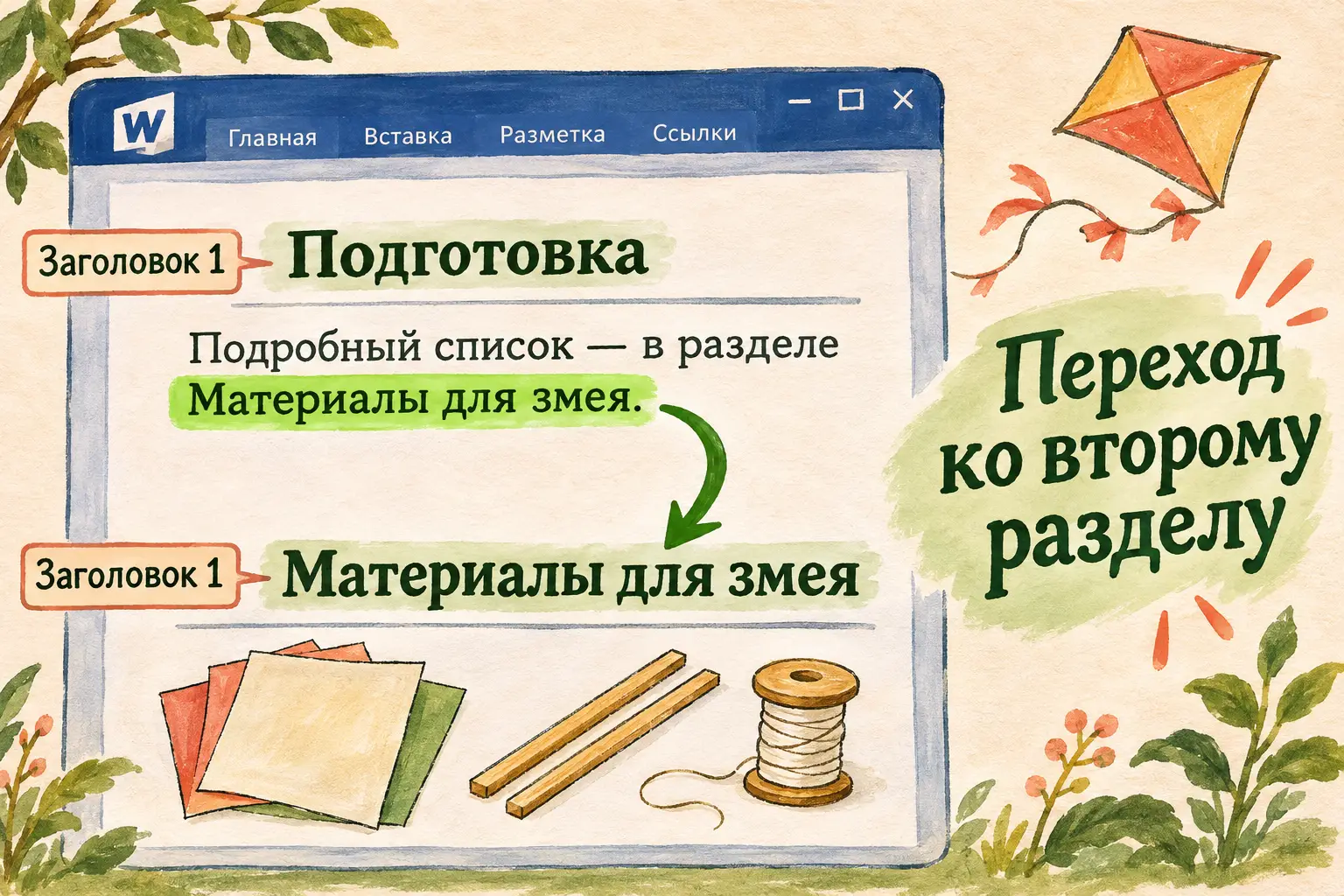
Схема документа: ссылка из первого абзаца ведёт к заголовку второго раздела. Зелёным выделена смысловая связь; такое оформление назначать не требуется.
Первый заголовок помогает увидеть устройство документа. Целью станет второй, уже существующий: «Материалы для змея». Сейчас он вместе с первым может находиться на одной странице. Переход внутри страницы вполне годится для проверки — специально раздувать инструкцию пустыми строками не нужно.
Если окно со списком разделов пока незнакомо
При затруднении можно открыть DeepSeek и попросить провести по своему Word. Помощнику достаточно описания; весь домашний документ отправлять незачем. Вот запрос, который сразу удерживает разговор возле нужной кнопки:
Помоги сделать в Word ссылку из абзаца на другой раздел
того же документа. Есть заголовки «Подготовка» и
«Материалы для змея», обоим назначен стиль «Заголовок 1».
В первом абзаце хочу вставить название второго раздела
и переходить к нему по нажатию.

Сначала уточни, на каком устройстве и в какой версии Word
я работаю. Затем давай по одному действию: что открыть,
что выбрать и что должно появиться. Жди моего ответа.
Если названия кнопок отличаются, разбирай моё описание.
Не переходи к следующему действию, пока мы не найдём нужное.
Скажите, что у вас настольный Word для Windows, и назовите версию, если знаете. В этой статье путь описан для Microsoft 365 и Office 2024. Если работаете в другом выпуске, помощнику пригодится его название: расположение команд бывает разным.
Вместо «ничего не работает» полезнее написать: «В типе ссылки вижу “Нумерованный элемент”, а названий разделов нет». Из такого сообщения уже понятно, где искать. Помощник объяснит следующий выбор по вашему ответу; экран ему нужно описывать самому. При расхождении со справкой попросите сверить актуальную инструкцию Microsoft, если у помощника есть поиск, либо дайте соответствующий фрагмент справки.
Саму ссылку всё равно удобно собрать руками по короткому пути ниже. ИИ пригодится там, где ваша программа покажет незнакомую развилку.
Вставить название и включить переход
Вернитесь к первой обычной строке. Курсор должен стоять сразу после открывающей кавычки в словах «Подробный список — в разделе «». Удалять эту фразу или выделять второй заголовок перед вставкой не требуется.
На вкладке «Вставка» откройте команду «Перекрёстная ссылка». В появившемся окне последовательно задайте:
- «Тип ссылки» — «Заголовок».
- «Вставить ссылку на» — «Текст заголовка».
- В списке заголовков выберите «Материалы для змея».
- Включите флажок «Вставить как гиперссылку».
- Нажмите «Вставить», затем закройте окно.
Теперь допишите после вставленного названия закрывающую кавычку и точку. Получится целое предложение: «Подробный список — в разделе “Материалы для змея”». В документе можно оставить привычные кавычки «ёлочки»; здесь важна граница между вашим предложением и вставленным названием.
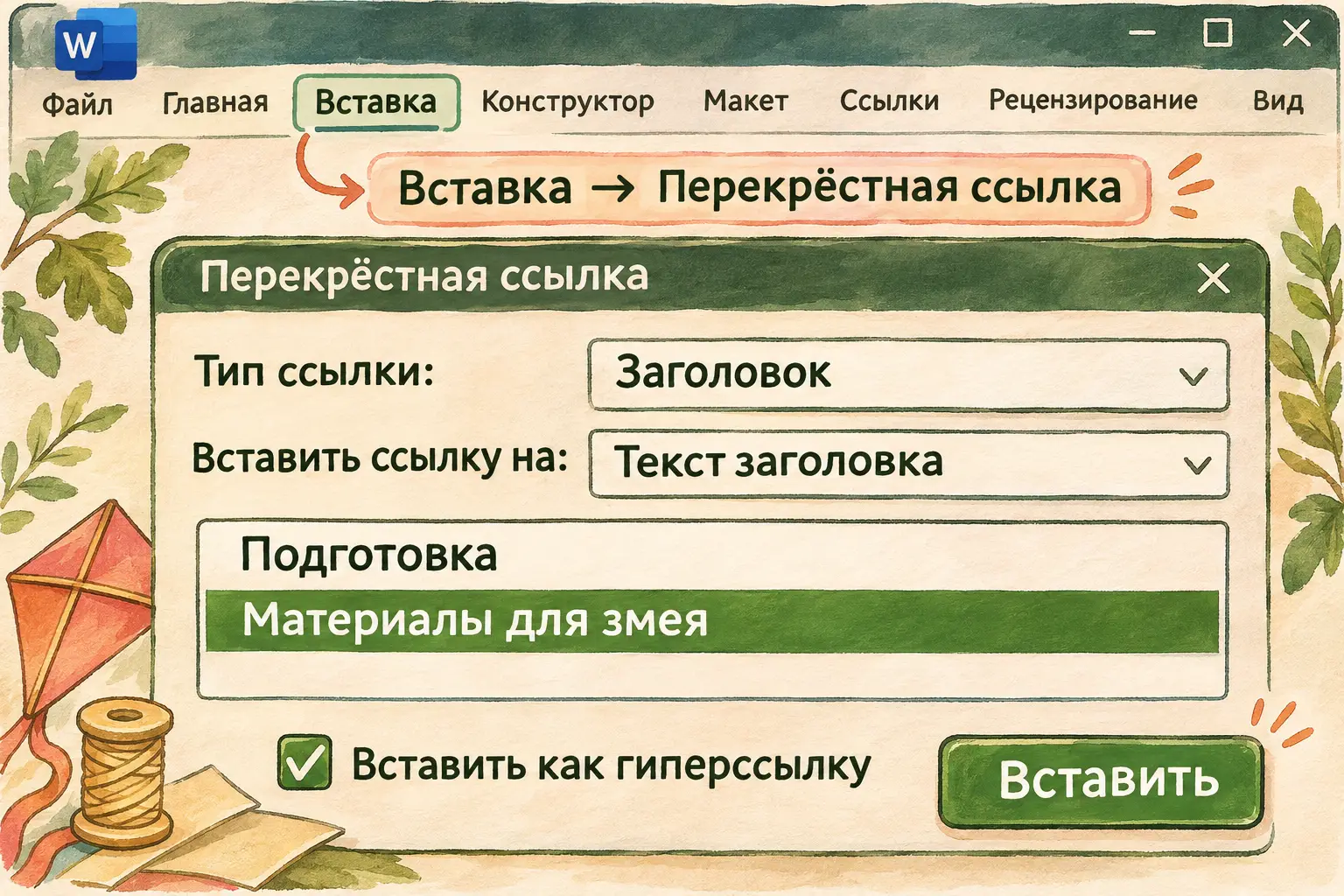
Схема интерфейса Word. Выбрано название второго раздела и включён переход по ссылке; это рисунок с проверенными названиями команд.
Вставленное название выглядит как часть обычного предложения. Внутри него хранится поле — текст, который Word получает из выбранного места документа. Смысл поля виден по действию: программу можно попросить заново взять название, когда оно изменится.
Флажок гиперссылки добавляет к этому переход. По умолчанию в настольном Word удерживают Ctrl и нажимают по ссылке. Попробуйте: курсор должен оказаться возле заголовка с материалами. Если раздел короткий и весь виден на экране, ориентируйтесь по месту курсора. При большем документе заметнее будет и перемещение страницы.
Так мы проверяем две разные вещи: надпись взята из нужного заголовка и нажатие ведёт именно к нему. Одного красивого названия в абзаце для этого мало.
Добавить слово и обновить поле
Сейчас в инструкции можно подумать о настоящем змее. Дадим воздушному транспорту полное название. Во втором заголовке поставьте курсор перед словом «змея» и введите «воздушного » — с пробелом после нового слова. Получится «Материалы для воздушного змея».
Именно вставьте слово внутрь существующего заголовка. Word использует для такой связи скрытую закладку, то есть отмеченный фрагмент текста. Добавление внутри её границ включает новые буквы в этот фрагмент. В нашем опыте не нужно выделять целиком заголовок, удалять его и набирать заново: вместе с текстом можно убрать саму цель ссылки.
Вернитесь к ссылке в первом абзаце. Если там по-прежнему короткое название, это и есть нужный момент для обновления. Нажмите правой кнопкой по вставленному полю и выберите «Обновить поле». Теперь предложение должно упоминать «Материалы для воздушного змея».
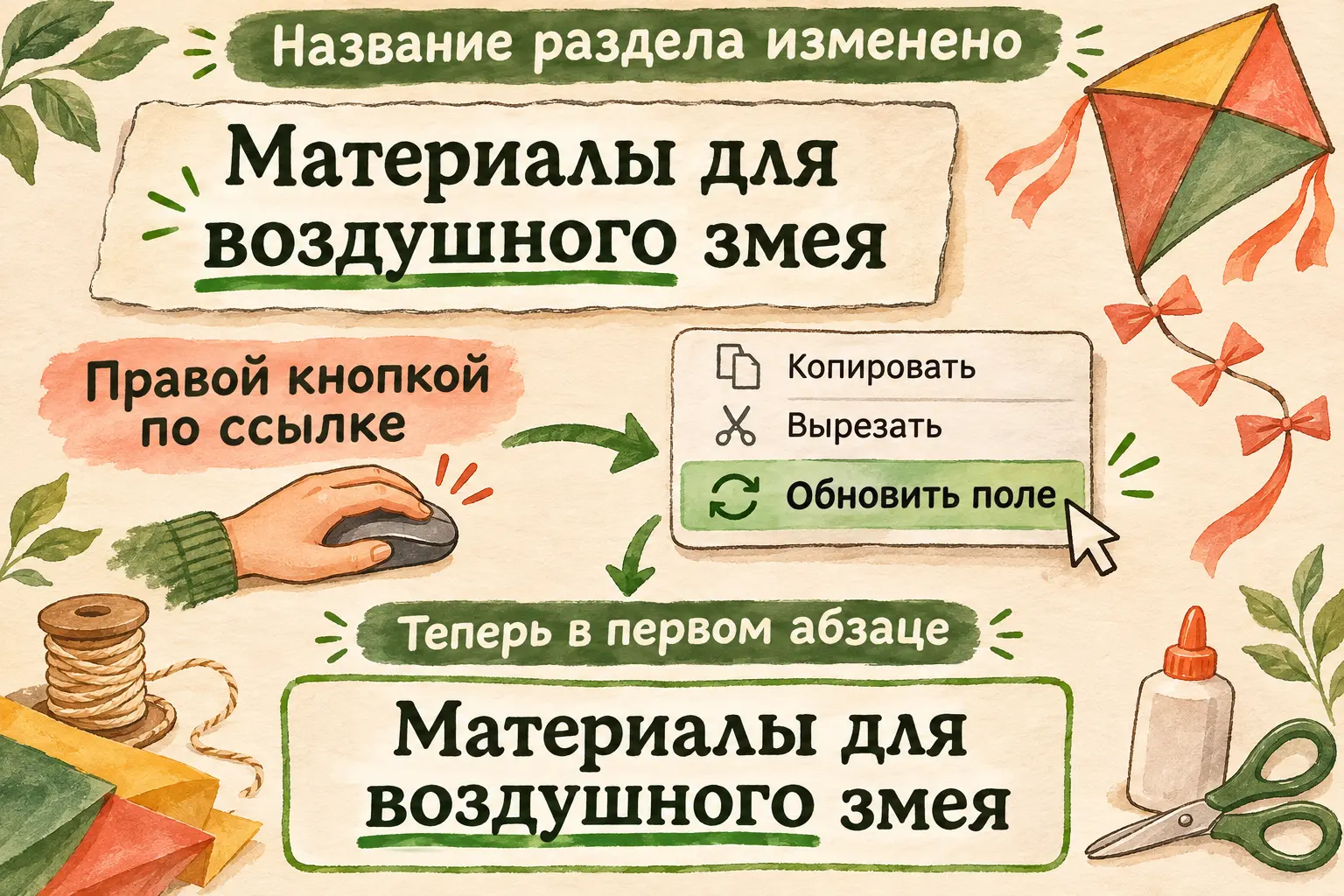
После вставки слова в заголовок обновите поле ссылки. Ожидаем одинаковое новое название в разделе и в первом абзаце.
Нажмите по обновлённой ссылке с Ctrl ещё раз. Она должна по-прежнему вести к тому же разделу. Так маленькая правка проверяет всю связь: изменили источник названия, получили новый текст, сохранили переход.
Когда таких полей станет несколько, в основном тексте можно выделить всё сочетанием Ctrl+A и нажать F9. Для первого опыта удобнее обновить одну ссылку через правую кнопку: видно, какую именно надпись вы поручили пересчитать. Ссылки в других частях сложного документа, например в колонтитулах, могут требовать отдельного внимания; здесь работаем с обычным абзацем.
Название у ссылки меняйте через сам заголовок. Если вручную переписать отображаемый результат поля, при следующем обновлении Word снова возьмёт текст из его источника. Это удобное разделение обязанностей: раздел называется в одном месте, остальные упоминания получают его имя оттуда.
Что проверить перед сохранением
Посмотрите на документ как человек, которому его передадут. В первом абзаце есть законченное предложение, в списке материалов — понятное название. Ссылка открывает нужное место, а после обновления повторяет уточнённый заголовок. Вручите файл мысленно самому нетерпеливому участнику сборки: он уже взял рейку и одним глазом смотрит в окно. Ему должно хватить одного понятного названия, чтобы добраться до остального.
| Что видно | Что это означает | Что сделать |
|---|---|---|
| В окне нет названия раздела | Word не предлагает его как заголовок | Проверить стиль «Заголовок 1» и тип ссылки «Заголовок» |
| Название правильное, перехода нет | Возможно, флажок гиперссылки был выключен | Вставить ссылку заново с включённым флажком, проверить Ctrl + нажатие |
| В абзаце осталось прежнее название | Поле ещё показывает старый результат | Правой кнопкой по ссылке → «Обновить поле» |
| Вместо названия виден код REF | Включён показ кодов полей | Нажать Alt+F9, чтобы вернуться к результатам полей |
| Word сообщает, что источник ссылки не найден | Целевой фрагмент удалён или связь с ним утрачена | Восстановить нужный заголовок и заново вставить ссылку на него |
Восстанавливать связь лучше в таком порядке: сначала убедиться, что целевой раздел есть и правильно оформлен, затем заменить испорченную ссылку новой. Удаление одной надписи в первом абзаце само по себе второй раздел не восстанавливает.
Откройте «Файл → Сохранить как», выберите папку и имя «Воздушный змей — инструкция.docx». Если документ уже сохранён с таким именем, достаточно Ctrl+S. Закройте его, откройте снова и повторите переход из первого абзаца. Ожидаемый результат остался прежним: полное название и материалы под нужным заголовком.
Повторное открытие полезно по простой причине: вы будете пользоваться сохранённым файлом. Оно даёт последний понятный ответ на вопрос, что именно получит следующий читатель.
Вопросы и ответы о ссылке на раздел
Можно просто напечатать название раздела вручную?
Можно, но такая надпись сама не станет полем, связанным с заголовком. После переименования придётся вспоминать, где вы ещё использовали старое имя. Здесь мы специально выбрали связь, которую можно обновлять из одного источника.
Надо ли делать оглавление?
Для одной ссылки из абзаца оглавление не требуется. Оглавление собирает список разделов для навигации по документу. В нашей инструкции читателю нужен один адрес ровно в том месте, где возник вопрос о материалах.
Почему нажатие просто ставит курсор в текст?
По умолчанию Word требует Ctrl при переходе по гиперссылке. Удерживайте клавишу и нажмите по названию. Если перехода всё равно нет, проверьте, включали ли «Вставить как гиперссылку» при создании. Обычный набранный текст этой возможностью не обладает.
Можно ссылаться на номер страницы?
В окне есть и другие варианты вставки, но в этом упражнении выбираем «Текст заголовка». Название сразу отвечает, куда попадёт человек. Если нужен другой результат — номер страницы, подпись рисунка, ссылка на отдельный файл, — сначала стоит выбрать именно эту задачу: у неё будут свои настройки и проверка.
Поможет ли ИИ разобраться с ошибкой?
Да. Сообщите помощнику название программы, шаг и точную надпись ошибки без закрытых сведений. Например: «После изменения заголовка обновил поле, получил сообщение об отсутствии источника». Попросите сначала выяснить, что вы удаляли и осталось ли название в списке заголовков. Такой разговор быстрее приводит к восстановлению связи, чем просьба переделать весь документ.
Дверь открывается в нужный раздел
Перекрёстная ссылка в Word пригодится и в семейной инструкции, и в описании поездки, и в памятке для кружка. Читатель получает переход возле нужной мысли, а автор может уточнить название и обновить его в других местах.
Если захочется так же спокойно разобраться со своими документами, в практике «Первопроходцев» можно выбрать следующую задачу с ИИ. В клубе есть постепенная практика и вопросы по своим задачам; личная проверка проекта Никитой доступна в соответствующем варианте участия. А сформулировать помощь под собственный файл поможет запрос с материалом и желаемым результатом.
Пока достаточно открыть сохранённую инструкцию, нажать на название и оказаться возле бумаги, реек и нитки. У этой дверной ручки нет требований к торжественности рук. Зато теперь понятно, куда она ведёт.