Иван Матвеевич у Гончарова сердится на людей, которые хотят писать бумаги проще. Он с Тарантьевым успел обвести жильца вокруг пальца и теперь сетует на перемены: кому-то мешает лишняя переписка, кто-то хочет разобраться быстрее. Для этой компании ясность в документах — неудобное новшество. У длинной бумаги хорошая защита: к последней странице читатель уже забыл, что хотел спросить на первой. Сама бумага могла бы выдавать ему номерок на повторный заход.
У нас задача мирнее. Допустим, домашние собирают рассказы о старом доме. В короткой памятке написано «Срок уточняется». Рядом ждут истории о скрипучей лестнице и яблоне у окна, а у срока пока нет ни дня, ни месяца. Вы хотите оставить рядом замечание: «Нужно согласовать дату». Сама фраза пока должна остаться, ведь конкретную дату ещё не выбрали.
Для этого и пригодится комментарий, который в русских командах Word часто называется примечанием. Он прикрепляется к месту в документе и даёт обсуждению точный адрес. Сделаем один такой в настольном Word для Microsoft 365 в Windows, с современными комментариями.
Примечание в Word: вопрос остаётся возле своей фразы
Создайте пустой документ и вставьте короткий абзац:
Собираем рассказы о доме. Срок уточняется. Каждый может прислать одну историю.Выберем в нём только слова «Срок уточняется». После создания комментария рядом окажется отдельная карточка с замечанием. Человек, который будет читать файл, сможет открыть её и увидеть, к какому месту относится вопрос.
Сам абзац при этом не меняется. Мы пока не исправляем «Срок уточняется» на конкретный день и не дописываем замечание в конец предложения. Нам нужны две видимые части: исходная мысль и отдельная реплика к ней.
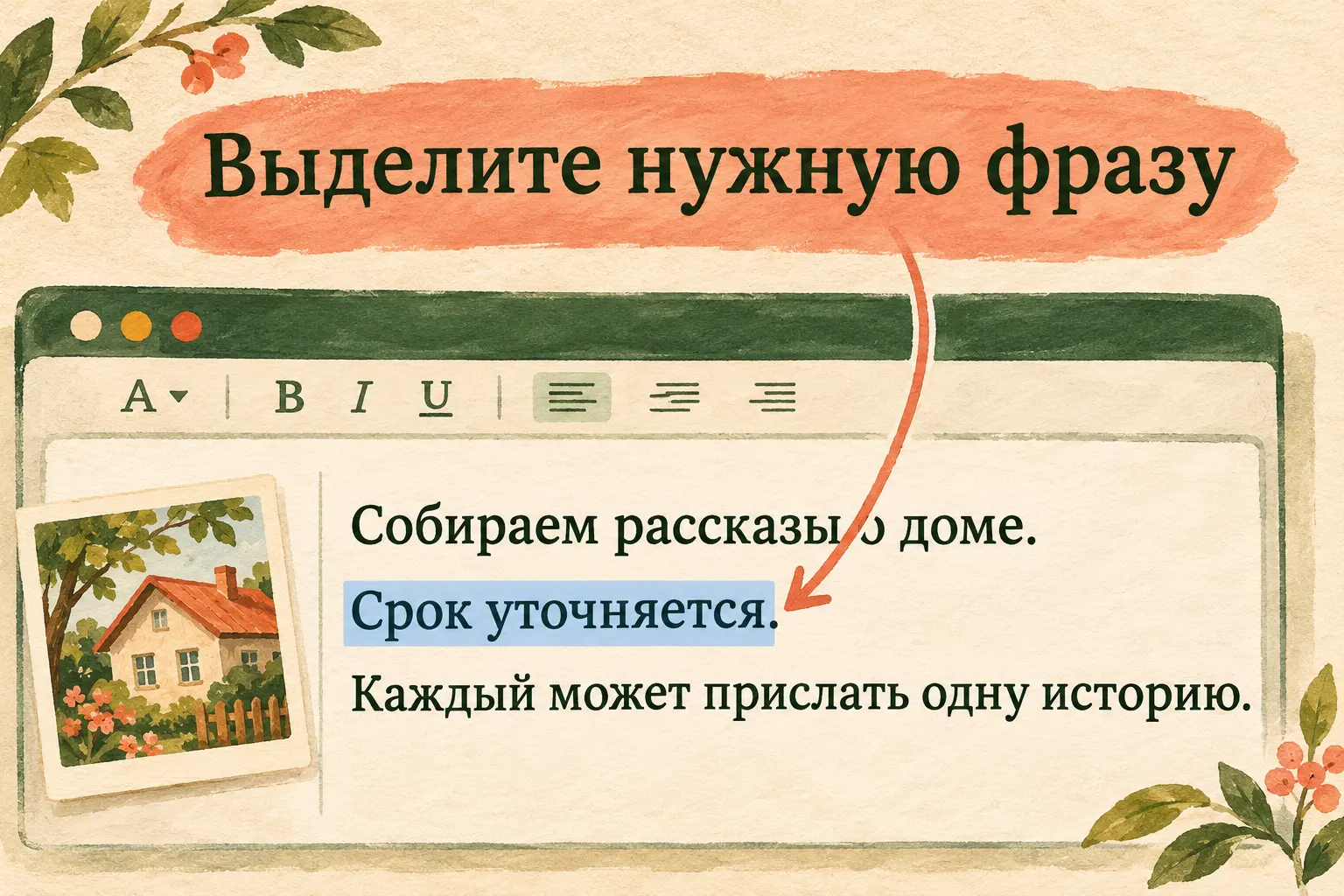
Схема фрагмента: выделяем два нужных слова. Примечание будет относиться к этому месту, весь абзац заменять не требуется.
Так проще возвращаться к обсуждению. Через неделю вопрос «Нужно согласовать дату» без контекста придётся вспоминать заново. Сборник рассказов, приезд гостей или ремонт крыльца — одна и та же фраза легко относится ко всем трём. В документе его адресом служит именно выделенная фраза.
Для первой попытки возьмите новый локальный файл. В нём достаточно этого абзаца, и у проверки будет понятный предел: одно замечание к двум словам. Настройки доступа и совместной работы для упражнения не нужны.
Если хочется пройти незнакомую кнопку вместе
В DeepSeek можно попросить помощь, описав, что уже есть на странице. Например:
Помоги добавить комментарий в Word к конкретной фразе.
В документе абзац:
«Собираем рассказы о доме. Срок уточняется.
Каждый может прислать одну историю».

Хочу оставить слова «Срок уточняется» в основном тексте,
а к ним прикрепить примечание «Нужно согласовать дату».
Сначала уточни устройство, выпуск Word и вид комментариев.
Потом давай по одному действию: что выделить,
что нажать, где ввести замечание и что должно появиться.
Жди моего ответа. Помоги проверить привязку после сохранения.
Для этой статьи ответ о среде такой: Windows, настольный Word Microsoft 365, современные комментарии. Это важно для последнего действия: здесь готовый текст замечания нужно отдельно зафиксировать.
Помощник будет вести по вашим сообщениям. Полезный ответ ему звучит так: «Справа открылось пустое поле, курсор мигает внутри него». Или: «Замечание оказалось в самом абзаце». Второй результат означает, что поле комментария ещё не стало местом ввода; стоит разобраться, прежде чем печатать дальше.
Если работаете со своим документом, можно дать только обезличенный фрагмент. Для помощи с кнопкой не требуется вся семейная история. При отличии интерфейса сообщите версию и надписи на экране; попросите сверить справку Microsoft через поиск, если он доступен, или дайте её нужный отрывок.
Точный путь ниже доводит до одного результата без длинного разговора. Чат нужен там, где именно ваш Word покажет непонятную развилку.
Выделить фразу и открыть поле замечания
Наведите указатель перед словом «Срок», зажмите левую кнопку мыши и проведите до конца слова «уточняется». Точку в конце предложения можно оставить за выделением. Проверьте, что отмечены оба слова, а соседние предложения не захвачены.
Нажмите Ctrl+Alt+M. Должно открыться новое примечание, связанное с выбранной фразой. Для современного Word это короткая команда создания комментария.
Вместо сочетания клавиш можно воспользоваться вкладкой «Рецензирование» и командой нового комментария. В разных русских надписях встречаются «Новый комментарий», «Создать комментарий» и слово «примечание». В нашем пути сочетание клавиш помогает миновать эту разницу названий.
Посмотрите, где мигает курсор. Печатать надо в поле новой карточки справа. Если фокус туда не перешёл, нажмите внутри поля ввода примечания и только затем вводите текст.
Нужно согласовать дату.В основном абзаце всё ещё должно стоять «Срок уточняется». Если вместо этой фразы вы видите своё замечание, отмените ввод через Ctrl+Z и вернитесь к выделению. Мы открываем отдельное место для реплики, не заменяя ей исходное предложение.
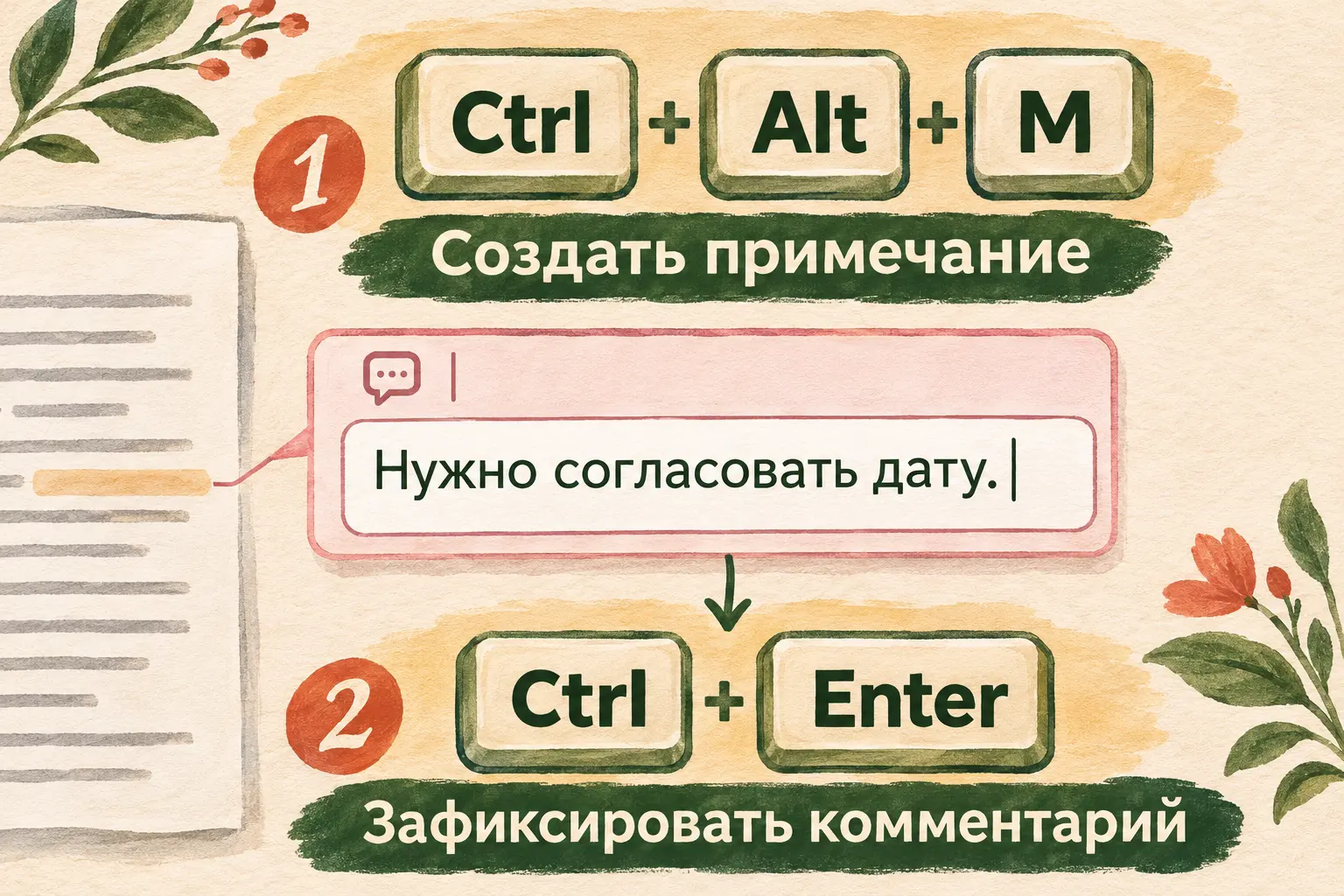
Схема действий в современных комментариях Word для Windows. Сначала создаём карточку, затем вводим замечание и фиксируем его из поля комментария.
Зафиксировать комментарий, пока курсор в нём
Перечитайте «Нужно согласовать дату». Затем, находясь в поле этого комментария, нажмите Ctrl+Enter. В современных комментариях это команда публикации, то есть фиксации готовой реплики. То же можно сделать кнопкой публикации комментария в карточке.
Здесь слово «опубликовать» относится к замечанию внутри документа. Доступ к самому файлу задаётся отдельно. В нашем новом локальном DOCX нет шага отправки другим людям: вы создаёте и сохраняете запись для дальнейшего чтения.
Важно место нажатия. Ctrl+Enter внутри комментария фиксирует его; в основном тексте Word у сочетания другая работа — разрыв страницы. Поэтому перед последними клавишами снова посмотрите, что курсор находится в карточке.
После фиксации замечание должно стать готовым комментарием, а не оставаться только в поле редактирования. Нажмите в основном тексте, затем вернитесь к карточке: она содержит нужное предложение и связана с прежними словами.
Не добавляйте пока ответов и других замечаний. Для первой проверки достаточно одной законченной реплики. Она либо имеет нужный адрес и текст, либо по видимому отличию понятно, что исправить.
Проверить адрес вопроса
Выберите добавленный комментарий. В документе должна выделиться связанная с ним фраза «Срок уточняется». Если в файле много текста, Word при выборе замечания может также прокрутить страницу к его месту.
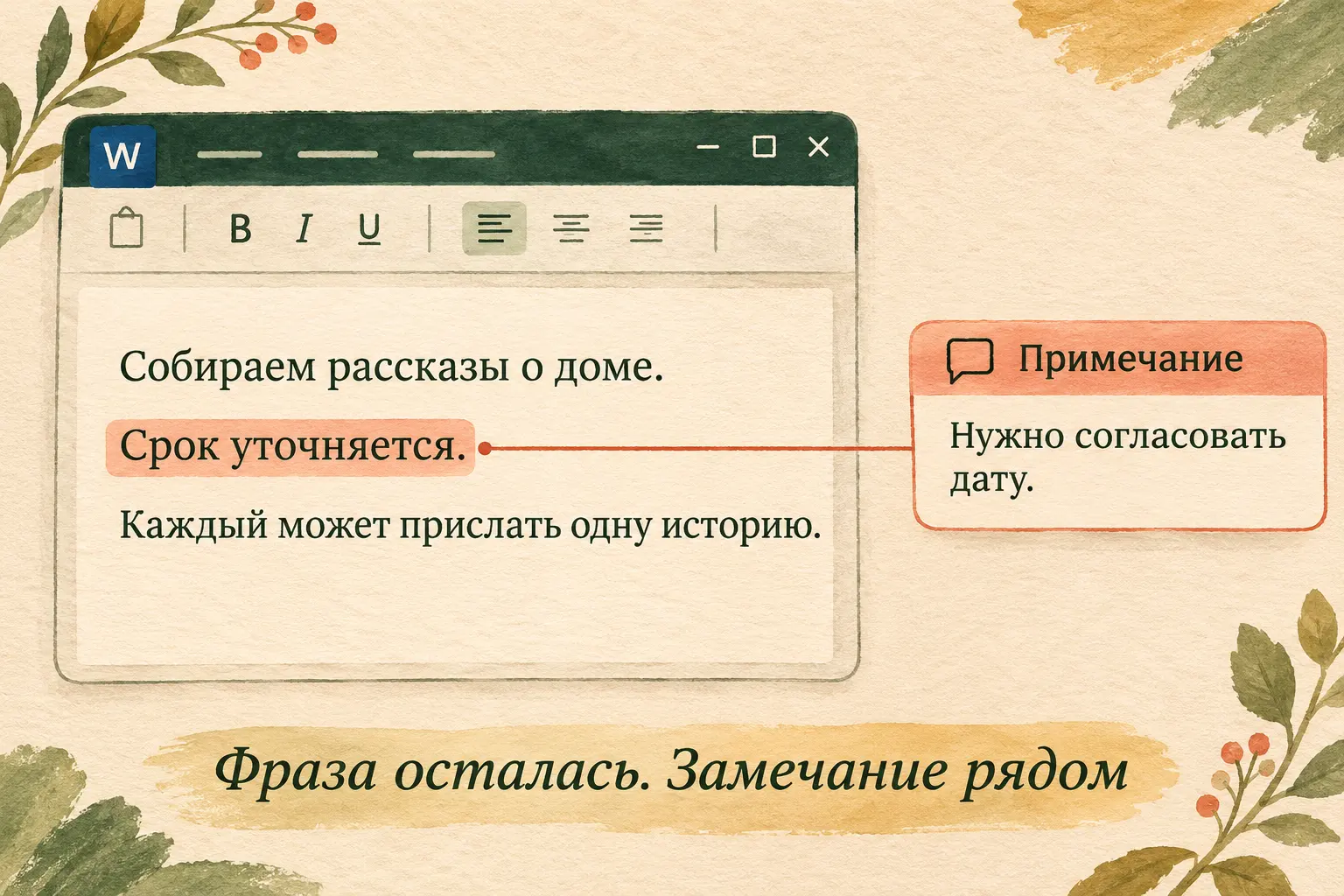
Схема результата: замечание вынесено в карточку, привязано к нужной фразе, а все три предложения остались в документе.
Сверьте три вещи по отдельности. В карточке написано «Нужно согласовать дату». Связанный фрагмент — оба слова о сроке. Основной абзац целиком совпадает с заготовкой: никто случайно не удалил ни рассказ о доме, ни приглашение прислать историю.
Если комментарий привязан к соседнему предложению, проще в этой маленькой заготовке удалить ошибочное замечание и создать заново после точного выделения. В современных комментариях действия с готовой репликой находятся в меню с многоточием; там есть удаление. Затем повторите создание на нужной фразе.
Если же карточка исчезла с поля, это ещё не ответ о сохранности замечания. Откройте область комментариев кнопкой «Примечания» вверху окна. Современный Word умеет показывать их рядом с контекстом и общим списком справа. Выберите нужную запись из списка и проверьте связанный текст.
В общем списке видны и активные, и разрешённые обсуждения. Контекстное представление помогает сосредоточиться на активных. Для нашего результата оставим замечание активным: вопрос о дате ещё предстоит решить.
Что именно должно остаться в файле
Проверка привязки полезна тем, что отделяет содержание документа от разговора о нём. Дата пока неизвестна всем участникам. Замечание делает это место заметным и называет следующее действие — согласовать её.
Читатель может ответить на вопрос, когда появится решение. После согласования сам текст исправят отдельно, если это потребуется. Комментарий не превращает предполагаемый срок в установленный и не подставляет календарное число по умолчанию.
| Что видите | Что это значит | Что сделать |
|---|---|---|
| Фраза на месте, рядом готовое замечание | Получился нужный результат | Проверить выделение при выборе карточки |
| Замечание заменило слова абзаца | Текст был введён в документ | Отменить ввод и создать карточку к выделению |
| Карточка ещё редактируется | Реплика не зафиксирована | Нажать Ctrl+Enter из поля комментария |
| После Ctrl+Enter появилась новая страница | Фокус был в основном тексте | Отменить разрыв и вернуться в поле комментария |
| Выделяется другое место | Комментарий получил другой адрес | Пересоздать его после точного выделения фразы |
| Примечание не видно рядом с текстом | Может быть выбран другой вид показа | Открыть список комментариев и выбрать запись |
Такая таблица удобна и для разговора с помощником. Вместо просьбы «сделай как надо» назовите наблюдение. Например: «Карточка есть, но при выборе подсвечивается последнее предложение». Теперь предмет исправления — привязка одного замечания.
Комментарий, сноска и исправление делают разную работу
Поисковое слово «примечание» может вести к разным способам добавить пояснение. В нашем случае нужен разговор с автором возле выбранного фрагмента. Для него и создаём комментарий.
Обычная сноска помещает пояснение внизу страницы и связывает его с текстом номером или знаком. Концевая сноска располагается в конце документа. Это способы дать читателю дополнительные сведения в составе документа.
Режим записи исправлений нужен, когда вы меняете сам текст и хотите показывать изменения. В текущем примере мы специально оставили три исходных предложения, поэтому включать его для одной реплики не требуется.
Выбор понятен по желаемому результату. Хотим заметить нерешённый вопрос и оставить его возле слов о сроке — делаем карточку комментария. Когда решим, что именно написать вместо этих слов, это станет следующим отдельным действием.
Сохранить и проверить при повторном открытии
Откройте «Файл → Сохранить как». Выберите папку, имя «Рассказы о доме — с примечанием.docx» и сохраните документ. Если имя уже задано, после добавления комментария нажмите Ctrl+S.
Закройте файл и откройте снова. Найдите замечание в области комментариев. Выберите его и проверьте, что Word показывает именно «Срок уточняется». Перечитайте карточку и весь короткий абзац.
Теперь в файле осталась законченная редакторская реплика: что обсудить и где это находится. Такой DOCX уже можно продолжать редактировать, когда появится согласованная дата. Сам вопрос не потеряется среди других семейных сообщений. Человеку не придётся пролистывать фотографии кота, чтобы вспомнить, о какой дате шла речь.
Если делаете такой же шаг в чужой готовой книге рассказов, сначала выберите нужную фразу и сформулируйте одно понятное замечание. Маленькая адресная реплика обычно полезнее списка претензий ко всему файлу: человеку понятно, на что отвечать в этом месте.
Вопросы и ответы о примечании
Можно написать замечание, просто поставив курсор?
Word позволяет создать комментарий и в точке вставки. В нашем упражнении мы выделяем конкретные два слова, чтобы затем легко проверить привязку к фразе. Для первой попытки такой результат заметнее.
Что происходит по обычному Enter?
В современных комментариях готовую реплику фиксируют Ctrl+Enter или кнопкой публикации. Обычный Enter используют внутри набираемого текста, поэтому не стоит считать его завершением комментария. Сначала перечитайте фразу, затем выполните именно команду фиксации.
Можно поправить готовое замечание?
Да. В современных комментариях для редактирования есть значок карандаша. После изменения снова зафиксируйте текст. Привязку к исходной фразе полезно проверить, особенно если перед этим меняли сам документ.
Разрешить обсуждение — то же самое, что удалить?
Нет. Разрешённый комментарий остаётся доступен в общем списке, хотя скрывается в контекстном показе активных обсуждений. Удаление — отдельное действие. Пока дата не согласована, наш вопрос оставляем активным.
У ясного вопроса появился адрес
Примечание в Word помогает обсуждать конкретное место, сохраняя сам текст. Вы выделили фразу, добавили реплику, зафиксировали её и после открытия файла нашли тот же вопрос возле тех же слов.
Таким способом можно разбирать семейные памятки, рассказы и другие собственные документы. Если хотите продолжить с ИИ, выберите следующий шаг в практике документов «Первопроходцев». В клубе «Первопроходцы» можно постепенно пробовать свои задачи, задавать вопросы и дорабатывать проекты. А описать помощь под свой фрагмент поможет запрос с материалом и результатом.
Ивану Матвеевичу у Гончарова хотелось бы бумаг посложнее. Нам хватило короткой карточки: «Нужно согласовать дату». Истории о доме остались в документе, вопрос о сроке теперь тоже знает своё место. Скрипучая лестница дождётся своего рассказа; очередь за календарём.