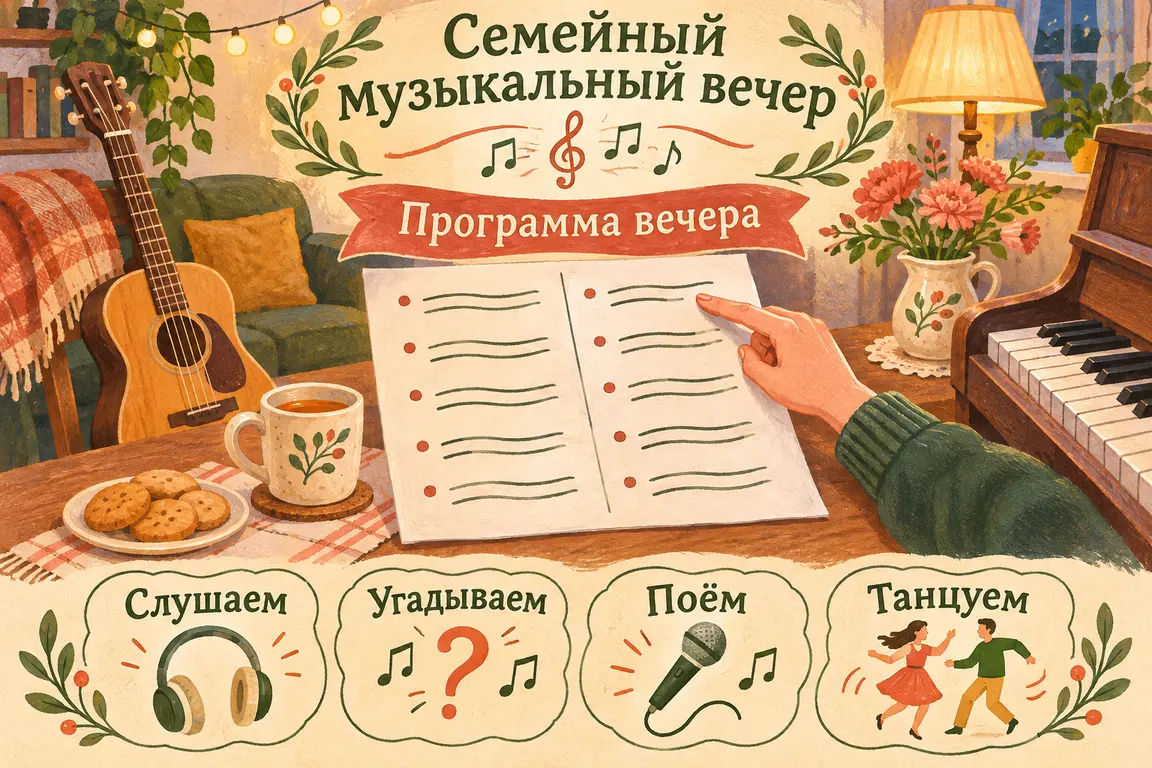
Кифара — древний струнный инструмент. У Куна под музыку Аполлона Артемида после охоты отдыхает и водит хороводы с нимфами. День меняет ритм: лесной шум остался позади, впереди музыка и танцы. Для новой части вечера нашлось своё место. Хоровод не застрял в лесу вслед за последним оленем: даже богине полезно вовремя сменить площадку.
Допустим, вы тоже собираете домашних на музыкальный вечер. В программе четыре занятия: послушать любимые песни, поугадывать мелодии, попеть вместе и потанцевать. Хочется уместить программу на аккуратном листке: два первых пункта слева, два следующих справа. Пение должно начинаться сверху правой колонки. Иначе гости найдут танцы раньше, чем узнают, что мы собирались петь.
Устроим это в настольном русском Word для Windows. Сначала зададим две колонки всему небольшому документу, затем поставим перед третьим абзацем разрыв столбца. Все четыре абзаца останутся одним последовательным текстом.
Колонки в Word: один маршрут чтения
Колонки удобно представлять как узкие полосы текста на странице журнала. Сначала человек читает левую сверху вниз, затем переходит к верху правой. Если текста станет больше, он продолжит перетекать по этому маршруту.
В нашем листке границу хочется выбрать самому: слева слушаем и угадываем, справа начинаем петь. Для этого в потоке появится специальная отметка — здесь начинается следующая колонка. Отметка называется разрывом столбца.
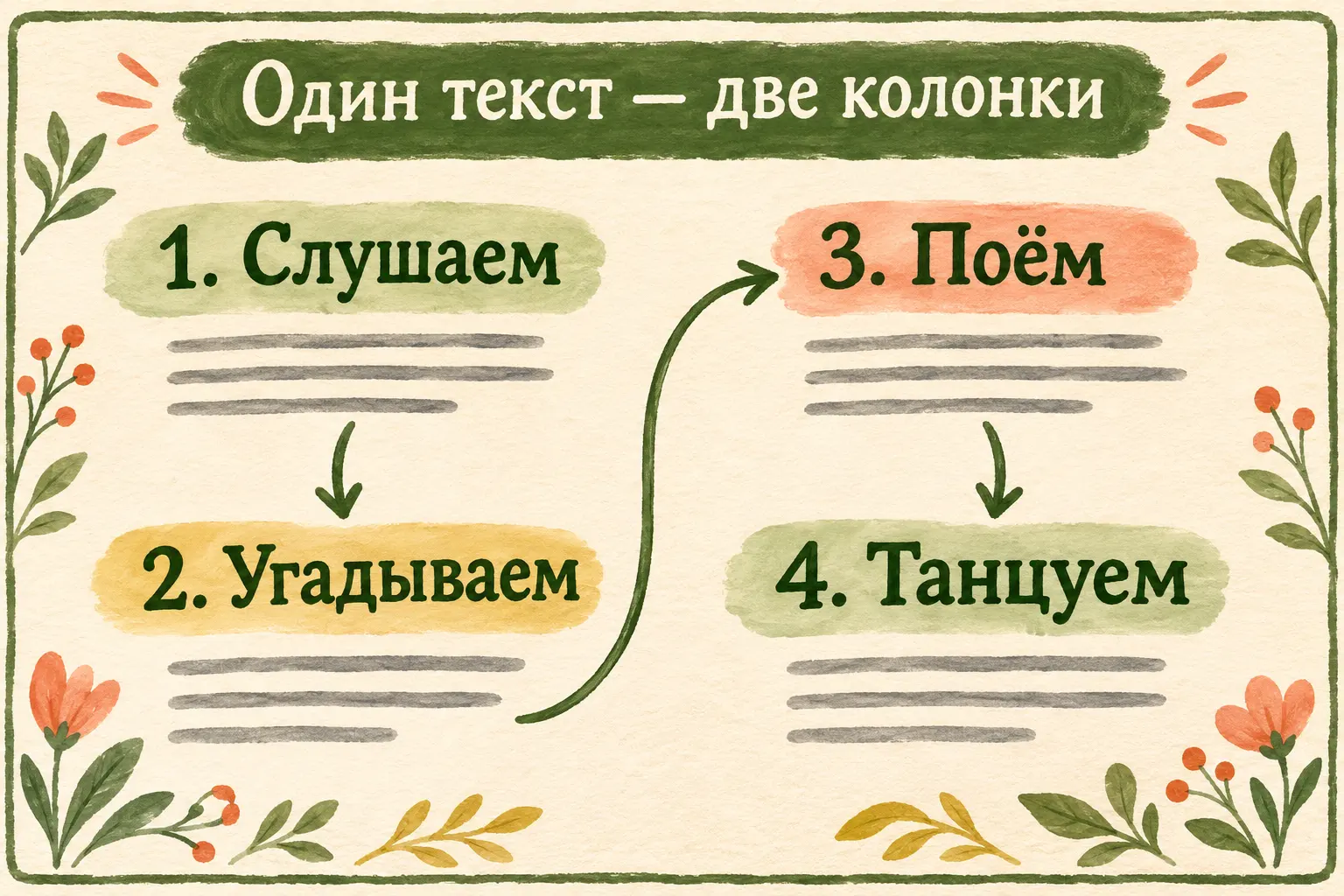
Схема порядка чтения: слева первый и второй абзацы, справа третий и четвёртый. Программа остаётся одним текстом.
Таблица решает другую задачу: размещает сведения по отдельным ячейкам, которые можно сопоставлять по строкам. У нас порядок занятий непрерывный, поэтому выбираем обычный текст с колонками. Дополнительных рамок и самостоятельных клеток на листе не появится.
Пробелами нужный переход тоже не задают. Они лишь отодвинут знаки в текущей строке, а при изменении текста расположение начнёт меняться. Для одного понятного маршрута у Word уже есть подходящая команда.
Подготовить четыре абзаца программы
Создайте пустой документ. Пока не добавляйте общий заголовок или картинки: сначала получим чистый короткий макет. Вставьте четыре абзаца:
Слушаем. Каждый выбирает одну любимую песню и рассказывает, почему она ему нравится.
Угадываем. Ведущий включает короткие начала мелодий, а остальные называют песню.
Поём. После угадайки выбираем знакомую песню и поём вместе.
Танцуем. В конце освобождаем место между креслами и включаем музыку.
Каждая строка заготовки должна стать отдельным абзацем. При ручном наборе после законченного пункта нажимайте Enter. Переносы внутри длинного предложения Word расставит сам: нажимать клавишу после каждой видимой строчки не нужно.
Оставьте для всех четырёх обычный стиль текста. Здесь названия занятий входят в сам абзац. Мы не строим оглавление и не настраиваем отдельную нумерацию заголовков: упражнение посвящено расположению готового содержания.
Чтобы видеть страницу целиком, выберите на вкладке «Вид» режим разметки страницы. Именно в нём удобно оценивать обе колонки настольного Word. Масштаб можно уменьшить так, чтобы лист помещался в окно, а после настройки снова приблизить для чтения.
На короткой программе легко проверить сохранность содержания. Первое слово каждого абзаца даст порядок: «Слушаем», «Угадываем», «Поём», «Танцуем». Эти четыре слова проведут нас от исходной полосы текста до готового листка.
Попросить ИИ помочь с непонятным переходом
Короткий путь по меню приведён ниже. Если в вашем Word он выглядит иначе, можно открыть DeepSeek и обратиться с конкретным материалом:
Помоги оформить в Word программу домашнего музыкального вечера.
Есть четыре обычных абзаца, начинаются словами
«Слушаем», «Угадываем», «Поём», «Танцуем».
Нужны две колонки на странице: первые два абзаца слева,
третий начинается сверху справа, четвёртый идёт после него.
Все четыре абзаца должны сохраниться в прежнем порядке.

Сначала уточни устройство и выпуск Word.
Затем объясняй по одному действию: что открыть,
что выбрать и какой результат увидеть. Жди моего ответа.
Мне нужны текстовые колонки и разрыв столбца,
без таблицы и без перехода на новую страницу.
В такой просьбе уже есть материал, желаемый вид и простой способ проверки. Помощнику не приходится угадывать, нужна ли вам газетная колонка, столбец таблицы или новый раздел документа.
После первого действия полезно отвечать предметно: «Две колонки появились, но “Поём” всё ещё слева». Это нормальный промежуточный результат: количество колонок и место перехода мы задаём отдельно. Чат поможет пройти следующий шаг по вашему описанию; сам он в этот момент экран не видит.
Если меню отличается от показанного пути, сообщите его названия и версию программы. Помощник с доступным поиском может сверить справку Microsoft; без поиска дайте ему нужный фрагмент. Для такого примера достаточно четырёх нейтральных абзацев, личный документ целиком отправлять не требуется.
Задать две равные колонки всему листку
Поставьте курсор в любой из четырёх абзацев. Не выделяйте отдельный кусок: на первом круге макет нужен всему новому документу.
На вкладке «Макет» откройте «Колонки», а внизу списка выберите «Другие колонки». В диалоговом окне «Колонки» выберите тип «Две». Проверьте число столбцов — 2 — и применение «ко всему документу». Равную ширину оставьте включённой, затем нажмите «ОК».
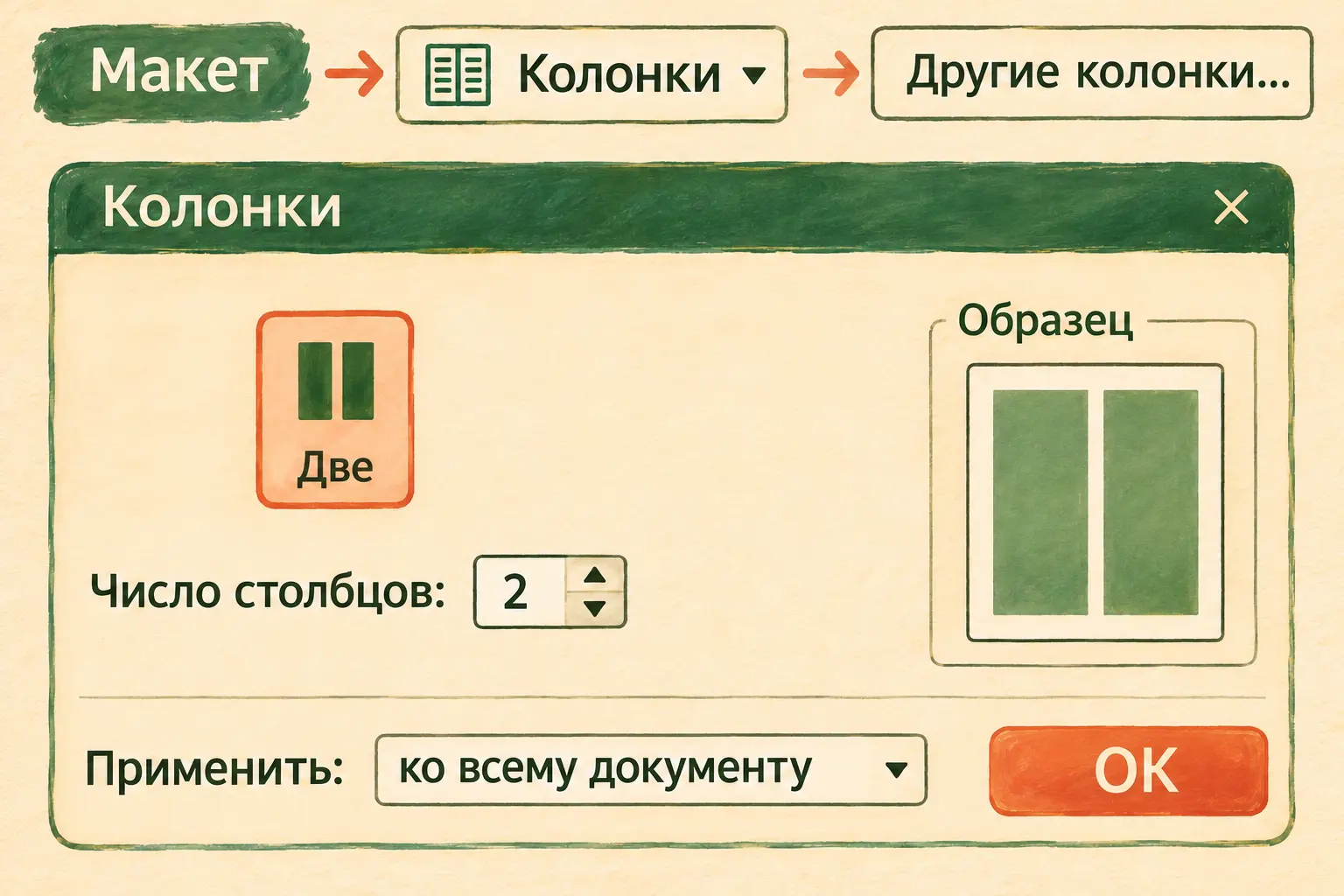
Схема интерфейса Word: две колонки применяются ко всему нашему короткому документу. Ширину на первой попытке оставляем одинаковой.
Программа разложит текст в более узкие полосы. Где закончится левая и начнётся правая, зависит от количества текста и текущих настроек страницы. Сейчас достаточно увидеть, что действует макет с двумя колонками.
В существующем сложном документе колонки могут относиться к конкретному разделу. Поэтому мы начали с пустого файла и явно выбрали применение ко всему документу. На такой заготовке не приходится сначала распутывать старые разрывы и разные настройки страниц.
Ширину, расстояние между полосами и шрифт можно менять позже под свой материал. Для первого результата важнее закончить переход. Не нужно подбирать миллиметры, пока третий абзац ещё не занял предназначенное ему место.
Отправить «Поём» к верху правой колонки
Найдите третий абзац, который начинается словом «Поём». Поставьте курсор непосредственно перед буквой П. Ничего из самого абзаца не выделяйте и не удаляйте.
Откройте «Макет → Разрывы → Столбец». Word вставит разрыв колонки в точке курсора. Всё, что идёт после него в нашем коротком тексте, продолжится в правой полосе: первым там окажется «Поём», следом «Танцуем».
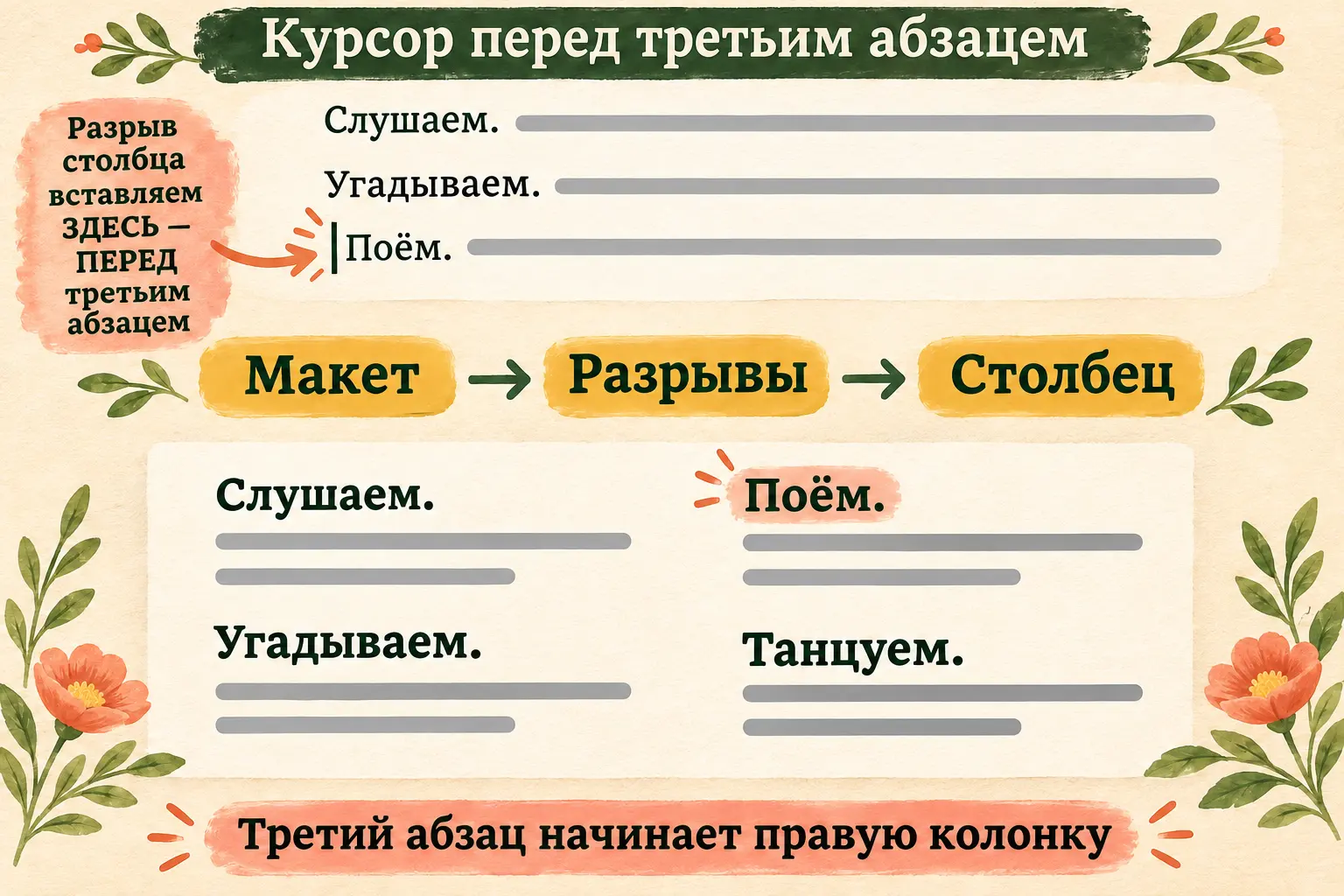
Разрыв столбца ставим перед третьим абзацем. Он начинает правую колонку, при этом два первых абзаца остаются слева.
Обратите внимание на название в меню: нужен именно «Столбец». Разрыв страницы отправил бы следующий текст на новую страницу. Разрыв раздела служит для смены настроек части документа. Нам требуется только переход внутри уже созданных двух колонок.
В Windows ту же отметку можно вставить сочетанием Ctrl+Shift+Enter. Основной способ через меню полезен на первой попытке: вы видите название действия и связываете его с результатом. Потом сочетание клавиш станет короткой дорогой к знакомой команде.
Если переход оказался не там, сразу отмените вставку через Ctrl+Z, поставьте курсор перед нужным словом и повторите. При случайном разрыве внутри «Поём» часть слова могла бы уйти вправо отдельно; исправлять это набором пробелов не понадобится.
Пустое место под двумя левыми абзацами допустимо. Мы сами закончили первую колонку в выбранной точке, чтобы новая часть программы начиналась сверху второй. Заполнять этот воздух дополнительными нажатиями Enter не требуется.
Увидеть отметку, которая управляет потоком
На вкладке «Главная» нажмите кнопку ¶ — «Показать все знаки», или показ и скрытие знаков форматирования в вашем выпуске. Она позволяет увидеть концы абзацев и вставленный разрыв колонки.
Посмотрите на место перед третьим абзацем. Теперь понятно, почему текст оказался справа: у потока есть явная команда перехода. Когда знаки снова скрыты, команда продолжает действовать, исчезает лишь её служебное обозначение на экране.
Это удобный ответ на вопрос «почему здесь так много пустого места?». Если слева осталось свободное поле, а следующий пункт начинается справа, сначала посмотрите, нет ли перед ним разрыва. У страницы бывает своё объяснение, которое в обычном режиме чтения не видно.
В нашей заготовке должны остаться четыре содержательных абзаца. Если между ними появились дополнительные пустые, их видно по отдельным меткам ¶ без текста. Вернитесь к четырём пунктам из начала упражнения: колонки создаются настройкой макета, а выбранное место перехода — одним разрывом.
Для обычного чтения кнопкой ¶ можно снова скрыть обозначения. Проверьте лист уже глазами гостя: порядок занятий виден, слово «Поём» стоит первым справа, никакая часть предложения не потерялась.
Проверить содержание и порядок
Прочитайте программу в том порядке, в котором её должен прочитать другой человек. Сначала левую полосу целиком, затем правую. Получится вечер с понятным движением: знакомимся с любимыми песнями, угадываем, поём, освобождаем место для танцев.
| Что проверяем | Ожидаемый результат |
|---|---|
| Левая колонка | «Слушаем», затем «Угадываем» |
| Начало правой | «Поём» стоит сверху |
| Продолжение правой | Следом идёт «Танцуем» |
| Содержимое | Все четыре исходных абзаца сохранены |
| Страница | Нужный переход находится между колонками, внутри того же листа |
Если справа оказался только четвёртый пункт, разрыв поставлен слишком поздно. Если там начинается «Угадываем», переход сделан перед вторым. По первым словам легко найти разницу с намеченным результатом и показать её помощнику. Вместо общего «всё съехало» у вас будет точное наблюдение: справа начался другой пункт.
Другая ситуация — правая колонка начинается с середины предложения. В длинном тексте это может быть обычным перетеканием. В нашей короткой программе мы специально управляем границей, поэтому проверяем место разрыва перед целым третьим абзацем.
И ещё раз посмотрите на конец четвёртого. Важен весь текст, включая приглашение включить музыку. Аккуратный вид первой половины страницы не заменяет сохранность второй.
Сохранить программу, которую можно открыть снова
Откройте «Файл → Сохранить как», выберите папку и имя «Музыкальный вечер — две колонки.docx». Если уже сохранили файл, после последних правок нажмите Ctrl+S.
Затем закройте документ и откройте его снова. В режиме разметки проверьте тот же маршрут: первые два пункта слева, пение сверху справа, танцы ниже. При необходимости приблизьте текст и дочитайте все четыре абзаца.
Теперь на своём материале можно менять сами предложения. Например, заменить игру в угадывание другим занятием. После заметного увеличения текста снова взгляните на обе колонки: полоса страницы имеет конечную высоту, и длинная программа может занять следующий лист. В коротком примере мы контролируем одну выбранную границу.
Вопросы и ответы о двух колонках
Почему текст сам переходит вправо?
Колонки работают как последовательные полосы одного текста. Word переносит содержание по мере заполнения. Разрыв столбца позволяет выбрать место перехода заранее, как мы сделали перед «Поём».
Нужно поворачивать страницу горизонтально?
Для нашего результата это не требуется. Колонки меняют расположение потока, ориентация задаёт форму самой страницы. Здесь оставляем привычный лист и делим его текст на две полосы.
Можно оформить только несколько абзацев?
Да, Word позволяет применить колонки к выделенной части. Но у этого варианта появится отдельный вопрос о границах форматирования. В первой попытке мы сознательно выбрали весь небольшой документ, чтобы проверить одно действие на четырёх абзацах.
Для новой песни нашлось место
Колонки в Word пригодятся для программы вечера, домашней памятки или небольшого листка для гостей. У вас остаётся один текст, и вы можете управлять тем, где начнётся его следующая полоса.
Дальше можно принести помощнику собственную заготовку: рассказать, как человек должен её читать, и попросить помочь с одним непонятным шагом. Составить такую просьбу поможет запрос с материалом и результатом. В практике документов можно выбрать следующий шаг со своей задачей. А в клубе «Первопроходцы» — постепенно пробовать новое и задавать вопросы. Личный разбор проекта с Никитой можно выбрать отдельно.
Артемида добралась до музыки после охоты; наша программа добралась до пения после угадайки. Правую колонку нашёл третий абзац. Остаётся найти место для танцев между креслами. В файле граница уже ясна; в комнате её определит самое упрямое кресло. Команды «Разрывы → Столбец» оно пока не понимает.