
Автоматизацию с помощью нейросетей начните с небольшой повторяющейся задачи, в которой сможете проверить каждый результат по исходнику.
Начните с задачи, которую уже умеете выполнять вручную: у неё понятный вход, небольшой результат и ошибка, заметная при сверке с исходником. Например, собрать строку напоминания из названия встречи, даты и времени. На таком шаге легко разобраться, что стоит автоматизировать, где нужен ИИ и что придётся проверять человеку.
Само напоминание ещё не повод подключать нейросеть. Когда все три поля известны, достаточно подстановки. ИИ может понадобиться раньше — чтобы извлечь дату и время из свободного текста, — но тогда появится дополнительная проверка: правильно ли он понял исходное сообщение.
Для автоматизации с помощью нейросетей первую задачу удобно выбирать вместе с ИИ. Не нужно заранее составлять техническое задание. Откройте DeepSeek в новом чате и вставьте запрос; привычный ChatGPT или Claude тоже подойдёт.
Помоги выбрать одну небольшую задачу, которая освободит мне время.
Пока не предлагай сервисы и сложные схемы. Сначала спроси,
какое повторяющееся дело меня утомляет, и жди ответа.
Дальше по одному уточняй, что я получаю на входе, что делаю
и какой результат хочу. Личные сообщения перескажу без имён.
Предложи один первый шаг, который я смогу проверить сам,
объясни, нужен ли для него ИИ. Попробуй этот шаг со мной в чате
на выдуманных данных. Не придумывай недостающие даты и условия.
Когда результат понятен, помоги решить, достаточно ли чата
или стоит собирать повторяемую схему. Не обещай экономию заранее.
Для напоминания можно начать с фразы «Снова собираю друзьям дату, время и место встречи из нескольких заметок». Помощник задаст вопросы и предложит пробу. Получив строку в чате, вы уже сможете сверить её со своими данными; редактор n8n понадобится, если захотите повторять сборку по одной схеме.
Сначала опишите повторяющуюся работу
Возьмите три задачи из обычного дня и для каждой запишите, откуда приходят данные, что вы с ними делаете и какой результат принимаете. Ниже — вымышленный учебный пример, без измеренной экономии времени.
| Задача | Вход и результат | Что может пойти не так | С чего начать |
|---|---|---|---|
| Собрать напоминание о встрече | Карточка с названием, датой и временем → строка текста | Пропущено время или взята старая дата | Подставлять известные поля и сверять строку |
| Подготовить черновик по заметке | Проверенная заметка → короткий текст | ИИ добавил неподтверждённый факт | Сначала научиться проверять черновик вручную |
| Решить, какую дату обещать клиенту | Несколько условий → обязательство перед человеком | Срок выбран без согласования | Оставить решение человеку; автоматизировать сбор условий |
Для первой попытки подходит напоминание: результат короткий, исходные данные рядом. Опишите задачу одной фразой: «Из готовой карточки встречи собрать строку; если поля не хватает, остановиться и уточнить его». Эта фраза задаёт границу будущего процесса, хотя проверку пустых полей в учебной схеме ниже пока выполняет человек.
Сравните частоту и затраты на проверку
Для каждой задачи запишите число повторений за обычную неделю, минуты ручной работы на одно повторение и минуты на проверку автоматического результата. Если пока не знаете время, засеките его на нескольких обычных случаях. Разовая сложная задача может оказаться менее подходящей для начала, чем небольшая ежедневная.
Прикиньте недельную разницу: число повторений × (время вручную − время проверки). Отдельно учтите настройку, исправление ошибок и обслуживание. По этому предварительному расчёту можно выбрать задачу; фактическую экономию вы узнаете после нескольких повторений. Удачную первую задачу отличает не только частота: исходники доступны, правила редко меняются, ошибку легко заметить и исправить. Повторяемость, предсказуемость и затраты времени предлагает учитывать и руководство Zapier.
Проверьте, нужен ли именно ИИ
Если действие можно точно записать как правило, начните с правила. Склеить три поля, прибавить известное число или перенести строку в заданный столбец можно без модели. Здесь удобно проверить точность данных и последовательность шагов.
Свободный текст требует другого подхода. В сообщении «перенесём встречу на вечер пятницы, время уточню» точного времени нет. Попросить ИИ найти известные сведения можно; разрешить ему выбрать время за вас — уже другое решение. Сначала обозначьте, какие сведения модель вправе извлечь, а какие должна оставить неизвестными. Для такого шага пригодится задание с входом и проверкой.
Не начинайте с рассылки реальным людям. На первой попытке достаточно получить текст и сверить его с карточкой. Отправку, адресатов и момент запуска выбирают и проверяют отдельно.
Учебная попытка в n8n: от карточки к строке
Для этих действий нужен уже доступный редактор n8n: ваш рабочий экземпляр либо n8n Cloud после входа. Перед выбором облака проверьте доступность и условия пробного или платного режима; постоянную бесплатность здесь не предполагаем. Способы работы описаны в официальной справке n8n. Устанавливать собственный сервер ради этой попытки не требуется.
Если решили пройти этот опыт, продолжите в том же ИИ-чате: «Вот инструкция по n8n. Помоги выполнить её по одному действию. Сначала спроси, открыт ли у меня редактор. Объясняй, что открыть и куда вставить, жди моего результата; при ошибке разберись с ней до следующего шага». Передайте помощнику текст раздела ниже. Экран он не видит: описывайте названия полей и показывайте текст ошибки без паролей и личных данных.
Соберём три последовательных узла: Manual Trigger → Edit Fields → Edit Fields. Узел — отдельный шаг процесса. Первый запускает его вручную, второй задаёт карточку, третий составляет строку. Это инструкция по документации, а ожидаемый результат рассчитан из учебных полей.
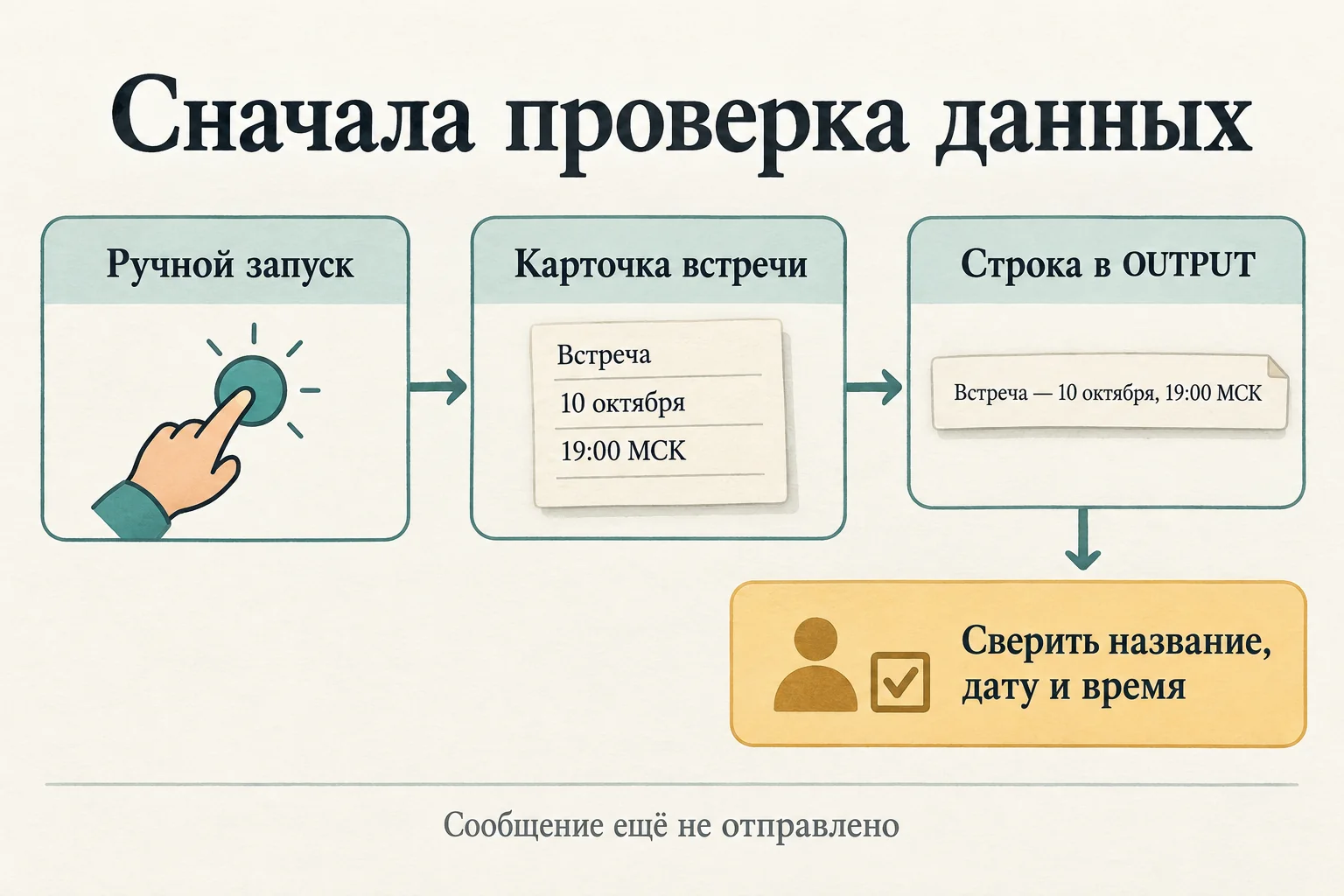
Учебная схема создана с помощью ИИ. Это не скриншот n8n; дата на рисунке показана словами для чтения.
1. Задайте входную карточку
Создайте новый workflow — последовательность шагов — и добавьте Manual Trigger. Соедините его с Edit Fields (Set). В этом узле выберите Mode → JSON Output и вставьте:
{
  "title": "Встреча",
  "date": "2026-10-10",
  "time": "19:00 МСК"
}
Это вымышленные данные. Название, дату и время мы задали сами; искать их во внешнем сервисе не нужно.
2. Соберите строку из полей
Добавьте второй Edit Fields после карточки. Снова выберите JSON Output и задайте поле:
{
  "reminder": "{{ $json.title }} — {{ $json.date }}, {{ $json.time }}"
}
В этой записи $json обозначает данные, пришедшие из предыдущего узла. Выражение подставляет каждое поле в строку. Режим JSON Output и работу выражений описывает справка Edit Fields.
3. Запустите и сверяйте OUTPUT
Нажмите Execute Workflow, затем откройте OUTPUT последнего узла. Найдите поле reminder. По учебной карточке ожидается:
Встреча — 2026-10-10, 19:00 МСКСверьте три части строки с первым узлом. Появление поля reminder подтверждает подготовку данных. Сообщение никому не отправлено: в цепочке нет шага доставки. А Manual Trigger запускается вручную и не создаёт расписание.
Как принять первую попытку
Одной красивой строки мало: проверьте, что процесс берёт значения из карточки, а не повторяет заранее введённый текст.
- Оставьте исходные поля и сравните результат с эталоном выше.
- В первой карточке замените время на
19:30 МСК, снова выполните workflow. В строке должно измениться только время. - Уберите значение времени и посмотрите результат. Не используйте полученную неполную строку; верните поле и уточните данные. Такая ситуация показывает, зачем в рабочем процессе нужна отдельная проверка обязательных полей.
Если строка сохраняет старое время, проверьте соединение узлов, выражение и результат нового запуска. Если выяснилось, что дату каждый раз приходится угадывать, вернитесь к постановке задачи: её вход пока недостаточен для автоматической обработки.
После попытки у вас должны остаться карточка, правило сборки и список проверок. По ним можно решить, нужен ли следующий шаг: получение данных из другого источника, работа модели с текстом или доставка сообщения. Если следующим результатом должен стать бот, сначала опишите его один сценарий.
Вопросы и ответы
Как выбрать между двумя подходящими задачами?
Для начала берите ту, где проще получить исходные данные и заметить ошибку. Если обе одинаково понятны, сравните частоту повторений и время, которое остаётся после проверки результата. Частая задача с нестабильными исходниками может потребовать больше обслуживания, чем кажется.
Можно ли обойтись без нейросети?
Да. В примере строка собирается из готовых полей по правилу. Модель нужна только там, где задача действительно требует работы со свободным текстом или другим неструктурированным входом. Добавлять ИИ к каждой подстановке незачем.
Когда можно включать запуск по расписанию?
Когда процесс корректно работает на обычном входе и вы знаете, что происходит при пропуске данных или ошибке. Перед расписанием определите, кто увидит отказ и как остановить выполнение. В учебной схеме есть только ручной запуск; сама по себе она не готова отправлять сообщения без человека.
Что делать, если проверка занимает столько же времени, сколько работа вручную?
Вернитесь к выбору шага. Можно уменьшить объём автоматизации, сделать вход более упорядоченным или оставить задачу ручной. Получить работающую схему интересно, но экономия появляется только после учёта всей работы вокруг неё.
От одной строки к собственной практике
В практике с ботами можно сформулировать вход, ответ и ошибочный случай своего процесса. Это подходящее продолжение, когда учебная карточка уже понятна, а собственная задача требует более точного задания.
В «Первопроходцах» такая работа входит в последовательную практику ИИ: уроки открываются постепенно, участники задают вопросы и получают ручную проверку проектных работ. Создание ботов относится к позднему этапу программы. Клуб помогает пройти путь с собственной задачей; готовую автоматизацию за участника не собирает. Начните с карточки процесса — по ней будет понятно, что именно вы хотите сделать.