Изменить фон в PowerPoint: сначала на одной странице
Гулливер путешествует по городу великанов в ящике. Чтобы рассмотреть дома и людей, он просит вынуть его и держать на руке. Смотреть вроде бы можно и так, но с удобной точки видно гораздо больше. У зрителя презентации тоже должна быть удобная точка. Он хочет понять, где поставить садовый стол, а вокруг слова «стол» уже выросли яблоня, три куста и солнечный зайчик. Каждая буква выглядывает из собственной клумбы. Сначала освободим ей место.
Допустим, вы собрали три слайда для семейного разговора о саде. Первый — «Наш сад», второй — «Тень для стола», третий — «Что посадить». Хочется показать, где сидеть летом, что сохранить и куда перенести цветы. Сами заголовки уже читаются. Теперь второму слайду нужен спокойный светло-серый фон, а потом такой же появится у остальных.
Начнём со сплошной заливки. Это даёт маленький видимый результат: вы управляете цветом ровно той страницы, которую выбрали. Фотографию сада попробуем позже, когда будет понятно, как устроено действие. Три слайда для такого опыта вполне достаточны; большой семейный архив пока можно не трогать.
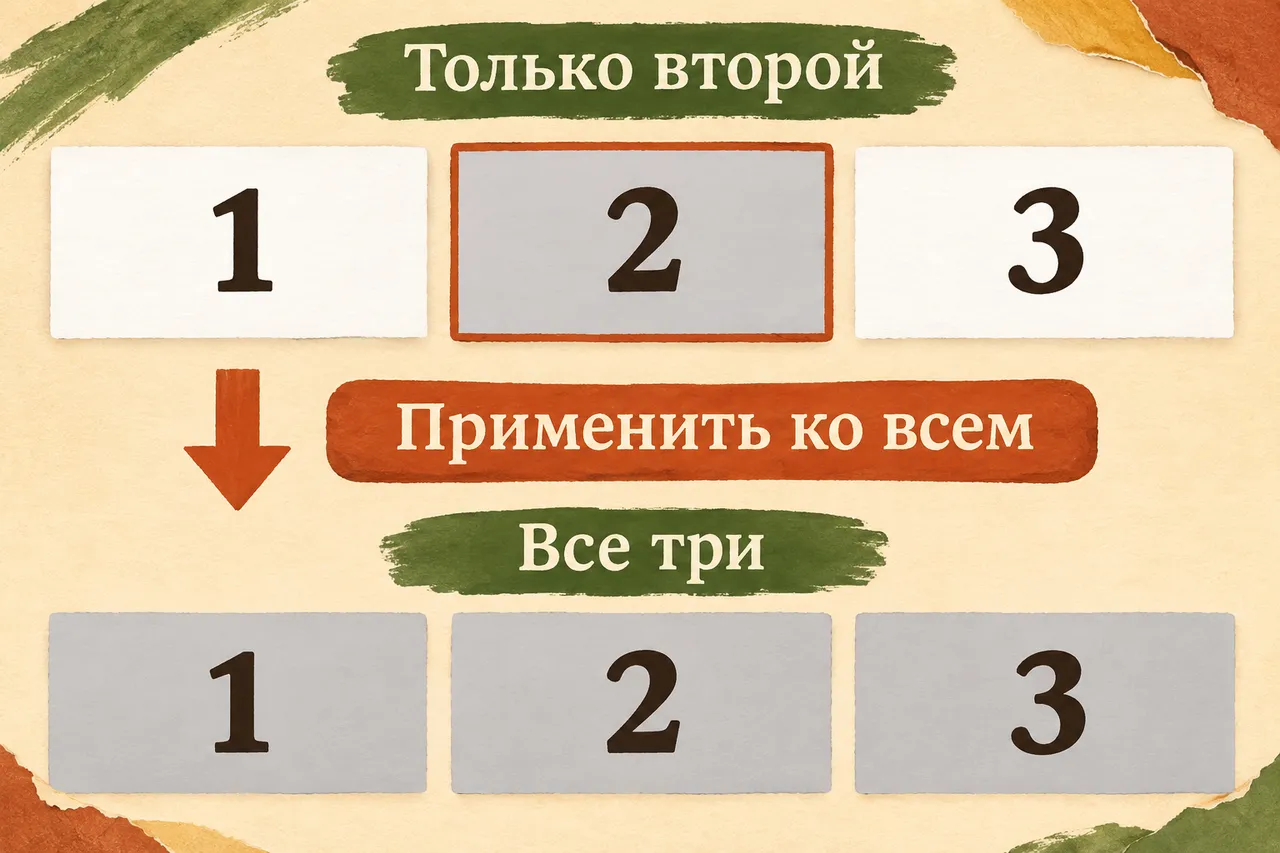
Схема показывает два разных результата. Выбор цвета и распространение его на всю презентацию — отдельные действия.
Выбрать второй слайд и открыть «Формат фона»
Работаем в настольном PowerPoint для Windows. Откройте копию презентации, чтобы исходное оформление осталось под рукой. В левой колонке миниатюр щёлкните второй слайд и убедитесь, что в большой области появился заголовок «Тень для стола».
Откройте вкладку «Конструктор» — в некоторых переводах она называется «Дизайн» — и найдите «Формат фона». Команда может находиться в группе со стилями фона. В открывшейся области выберите «Сплошная заливка», затем светло-серый цвет. Пока оставьте кнопку «Применить ко всем» в покое.
Посмотрите на вторую миниатюру: фон изменился. Переключитесь на первую и третью — они должны остаться прежними. Так описан эффект текущего слайда в справке Microsoft об изменении фона. Главное сейчас — увидеть границу действия на собственных трёх страницах.
Если неожиданно изменились несколько слайдов, проверьте, сколько миниатюр было выделено. Для первой попытки нужен только второй. Когда результат отличается от ожидаемого, сразу отмените последнее действие и повторите с одним выбранным слайдом. Разбираться проще, пока между попытками не накопилось ещё пять изменений.
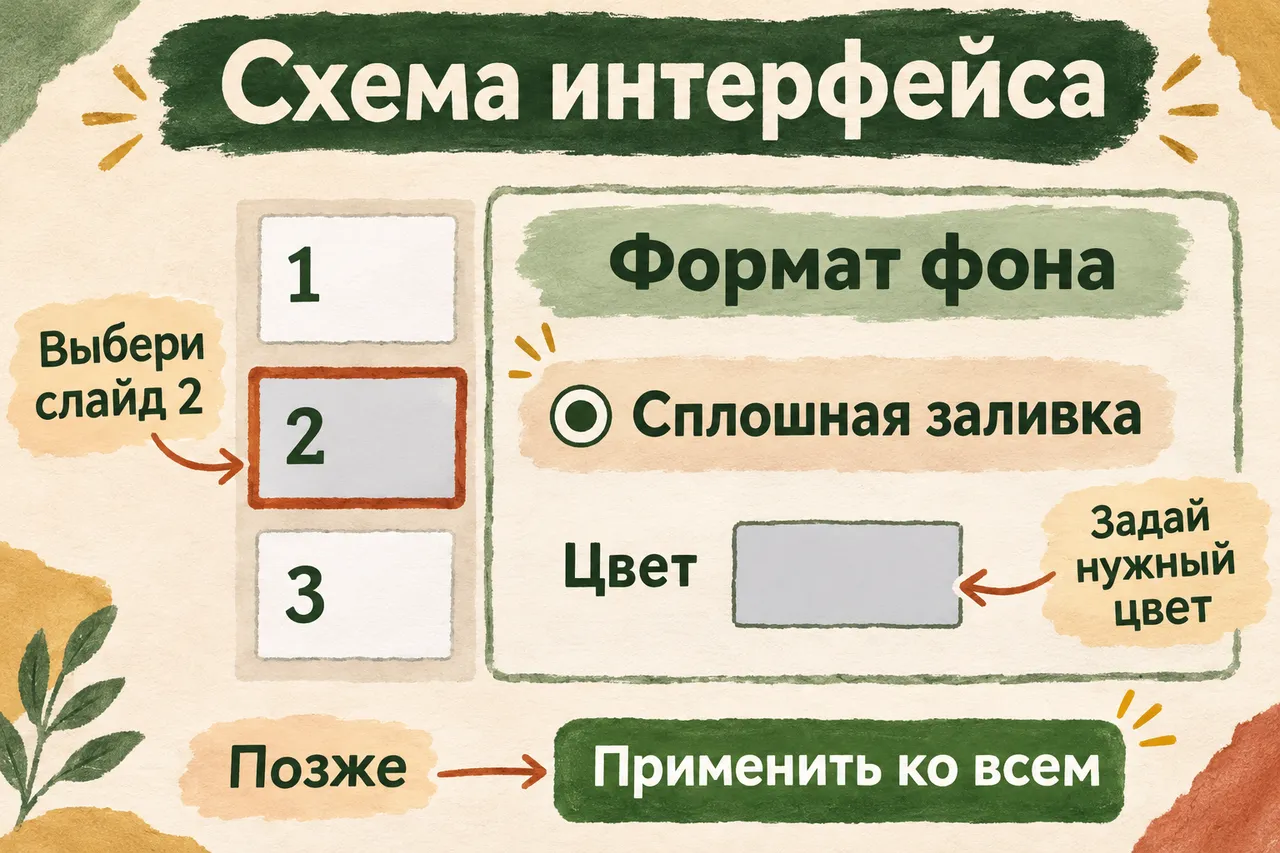
Схема интерфейса выделяет нужные элементы. Она помогает найти действие, а второстепенные детали вашей версии могут выглядеть иначе.
Когда на ленте нет знакомого названия
Для первого затруднения достаточно описать окно в DeepSeek. Вам нужен переход от того, что уже открыто, к одной понятной команде. Чат необязательно знакомить со всем семейным обсуждением.
Помоги поменять фон только второго слайда моей презентации. Сначала уточни, какая у меня версия PowerPoint и Windows, затем спроси, что сейчас видно на экране. Объясняй по одному действию: какую вкладку открыть, что нажать и какой результат должен появиться. После каждого шага жди моего ответа. Сейчас мне нужна светло-серая сплошная заливка одного выбранного слайда. Если расположение команды отличается, сверяй актуальную справку Microsoft, когда у тебя доступен поиск. Не переходи к остальным слайдам без моего сообщения.
Можно ответить так: «Вижу второй слайд и справа область с вариантами заливки». Помощнику будет от чего продолжить. Если он предлагает сразу сменить тему оформления, уточните цель: нужны только цвет и текущий слайд. Тема может затронуть больше элементов, чем вы собирались менять.
Обычный чат узнаёт о вашем результате из описания. Он не нажал кнопку и не увидел, что произошло, пока вы ему не рассказали. Для этой задачи часто хватает двух коротких сообщений: название открытой области и то, какой слайд изменился.
Проверить заголовок до общей перекраски
Светло-серый выбран потому, что на нём удобно проверить уже имеющийся тёмный текст. Прочтите «Тень для стола» целиком. Затем посмотрите на самые мелкие подписи: именно они первыми теряются, когда оформление становится слишком деятельным.
Отойдите от экрана на обычное расстояние для просмотра. В режиме редактирования можно приблизить страницу и разобрать что угодно; зритель так поступить не сможет. Если заголовок хочется угадывать, сначала попробуйте более спокойный цвет либо верните прежний фон. Заодно проверьте, не был ли текст светлым: фон изменился, а его цвет мог остаться прежним.
В рекомендациях Microsoft по презентациям фон советуют делать сдержанным, а текст — достаточно контрастным и различимым с расстояния. Для нашей семейной схемы это простой вопрос: можно ли прочитать подписи, пока вы рассказываете, где будет стоять стол? Если собеседник наклонился к экрану, вы пока обсуждаете его зрение вместо удобного места в тени. Дайте ему страницу, которую можно охватить обычным взглядом.
Сначала добейтесь этого на второй странице. Когда она выглядит удачно, есть смысл распространять решение дальше. Иначе кнопка общего применения только размножит неудачный опыт — теперь уже на все ваши идеи о саде.
Один цвет для всей презентации
Вернитесь к удачно оформленному второму слайду. В области «Формат фона» нажмите «Применить ко всем». Посмотрите на три миниатюры: теперь светло-серыми должны стать все. Затем по очереди откройте каждую страницу в большой области.
Проверка всех трёх нужна даже тогда, когда цвет один и тот же. На первой странице крупный заголовок мог стоять отдельно, а на третьей мелкий список соседствовал с фотографией. Одинаковая подложка не делает их одинаково читаемыми. На миниатюрах всё выглядит мирно, а в полный экран третья страница вдруг предъявляет мелкий список на фоне густой кроны. Семья уже согласилась двигать стол; теперь ей предстоит найти среди листьев, куда именно. Откройте каждую страницу и прочтите её содержимое.
| Чего вы хотите | Что выбираете | Как проверяете |
|---|---|---|
| Изменить только второй слайд | Его миниатюру и сплошную заливку | Первый и третий сохранили прежний фон |
| Дать один фон всем трём | Удачный фон, затем «Применить ко всем» | Все миниатюры изменились; каждый заголовок читается |
| Сделать одну страницу с фото | «Рисунок или текстура» на выбранном слайде | Кадр подходит странице, текст не теряется |
| Вернуться к простому цвету | «Сплошная заливка» и нужный оттенок | Фото заменено заливкой в нужном охвате |
Если один слайд должен остаться особенным, можно после общего применения снова выбрать только его и поменять заливку. Например, спокойный общий цвет подходит обсуждению, а заключительная фотография сада может получить отдельную страницу. Главное — каждый раз понимать, какой результат вы сейчас хотите получить.
Если фоном должна стать своя фотография
У снимка есть преимущество: семья сразу узнаёт сад. Есть и особенность — за каждой буквой может оказаться ветка, цветок или солнечный блик. Поэтому сначала попробуем изображение на одной странице, не меняя весь рассказ.
Выберите слайд, откройте «Формат фона» → «Рисунок или текстура». В разделе источника изображения нажмите «Вставить» и выберите свой файл. Такой маршрут приведён в отдельной инструкции Microsoft о фоновом рисунке. Программа использует изображение как фон страницы; это отличается от обычной фотографии, которую вы двигаете отдельным объектом.
Для горизонтального слайда сначала возьмите горизонтальный снимок. Посмотрите, как кадр лёг на страницу: не обрезался ли нужный угол сада, не вытянулись ли предметы, осталось ли спокойное место под заголовком. Вертикальная фотография с узкой полоской неба может быть замечательной сама по себе, но для широкой страницы ей иногда просто не хватает пространства по бокам.
Если ветки спорят с буквами, выберите другой кадр с более ровным участком. В настольной версии у фонового рисунка можно менять прозрачность; подвигайте ползунок и проверьте именно чтение заголовка. Универсального процента здесь нет. Одна фотография после осветления становится удобнее, другая лишь превращает густые ветки в бледные густые ветки. В саду появился утренний туман, а слово «тень» по-прежнему не находится. В таком случае смените кадр или вернитесь к заливке: движение ползунка уже ответило на ваш вопрос.
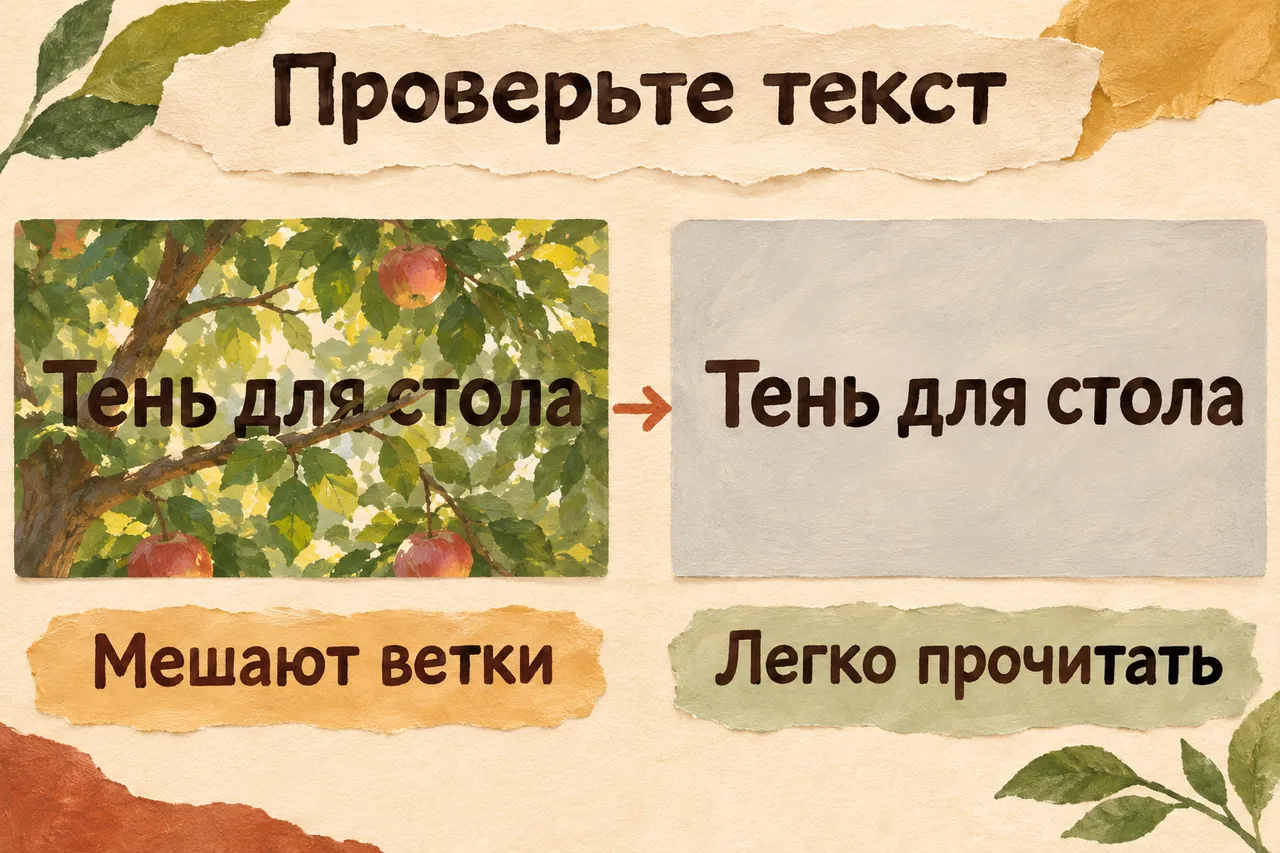
Сравнение показывает, зачем нужен свободный участок под текст. Цель — прочитать заголовок, а не добиться заданной прозрачности.
Когда фотографию лучше оставить отдельным изображением
Если важен сам вид яблони, а рядом нужно прочитать подробный список, дайте им разные места. На спокойном фоне поставьте фото и текст рядом. Так зритель сможет и рассмотреть сад, и понять, что вы предлагаете. Фотография уже участвует в рассказе; покрывать ею всю страницу необязательно.
Не путайте две операции. Изменение фона слайда задаёт подложку всей странице. Удаление фона фотографии отделяет объект от его окружения. Если хотите оставить яблоню и убрать забор вокруг неё, нужен второй маршрут; простая заливка за снимком забор внутри изображения не сотрёт.
Для первого удачного результата вернитесь к нашему светло-серому варианту на всех трёх слайдах. Опыт с фото можно сохранить в отдельной копии. Тогда вы сравните два законченных решения, а не будете вспоминать, как выглядело оформление до последнего движения ползунка.
Сохранить PPTX и посмотреть рассказ целиком
Сохраните презентацию под новым именем, например «Сад — светлый фон». Закройте файл, откройте снова и проверьте три слайда. Затем включите показ с начала и пройдите его до конца. На каждой странице должны читаться заголовок и основные подписи, а нужная часть фотографии — оставаться в кадре.
Представьте реальный разговор. На первом слайде вы показываете сад, на втором — место для стола, на третьем — посадки. Если на переходе человек ещё всматривается в предыдущий заголовок, оформление забрало время у рассказа. Попробуйте сократить подпись или упростить фон именно там, где возникла задержка.
Если показывать будете на телевизоре или проекторе, посмотрите результат на этом экране. Цвет и мелкие детали могут восприниматься иначе, чем на ноутбуке. Проверьте именно эти три страницы. Устраивать семейный съезд по выбору оттенка серого уже незачем: стол всё ещё ждёт места в саду.
Когда фон уже устраивает, а шрифты гуляют от страницы к странице, пригодится настройка общих шрифтов через образец слайдов. Она решает следующий вопрос оформления. Для простой смены подложки заходить в образец не требовалось.
Вопросы и ответы
Почему цвет изменился только на одной странице?
Так и должен работать первый шаг: вы назначили заливку выбранному слайду. Если теперь нужен тот же фон всем, выберите удачный вариант и нажмите «Применить ко всем». Перед этим прочтите заголовок на пробной странице.
Можно ли выбрать фон без фотографии?
Да. Для нашего результата достаточно светло-серой сплошной заливки. Фон помогает читать текст и связывать страницы; фотография нужна, когда она добавляет смысл. Сдержанный цвет — полноценное решение для рассказа о саде.
Почему на экране по-прежнему виден большой цветной прямоугольник?
Он может быть отдельной фигурой, которая лежит поверх настоящего фона. Если при щелчке у него появляются маркеры объекта, вы имеете дело с фигурой. Описанный маршрут меняет подложку слайда. Прежде чем что-то удалять, сохраните копию и выясните, какую роль выполняет этот объект.
Чем браузерный PowerPoint отличается в этой задаче?
В нём доступны базовые варианты со сплошным цветом или изображением, но описанные настройки настольной версии переносить автоматически не стоит. Официальная справка отдельно указывает ограничения градиента и прозрачности фонового рисунка в веб-версии. Наш первый путь рассчитан на PowerPoint для Windows.
Как вернуться от фотографии к однотонному фону?
На нужном слайде снова откройте область фона и выберите сплошную заливку с подходящим цветом. Если изменения должны затронуть весь файл, отдельно примените результат ко всем. Затем ещё раз просмотрите страницы: вы меняете подложку, а текст и фотографии на слайдах остаются самостоятельным содержимым.
Чтобы семья обсуждала сад
Три слайда уже можно показать за столом. Попросите кого-нибудь прочитать заголовки и сказать, понятно ли, что вы хотите обсудить. После этого появится содержательный вопрос: где поставить скамейку, что оставить в тени, какие цветы перенести. Именно до такого разговора и хотелось добраться.
Свою следующую презентацию можно начать в практике работы с документами: взять имеющийся материал и попросить ИИ помочь с одним результатом. В «Первопроходцах» можно продолжать свои проекты, задавать вопросы и улучшать сделанное. Условия участия помогут понять, подходит ли вам такой способ осваивать новые задачи.
А спокойный фон свою работу уже сделал. Пока вы спорите, где посадить пион, буквы остаются на месте. Их больше не приходится вынимать из ящика, поднимать над яблоней и знакомить с каждым зрителем лично. Можно наконец договориться о саде.