
Гулливер добрался до страны разумных лошадей и с трудом устроил себе обед: нашёл молоко, освоил хлеб из овса. Потом спохватился — не слишком ли подробно он кормит читателя рассказом о собственной еде? Путевые заметки уже начинали напоминать меню. Ещё немного — и на обложке вместо корабля пришлось бы рисовать половник.
У нас меню короче: пять банок варенья. Допустим, вы записали их в Excel, чтобы перед чаепитием не вспоминать, куда делась вишня. В соседнем столбце нужны номера. Банки стоят смирно; в семейной памяти они успевают переселиться на три разные полки. Два числа покажут программе, как продолжать, и оставшаяся часть ряда заполнится одним движением.
Сделаем это в настольном Excel для Windows. Получим значения от одного до пяти, проверим каждое название и сохраним книгу отдельно. Формулы для такого короткого списка не понадобятся.
Пронумеровать строки в Excel: сначала увидеть конец списка
Пусть в B1 стоит заголовок «Варенье», а под ним — пять заполненных строк. Свободный столбец A предназначим для номеров. Если у вас другой список, выберите рядом с ним пустую колонку и заранее найдите последнюю запись.
Для первой попытки можно собрать такой маленький лист:
| Ячейка | Что в ней написать |
|---|---|
| A1 | Номер |
| B1 | Варенье |
| B2 | Клубничное |
| B3 | Вишнёвое |
| B4 | Абрикосовое |
| B5 | Сливовое |
| B6 | Яблочное |
В A2:A6 пока ничего нет. Буква обозначает столбец, число — строку листа: B2 находится под заголовком варенья, B6 — возле последней банки. Номера по левому краю самого Excel уже существуют, но они обозначают расположение клеток. Мы добавим собственную нумерацию списка в его содержимое.
Важно только одно простое совпадение: пяти названиям должны соответствовать пять чисел. Заголовок своей порции варенья не представляет, поэтому начинаем под ним. Первая запись стоит во второй строке листа, а её номер в списке будет единицей.
На своём файле сначала убедитесь, что выбранный столбец действительно свободен. В нём могут уже храниться пометки или коды. Для нового порядкового ряда нужна отдельная колонка: тогда существующие данные останутся на своих местах.
Два числа задают направление
Нажмите A2, введите 1 и нажмите Enter. В A3 введите 2. Получится начало последовательности: первое название имеет номер один, следующее — два.
Теперь выделите обе ячейки A2:A3. Для этого нажмите A2 и, удерживая левую кнопку мыши, проведите выделение до A3. Рамка должна охватывать ровно два числа. Названия справа в выделение включать не нужно.
В нижнем правом углу этой рамки найдите маленький квадратик — маркер заполнения. Подведите к нему указатель, зажмите левую кнопку мыши и протяните вниз до A6. Отпустите кнопку на строке яблочного варенья.
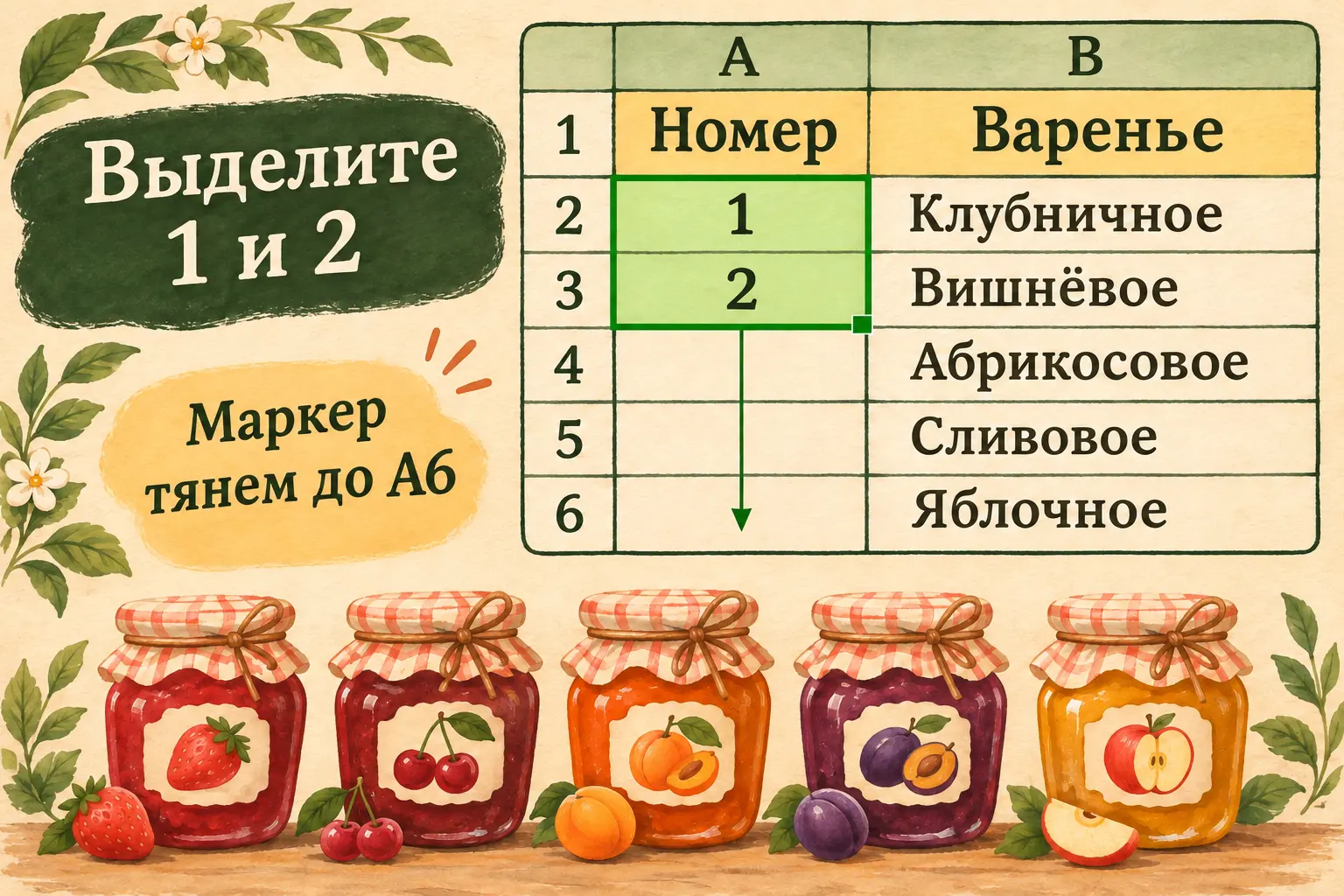
Схема интерфейса до заполнения: выделены два начальных числа. Маркер продолжит их в том же столбце до последней записи.
Ожидаемый результат в A2:A6 — 1, 2, 3, 4, 5. Пока тянете маркер, Excel показывает предварительное значение. Последняя клетка нашего диапазона должна получить пятёрку. После отпускания прочитайте столбец целиком, а не только последнюю цифру.
Маленький квадрат легко спутать с границей выделения. Если взять рамку за бок, можно начать перемещать клетки вместо продолжения ряда. При таком результате нажмите Ctrl+Z и снова выделите два исходных числа. Возьмитесь именно за квадратик в нижнем правом углу.
Вся операция держится на образце. В первых двух клетках различие равно единице, поэтому программа продолжает прибавлять один. Ей уже показали, что означает «следующий» в этом списке.
Если квадратик пока не находится
Можно попросить DeepSeek помочь по тому, что вы видите. Сначала дайте помощнику короткую задачу:
В Excel есть пять названий варенья в B2:B6.
В свободном столбце A хочу получить номера 1, 2, 3, 4, 5.
В A2 уже ввёл 1, в A3 — 2.
Помоги продолжить числовой ряд маркером заполнения.

Сначала уточни устройство и выпуск Excel.
Потом давай по одному действию: что выделить,
куда навести указатель и что должно получиться.
Жди моего ответа. Если вместо чисел переместились клетки
или появились одинаковые единицы, разберём этот результат
перед следующим действием.
Помощник работает по вашим сообщениям. Полезно описать выделение буквально: «Рамка охватывает A2 и A3, маленького квадрата внизу не вижу». Личные таблицы для этого отправлять не требуется. В нашем примере хватает адресов и двух начальных значений.
В настольном Excel для Windows маркер может быть выключен в настройках. Откройте «Файл → Параметры → Дополнительно». В разделе «Параметры правки» найдите флажок «Разрешить маркеры заполнения и перетаскивание ячеек», включите его и подтвердите изменение. Затем вернитесь к A2:A3.
В других выпусках текст настройки может отличаться; сообщите помощнику, какие пункты есть у вас. Если он предлагает незнакомый путь, попросите сверить текущую справку Microsoft через поиск либо дайте нужный фрагмент справки. Для этой статьи основной путь остаётся настольным Windows: шаги с касаниями на телефоне относятся к другой версии программы.
Почему одна единица размножается
Если выбрать только одну клетку с числом и потянуть её маркер, Excel может скопировать это число. Вниз пойдёт ряд одинаковых единиц. Программа получила один образец значения, а шаг увеличения мы ей ещё не показали. Получилась очередь, в которой все успели взять талон номер один; у вишни тоже появились основания считать себя первой.
У нас две исходные клетки — 1 и 2. Их выделяют вместе, чтобы программа продолжила последовательность. Название действия «автозаполнение» не означает, что она сама решит, какие номера вам понадобились: образец задаёт человек.
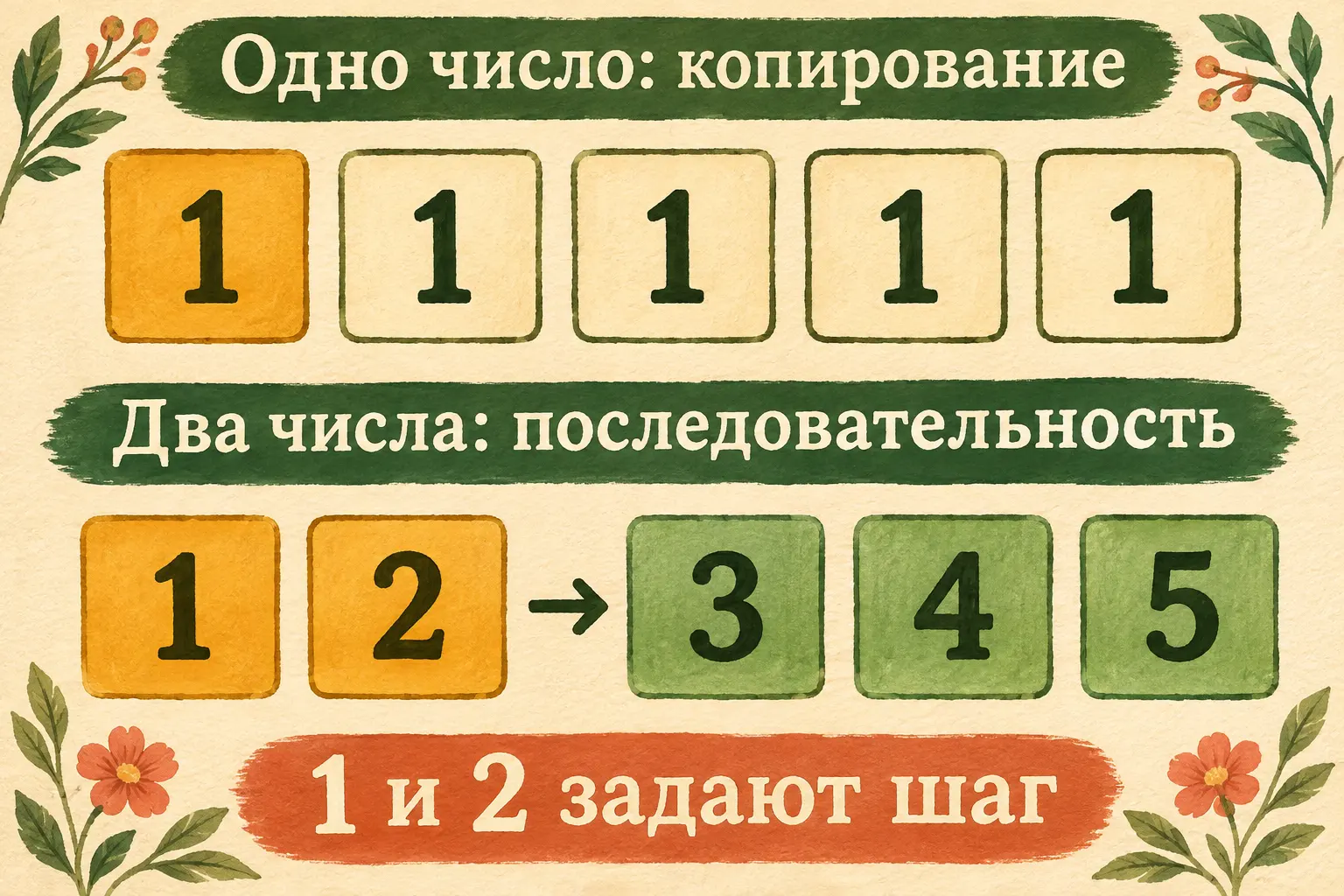
Для последовательности задайте два соседних значения. Один числовой образец может повторяться без увеличения.
Если одинаковые числа уже появились, отмените последнее заполнение через Ctrl+Z. Проверьте, что в A2 стоит 1, а в A3 — 2. Снова выделите обе клетки и протяните маркер до A6. На таком коротком списке это проще, чем исправлять каждую единицу отдельно.
Есть и другая подсказка: две начальные величины определяют шаг. Если бы вы набрали 2 и 4, программа могла бы продолжить ряд чётных чисел. Для порядковых номеров нашего списка нужны именно 1 и 2. Дополнительные сочетания клавиш здесь не требуются.
Проверить рядом с каждым названием
Посмотрите на весь список, удерживая пары «номер — название». В A2 единица должна стоять возле клубничного, а в A6 пятёрка — возле яблочного. Между ними остаются вишнёвое, абрикосовое и сливовое в том же порядке, что до заполнения.
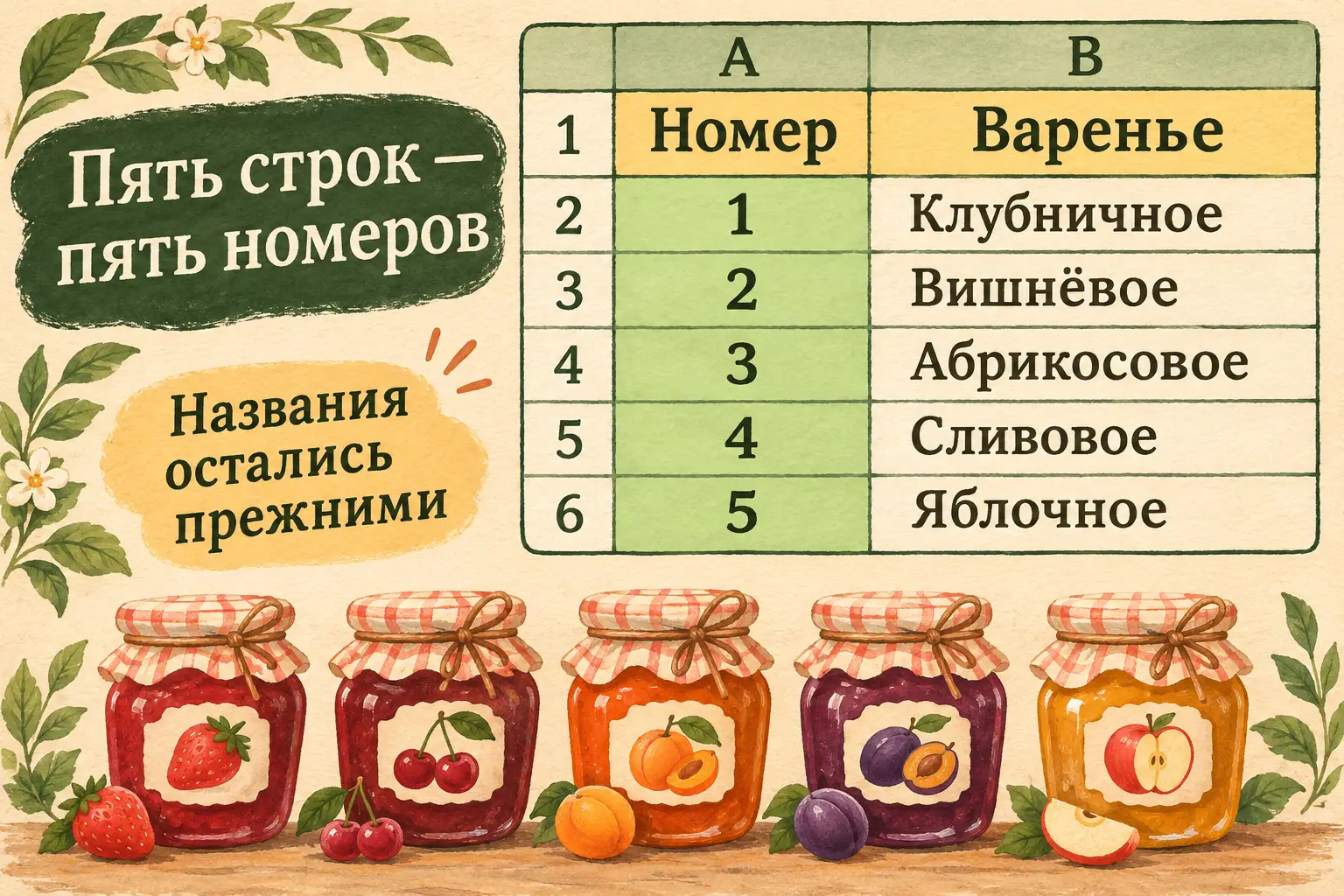
Схема результата: заполнены только номера. Пять названий остались прежними и получили по одному значению.
Проверка соседних данных отличает законченный результат от удачно протянутой мыши. Если пятёрка появилась, а яблочное превратилось в сливовое, чаепитие всё равно получит другую банку. Все названия должны читаться целиком, пустых номеров внутри ряда быть не должно. Если при движении захватили столбец B и изменили названия, отмените действие и начните снова с A2:A3.
| Что получилось | Что проверить | Как исправить |
|---|---|---|
| Везде стоит 1 | Была выделена только одна исходная клетка | Отменить, набрать 1 и 2, выделить обе |
| Ряд начинается с 2 | Первое значение взято из номера строки листа | В A2 поставить 1, в A3 — 2 и продолжить заново |
| Номера идут ниже яблочного | Маркер протянут за последнюю запись | Удалить лишние значения только из свободных клеток столбца A |
| Изменились названия | В заполнение попали соседние клетки | Отменить действие и ограничить выделение числами |
| Числа переместились | Захватили границу рамки | Отменить и взять маленький маркер в углу |
Здесь нет необходимости считать столбец сложной формулой. Пять значений видно сразу, и каждое можно сопоставить со строкой. Такой ручной контроль подходит для первой книги: вы понимаете и действие, и его результат.
Что делать, когда список изменится
Получившиеся числа — обычные значения. После добавления или удаления строк они сами не превратятся в новый непрерывный ряд. Если из списка исчезнет третья запись, у остальных номеров может остаться разрыв.
Чтобы обновить порядок, сначала закончите изменение самих названий. Затем в двух первых строках данных задайте правильное начало — 1 и 2, выделите обе клетки и протяните маркер до нового конца списка. Убедитесь, что под последней записью не осталось старых лишних номеров.
Если добавляете шестую банку снизу, можно продолжить ряд от двух последних правильных значений. Однако для небольшого списка легко заново заполнить всю колонку от первых двух. Выберите способ, в котором лучше видите начало и конец.
Порядковый номер сообщает, где запись стоит сейчас. Если вам нужен постоянный код для одной и той же банки в разных списках, это отдельная задача. Перенумеровав строки, вы измените их порядковые значения; существующие собственные коды ради этого заменять не нужно.
При сортировке важна целая запись: номер и соседние сведения перемещают вместе. После изменения порядка решите, чего ждёте от колонки. Если хотите снова видеть сверху вниз 1–5, заполните последовательность по новому расположению строк. Само протягивание маркера список по названиям не сортирует.
Этот смысл полезнее помнить, чем заучивать движение мышью. У номера есть простая работа — показать место в выбранном порядке. Когда место меняется, прежняя табличка может начать указывать на соседа. Он не следит за будущими изменениями книги без вашего участия.
Сохранить список отдельно
Откройте «Файл → Сохранить как», выберите папку и задайте новое имя, например «Варенье с номерами.xlsx». Если работали с уже готовой исходной книгой, отдельное имя позволит оставить её прежний вариант рядом.
После сохранения закройте и снова откройте получившийся XLSX. Проверьте первую и последнюю запись, непрерывный ряд между ними и названия справа. Нужен тот же небольшой результат: пять заполненных строк, пять номеров, соседние данные прежние.
Можно воспользоваться списком прямо сейчас: например, сказать домашним, что для чая нужны вишнёвое под вторым номером и яблочное под пятым. Нумерация оказалась внутри файла, поэтому её видно и следующему читателю. Номер строки на сером поле листа такого собственного пояснения списку не даёт.
Вопросы и ответы о нумерации
Нужно выделять весь лист?
Нет. Для образца выделяют две начальные ячейки выбранного столбца, затем продолжают до конца данных. Чем точнее известна последняя запись, тем легче получить ровно нужное число номеров.
Почему заголовок не получает единицу?
Он описывает содержание колонки. В нашем листе названия начинаются с B2, поэтому единица стоит в A2. Порядок списка отсчитывается от первой записи независимо от номера строки самого Excel.
Можно сразу написать все пять чисел руками?
Да. Маркер удобен тем, что продолжает понятный образец за вас. На пяти строках легко освоить приём и проверить его глазами, а затем применить к своему более длинному списку.
Как начать с другого числа?
Задайте два первых значения с нужной разницей. Например, начало 11 и 12 продолжится с шагом один. В нашем упражнении оставьте 1 и 2, чтобы результат точно совпал с проверкой.
Получится ли та же нумерация при каждом открытии?
Сохранённые числовые значения останутся в книге. Но после изменения состава или порядка строк стоит проверить последовательность и при необходимости заполнить её заново. Автоматически пересчитываемая нумерация потребовала бы другого решения.
Пять банок получили свои места
Пронумеровать строки в Excel удобно, когда хочется быстро превратить небольшой перечень в список с понятным порядком. Дайте два первых числа, продолжите их до последней записи и сравните каждое с соседними данными.
Такую же привычку можно перенести на помощь ИИ: показать материал, назвать ожидаемый результат и проверить маленький законченный шаг. В практике документов «Первопроходцев» можно продолжить со своей задачей, а в клубе — задавать вопросы и дорабатывать проектные работы. Для разговора с помощником пригодится простой запрос о своём материале.
Гулливер вовремя остановил рассказ об обеде. Мы тоже закончим до рецепта варенья: пять номеров уже на месте, вишня нашлась. Теперь можно ставить чайник. Половник на обложку пока не понадобится.