Сделать картинку прозрачной в PowerPoint: увидеть, что под ней
У аргонавтов была веская причина прикрыться щитами: птицы над островом Аретиада сбрасывали медные перья, острые как стрелы. Хороший щит ничего сквозь себя не пропускал. Фотография на слайде поначалу работает похоже: положили поверх цветного поля — и поле скрылось за её прямоугольным щитом. Проигрыватель уже занял место, а оформление толпится у края и просится обратно. Для мягкой подложки пропустим через весь снимок немного фона.
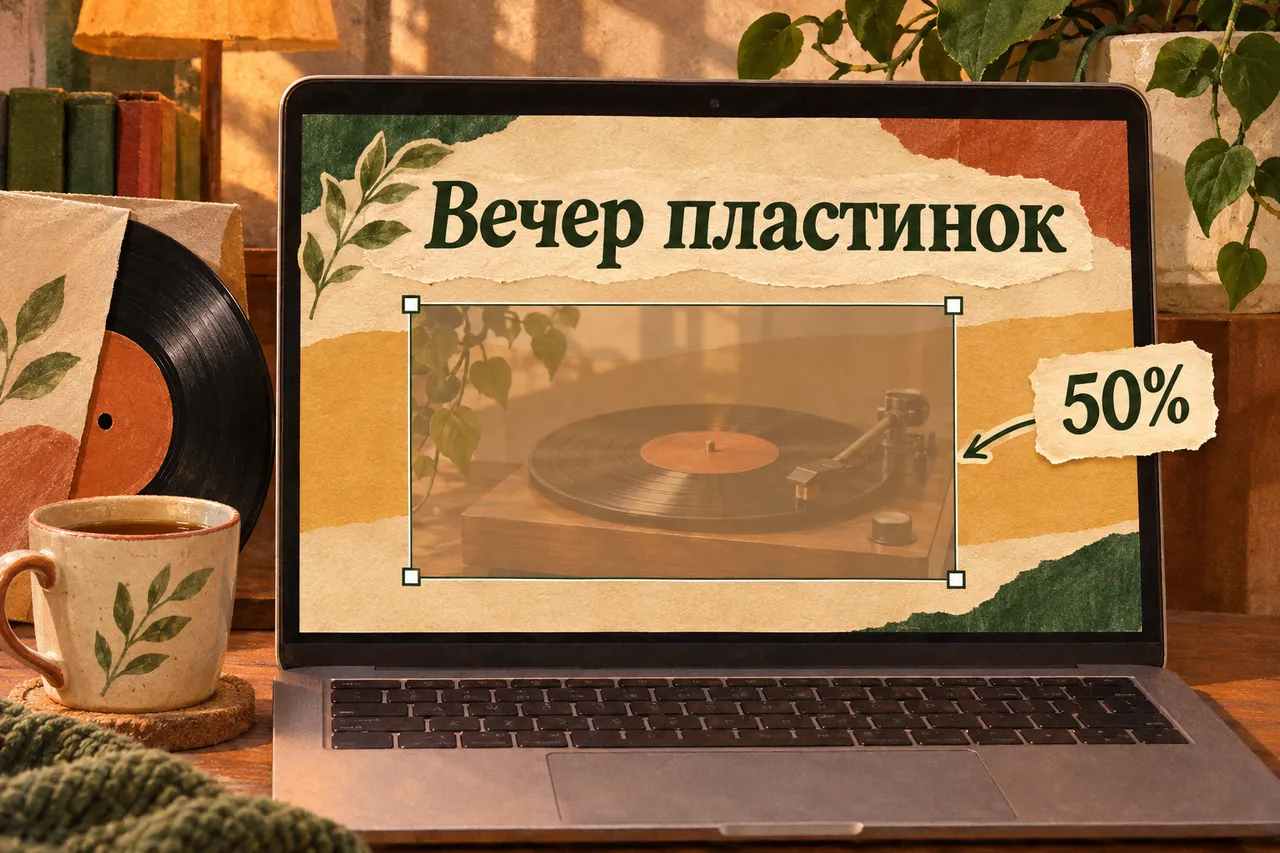
Допустим, вы готовите слайд «Вечер пластинок». Есть своя фотография проигрывателя и пластинки на столе. Хочется сохранить узнаваемую вещь, но сделать изображение спокойнее, чтобы оно дружило с оформлением. Для первого опыта зададим прозрачность 50% и посмотрим, что изменилось.
Результат простой: сквозь весь снимок просматривается подложка, при этом сам проигрыватель и его окружение остаются на месте. Вы сможете снова выбрать фотографию, передвинуть её или вернуть прежний вид. Вырезать предмет из кадра для этого не требуется.
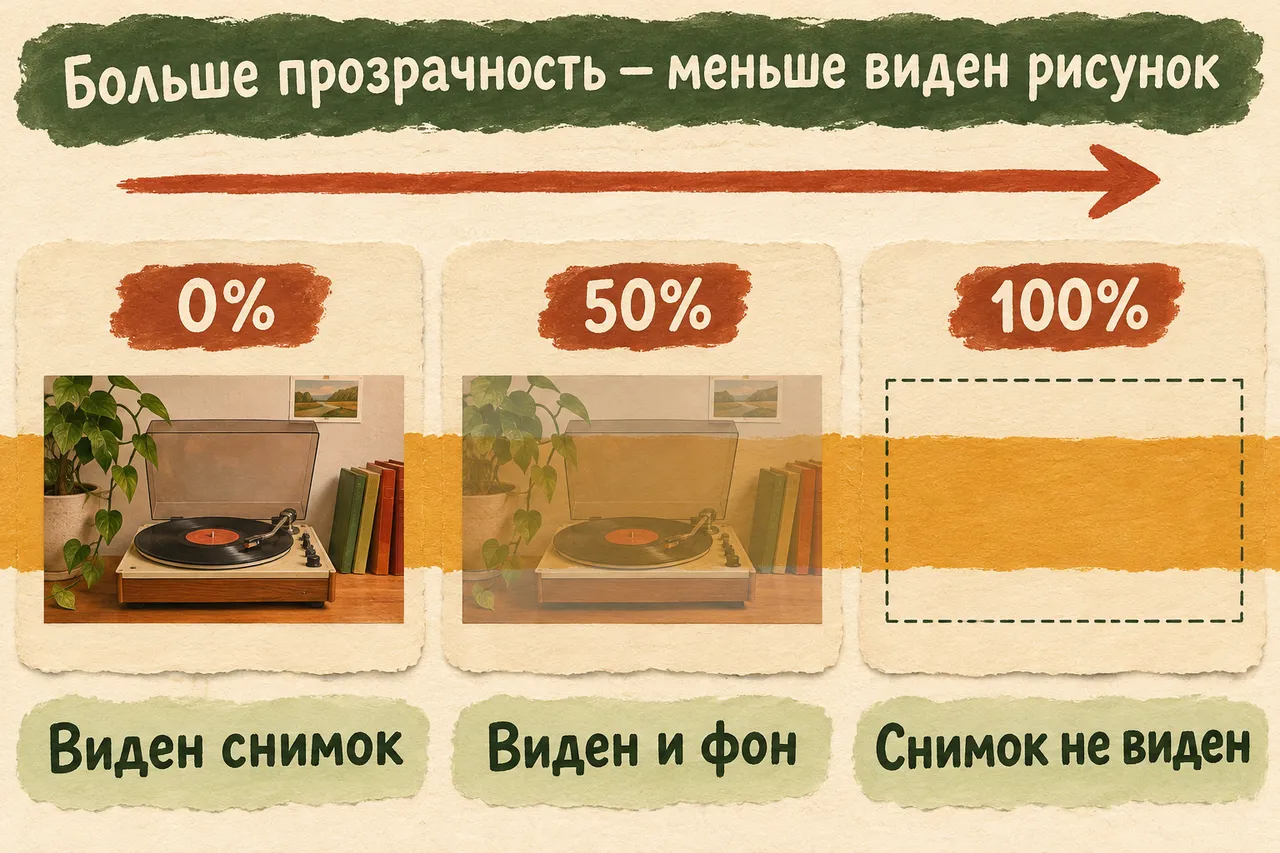
Схема показывает направление изменения. Ползунок управляет видимостью всего изображения, включая его собственный фон.
Выбрать именно фотографию
Работаем в настольном PowerPoint для Windows: Microsoft 365, 2024 или 2021. Описанная команда относится к новым версиям приложения. Если у вас открыт редактор в браузере, сначала проверьте возможность открыть файл в уже имеющемся настольном PowerPoint: веб-версия не даёт этой настройки прозрачности рисунка.
Сохраните копию презентации и откройте слайд с фотографией. Щёлкните по снимку. По его краям должны появиться маркеры выделения, а на ленте — вкладка «Формат рисунка». Это первая проверка объекта: вы собираетесь менять рисунок, поэтому сначала нужно выбрать его.
Если вкладки нет, посмотрите, что выделено. Курсор в заголовке относится к тексту, рамка вокруг большой цветной плашки — к фигуре. Щелчок по свободному месту слайда тоже не выбирает фото. Снова нажмите на видимую часть изображения и проверьте название вкладки, прежде чем искать нужный процент.
Если фотография установлена именно как фон слайда и отдельной рамки у неё нет, это другой маршрут: свойства фонового изображения находятся в области оформления слайда. Здесь нам нужен обычный вставленный рисунок, который выбирается как самостоятельный объект. В своей копии можно начать с такой фотографии, чтобы получить ровно описанный результат.
Если снимка на странице ещё нет
Возьмите собственное фото, которое уже лежит на компьютере. Вставьте его на слайд через команду добавления рисунка из файла, затем выберите появившийся объект. Для первого опыта достаточно одного кадра. Свойство будет применено к нему целиком, поэтому коллаж из нескольких фотографий пока только усложнит проверку.
Оставьте заголовок «Вечер пластинок» отдельно от снимка. Так у опыта будет ясный свидетель: название встречи остаётся на месте, меняется только фотография. Сначала добьёмся полупрозрачности и сохраним возможность дальнейшей правки. Порядок слоёв, размер и композицию можно будет подобрать уже с понятным результатом.
Где задать 50%
На вкладке «Формат рисунка» откройте «Прозрачность». В коллекции есть готовые варианты. Можно выбрать 50% там, но для ясного первого шага откройте «Параметры прозрачности рисунка» и введите 50% в поле рядом с ползунком.
Посмотрите на фотографию после применения значения. Она должна стать полупрозрачной; сквозь неё видна подложка страницы. Именно этот путь — выбор рисунка, команда прозрачности и процент в области настроек — описан в официальной справке Microsoft.
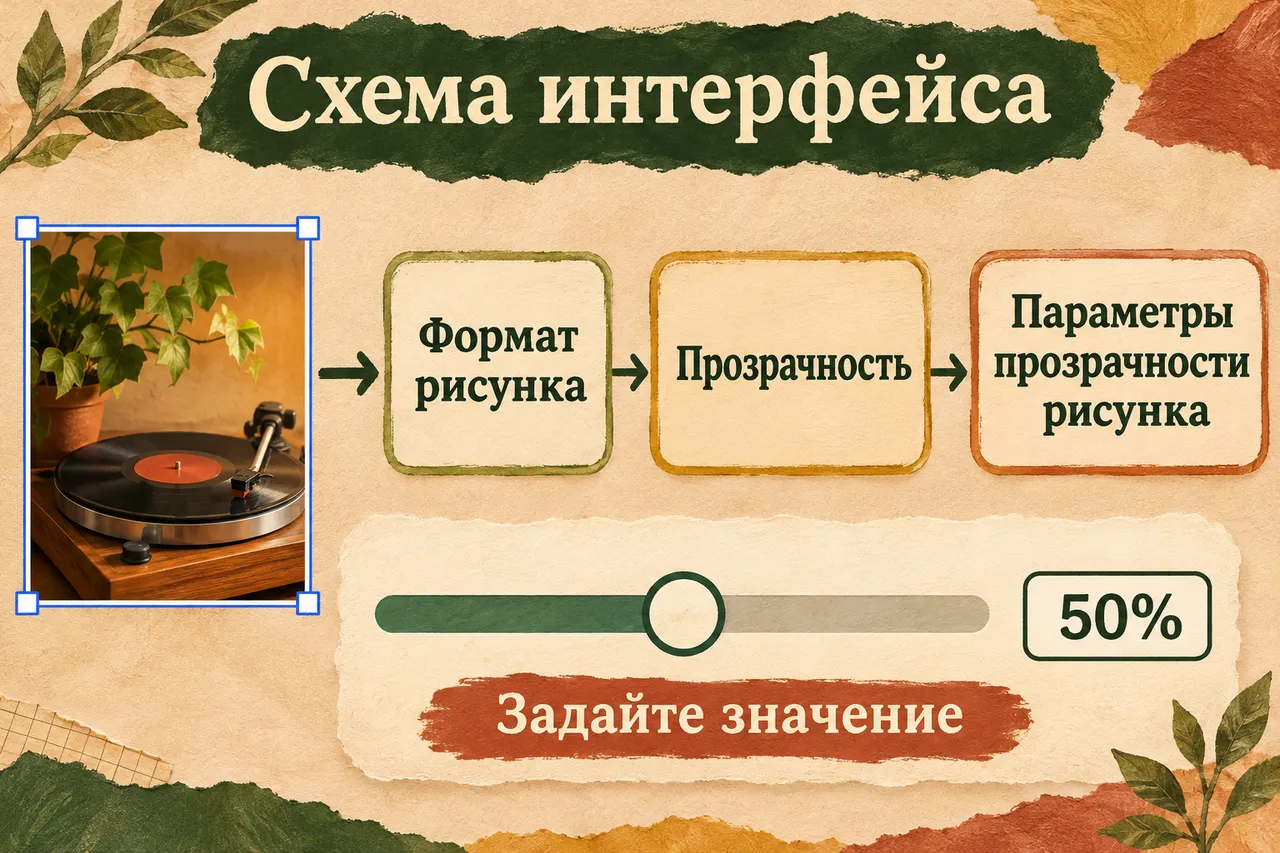
Схема выделяет нужный параметр. Её назначение — помочь найти действие, а не воспроизвести все детали вашей ленты.
Не оценивайте успех только по тому, насколько светлой стала картинка. На тёмной подложке тот же снимок может выглядеть темнее. Через него проявляется то, что лежит под ним. Поэтому смотрите и на край кадра, и на заметную деталь внутри — например, круг пластинки: изменение должно относиться ко всему изображению.
Как читать проценты
У настройки есть понятное направление: чем больше прозрачность, тем меньше виден рисунок. На 100% он полностью прозрачен, а на 0% полностью непрозрачен. Если ожидать обратного, можно довести снимок до исчезновения и решить, что программа его удалила. Получится аккуратный призрак проигрывателя: место занимает, настройки имеет, а показать гостям нечего. Верните значение, пока рисунок ещё выделен.
| Прозрачность | Что видите | Для чего проверяем |
|---|---|---|
| 0% | Снимок закрывает подложку в своих непрозрачных областях | Исходный вид |
| 50% | Подложка просматривается через весь снимок | Наш первый результат |
| 100% | Сам снимок не виден | Крайнее положение; вернуть 0%, если оно выбрано случайно |
Сравните 0 и 50% на копии слайда. Останется тот же кадр, но он будет иначе сочетаться с окружающим цветом. Для нашего опыта после сравнения верните 50%. Это заданная точка проверки, а не универсальное значение для всех фотографий и всех надписей.
Если снимок сам содержит прозрачные участки, они уже пропускают подложку. Общая настройка действует и на оставшиеся видимые части. Чтобы проще увидеть эффект с нуля, возьмите обычную фотографию без заранее вырезанного фона.
Почему получилась бледная пластинка, а не вырезанный проигрыватель
Потому что вы изменили всё изображение сразу. Стол внутри фотографии, корпус проигрывателя и сама пластинка стали просвечивать вместе. Команда не определяет, какой предмет вы считаете главным, и не отделяет его от окружения.
Если нужно оставить только проигрыватель, применяется удаление фона фотографии. А если вам нужна мягкая фотографическая подложка для слайда, сегодняшняя настройка как раз подходит. Сначала назовите желаемый вид: «хочу видеть фон сквозь весь кадр» или «хочу убрать стол вокруг предмета». После этого кнопки перестают спорить друг с другом.
Когда меню выглядит иначе, поможет DeepSeek
Если вы выбрали снимок, а нужной команды всё ещё нет, опишите это помощнику. Не нужно заново заказывать изображение проигрывателя или переделывать всю презентацию. Для такой правки достаточно выяснить версию программы и выбранный объект.
Помоги сделать мою фотографию полупрозрачной в PowerPoint. Сначала уточни, какой у меня PowerPoint, версия, устройство и настольное это приложение или браузер. Затем спроси, что выбрано и какая вкладка появилась. Мне нужен обычный рисунок со значением прозрачности 50%, без удаления фона. Давай по одному действию: что открыть, что нажать или ввести и какой результат я должен увидеть. После каждого действия жди моего ответа. Если команды отличаются, сверяй актуальную документацию Microsoft, когда у тебя доступен поиск, и не придумывай отсутствующее меню.
Начать можно коротко: «Кликнул по фото, вижу “Формат рисунка”, но “Прозрачность” не нахожу». Когда помощник предложит шаг, выполните его и сообщите результат. Обычный чат не видит вашу ленту сам. Если ответить лишь «не работает», ему придётся угадывать и программу, и выбранный объект. Назовите вкладку и увиденную команду: тогда следующая подсказка относится к вашему окну, а не к воображаемой презентации.
Если выяснилось, что у вас старая версия без этой команды, остановитесь на установленной версии и её официальной инструкции. Не переносите на неё кнопки из нового приложения. Для нашего прямого способа нужна версия, в которой поддерживается прозрачность рисунка; сложные обходные макеты в этот первый путь не входят.
Сохранить видимость и возможность правки
Пока снимок выбран, подвигайте его немного в сторону, затем отмените перемещение. Так вы увидите, что полупрозрачное изображение осталось самостоятельным объектом. Сохраните PPTX под новым именем, например «Вечер пластинок — прозрачность». Закройте файл и откройте снова.
Выберите тот же снимок. Проверьте, что в настройках осталось 50%, кадр целиком на месте, подложка просматривается, а заголовок читается. Для сравнения можно временно вернуть 0% и снова задать 50%. После проверки сохраните нужное значение. Исходный файл фотографии при такой работе в презентации не превращается в новую отредактированную картинку на диске.
Если понадобится двигать снимок и подпись вместе, следующим шагом будет группировка редактируемых объектов. Она объединяет действия с несколькими элементами. Прозрачность решает другой вопрос: насколько виден сам выбранный рисунок.
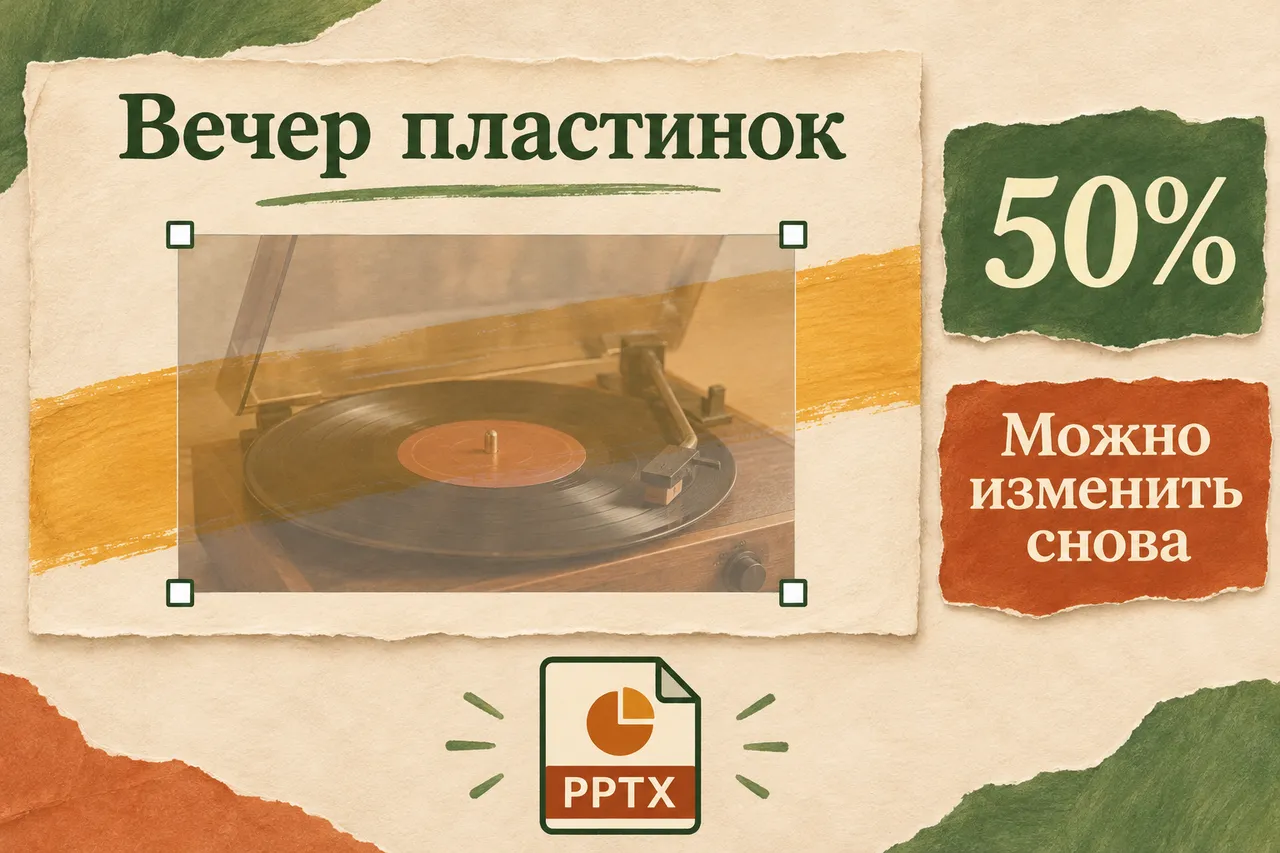
На схеме видны кадр и маркеры объекта. Полупрозрачность сохранила возможность работать с ним дальше.
Отдельно проверьте, удобно ли смотреть слайд
Когда технический результат получен, включите показ. Если снимок должен лишь поддержать атмосферу, проверьте, не приходится ли зрителю угадывать изображённый предмет. Слишком высокая прозрачность может сделать фотографию случайным пятном. Вы помните проигрыватель, потому что сами его выбирали. Гость видит бледный круг и пытается понять, пригласили его слушать музыку или обсуждать снимок неизвестной планеты. Верните изображению достаточно видимости, чтобы предмет узнавался.
Посмотрите и на заголовок. Читаемость зависит от того, где он стоит и какие детали проходят за буквами. Если при 50% слова всё ещё теряются, попробуйте вынести текст в свободное поле или оставить фото отдельно. Одним ползунком не всегда удаётся одновременно показать сложный снимок и расчистить место для длинной надписи.
Для вечера с друзьями полезен быстрый вопрос к одному человеку: «Что на фотографии и как называется встреча?» Если оба ответа даются без приближения к экрану, композиция уже помогает вашему замыслу. Переходить к подбору ещё десяти процентов только ради самого подбора незачем.
Вопросы и ответы
На 100% изображение исчезло. Как его вернуть?
Если оно ещё выделено, уменьшите прозрачность в той же области, например верните 50 или 0%. Полностью прозрачный рисунок не равен удалённому. Поэтому крайнее значение удобнее пробовать на копии и сразу возвращать, пока объект выбран.
Можно ли сделать прозрачным только белый цвет?
Это отдельный эффект, который отличается от прозрачности всего рисунка. В нашей задаче просвечивает весь кадр. Для удаления окружения предмета или работы с одним цветом сначала уточните нужный результат и выберите соответствующий инструмент; ползунок общего процента не выделяет белые пиксели отдельно.
Почему кнопка не меняет фон самого слайда?
Потому что сейчас выбран самостоятельный рисунок. Под ним остаётся фон страницы и другие расположенные ниже элементы. Фоновая заливка слайда настраивается отдельно. Если хотите сделать полупрозрачной обычную фотографию, вы как раз работаете с нужным объектом.
Станет ли исходный JPEG полупрозрачным файлом?
Изменение сохраняется в вашей презентации. Исходник на диске остаётся тем файлом, который вы вставили. Экспорт отдельного изображения с прозрачностью — следующая задача со своими форматами; сохранение PPTX закрывает сегодняшний результат.
Нужно ли обязательно оставлять 50%?
Это удобная заданная точка, на которой видно действие настройки. Сначала получите и сохраните её, затем подбирайте вид для своего слайда. Для другой фотографии нужный результат может дать другое значение. Проверяйте кадр и текст вместе, а не только число рядом с ползунком.
Вернуться к музыке
Слайд готов к следующей правке: снимок узнаётся, оформление просматривается, исходный объект остаётся в файле. Теперь можно выбрать короткое название вечера, порядок пластинок или первую историю, которую хочется рассказать друзьям. Вы уже управляете изображением, поэтому каждый новый замысел не потребует начинать всю картинку заново.
Такую следующую задачу можно продолжить в практике работы с документами: взять имеющийся материал и попросить ИИ помочь с одним понятным результатом. В «Первопроходцах» можно задавать вопросы, развивать собственные проекты и улучшать сделанное. Условия участия помогут понять, подходит ли вам этот способ учиться.
А проигрыватель на слайде может чуть просвечивать. Настоящую пластинку достаньте из надёжного ящика: ей ещё выступать. С прозрачным изображением вы уже разобрались; теперь пусть слышно будет музыку.