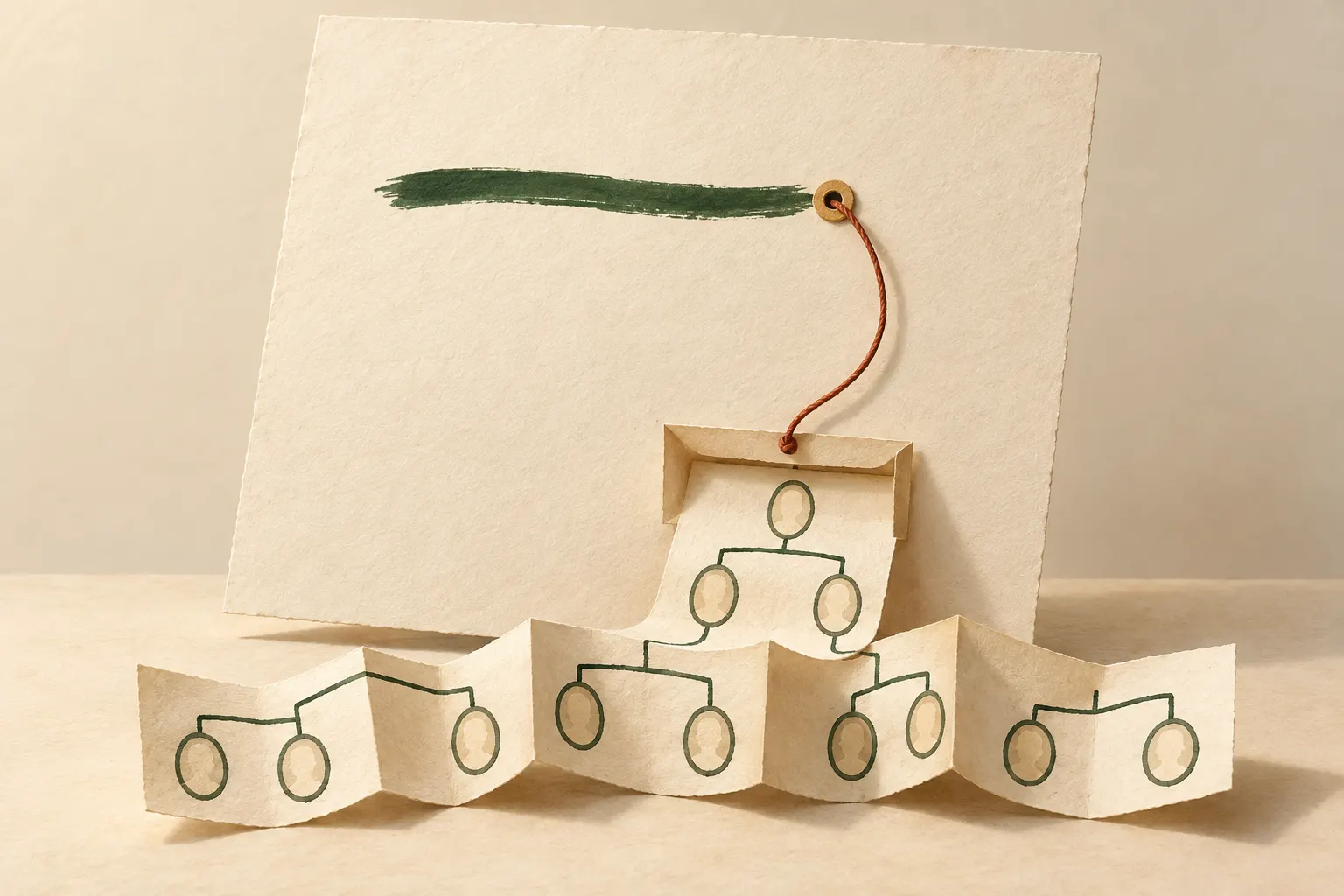
Вожди в «Илиаде» решают, что делать с войском. Диомед готов дать совет, но он младше остальных и сначала объясняет, из какого достойного рода происходит. За отцом появляется дед, за дедом — ещё родня. Совет пока ждёт. Родословная развернулась поперёк дороги и заняла её до самого Калидона.
В собственной памятке бывает похожий затор: к одному слову прицепились определение, история и ещё маленькое «кстати». Основная фраза терпеливо держит скобку открытой, пока мимо проходят все родственники подробности. Сноска оставляет возле слова маленький знак, а пояснению отводит место внизу страницы. Связь остаётся, путь к основной мысли освобождается.
Чтобы вставить сноску в Word для Интернета, поставьте курсор после нужного слова, откройте «Ссылки» → «Вставить сноску» и введите пояснение в появившуюся область. Word сам добавит знак. Вручную рисовать маленькую цифру и искать для неё место внизу не требуется.
Как вставить сноску в Word: один абзац для проверки
Откройте свой документ в Word в браузере. Этот путь рассчитан на Word для Интернета; покупать или устанавливать настольное приложение ради нашей пробы не нужно. Понадобятся аккаунт, доступ к документу и право редактировать его. Для тренировки подойдёт отдельный пустой файл, чтобы не трогать готовую работу.
Если файл открылся только для просмотра, найдите справа вверху переключатель режима: в справке Microsoft это «Изменить» → «Правка». Попробуйте поставить курсор и написать слово в своём пробном файле. Это посильная первая проверка. Если текст менять нельзя, пока разберитесь с режимом и правами; сноска тоже меняет документ.
В основную область документа вставьте одну строку:
В инструкции используется слово источник.К слову «источник» добавим пояснение:
Источник — текст, на который опирается ответ.Первую строку пока оставьте в документе, вторую сохраните под рукой. Мы введём её именно в сноску. У результата будут две части: знак после слова и пояснение отдельно от основного абзаца. Длину текста для этого наращивать не нужно — даже одной строки достаточно.
Маленькая метка и три разные задачи
У сноски есть близкие соседи: концевая сноска и комментарий. Все три связаны с местом в документе, но читатель получает их по-разному.
| Что вы хотите сделать | Что выбрать | Где окажется дополнительный текст |
|---|---|---|
| Коротко пояснить слово или указать источник рядом с чтением | Обычную сноску | В нижней части страницы |
| Собрать пояснения в конце документа или раздела | Концевую сноску | В конце документа или раздела |
| Спросить соавтора о правке, оставить замечание для обсуждения | Комментарий, который Word также называет примечанием | В обсуждении, связанном с выбранным местом |
В этой пробе нужна обычная сноска: пояснение для читателя. Комментарий помогает обсудить правку. Представьте, что друг пишет на полях прогулочной памятки: «А что за малый круг?» Вы отвечаете: «Дорожка к выходу». Вы друг друга поняли. Но следующий человек откроет текст и снова встретит загадочный круг. Готовое пояснение стоит перенести из разговора в сам документ — например, в сноску.
Если уже эти названия вызывают вопросы, можно попросить ИИ помочь. Откройте чат DeepSeek в браузере, войдите в свой аккаунт и вставьте в поле сообщения:
Я делаю обычную сноску к слову «источник» в своём документе Word.
Основной абзац: «В инструкции используется слово источник».
Пояснение: «Источник — текст, на который опирается ответ».
Сначала уточни моё устройство, открыт ли Word в браузере или отдельном приложении и могу ли я редактировать документ.
Дальше веди по одному действию: что открыть, что нажать и какой результат я должен увидеть. Жди моего ответа.
Не считай, что ты видишь мой экран или уже изменил мой файл.
Если мои кнопки называются иначе, спроси, что именно написано. При сомнении проверь актуальную справку Microsoft, если есть поиск; без поиска попроси нужный фрагмент справки у меня.
Помощник сначала должен разобраться, где вы работаете. Ответьте тем, что видите: «ноутбук, Word открыт во вкладке браузера, текст менять могу». Затем выполните одно действие и сообщите результат. Если вместо него пришёл план освоения всей офисной цивилизации, верните масштаб: «Дай пока только первый шаг и дождись ответа».
Для такой помощи достаточно короткого абзаца и названий кнопок. Личный дневник и чужие фамилии остаются в вашем файле. Обычного текстового чата достаточно: сама сноска создаётся в Word, оплачивать отдельный ИИ-инструмент для неё не требуется.
Вставляем сноску к слову
Вернитесь в Word. Поставьте курсор сразу после слова «источник», перед точкой. Курсор должен стоять в основном абзаце — там, где вы хотите видеть маленький знак.
На верхней ленте откройте «Ссылки», затем выберите «Вставить сноску». Не выбирайте соседнюю команду «Вставить концевую сноску».
Word добавит в основной текст ссылочный знак и создаст для него место внизу страницы. В появившуюся область введите или вставьте:
Источник — текст, на который опирается ответ.Пояснение должно оказаться в области сноски. В браузерном редакторе её можно открыть через метку или команду «Ссылки» → «Показать сноски». Это пригодится, если нужная часть документа сейчас вне видимого фрагмента. В самом документе обычная сноска относится к нижней части страницы; концевая собирается в конце.
Если определение продолжило исходное предложение, остановитесь: вы печатаете в основном абзаце. Уберите ошибочно добавленный туда текст, сохранив исходную строку. Затем найдите уже созданную метку и откройте её пояснение. Новую сноску поверх прежней для этого вставлять не нужно.
Сам порядок вставки и переход к области пояснений описаны в справке Microsoft для Word в Интернете. Название команды может чуть отличаться из-за языка интерфейса; назначение остаётся тем же: обычная сноска, не концевая.
Проверяем связь, а не маленькую цифру
Внешне сноску нетрудно изобразить вручную: поставить цифру над строкой, а ниже написать ту же цифру и пояснение. Если потом убрать из фразы то слово, которое поясняли, а нижнюю запись забыть, на странице останется ответ, потерявший свой вопрос. Стоит внизу и стесняется спросить дорогу. Настоящая сноска создаётся командой Word и хранит связь между местом и пояснением.
Проверьте свой короткий документ:
- Возле слова «источник» есть один знак сноски. Вы не набирали его вручную.
- В области обычных сносок находится фраза «Источник — текст, на который опирается ответ».
- Основной абзац по-прежнему короткий: пояснение не встроилось в его середину и не оказалось комментарием для обсуждения.
Щёлкните метку в основном тексте или вызовите «Показать сноски». Прочтите найденное пояснение и сравните со своей заготовкой. Внизу должно быть «Источник — текст, на который опирается ответ», в основном абзаце — прежнее короткое предложение. У этого результата два адреса, соединённых одной меткой; переписывать пояснение в сам абзац не нужно.
Убедитесь, что веб-редактор сохранил изменения, затем откройте этот же файл снова и проверьте обе части. Если он сообщает о проблеме сохранения, разберите её с помощником по точному тексту сообщения, убрав личные данные. Здесь важны метка и фраза в своём файле. Уверенное «готово» в чате — только слова: помощник знает о результате с ваших слов.
Что стоит вынести в сноску
Вернёмся от тренировочного «источника» к обычным заметкам. Допустим, вы составляете друзьям маршрут прогулки: «После пруда возвращаемся малым кругом». Для вас всё ясно. А новичок уже разглядывает карту в поисках географического объекта «Малый Круг». Не хватает только координат и мемориальной таблички первооткрывателям.
Здесь хватит сноски: «Малым кругом мы называем дорожку от пруда к главному входу». Название перестало прикидываться географическим открытием. А указание «повернуть направо у пруда» лучше оставить в основном маршруте. Оно меняет действие человека: без него он уйдёт не туда. Сноске доверяем подробность, направление движения оставляем на виду.
Перед выносом уточнения спросите себя: читатель сможет продолжить без него? В личной истории происхождение прозвища может подождать до примечания. А если вы объясняете, как передать файл, условие «дождитесь окончания загрузки» нужно в основном шаге. Иначе человек узнает о нём уже после того, как закроет окно. Место подробности выбираем по её последствиям.
Если пояснение пока слишком длинное, его можно сократить вместе с ИИ. Скопируйте в чат только нужный фрагмент:
Помоги написать короткую сноску к словам «малый круг» в заметке о прогулке.
Мой факт: так мы называем дорожку от пруда к главному входу в парк.
Предложи два пояснения по одному предложению. Используй только этот факт.
Не добавляй длину маршрута, время, названия улиц и другие подробности.
Если чего-то не хватает для смысла, задай вопрос.
Сравните варианты со своим фактом, выберите понятный и вставьте его в область сноски Word. Сам чат этого действия не выполняет. «Так мы называем дорожку от пруда к главному входу» сохраняет заготовку. А «пятиминутная тропа вдоль старых лип» уже добавляет сведения, которых вы не давали. Получилось живописно. Осталось вырастить липы и передвинуть пруд, чтобы местность соответствовала ответу.
После сокращения перечитайте основную фразу вместе со сноской. Понятно, что именно поясняется? Если вместо «малого круга» метка оказалась у слова «пруд», читатель будет ждать рассказа о водоёме. Маленький знак должен стоять у того места, которому действительно нужна помощь.
Если сноска указывает источник
У сноски есть две частые работы. Первая — пояснить, что вы имеете в виду. Для нашего «малого круга» основание у вас: вы так называете дорожку. Вторая — сообщить, откуда взялось чужое утверждение. Здесь читателю нужен путь к материалу: автор или организация, название и адрес страницы. Для книги — проверенная страница нужного издания, если она у вас есть.
Ссылка на книгу, которую вы не открывали, от маленькой цифры надёжнее не становится. ИИ может выдать название, год и страницу с такой уверенностью, что хочется сразу поставить на ответ библиотечный штамп. Но книги за штампом может не оказаться. Передавайте помощнику свои сведения и просите отмечать пробелы. Номер страницы узнают в нужном издании; уверенность его не заменяет.
Например, для нашей команды вставки можно назвать Microsoft и страницу «Добавление обычных и концевых сносок», а затем вставить её настоящий адрес из ссылки выше. По этим сведениям читатель сможет открыть основание. Если оформляете курсовую, научную работу или текст для издательства, отдельно уточните требования к ссылкам. Создать сноску и оформить библиографию по ГОСТ — разные задачи.
Если нужного основания ещё нет, полезен следующий шаг: найти первичный источник с помощью ИИ, открыть найденный материал и лишь потом переносить сведения о нём в сноску.
Частые вопросы
Обычная и подстрочная сноска — одно и то же?
В контексте нашей задачи так называют пояснение внизу страницы. В меню Word ищите «Вставить сноску». Команда с добавленным словом «концевую» даст другой результат: пояснение уйдёт в конец документа.
Нажал на сноску, но не вижу её текста. Где искать?
Щёлкните знак рядом с нужным словом или откройте «Ссылки» → «Показать сноски». Сначала найдите уже созданное пояснение. Повторное нажатие «Вставить сноску» добавляет новое, поэтому для поиска старого оно не нужно.
Можно поменять шрифт пояснения?
Да. В открытой области сносок есть «Формат сносок»: в параметрах можно выбрать шрифт, размер и отступ, затем применить настройки. Внешним видом удобнее заняться после проверки связи, когда одно пояснение уже стоит на своём месте.
Случайно вставил концевую сноску. Что делать?
В нашем пробном файле сначала скопируйте пояснение, чтобы его сохранить. Затем выделите знак концевой сноски в основном абзаце и нажмите Delete: вместе со знаком удалится связанное пояснение. На его прежнем месте поставьте курсор, выберите «Вставить сноску» и вставьте скопированный текст. Если удалить только слова примечания, знак останется. Для преобразования готовых сносок Microsoft предлагает настольный Word; здесь мы заново создаём одну обычную сноску в своём пробном файле.
У меня Word отдельным окном, а не во вкладке. Подойдёт инструкция?
Здесь разобран браузерный Word для Интернета. В настольном Word есть свои команды и настройки. Скажите помощнику, какое у вас приложение и версия, либо выберите соответствующую ветку официальной справки. Сочетания клавиш из инструкции для другой платформы лучше не угадывать.
В короткой строке осталось нужное слово, пояснение открывается по метке и сохраняется вместе с документом. В прогулочной памятке читатель получает маршрут и при желании узнаёт, что вы называете малым кругом. Подробность помогает читать, дорога снова свободна. Диомед тоже может перейти к совету: его родня разместилась внизу страницы.