
Две точки после слова «Шарф», стрелка перед цветом, в конце строки — знак, похожий на развёрнутую букву. Арсений готовил карточку для своей вязаной вещи, а получил на экране ещё и маленькую азбуку. Вещь лежит рядом, а её бумажная карточка обзавелась собственными стежками. Арсений уже готов проверять, какой из них держит цвет рядом с названием: карточка требует собственной инструкции по вязанию. У каждой пометки есть происхождение: одна появилась от пробела, другая от Tab, третья завершает абзац. Стоит назвать их по очереди — и случайный узор превращается в понятный ввод.
В сцене Свифта капитан прикрывает Гулливера плащом перед выходом в Лиссабоне: необычный наряд путешественника мог собрать вокруг него толпу. Плащ меняет видимое, сам путешественник остаётся на месте. Для нашей кнопки пригодится именно это различие: показ и скрытие знаков меняют то, что мы видим, сохраняя устройство текста.
Разберём четыре обозначения на коротком примере. После этого вы сможете открыть свой документ и понять, какие действия стоят за его отступами и переходами между строками. Начнём с переключателя, а затем дадим каждому знаку знакомое имя.
Как показать непечатаемые символы в Word
Путь ниже рассчитан на настольный Word для Windows, в том числе Microsoft 365 и Word 2024. Откройте документ или новый пустой файл. Если исследуете важный рабочий текст, удобно сначала сохранить его копию под другим именем.
Перейдите на вкладку «Главная». В группе «Абзац» найдите кнопку ¶ — «Показать/скрыть». Нажмите её один раз и посмотрите на текст. Между словами могут появиться точки, в конце абзацев — соответствующие знаки.
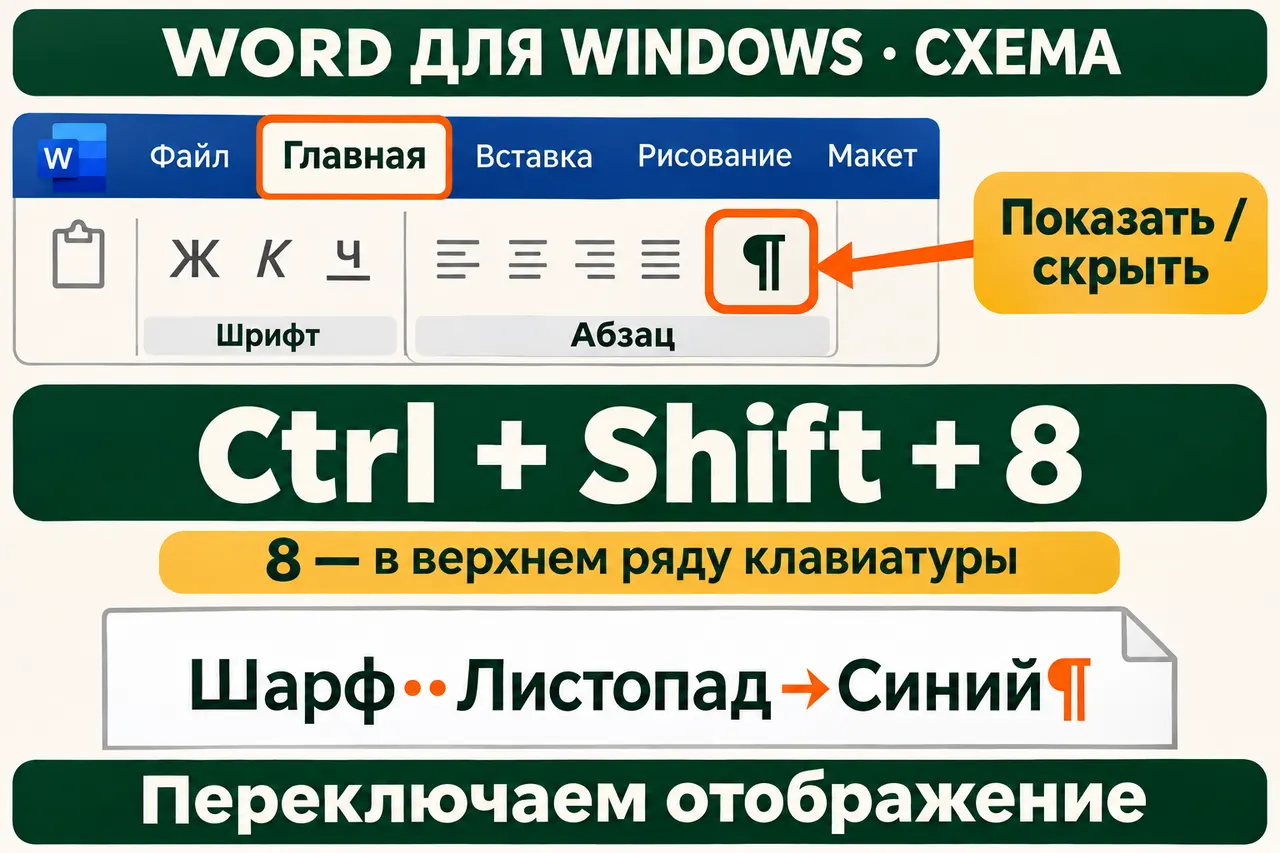
Схема показывает нужную группу и кнопку. Внешний вид ленты зависит от версии и ширины окна.
Вместо мыши можно нажать Ctrl+Shift+8, причём восьмёрку берём из верхнего ряда клавиатуры. Microsoft отдельно уточняет, что цифровой блок для этого сочетания не используется. Оно приведено в официальном списке клавиш Word.
Сейчас ничего выделять и удалять не надо. Посмотрите на один знакомый абзац: слова остались прежними, зато промежутки и границы получили обозначения. Назначение переключателя описано в справке Microsoft о показе знаков.
Если на ленте трудно найти группу, сначала разверните окно Word. А при сомнении в названии программы проверьте, что вы открыли настольный редактор Windows: инструкции браузерной или мобильной версии могут отличаться. Для первого опыта остаёмся в выбранной программе.
Наберите карточку, где всё известно заранее
В пустом документе сделаем короткую подпись к шарфу. Вводите её действиями ниже: так вы точно узнаете, откуда взялось каждое обозначение.
- Напечатайте слово Шарф.
- Нажмите Пробел два раза.
- Напечатайте Листопад.
- Один раз нажмите Tab и напечатайте Синий.
- Нажмите Enter.
- Напечатайте Ручная работа с одним пробелом между словами.
- Нажмите Shift+Enter.
- Напечатайте Одна вещь с одним пробелом между словами.
Курсор после последней буквы можно оставить на месте. Включите ¶, если показ ещё выключен. Теперь найдите два пробела после первого слова, табуляцию перед цветом и два разных способа перейти ниже.
Схематически вид будет таким:
Шарф··Листопад→Синий 
Ручная·работа↵
Одна·вещь 
Здесь мы нарисовали обозначения обычными символами для объяснения. В вашем Word это служебные знаки показа; их точная форма может немного отличаться. Последний ¶ показывает конец последнего абзаца документа, даже если вы не нажимали Enter после слова «вещь».
Сохраняйте связь с вводом: два нажатия пробела дали две точки, один Tab дал свой знак. Если вместо ожидаемого значка видите другой, вернитесь к конкретному действию. Для знакомства с системой это полезнее попытки сразу исправлять весь большой документ.
Четыре знака рассказывают четыре истории
Точка между словами обозначает пробел. В нашей первой строке после «Шарф» стоят две точки, потому что мы дважды нажали клавишу. Между словами «Ручная работа» точка одна. Так можно увидеть количество промежутков, которое в обычном виде легко пропустить.
Прямая стрелка относится к табуляции, созданной Tab. Это один специальный переход, а не цепочка обычных пробелов. Длина видимого промежутка зависит от положения табуляции и текущего места в строке; по одной ширине нельзя надёжно угадать, что там было введено.
Знак ¶ отмечает конец абзаца. Именно это действие мы создали клавишей Enter после слова «Синий». Следующий текст относится уже к другому абзацу.
Загнутая стрелка, которую в схеме показали как ↵, обозначает ручной разрыв строки. Он появился после Shift+Enter: строка закончилась, но абзац продолжился. Поэтому «Ручная работа» и «Одна вещь» находятся на разных строках одного абзаца.
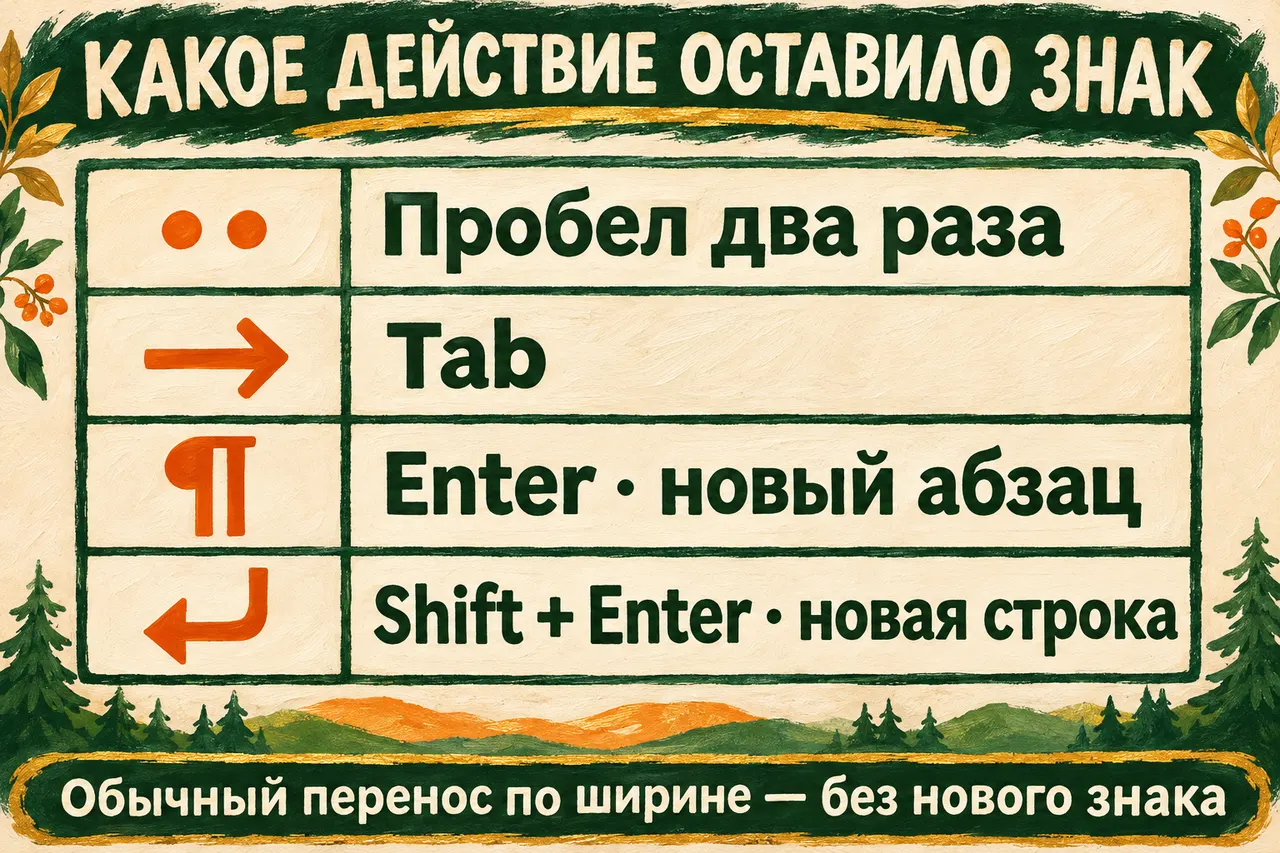
Сопоставляйте знак с действием. Эта карточка обозначений пригодится и в другом тексте.
| Что нажали | Что увидели при показе | Что произошло в документе |
|---|---|---|
| Пробел дважды | Две точки | Ввели два пробела |
| Tab | Стрелку | Вставили табуляцию |
| Enter | ¶ | Завершили абзац |
| Shift+Enter | Загнутый знак | Перешли на строку внутри абзаца |
Уже можно прочитать наш маленький документ вслух по структуре: первая строка заканчивает первый абзац. Вторая переносится вручную, третья заканчивает второй абзац. Получились три строки и два абзаца. Их количество совпадать не обязано.
Вопросы и ответы о знаках форматирования
Почему новая строка бывает без нового знака
Когда текст доходит до края доступной ширины, Word сам переносит следующие слова ниже. Для этого вы ничего не нажимали. Поэтому в месте такого обычного переноса не появится новый знак Enter или ручного разрыва.
Это помогает разобраться в документе, который выглядит по-разному при другой ширине строки. Длинный абзац может занять несколько строк, хотя внутри него только один конец абзаца. Видимые линии меняются при переносе текста, а границу показывает ¶.
Для собственного наблюдения добавьте несколько обычных слов к одной строке примера, пока она не перейдёт ниже. Посмотрите, появился ли новый ¶ в месте перехода. Затем отмените добавленный текст сочетанием Ctrl+Z, если хотите вернуть исходную карточку.
Так мы различаем автоматический перенос, ручной разрыв строки и новый абзац. У них может получиться похожий внешний вид, но разные последствия для дальнейшего оформления. Одна и та же высота на странице ещё не говорит, как текст туда попал. Перед изменениями полезно сначала прочитать, что уже находится в документе.
Почему ¶ стоит на пустой строке
У пустого абзаца тоже будет свой знак. Он сообщает, что существует отдельный абзац без букв. Сегодня достаточно узнать его; удаление пустых страниц и настройку расстояний разберём в соответствующих соседних задачах, когда они действительно понадобятся.
Скрыть обозначения и сохранить карточку
Ещё раз нажмите ¶ или Ctrl+Shift+8. Если постоянные флажки показа не мешают, точки и стрелки исчезнут. Слова «Шарф», «Листопад», «Синий», «Ручная работа» и «Одна вещь» должны остаться.
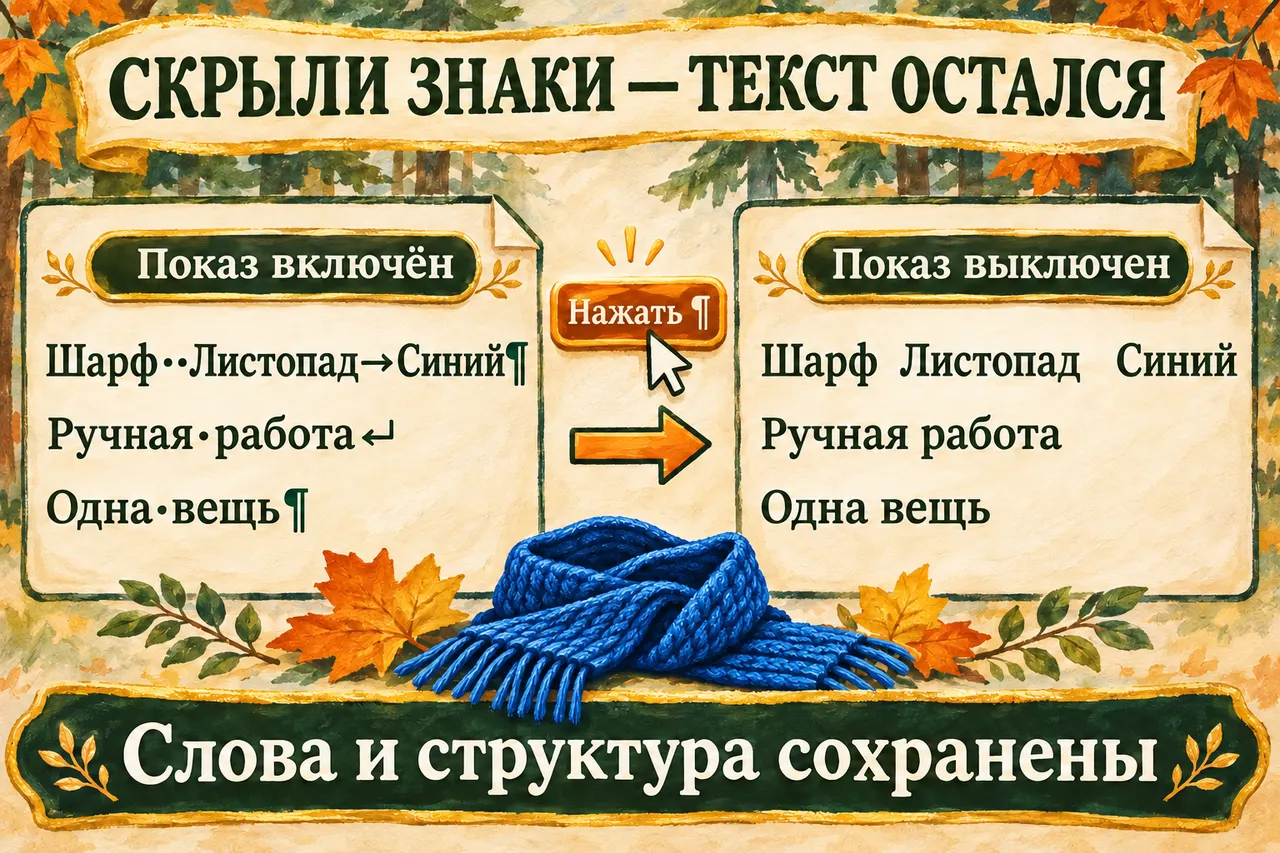
Кнопка скрыла обозначения. Пробелы, табуляция и разрывы продолжают работать в документе.
Проверьте первый промежуток и две нижние строки. Мы выключили подсказки об устройстве, не меняя сам ввод. Поэтому пытаться убрать точки клавишей Delete ради спокойного вида не требуется: удаление затронуло бы соответствующие символы текста.
Сохраните файл обычным способом, например Ctrl+S, и назовите его Карточка шарфа.docx. Для дальнейшей работы можно держать показ включённым, когда исследуете структуру, и выключать, когда хотите увидеть текст без этих обозначений. Переключатель даёт оба вида одного документа.
Точки пробелов, знаки табуляции и границ абзаца служат экранными подсказками и не становятся напечатанными буквами карточки. Если вы сами набрали знак ¶ как обычный текст, это уже другой случай: он является введённым символом. В нашем опыте обозначения появились от кнопки показа.
Если некоторые знаки всё равно остались
В Word есть постоянные настройки отображения. Они объясняют ситуацию, когда кнопку ¶ вы выключили, а отдельные обозначения ещё видны.
Откройте «Файл» → «Параметры» → «Экран». Найдите раздел о знаках форматирования, которые всегда показываются на экране. В нём есть отдельные флажки для пробелов, табуляции и знаков абзаца. Название может быть переведено иначе; в англоязычной версии раздел называется Always show these formatting marks on the screen.
Сначала запомните или запишите текущие флажки. Если нужно скрыть, например, только точки пробелов, меняйте соответствующий флажок. Остальные настройки оставьте как были. Вернитесь в документ и снова проверьте показ.
В справке Microsoft о параметрах экрана отдельно описано: при выключенном общем показе остаются знаки, отмеченные постоянными флажками. Поэтому это подходящее место для проверки, когда обычного переключателя оказалось недостаточно.
В том же окне есть другие параметры, включая скрытый текст и привязки объектов. Для наших четырёх обозначений менять весь список не нужно. Достаточно найденного конкретного флажка и повторной сверки документа. При желании восстановите прежнее состояние по своей записи.
ИИ поможет прочитать непонятный фрагмент
Если знак не удаётся связать с действием, опишите помощнику один небольшой участок. Для общего текстового сопровождения можно начать в DeepSeek:
Работаю в Word для Windows. Хочу понять структуру короткого текста, сохранив слова и оформление. После включения ¶ вижу: [опиши знаки и места]. Сначала уточни версию, только если от неё зависит действие. Объясни один знак и дай один шаг: что открыть, куда нажать и что должно получиться. Дождись моего ответа. При расхождении с меню сверь официальную справку; без поиска попроси нужный фрагмент.
Начать можно с простой фразы: «После слова две точки, перед цветом стрелка, что это означает?» Помощнику уже есть с чем работать. Не обязательно сначала составлять большой рассказ обо всём документе.
Если используемый режим принимает изображения, можно показать фрагмент экрана с нужными обозначениями, убрав личные сведения. Без изображения достаточно описания. Помощник разбирает переданный материал; сам по себе обычный чат экран Word не видит.
Полезный результат узнаётся по действию: вы нашли знак, объяснили, чем его создали, переключили показ и увидели сохранённый текст. Если после просмотра знаков обнаружился лишний пустой лист, пригодится отдельный разбор удаления пустой страницы. Там чтение структуры поможет выбрать конкретное исправление.
Теперь видна изнанка текста
Непечатаемые символы в Word помогли Арсению прочитать карточку к синему шарфу. Осталась и небольшая памятка: пробел — точка, Tab — стрелка, Enter — абзац, Shift+Enter — строка внутри него. Теперь знакомые слова можно видеть вместе с устройством документа и без служебных обозначений.
В клубе «Первопроходцы» можно осваивать ИИ на своих материалах, задавать вопросы и дорабатывать проектные работы с личной проверкой Никиты Малова. Познакомиться с подходом поможет и бесплатная практика с документами.
Карточка готова к дальнейшему оформлению. Стрелка больше не выглядит случайной закорючкой: у неё есть имя и понятная работа. А шарф по-прежнему синий — сколько ни переключай показ. Служебную стрелку вплетать в него не придётся.