
На второй странице каталога камней стоит аккуратная двойка. Геологически она безупречна: ни трещин, ни примесей, ни малейшего объяснения. Это два камня? Второе место? Коробка номер два? Домашняя геология внезапно получила подразделение шифровки. Названия столбцов остались на первом листе, куда теперь надо возвращаться. Камень пролежал в реке тысячи лет и ещё немного подождёт, пока мы выясняем, что сами о нём записали.
У Оруэлла конь Боец и кобыла Кашка держатся бодро даже в тяжёлых обстоятельствах, а работу на ферме сопровождают высокими речами. Нашему каталогу хватит маленького улучшения: пусть нужные названия появляются на новом листе сами. Домашнему геологу останутся прогулки и камни.
Возьмём одну таблицу, которая уже занимает две страницы. В первой строке стоят заголовки «Камень», «Место», «Коробка», ниже — записи о находках. Если у вас другой документ, используйте его названия: важны первая строка и продолжение той же таблицы.
Как повторить шапку таблицы в Word одним действием
Путь ниже — для настольного Word в Windows. Таблица должна быть длиннее одной страницы. Никакую строку на второй лист переносить вручную не потребуется.
- Выделите всю первую строку таблицы, от первого заголовка до последнего. Одна выделенная надпись внутри ячейки — ещё не вся строка.
- Откройте появившуюся вкладку «Макет таблицы».
- В группе «Данные» выберите «Повторять строки заголовков».
- Перейдите на следующую страницу в режиме разметки для печати и посмотрите на верхнюю часть продолжения таблицы.
Там должны стоять те же названия столбцов. Основные записи продолжаются дальше: перед ними появилась знакомая шапка, а список сохранил порядок.
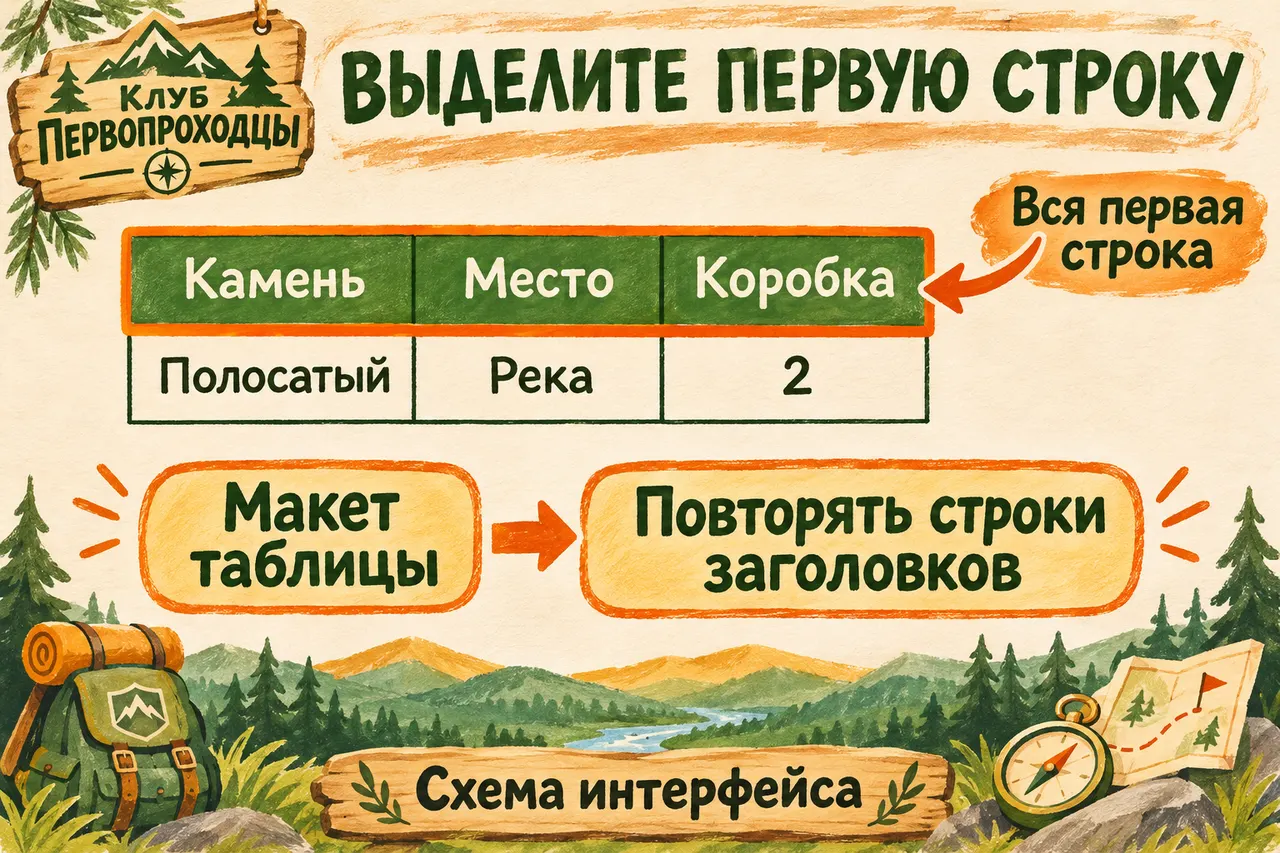
Схема интерфейса Word: выделяется вся строка с заголовками, включая первую ячейку.
Если вкладка не появилась, щёлкните внутри самой таблицы. Обычная вкладка макета страницы управляет листом; нам нужна вкладка работы с таблицей. Похожесть названий легко объясняет лишний круг по ленте.
Есть и второй путь, если удобнее контекстное меню: правая кнопка по строке → «Свойства таблицы» → вкладка «Строка» → флажок повтора заголовка в верхней части каждой страницы → ОК. Оба варианта описаны в справке Microsoft. Для первой попытки выберите один: настройки не нужно включать дважды.
Что именно переезжает на новый лист
Повторяется назначенная строка заголовков. Данные под ней остаются продолжением одной таблицы. На втором листе вы увидите другие камни, но снова поймёте, в каком столбце место находки, а в каком — номер коробки.
Нагляднее всего проверить это на строке «Полосатый | Река | 2». Двойка означает коробку. На следующей странице может стоять «Светлый | Пляж | 3» — это уже другая запись и другая коробка. Повторившиеся названия позволяют читать каждый лист отдельно, не восстанавливая смысл по памяти.
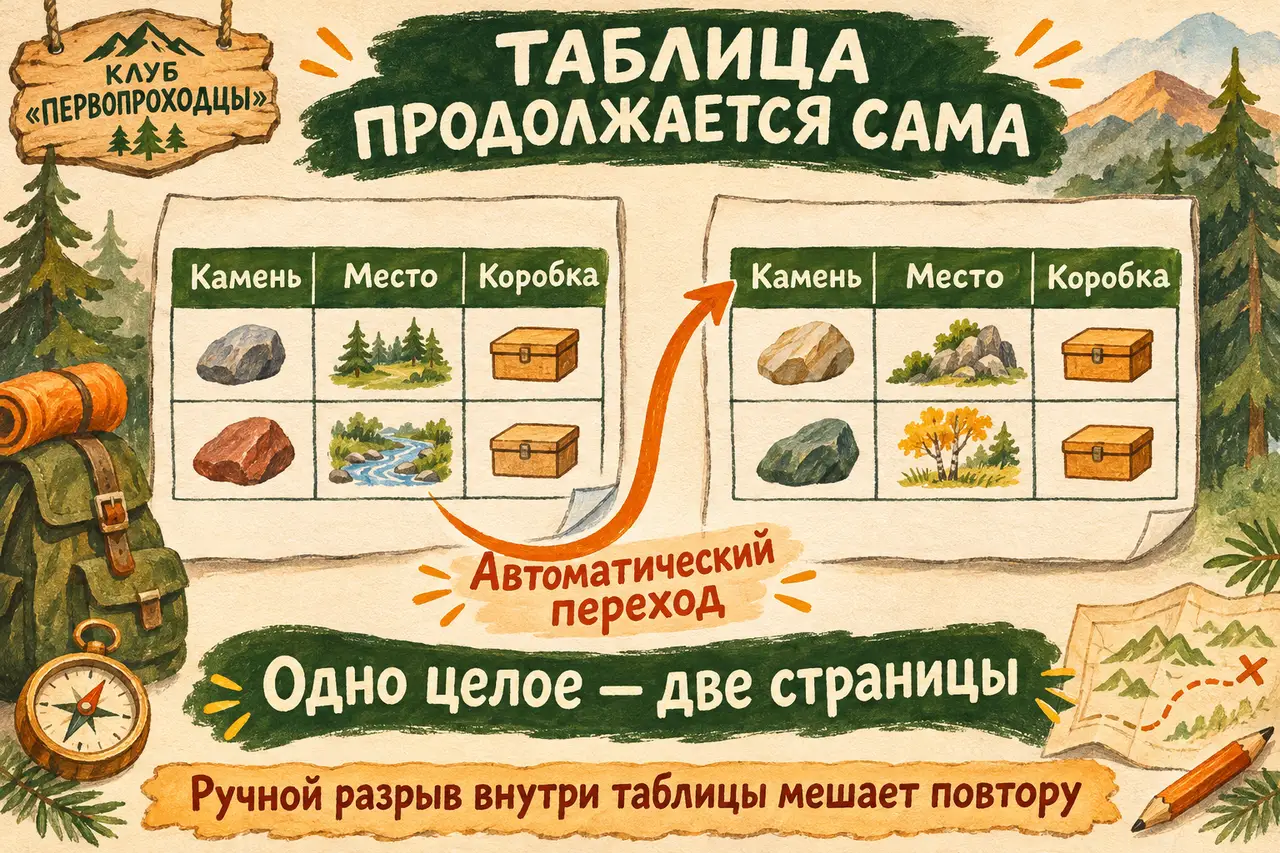
Схема: новый лист получает шапку при автоматическом переходе таблицы.
Представьте, что вы распечатали каталог, а два листа разошлись по разным коробкам. По повторённым названиям понятно, что именно перечислено на каждом. Один лист можно поднести к коллекции и сверить записи, удерживая в другой руке лупу. Лупа занимается камнем. Первая страница может спокойно лежать на другом конце стола, под особенно ценным булыжником, который пока работает пресс-папье.
Ручная копия строки решает только сегодняшний вид документа. После добавления новых записей граница страниц сдвинется, и скопированная шапка может очутиться посреди списка. Автоматический повтор следует за тем, как Word распределяет таблицу по листам. Добавили описание новой находки — часть строк ушла дальше, а названия столбцов по-прежнему встречают их наверху. Эту связь и стоит настроить вместо расстановки отдельных копий.
Поэтому после включения команды не добавляйте на второй странице ещё одну собственную строку с названиями. Если там уже есть такой дубль, сначала выясните, обычная ли это строка данных. Удалять наугад целую строку рядом с находками неудобно: можно отправить в небытие единственный полосатый камень с прошлогодней прогулки.
Быстрая сверка: получилось ли то, что нужно
Откройте вкладку «Вид» и выберите режим, в котором документ показан отдельными печатными страницами. В справке он называется режимом разметки. Именно здесь видны повторяемые заголовки. Один длинный поток текста для такой проверки не подходит.
| Что проверяем | Как выглядит нужный результат | Что уточнить при расхождении |
|---|---|---|
| Начало первой страницы | Исходные названия столбцов стоят в первой строке | Выделили ли строку целиком |
| Начало продолжения | Те же названия перед новыми записями | Включён ли повтор и выбран ли режим разметки |
| Сами записи | Камни, места и номера коробок сохранены | Не появилась ли лишняя ручная строка |
| Переход страниц | Таблица переносится автоматически | Нет ли внутри ручного разрыва страницы |
Сохраните документ в DOCX, закройте и откройте его снова. Посмотрите обе страницы. У первой и у второй должны быть одинаковые названия столбцов; записи под ними должны соответствовать исходному каталогу. Выберите по одной конкретной записи на каждом листе и сверяйте весь ряд: название, место, коробку. Так заметнее, если при попытках что-то сдвинулось.
Для отдельной попытки можно сохранить копию под понятным именем, например Камни-с-шапкой.docx. Тогда при повторном открытии вы будете знать, какой файл проверяете. Особого ритуала с десятком версий не требуется: достаточно выбрать папку и узнаваемое имя.
Один заголовок изменили — остальные подхватили
После первого результата попробуйте маленькую проверку связи. На первой странице замените слово «Камень» на «Образец». Перейдите к продолжению таблицы: в её повторяемой шапке тоже должно появиться «Образец».
Редактируют исходный заголовок именно на первой странице. Повторённые строки на последующих страницах недоступны для отдельной правки — это свойство описано в официальной справке. Оно удобно: название меняется сразу для всей таблицы.
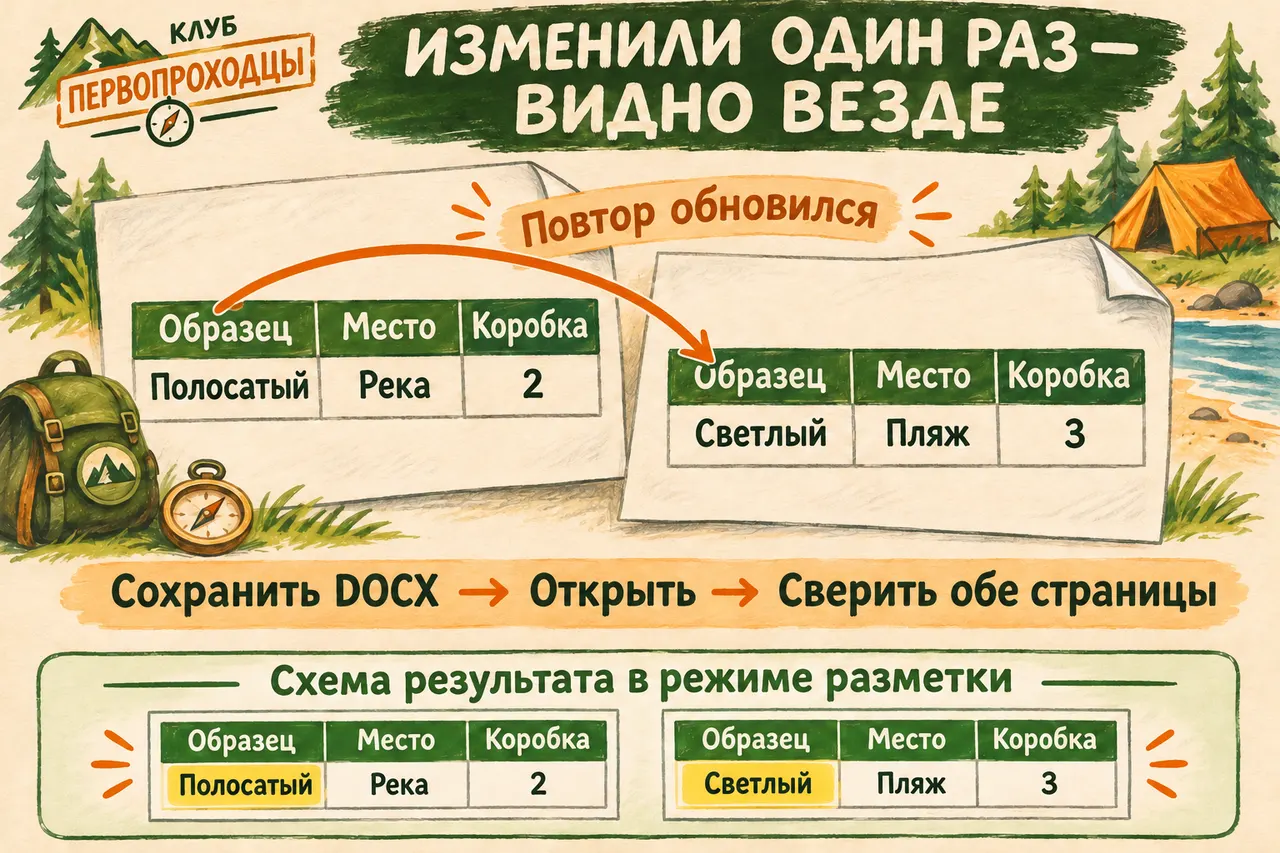
Схема результата: заголовок меняют в исходной строке, затем сверяют повтор.
Сохраните документ после этой проверки. Если новое слово не подходит, верните прежнее в первой строке. Смысл упражнения — увидеть связь. Название выбираете один раз, и все листы принимают его без заседания учёного совета. Даже шишка, похожая на ёжика, не требует особого мнения в протоколе.
Для домашней коллекции такая мелочь особенно полезна. Сегодня в каталоге галька, завтра прибавятся раковины и шишка, которую принесли потому, что она похожа на ёжика. Название «Образец» вместит расширившуюся научную программу. При этом номера коробок останутся на месте. Проверяйте и смысл нового имени: если один столбец называют «Место», договоритесь с собой, что там записывается место находки, а не место хранения. Повтор сделает название видимым; понятность самого слова всё ещё выбираете вы.
Если первая попытка не сработала
Сначала посмотрите, что именно выделяли. Для повторения первая строка таблицы должна входить в выбранный фрагмент. Строка с названиями, которая идёт после другого ряда ячеек, сама по себе условие не выполняет. Например, если вы сделали над ней широкую строку «Моя коллекция», она теперь первая.
Для простого каталога удобнее вынести общее название обычным абзацем над таблицей, а в первой строке оставить названия столбцов. Если таблица уже устроена сложнее, можно назначить несколько начальных строк — но выделение всё равно должно начинаться с первой. Сначала решите, какие из них действительно нужны читателю на каждом листе.
Вторая причина — ручной разрыв страницы внутри таблицы. Microsoft прямо указывает: при таком разрыве заголовок автоматически не повторяется. Если переход сделали вручную, вернитесь к этому месту и разберите его отдельно, сохранив записи. Для нашей попытки нужен естественный переход длинной таблицы на следующий лист.
Посмотреть скрытые знаки помогает отдельный разбор знаков форматирования Word. Он пригодится, когда между частями документа виден странный промежуток и хочется понять, что его создаёт. Основной путь с шапкой после этого остаётся тем же.
Ещё одна возможная ситуация — перед вами две отдельные таблицы, просто похожие друг на друга. Настройка первой не становится настройкой второй. Щёлкните внутри каждой и уточните устройство документа, прежде чем менять команды. Автоматическое продолжение одной таблицы — исходное условие нашего результата.
Объясните помощнику то место, где застряли
Когда нужная команда никак не находится, начните разговор в DeepSeek с готового документа и наблюдения. Создавать заново весь каталог ради вопроса о шапке не нужно.
У меня таблица Word на двух страницах. В первой строке заголовки «Камень», «Место», «Коробка». Хочу, чтобы они автоматически повторялись над продолжением таблицы. Сначала спроси, какая у меня программа и устройство. Потом давай по одному действию: что открыть, что нажать и что должно получиться, и жди моего ответа. Если повтор не появился, помоги отличить режим просмотра, неверное выделение и ручной разрыв. Названия команд сверяй с актуальной официальной справкой. Начни с уточнения программы.
После первого вопроса ответьте, например: «Настольный Word, Windows». Когда выполните выделение, опишите его: «Подсвечены все три ячейки верхней строки». Это гораздо точнее, чем «всё сделал», потому что уже можно проверить, с какого места началась настройка.
Если помощник попросит показать фрагмент, достаточно обезличенного примера с теми же столбцами или описания меню. Он получает сведения из вашего сообщения и на этой основе выбирает следующий шаг. После ответа «На второй странице названий нет» попросите проверить одну конкретную причину. Например, подтвердите, что сейчас видите отдельные печатные листы. Следующим сообщением уточните, как появился переход между ними. Помощнику будет проще выбрать действие по вашему результату, чем по догадке о документе.
При необычном документе полезно добавить: «Над названиями у меня ещё одна объединённая строка» или «Я сам начинал второй лист сочетанием клавиш». Такие подробности меняют решение. Полная биография каталога, от первого камня до покупки стеллажа, помощнику пока не нужна.
Вопросы и ответы о повторяемой шапке
Можно повторять две строки?
Да, Word позволяет назначить несколько начальных строк. В выделение обязательно входит самая первая строка таблицы. Выберите только ту часть, которая действительно объясняет следующие записи; слишком высокая шапка оставит меньше места данным.
Почему в другом режиме шапку не видно?
Повторяемые заголовки показываются в режиме разметки или при печати. Вернитесь к виду отдельных страниц и проверьте продолжение там. Не добавляйте ручную копию только из-за другого способа просмотра.
Почему второй заголовок нельзя редактировать?
Это повтор исходной строки. Правьте название на первой странице, затем посмотрите, как оно изменилось на остальных. Если второй заголовок редактируется независимо, возможно, он вставлен вручную или принадлежит другой таблице.
Можно ли вставить разрыв, чтобы таблица точно началась с нового листа?
Ручной разрыв внутри таблицы мешает автоматическому повторению. Для нашего результата дайте таблице перейти на следующую страницу самой. Если требуется особая верстка, решайте её отдельным шагом после проверки шапки.
Надо ли включать это для каждого листа?
Одной настройкой назначают повтор начальных строк всей таблицы. Затем проверяют страницы, которые уже появились в документе. При добавлении данных снова посмотрите на их порядок и новые границы.
Лист можно отнести к коробке
Повторить шапку таблицы в Word стоит ради простого удобства: читать продолжение там, где вы его открыли. Названия столбцов уже рядом, записи остались целыми, а загадочная двойка снова означает коробку.
Если хочется привести в порядок другие свои документы и освоить помощь ИИ по ходу дела, вступайте в клуб «Первопроходцы». Там можно пробовать приёмы на своих материалах, задавать вопросы и развивать следующий замысел. Бесплатная практика с документами поможет начать самостоятельно.
Теперь второй лист можно отнести к коллекции отдельно. Открываете коробку номер два — полосатый камень на месте. Весьма солидный результат: нашли его однажды на прогулке, а дома сумели найти ещё раз.