
У Куна богиня Гера прячет Ясона со спутниками в облаке: так герои проходят к царскому дворцу без помех. У ворот облако расступается, дворец становится виден. Удобная последовательность: сначала убрать то, что закрывает взгляд, затем рассмотреть, что перед нами.
Скопированный абзац порой тоже прибывает в облаке, только из чужого оформления. Название блюда торчит жирным, фамилия стала синей, последнее слово подчёркнуто так, будто именно оно отвечает за судьбу обеда. Хотелось сохранить бабушкин рецепт, а абзац пришёл в трёх нарядах сразу. «Сырники» вышли на парад, «варенье» включило сигнальный огонь, Оля подчёркнута так, будто завтра защищает диссертацию по творогу.
Снимем эти наряды с одного абзаца в Word для Windows. Парад закончится, зато сырники останутся сырниками, а Оля — человеком, который несёт творог. Проверим каждое слово, а потом отдельно решим, какой общий вид нужен записке.
Как убрать форматирование в Word: один абзац для начала
Откройте новую пустую книгу рецептов — обычный документ Word. Напишите или вставьте в него следующий абзац:
В субботу собираемся у Лены и готовим сырники по бабушкиному рецепту. Творог и муку принесёт Оля, варенье возьмёт Миша.
Пока это обычный текст. Чтобы повторить действие на понятном исходнике, выделите слово «сырники» и сделайте его жирным кнопкой Ж на вкладке «Главная». Затем выделите «варенье» и назначьте цвет текста через кнопку цвета шрифта. Слово «Оля» подчеркните кнопкой Ч. Все три изменения должны быть видны в одном абзаце.
Именно такое оформление называется прямым: вы выбрали слово и сами изменили его вид. Шрифт, цвет и подчёркивание применены к конкретному фрагменту. В большом документе таких отдельных настроек может накопиться много, особенно если текст переносили с нескольких страниц.
Сохраните «Сырники-исходник.docx». Через «Файл → Сохранить как» создайте отдельный документ «Сырники-чистый-текст.docx» и убедитесь по имени открытого файла, что работаете с ней. Первый документ останется образцом для сравнения слов и внесённого оформления.
Теперь выделите весь наш абзац, от «В субботу» до точки после «Миша». Поставьте указатель перед первой буквой, зажмите левую кнопку мыши и протяните выделение до конца. Посмотрите, покрывает ли выделение обе фразы. Этот способ описан у Microsoft вместе с другими вариантами выбора текста.
Для одного абзаца не требуется выделять весь файл сочетанием Ctrl+A. На настоящей странице рядом могут быть заголовки и подписи, которые вы хотите сохранить. Выберите ровно тот фрагмент, у которого снимаете чужой наряд.
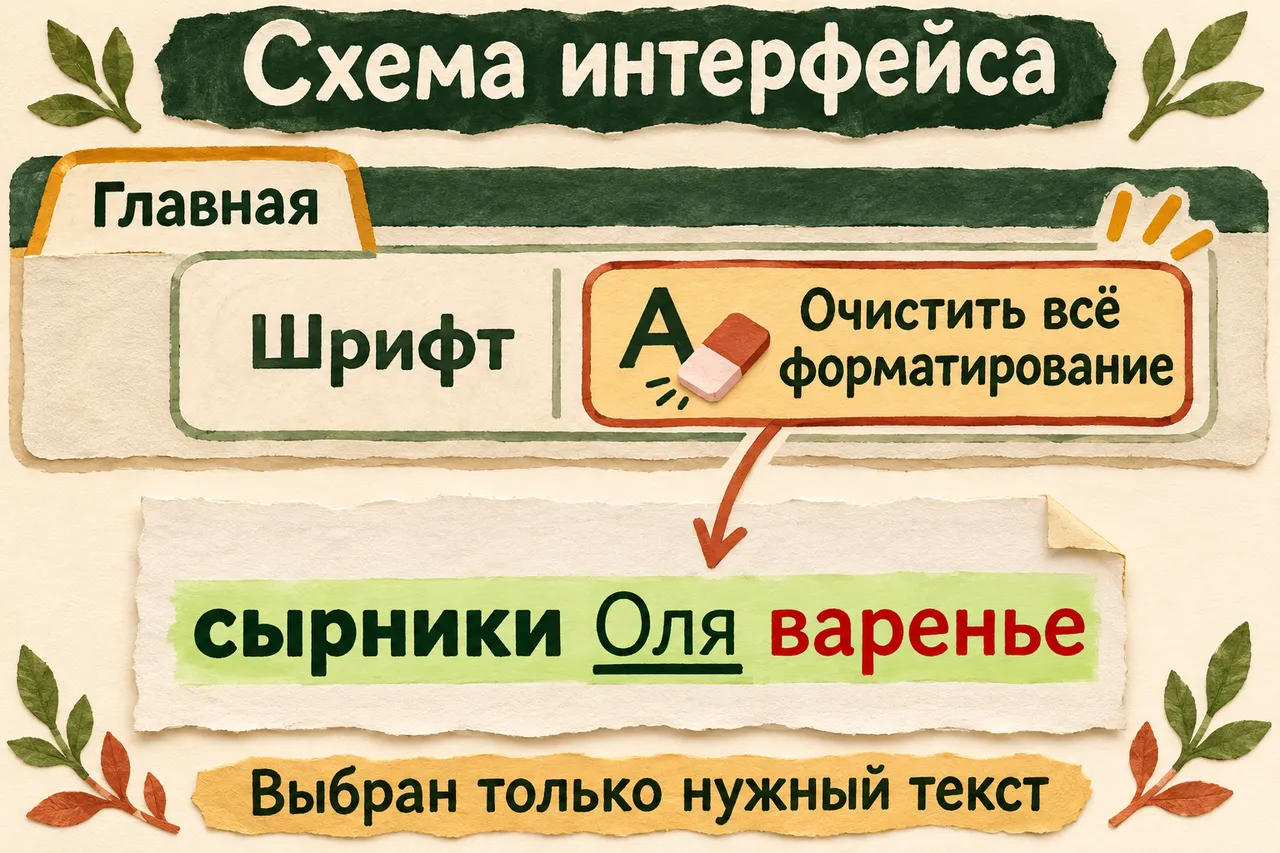
На вкладке «Главная» найдите группу «Шрифт» и нажмите «Очистить всё форматирование». Значок выглядит как буква с ластиком; наведите указатель и прочитайте подсказку, чтобы выбрать именно эту команду. Официальная инструкция относится в том числе к Word, хотя в её адресе встречается PowerPoint.
Посмотрите на три слова. В нашем новом документе должны исчезнуть добавленные жирность у «сырники», цвет у «варенье» и подчёркивание у «Оля». Текст вернётся к оформлению по умолчанию. Если вы промахнулись при выделении, сразу нажмите Ctrl+Z, заново выделите нужный фрагмент и повторите действие.
Сверяем записку, а не только её внешний вид
После очистки легче прочитать обе фразы подряд. Начните с первого слова и сравните их с исходником: «В субботу собираемся…» и дальше до «…возьмёт Миша». Ни имя, ни продукт, ни порядок слов из-за снятия оформления меняться не должны.
У нас важны три вещи: собираемся у Лены, творог и муку приносит Оля, варенье берёт Миша. Если пропала Оля, исчез и человек, которому поручили продукты. Одно случайное нажатие Delete может оставить варенье на столе и сырники в планах. Сразу нажмите Ctrl+Z и верните исходный абзац, затем повторите очистку через команду оформления. Имя должно лишиться подчёркивания и остаться в записке.
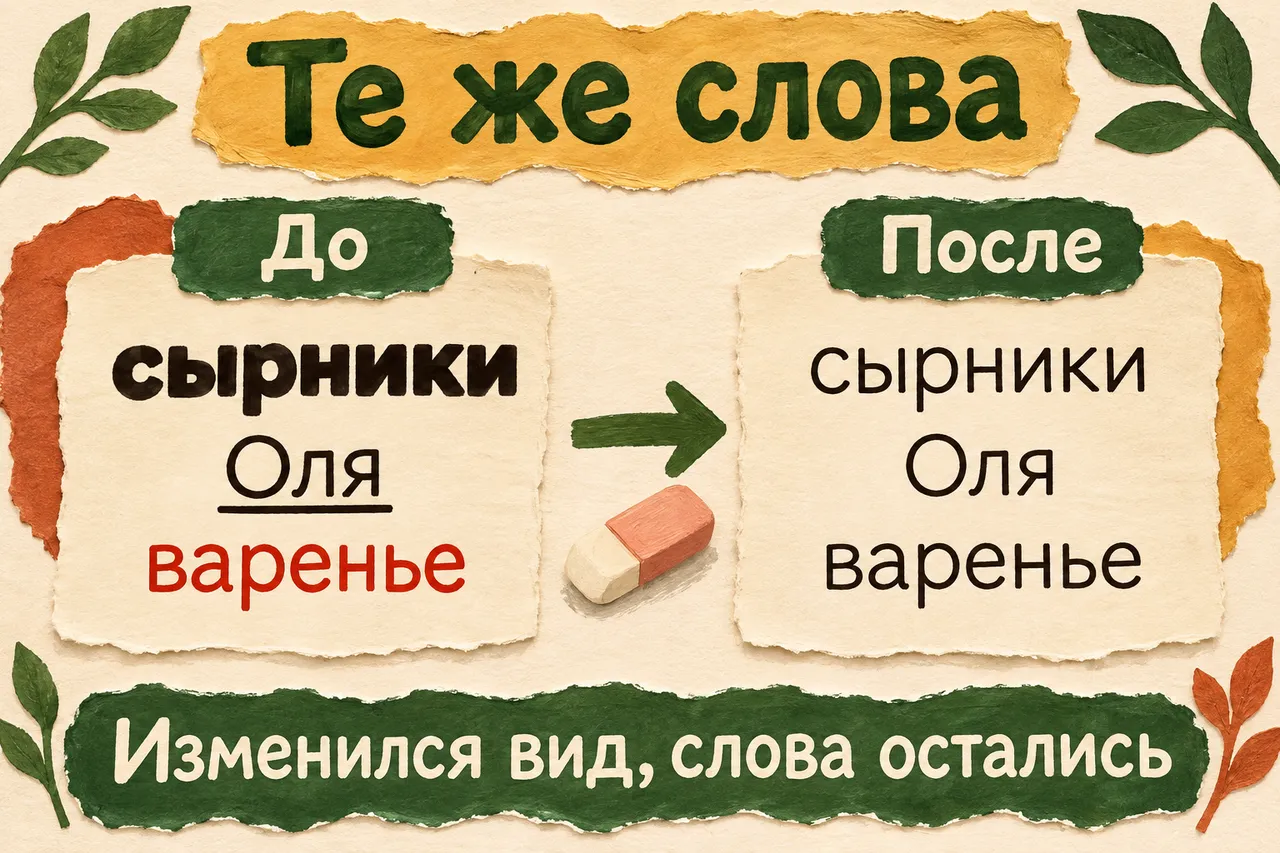
У аккуратной записки есть простая обязанность: договорённость должна дойти до кухни. Если после очистки слова стали ровными, но потерялось имя, голодных гостей красота шрифта не выручит. Поэтому сверяем и содержание. Для своего файла выберите такие же опорные сведения: имена, дату, номер, название предмета. Затем прочитайте остальное: опорные слова помогают ориентироваться, полного сравнения они не заменяют.
В короткой записке удобно открыть обе версии по очереди и прочитать каждую фразу. Не ищите только знакомый хвост «возьмёт Миша»: остальная компания тоже должна дойти до новой версии в полном составе. В большой книге рецептов сначала доведите до понятного результата один абзац. Вы увидите действие кнопки на знакомых словах и сможете решить, каким следующим фрагментам оно подходит. Заголовок «Праздничное» пока оставьте в покое: его отдельный вид помогает искать нужную страницу.
Почему после очистки остаётся стиль
У текста в Word есть ещё один слой — стиль. Он задаёт согласованное оформление для абзаца: например, обычный текст или заголовок. Когда вы вручную красили одно слово, вы добавляли к нему отдельное изменение. После сброса документу всё равно нужно как-то показывать буквы: у них остаются размер, шрифт и другие исходные настройки.
Поэтому результатом будет текст в оформлении по умолчанию, а не буквы совсем без вида. На нашей новой странице это легко узнать: отдельные слова больше не выделяются добавленными настройками. В готовом шаблоне исходный вид может отличаться, и тогда следующий выбор делается через стили.
Если этому абзацу нужен обычный вид основного текста, оставьте его выделенным и на вкладке «Главная» в группе «Стили» выберите «Обычный». Если подходящей карточки не видно, раскройте галерею стилей. Проверьте, что выбранный вариант подходит для записки, а не превратил её в крупный заголовок.
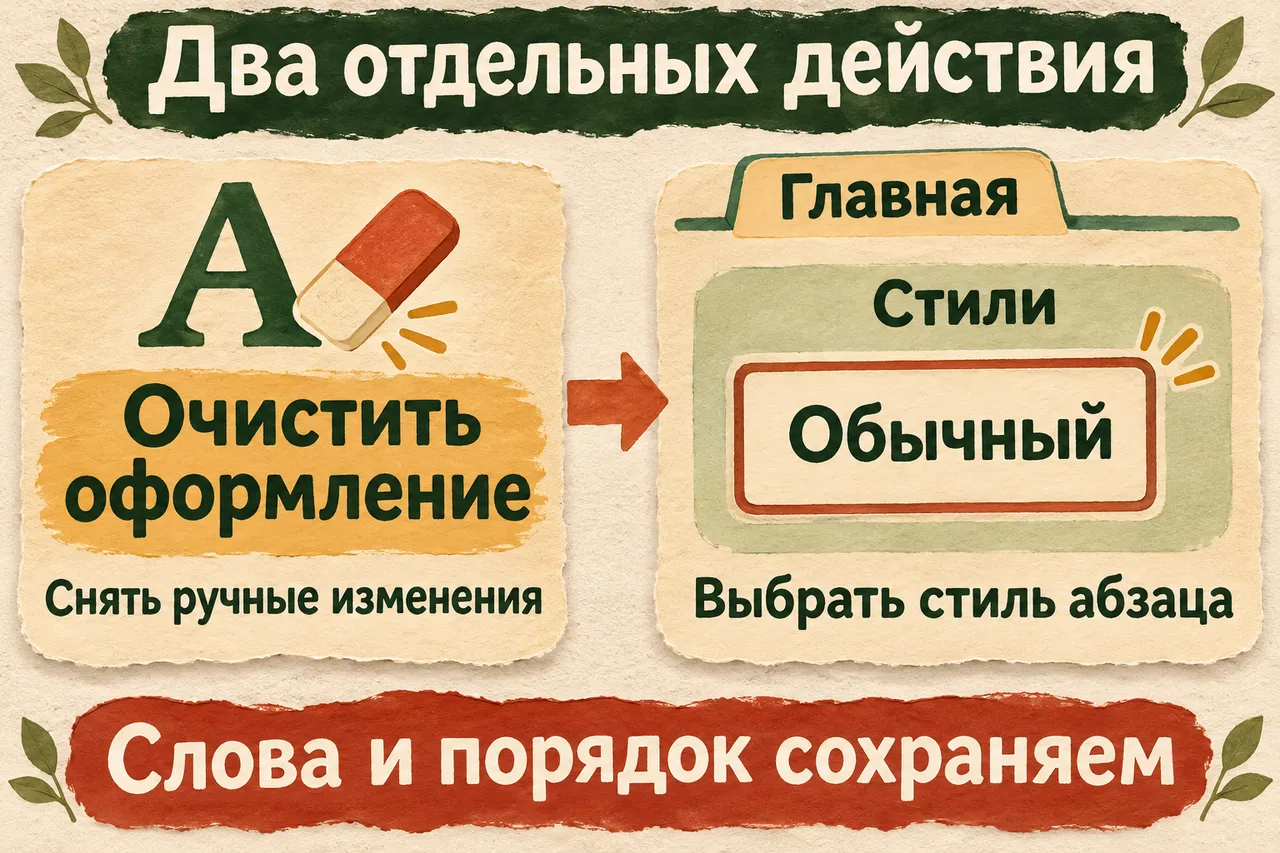
Это отдельное действие после очистки. Его смысл — назначить абзацу понятное место в документе. Microsoft описывает применение стилей как выбор текста и нужного стиля на вкладке Home — «Главная».
На готовом приглашении можно таким же образом назначить один стиль основным абзацам и другой заголовку. Но в нашем опыте достаточно одной записки: очистили три ручные настройки, сохранили слова, выбрали основной стиль. Больше ничего по странице пока не меняем.
Если очистка не убрала странный пробел
Расстояние между словами может быть записано самими символами. Например, кто-то нажал пробел несколько раз, вставил табуляцию или разорвал строку вручную. Цвета и жирности здесь может вообще не быть. Команда очистки оформления не переписывает такие знаки за вас.
На вкладке «Главная» в группе «Абзац» нажмите ¶ — показ скрытых знаков. Пробелы и другие невидимые обычно символы станут различимы. Сама кнопка только включает или выключает их отображение; текст от этого не очищается. В справке Microsoft разобран именно показ таких знаков.
Не нужно сразу удалять все увиденные символы. Между обычными словами пробелы нужны, а знак абзаца показывает границу абзаца. Сначала определите, что именно мешает: три лишних пробела подряд, отдельный перенос или большой интервал между двумя абзацами.
| Что мешает | С чего начать | Как узнать результат |
|---|---|---|
| Одно слово жирное, другое цветное, третье подчёркнуто | Очистить выбранное оформление | Добавленные различия исчезли, слова сохранились |
| Абзацу нужен вид обычного текста | Отдельно выбрать подходящий стиль | Абзац оформлен как основной текст документа |
| Внутри фразы несколько пробелов или ручной разрыв | Показать ¶ и разобрать конкретные знаки | Понятно, какие символы действительно лишние |
| Слишком далеко стоят строки или соседние абзацы | Проверить настройки интервалов | Изменилось нужное расстояние, содержание сохранилось |
| На странице рисунок или встроенный объект | Выбрать и разобрать сам объект | Работа идёт с ним, а не с оформлением букв |
Если дело именно в расстояниях, отдельно настройте межстрочный интервал в Word. Этот способ нужен, когда вы уже сохранили содержание и хотите развести строки либо абзацы. Он решает другой вопрос, поэтому повторное нажатие ластика его не заменяет.
Когда помощник полезнее перебора кнопок
Для очистки нашего абзаца достаточно команды Word. Но если на вашем экране другой набор кнопок или после сброса часть оформления осталась, можно попросить DeepSeek объяснить конкретное наблюдение. Откройте обычный текстовый чат; для разговора о шаге платная подписка не является условием.
Я хочу снять прямое оформление с одного абзаца в Word и сохранить все слова. Сначала уточни моё устройство и версию Word. Потом объясняй по одному действию: что открыть, что выделить или нажать, какой результат должен появиться. Жди моего ответа. Я уже сделал [действие], осталось [что именно: цвет / подчёркивание / расстояние]. Если название команды зависит от версии, сверь официальную справку при доступном поиске или попроси нужный фрагмент инструкции.
Вместо «у меня всё не так» полезно написать: «Слова стали одного цвета, но между ними по-прежнему большой промежуток». Теперь помощник сможет развести две причины: внешний вид букв и знаки либо настройки, которые создают расстояние. Он не видит ваш файл сам; факты для следующего действия вы передаёте словами.
Для проверки содержания можно дать исходный и полученный текст:
Сравни два абзаца только по словам и их порядку. Не редактируй стиль и не улучшай фразы. Перечисли пропуски, добавления и перестановки. Исходный: [текст]. После очистки: [текст].
В чате оба абзаца могут выглядеть одинаково, потому что текстовое поле не передаёт весь вид Word. Это нормально для сравнения слов. Цвет, жирность и подчёркивание проверяйте в документе, а помощнику поручайте ту часть проверки, для которой вы дали материал. Для знакомства с приёмом хватит нашего небольшого примера. В своей записке сначала замените личные сведения, которые не нужны для разбора. Помощнику достаточно увидеть проблему и несколько строк: список гостей на весь семейный юбилей здесь ничего не прояснит.
Вопросы и ответы
Исчезнут ли слова вместе с цветом?
Команда очистки форматирования предназначена для оформления выбранного текста. Слова должны остаться. Если вы нажали Delete либо начали печатать поверх выделения, изменится сам текст — это другое действие. Сразу отмените его и вернитесь к сохранённому образцу.
Почему обычный текст после сброса всё ещё выглядит необычно?
Посмотрите, какой стиль и исходный вид заданы в документе. Очистка снимает внесённые настройки, но не означает полную переделку макета страницы. Для основного абзаца отдельно выберите подходящий стиль и проверьте результат на этом фрагменте.
Можно очистить весь документ сразу?
Word позволяет выделить весь текст, но тогда под действие попадёт больше фрагментов. Если нужны заголовки и подписи с отдельным оформлением, выберите только основной текст или нужные абзацы. Для сложного готового файла сначала повторите действие на его копии и сравните один небольшой участок.
Удалятся ли картинки и пустые строки?
Этой кнопкой мы сбрасываем оформление текста. Рисунки, встроенные объекты, дополнительные пробелы и ручные разрывы требуют своего разбора. Если после очистки лишний отступ остался, определите его источник, а не нажимайте одну команду снова и снова.
Как завершить проверку файла?
Сохраните новую копию сочетанием Ctrl+S, закройте её и откройте снова. Прочитайте записку по исходному абзацу и проверьте три слова: «сырники» без добавленной жирности, «варенье» без назначенного цвета, «Оля» без подчёркивания. В исходной копии прежние выделения должны сохраниться.
С такого небольшого результата удобно идти дальше: привести в порядок семейные рецепты, приглашение или свою заметку. В практике с документами можно выбрать направление, а в условиях участия в «Первопроходцах» — познакомиться с форматом клуба. В нём есть постепенная практика с ИИ и вопросы по своим задачам, эфиры раз в две недели и отдельная возможность личной проверки проектных работ Никитой.
Теперь в документе та же договорённость, с которой мы начали: Лена ждёт гостей, Оля приносит творог и муку, Миша отвечает за варенье. Парад распущен. Оля освобождена от подчёркивания, но от творога её никто не освобождал. Можно сохранить записку и вернуться к сырникам.