
Убрать большие пробелы в Word: что скрывается в белой щели
Сусеки у Оруэлла — закрома для зерна. Наполеон насыпает в них песок, а сверху оставляет зерно: по поверхности гость должен решить, что запасов достаточно. Видимый объём и настоящее содержимое здесь расходятся. По ширине белой щели между словами тоже не всегда понятно, сколько в ней пробелов: один растянутый может выглядеть внушительнее нескольких обычных.
Допустим, вы оставляете друзьям памятку о коте Рыжике. На странице всего два абзаца, зато слова в первом разошлись так, словно тоже готовятся разъехаться по разным квартирам. Хотелось спокойно рассказать про синюю подушку и игрушечную мышь. Вместо этого между котом и его подушкой образовалась отдельная территория. Рыжик, конечно, одобрил бы расширение владений: белую полосу можно объявить вторым лежбищем, а клавишу пробела — отделом недвижимости. Но друзьям ещё надо понять, где лежит мышь.
В такой памятке можно отказаться от ровного правого края. Поэтому проверим две причины и два действия: выравнивание по ширине сменим на левое, а случайные повторные пробелы заменим по одному найденному месту. К концу у вас будет читаемая DOCX-копия с теми же словами.
Ниже — настольный Word для Windows. Основные действия подтверждены справками Microsoft: выравнивание текста, показ невидимых знаков и поиск с заменой.
Копия документа и подсказка до первой правки
Сохраните свою памятку отдельным DOCX, например «Рыжик — читаемая памятка.docx». Исходный вариант останется рядом для сравнения. В нашем небольшом файле нет таблицы, которую собирали пробелами, а левое выравнивание подходит его назначению.
Если пока трудно найти нужную кнопку, откройте DeepSeek и задайте вопрос до изменения текста:
Помоги исправить большие промежутки между словами в моём Word.
Я работаю в копии DOCX. Проверяем два случая: выравнивание
по ширине в многострочном абзаце и случайные двойные пробелы.
Слова и смысл нужно сохранить. В моей памятке можно выровнять влево.

Сначала уточни устройство, версию Word и текущее окно.
Дальше давай по одному действию: что открыть → куда нажать
или что ввести → что должно появиться. Жди моего ответа.
Сначала помоги включить знаки ¶ и понять причину промежутка.
При табуляции или ручном разрыве остановимся на назначении знака.
Не предлагай глобальную замену всех пробелов в документе.
Помощник работает с вашим описанием. Ему можно сообщить: «между словами одна точка», «две точки» или «стрелка». Сам экран обычный чат не видит. Если названия кнопок отличаются, пусть сверит актуальную справку; без поиска вы можете дать её нужный фрагмент.
Теперь откройте копию памятки. Для первого случая нужен абзац, который занимает минимум две строки. Смотрите на первую, непоследнюю строку: у выравнивания по ширине последняя обычно выглядит иначе. Не ставьте для этого ручной перенос — текст должен перейти на следующую строку сам.
Включить знаки и увидеть, сколько пробелов набрано
На вкладке «Главная» в группе «Абзац» нажмите кнопку ¶ — «Отобразить все знаки». Между словами станут видны маленькие точки, в конце абзацев — знак ¶. Это служебный показ структуры текста: при обычном чтении его можно выключить той же кнопкой.
Рассмотрите одну большую щель в первой строке длинного абзаца. Одна точка означает один обычный пробел. Если он растянут, посмотрите, выбрано ли для этого абзаца выравнивание «По ширине». Две точки подряд в другом месте показывают два набранных обычных пробела. Внешне оба случая мешают чтению, но содержимое у них разное. В одном промежутке растянулся единственный жилец, в другом поселились двое. Выселять наугад рано: единственный пробел уйдёт, и слова сойдутся вплотную, будто вы продали перегородку вместе с квартирой.
Например, первый абзац памятки может быть таким:
Рыжик любит смотреть в окно с синей подушки. Если придёте вечером, он, скорее всего, будет на подоконнике. Игрушечная мышь лежит в корзинке у дивана, а мягкий плед — на кресле.В нём обычные одиночные пробелы. Расположение слов по строкам зависит от ширины страницы и шрифта. Для наблюдения используйте непоследнюю строку: именно там Word растягивает промежутки, чтобы заполнить ширину абзаца.
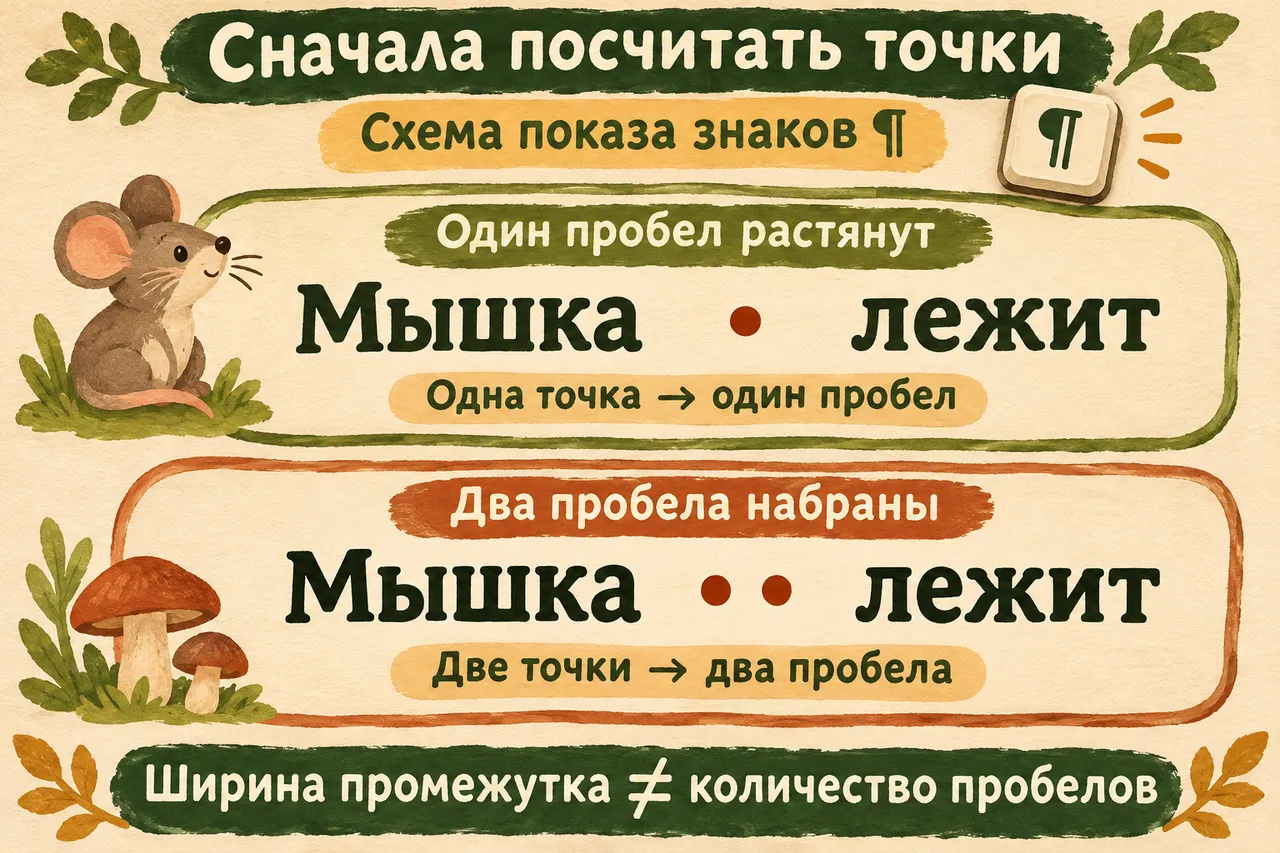
Точки обозначают реальные пробелы. Размер промежутка сам по себе не говорит об их количестве.
У последней строки абзаца особое положение: при обычном выравнивании по ширине она остаётся слева, без такого растяжения. Это правило объяснено и в справке Word для Mac. Поэтому короткая последняя строка ничего не опровергает: проверяем ту, за которой в этом абзаце есть следующая.
Один пробел растянут — выровнять абзац влево
Если между словами по одной точке и подтверждено выравнивание по ширине, выделите нужный абзац. На «Главной» → «Абзац» выберите «По левому краю» — Align Left. Проверьте ту же строку, которую рассматривали раньше.
Промежутки должны стать обычными. Левый край останется ровным, правый будет свободным. Строки могут перераспределиться: часть слов перейдёт иначе, потому что Word заново размещает весь абзац. Сами слова удалять не требуется.
Сверьте начало и конец абзаца: Рыжик по-прежнему смотрит в окно, игрушечная мышь лежит в корзинке, плед — на кресле. Если мышь после вашей правки поселилась на кресле, в памятке уже произошло событие посерьёзнее смены выравнивания. Верните слова по исходнику. Изменилась раскладка по странице. Если такой правый край подходит памятке, оставьте выравнивание. Если для документа требуется ровный правый край, эту ветку исправления не выбирайте: его макет нужно рассматривать отдельно.
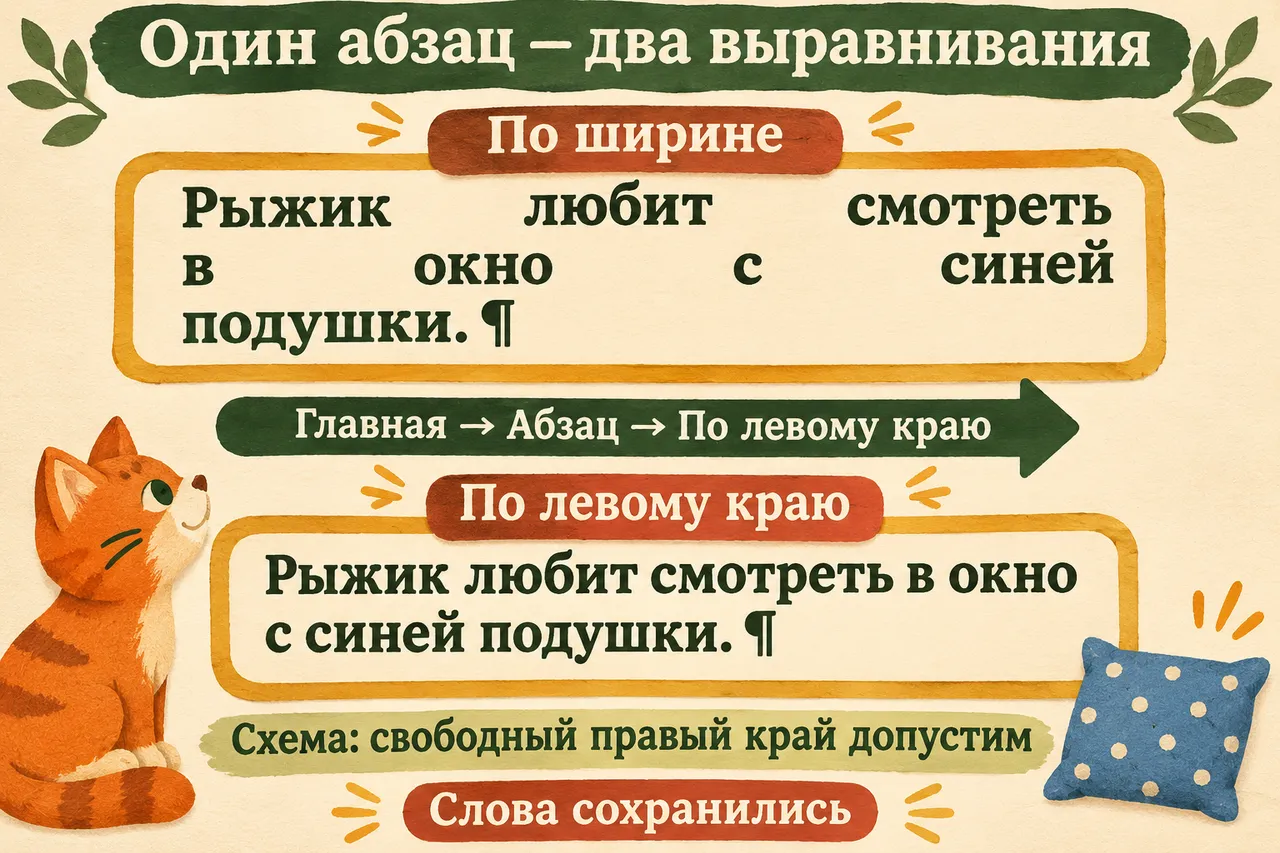
Сравнение одного абзаца. Растянута первая, непоследняя строка; конец абзаца отмечен отдельно.
Пытаться лечить такой случай удалением соседних букв или пробела неудобно: источник растяжения находится в настройке абзаца. Если удалить единственный разделитель, вы просто соедините два слова. После показа знаков уже видно, что лишнего символа между ними нет.
Двойные пробелы — найти каждое случайное место
Во втором абзаце причина другая. Допустим, вы случайно набрали:
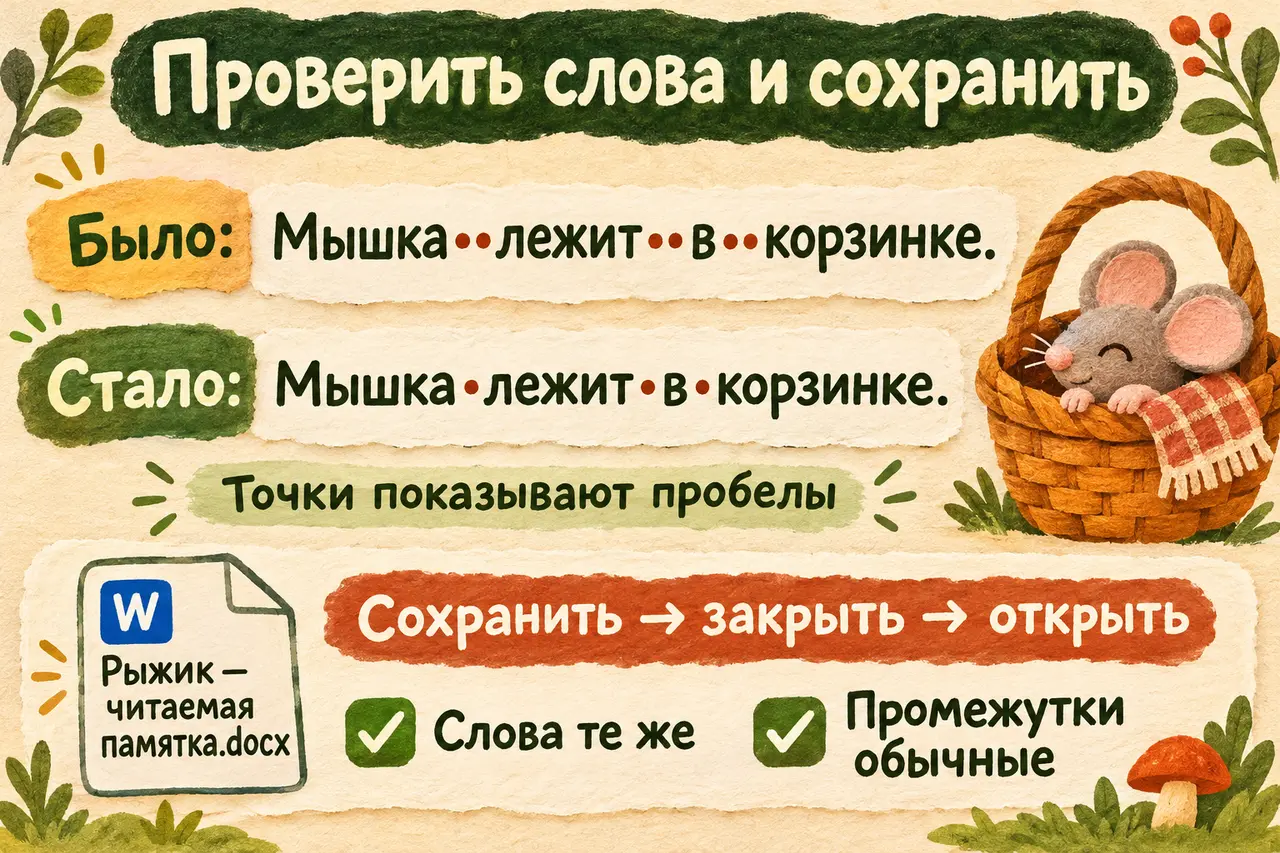
Мышка лежит в корзинке.С включёнными знаками между соседними словами видно по две точки. Здесь есть лишние обычные пробелы, которые можно исправить без смены выравнивания.
Откройте «Главная» → «Редактирование» → «Заменить». В поле «Найти» нажмите клавишу пробела два раза, в «Заменить на» — один раз. Оба поля выглядят почти пустыми; вводить туда слова «два пробела» или видимые точки не нужно.
Нажмите «Найти далее» и посмотрите на найденное место в тексте. Если это случайный повтор между словами памятки, нажмите «Заменить». Затем снова найдите следующий подходящий фрагмент и проверьте его. Так вы управляете каждой правкой, сохраняя намеренные элементы документа. Даже в коротком файле легко захватить чужой отступ, когда смотрите только на счётчик замен. Здесь найденное место остаётся перед глазами: вы решаете, действительно ли второй пробел случайный.
В итоге второй абзац должен читаться так:
Мышка лежит в корзинке.В этом способе важно именно наблюдение перед заменой. Команда «Заменить всё» обработала бы сразу все совпадения, в том числе те, назначение которых вы ещё не выяснили. Для выбранного небольшого файла удобнее пройти найденные места и увидеть, что изменилось в каждом.
Сверить результат, а не только закрыть окно замены
Посмотрите оба абзаца ещё раз. В первом обычные промежутки получились после изменения выравнивания. Во втором в исправленных местах осталось по одному пробелу. Одинаковый спокойный вид страницы появился двумя разными путями.
| Что увидели со знаками ¶ | Подтверждённая причина | Подходящее действие |
|---|---|---|
| Одна точка в растянутом промежутке, абзац выровнен по ширине | Word добавляет пространство между словами | Выровнять абзац влево, если допустим свободный правый край |
| Две обычные точки подряд в случайном месте | Два набранных пробела | Найти два пробела и заменить одним после просмотра места |
| Стрелка, ручной разрыв или особое размещение строк | Другая структура документа | Сначала определить назначение знака; эти две правки её не разбирают |
Сравните слова с исходником. Выравнивание не должно унести фразу про подушку, а замена — превратить «в корзинке» в одно слово. Затем выключите ¶ и прочитайте памятку обычным взглядом. Если знаки остались на экране из-за постоянных настроек показа, можно изменить их в параметрах Word по справке; это не означает, что они стали частью текста.
Сохраните копию, закройте и откройте DOCX заново. Сверьте читаемость первого абзаца и исправленные места второго. Если потребуется, снова включите ¶. Это поможет отличить сохранённое исправление от того вида страницы, который вы увидели только в открытом окне.
Вопросы и ответы о больших промежутках
Всё обязательно надо выровнять влево?
Нет. Этот шаг подходит нашему абзацу с подтверждённым выравниванием по ширине, когда свободный правый край разрешён. Текст с двойными пробелами исправляется по другой причине. Если документ должен следовать заданному макету, сохраните это требование при выборе дальнейшей правки.
В щели стрелка, а не точки — что делать?
Сначала разберитесь, какой это знак и зачем он там. Табуляция может располагать текст по заданным позициям. Знак ручного разрыва тоже отличается от обычного пробела. Поможет разбор непечатаемых символов Word. Массовая замена всех промежутков не выяснит назначение этих элементов.
Одна точка, но абзац уже выровнен влево?
Тогда наша первая причина не подтвердилась. Посмотрите, растянуты ли также буквы внутри слов, нет ли особой структуры макета. Покажите помощнику видимый знак и названия настроек, сохранив копию. Для другого устройства документа понадобится другое решение.
Можно убрать все знаки ¶ из текста?
Кнопка показа скрывает их изображение на экране. Удаление самих знаков абзаца меняет структуру документа: отдельные части могут соединиться. Для нашей задачи их включают ради диагностики, а после проверки выключают показ.
Если после пробелов хочется улучшить формулировки?
Это уже следующий шаг — редактура текста с ИИ. Можно дать помощнику свою памятку, попросить прояснить трудное место и сохранить факты. Сегодня мы меняли вид двух абзацев, оставляя слова на месте.
Слова снова помещаются в одну памятку
Убрать большие пробелы в Word проще, когда за щелью видно конкретную причину. Один растянутый разделитель привёл нас к выравниванию абзаца, два набранных — к адресной замене. Теперь этот небольшой порядок можно повторить на своём документе, сохраняя его назначение и смысл.
В практике работы с документами можно выбрать следующую задачу для ИИ. В «Первопроходцах» можно задавать вопросы по своим материалам и участвовать в эфирах раз в две недели. Личный разбор проекта с Никитой при необходимости выбирается отдельно — в условиях участия.
А Рыжик по-прежнему занимает синюю подушку. Теперь друзья найдут её в тексте без долгой прогулки между словами.