Протей — морской бог, который умел менять облик. В главе Куна он превращается то в животное, то в чудовище. У буквы в документе способности скромнее, но для домашнего вечера достаточные: она может оказаться над чертой, под чертой или уйти в маленький нижний угол. Важно при этом сохранить возможность вернуть её на прежнее место.
Допустим, вы с внучкой готовите короткий лист с двумя математическими записями. Она показывает на тетрадь: «Вот так, только красиво». На листе сумма a+b стоит над чертой, под ней c; рядом написано x с маленькой единицей справа внизу. В тетради дробная черта уверенно держит сумму на верхнем этаже. На клавиатуре первым делом хочется построить тот же дом из пробелов: наверху a+b, этажом ниже c. Дописываешь перед ним пару слов — и нижний жилец уезжает в соседний подъезд. Попытка вернуть c пробелами толкает всю конструкцию вправо. Ещё несколько таких ремонтов — и сумма окажется на полях, а знаменатель подаст заявление на отдельную страницу. Внучка уже предлагает сфотографировать тетрадь, но вы успеваете заметить главное: завтра нижнюю букву придётся заменить. Значит, ей нужно собственное место, куда можно вернуться.
У редактора для таких записей есть отдельные поля. Внутри них дробь уже умеет держать числитель над знаменателем, а индекс — рядом со своей буквой. Мы задаём содержимое этих мест. Поэтому после вставки текста перед выражением не придётся заново ловить его пробелами.
Математические формулы в Word начнём с одного пустого поля
Дальше работаем в русском настольном Word для Windows — Microsoft 365 или Office 2024, который уже установлен на компьютере. Для первого результата хватает встроенных средств. Понадобится обычный документ DOCX и две отдельные строки для наших выражений.
Откройте новый документ. Напишите «Дробь», нажмите Enter и оставьте под этой подписью пустой абзац. Ниже можно заранее сделать такую же заготовку с подписью «Индекс». Это всего лишь ориентиры на листе: по ним будет легко вернуться к нужной записи, когда два поля уже появятся.
Поставьте курсор в пустой абзац под словом «Дробь» и нажмите Alt+=. Удерживайте Alt и один раз нажмите клавишу со знаком равенства. Должно появиться место для ввода уравнения, а на ленте — инструменты работы с формулами. Пока туда можно ничего не печатать. Само появление поля уже отделяет запись от окружающего текста.
Если сочетание клавиш не сработало, откройте вкладку «Вставка» и найдите команду вставки уравнения, которая в русской версии может называться «Формула». Выберите создание нового выражения. Готовые образцы в галерее сейчас не нужны: соберём своё из двух небольших частей. Официальная инструкция Microsoft показывает оба способа входа.
У поля есть полезная особенность: команды для его изменения появляются, когда курсор находится внутри. Если нажать в обычном предложении, нужная вкладка может исчезнуть. Это повод снова щёлкнуть по выражению и поставить туда курсор. Искать потерянную дробь среди всех настроек документа не придётся.
Сумма получает собственный этаж
На появившейся вкладке работы с формулами найдите группу «Структуры». Откройте «Дробь» и выберите образец с одним пустым местом над горизонтальной чертой и другим под ней. Нам нужен именно такой вертикальный вид: верхняя и нижняя части должны быть хорошо различимы.
Щёлкните в верхнем заполнителе и наберите a+b. Переключитесь на английскую раскладку: здесь используются латинские a, b и c. Затем щёлкните в нижнем заполнителе и наберите c. После щелчка рядом с полем пунктирные места исчезнут, а выражение останется на листе.
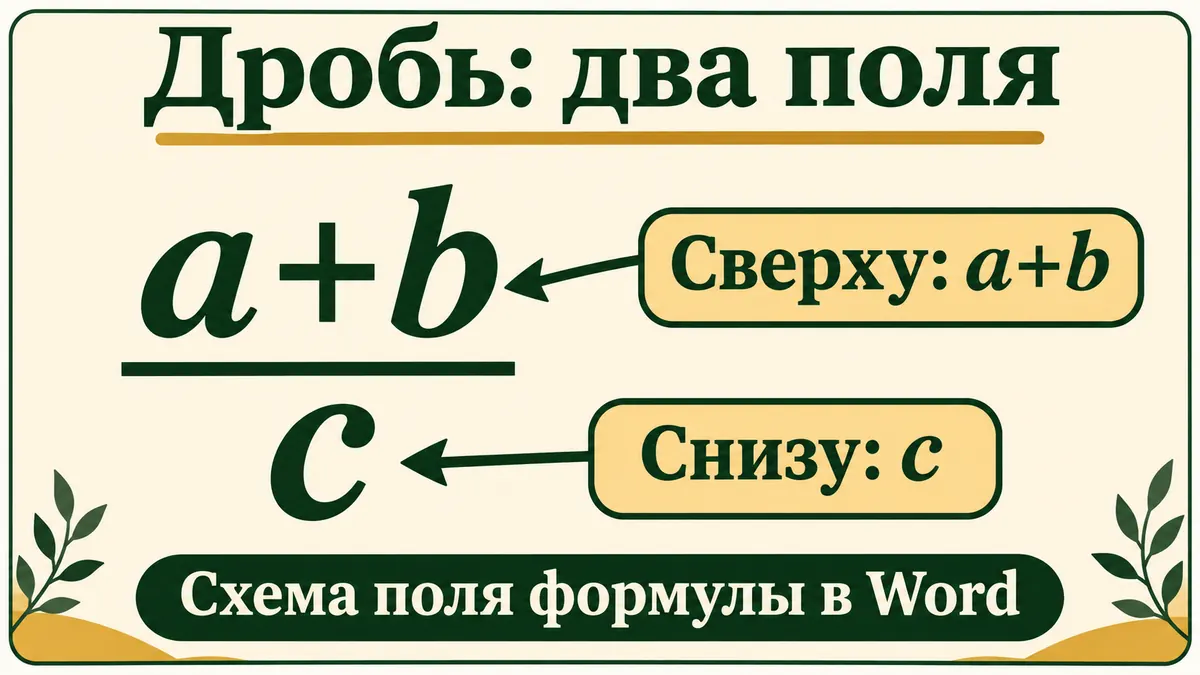
Схема поля формулы: верхнее место занимает вся сумма, нижнее — один символ.
Посмотрите на длину черты. Она должна проходить под всей суммой a+b. Это помогает прочитать запись: над знаменателем находится целиком верхняя часть. Если черта стоит только под b, на листе получилась другая структура. Вернитесь внутрь и перенесите a+b в один верхний заполнитель.
У этой дроби уже есть свой каркас. Добавьте к a+b ещё один символ, и верхнее место подстроится под запись. Буквы не нужно уменьшать вручную, а расстояния между этажами — подгонять пустыми строками. Размеры и выравнивание держит сама структура. Если хочется выделить выражение сильнее, сначала закончите его и выйдите из поля: так легче оценить запись рядом с обычной строкой, а не во время набора.
Верхняя часть называется числителем, нижняя — знаменателем. Эти названия пригодятся, когда будете просить помощи. Можно сказать и простыми словами: «Сверху у меня уже a+b, а снизу остался пустой квадратик». Такое описание сообщает больше полезного, чем фраза «У меня всё сломалось».
Когда названия кнопок пока незнакомы
На выборе структуры новичок часто и застревает: поле уже есть, а на ленте открылась целая математическая витрина. В текстовом чате DeepSeek можно попросить помощи именно с этим местом. Скопируйте запрос и добавьте то, что видите у себя:
Я набираю математические формулы в Word. Нужно получить дробь: сверху a+b, снизу c; затем отдельно x с нижним индексом 1. Сначала уточни, на каком устройстве и в какой версии Word я работаю. Потом веди по одному действию: что открыть, куда нажать и что должно появиться. После действия жди моего ответа. Сейчас поле уже вставлено через Alt+=, но я не понимаю, какую структуру выбрать. Экран описываю словами: [названия видимых вкладок и кнопок].
Отправьте это сообщение в обычное поле чата. Первый ответ должен уточнить среду, если она ещё не названа, или предложить одно действие для вашего текущего места. После него сообщите, что изменилось. Если помощник сразу прислал длинную инструкцию, попросите оставить ближайший шаг и дождаться результата.
Когда вы пишете «снизу появился квадратик», помощник получает конкретную зацепку. Обычный чат узнаёт состояние документа из ваших сообщений. Поэтому описание «внутри поля курсор, на ленте вижу “Структуры”» позволит быстрее найти нужную команду. При несовпадении названий можно передать ему короткий фрагмент официальной справки для своей версии.
Такой разговор пригодится и позже: например, если вместо вертикальной дроби выбрался образец с косой чертой. Достаточно назвать вид полученного выражения и желаемый результат. Переписывать весь документ ради одного поля не требуется.
Единица занимает место справа внизу
Теперь щёлкните в подготовленном пустом абзаце под подписью «Индекс», за пределами первой дроби. Снова нажмите Alt+=. Второе поле должно появиться отдельно: дробь останется выше, а пустая новая запись — на своей строке.
В группе «Структуры» откройте «Индекс». Найдите образец с большим основным местом и маленьким местом справа внизу. В большой заполнитель введите латинскую x, в маленький нижний — цифру 1. Щёлкните снаружи и посмотрите на результат: единица должна стоять ниже основной строки.
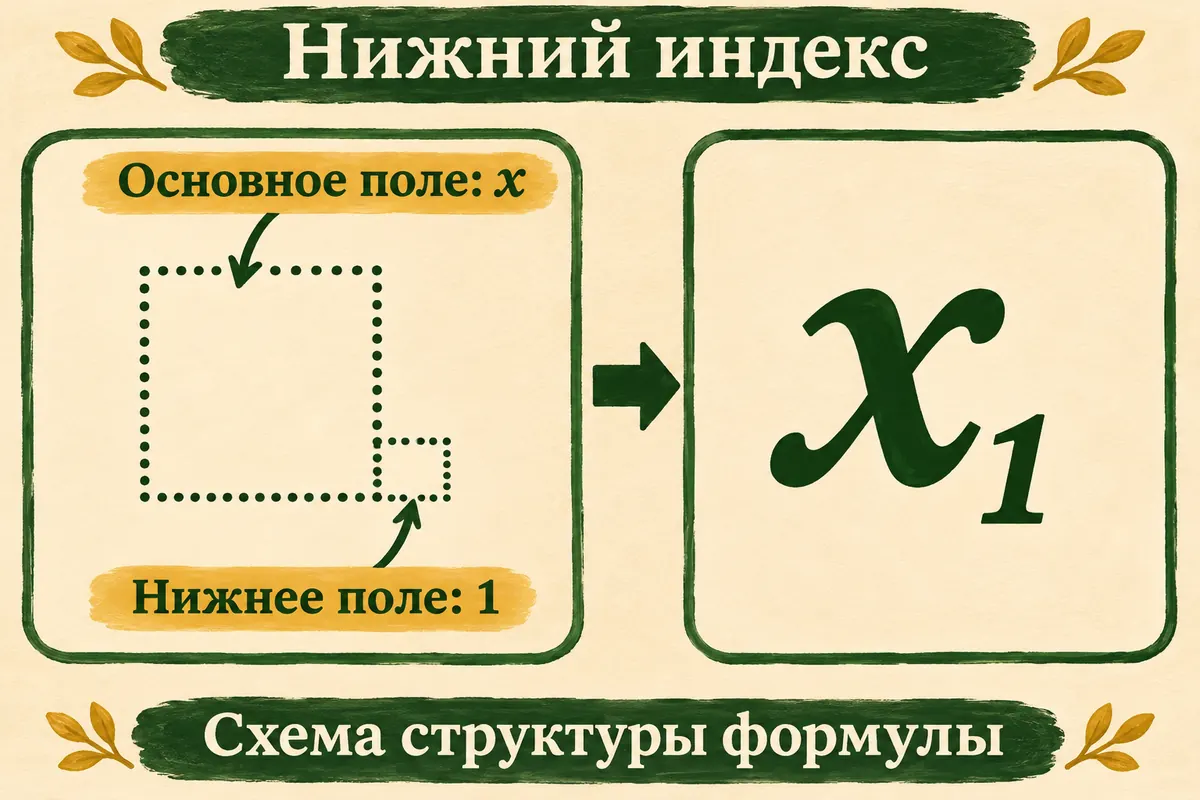
Схема структуры: положение маленького поля выбираем до ввода цифры.
У верхнего индекса маленькое место находится справа вверху. Это соседний образец, поэтому промах легко заметить только после набора. Если единица поднялась, вернитесь к выбору структуры и возьмите нижнее расположение. При переносе цифры мышью легко начать выделять всё выражение и потерять нужное место. Для первого раза проще пересоздать это короткое второе поле: выбрать нижний образец и заново заполнить два квадратика. Первая дробь при этом останется на своей строке.
Можно встретить и готовый символ «₁», который вставляется как обычный текст. В нашем результате единица должна жить в отдельном месте математической структуры. Тогда вы сможете поставить курсор именно в индекс и заменить его содержимое, сохранив основной x.
Теперь на листе две записи с разными устройствами. Дробь расселяет символы по этажам, индекс выдаёт маленькое место возле основной буквы. В обоих случаях сначала выбирается устройство записи, а потом в него входят буквы и цифры. При редактировании важно сначала попасть в нужную часть: щелчок по x и щелчок по единице ведут в разные места одного поля.
Проверка, после которой можно закрыть ноутбук
Сохраните документ через «Файл → Сохранить как», выбрав понятное имя и формат DOCX. Закройте его и откройте сохранённый файл снова. На этом шаге проверяется то, ради чего мы выбирали встроенные поля: к элементам можно вернуться и после закрытия.
Щёлкните по дроби, поставьте курсор в нижнюю часть и замените c на d. Верхняя сумма должна остаться a+b. Затем верните c. Во втором поле замените нижнюю единицу на 2: основная буква должна остаться x, а двойка — внизу. Верните 1 и сохраните файл.
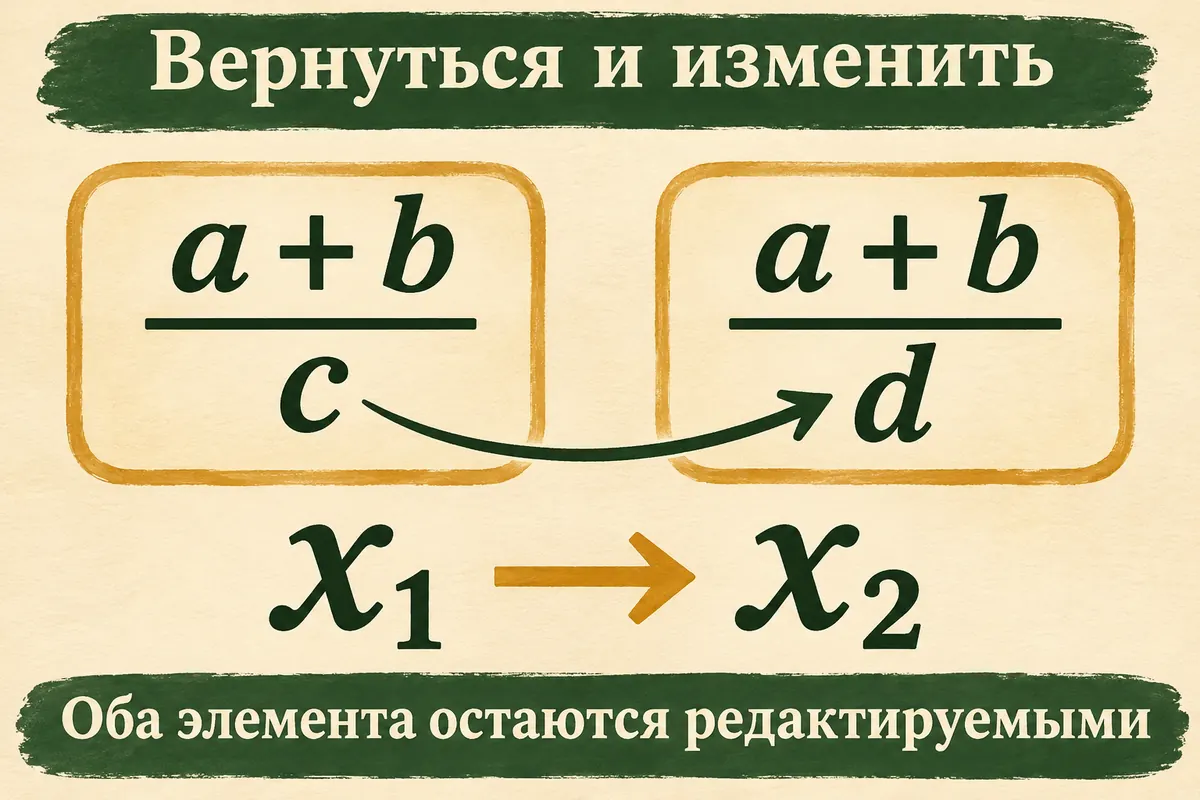
Проверяем редактирование разных частей. В конце возвращаем исходные c и 1.
| Что проверяем | Как выглядит нужный результат | Что исправить при расхождении |
|---|---|---|
| Верх дроби | Вся сумма a+b над одной чертой | Ввести сумму в общий верхний заполнитель |
| Низ дроби | Под чертой стоит c | Щёлкнуть нижнюю часть и заменить её содержимое |
| Индекс | Маленькая 1 справа внизу от x | Выбрать структуру с нижним маленьким полем |
| Возврат к записи | Меняются c и 1 по отдельности | Проверить, что вставлены поля уравнений, а не изображение |
| Сохранение | После нового открытия вид и изменения доступны | Сохранить отредактированный документ в DOCX |
Картинку с выражением тоже можно поставить на лист. Но щелчок по изображению даст инструменты изображения, а не отдельный знаменатель. Представьте, что на следующий день в исходной записи вместо c появилось d. В изображении придётся исправлять саму картинку или искать её источник. В сохранённом поле достаточно зайти под черту и заменить букву. В этом и состоит полезный результат нашего маленького листа.
Если выражение вдруг вытянулось в строку
У редактора есть линейное и профессиональное представления. В линейном виде части могут записываться подряд с особыми знаками, а в профессиональном снова собираются в привычную двухэтажную дробь. Если вместо нужного вида видите строку, выделите выражение и найдите преобразование в «Профессиональный» формат среди инструментов работы с формулами.
Здесь достаточно узнать назначение этой команды. Набирать синтаксис LaTeX для первой дроби нам не нужно: выбранные заполнители уже дают нужное расположение. Если позже выражений станет много, линейный ввод можно освоить отдельно, когда появится желание ускорить привычную работу.
Ещё одна причина странного результата — курсор оказался снаружи поля. Набранная после этого c станет обычной буквой рядом, а нижнее место останется пустым. Удалите лишний символ в тексте, затем щёлкните именно в нижнем заполнителе и введите c там. По положению курсора легче найти ошибку, чем по количеству повторных нажатий.
В длинном документе выражения могут соседствовать с разделами и пояснениями. Если хочется собрать для них удобную навигацию, пригодится автоматическое оглавление в Word. Переход имеет смысл, когда у файла уже несколько названных разделов: два отдельных выражения такого оформления пока не требуют.
Вопросы и ответы
Получится ли решить пример прямо при вставке?
В этом способе мы набираем математическую запись. Черта и индекс помогают её прочитать, но вычисление или доказательство — отдельная задача. После вставки стоит сверить содержание с исходником: где проходит черта, какие буквы входят в верхнюю часть и какой индекс указан.
Нужны ли MathType или старый редактор Equation 3.0?
Для нашей дроби и нижнего индекса хватает современных встроенных полей Word. Дополнительный редактор в этот путь не входит. Начните с Alt+= и структур: обе заготовки создаются в одном документе.
Как продолжить обычный текст после записи?
Щёлкните в обычном абзаце за пределами поля. Если следующий символ снова оказывается внутри дроби или индекса, посмотрите на курсор и выберите место рядом либо отдельный абзац. Подписи «Дробь» и «Индекс» помогают при первых попытках различать текст и математические области.
Можно ли попросить ИИ объяснить собственное выражение?
Можно передать текст записи и сказать, что именно требуется: помочь набрать, прочитать обозначения или разобрать смысл. Начните с одного выражения и одного затруднения. Для такого знакомства пригодится статья о первой задаче с ИИ: в ней удобно выбрать посильный запрос и обсудить первый ответ.
Продолжить можно со своим документом: попросить ИИ помочь с незнакомым оформлением или разобраться в записи. В практике с документами найдётся следующее дело, а в условиях участия в «Первопроходцах» — клубный формат для вопросов, постепенной практики и доработки своих проектов.
Два поля готовы, файл снова открылся, единица по-прежнему живёт внизу. Теперь внучка может добавить рядом пояснение, а вы — спокойно исправить букву, если понадобится. Протей мог сменить облик целиком и стать чудовищем. Нам сегодня достаточно, чтобы одна c спокойно превратилась в d, а остальные обитатели дроби не разбежались по документу. Внучка предлагает нарисовать рядом Посейдона. Договоритесь сразу: трезубец остаётся на рисунке, нижнюю единицу он не уносит.