Аргонавты — герои, плывущие на корабле «Арго» за золотым руном. У Куна они выходят на остров передохнуть, а там встречают четверых юношей, спасшихся после кораблекрушения. Отдых сразу превращается в новое дело: гостей нужно накормить и одеть. В домашней версии приключения за дверью тоже могут оказаться четверо. Кораблекрушения они избежали, зато успели намочить зонты. Пальто отправляются на вешалку, гости — к чаю и настольной игре.
Допустим, вы приготовили карточки для «Кто я?» и короткий лист правил. Два абзаца, ничего сложного: как раздать карточки и какие вопросы задавать. У каждого гостя, конечно, есть версия, как играют правильно. Если записать все сразу, краткие правила смогут подавать заявку на собрание сочинений. Для начала хочется хотя бы договориться, где лежит общий текст. Хочется положить этот лист посередине стола, чтобы его можно было спокойно читать и брать в руки. Тексту нужно своё место внутри страницы, со свободными краями.
Сделаем эти расстояния одинаковыми — по 2 см. Это выбранный размер для нашей пробы. Если вы оформляете документ по конкретному образцу, берите размеры из него; порядок настройки останется тем же. Сейчас результатом будет копия файла с сохранённым текстом и четырьмя проверенными значениями.
Поля в Word задают место всему тексту
Представьте лист и внутренний прямоугольник, в котором идут обычные строки. Верхнее поле отделяет эту область от верхнего края бумаги, нижнее — от нижнего. Левое и правое задают её положение по ширине. На схеме это видно раньше, чем в окне с несколькими похожими числами.
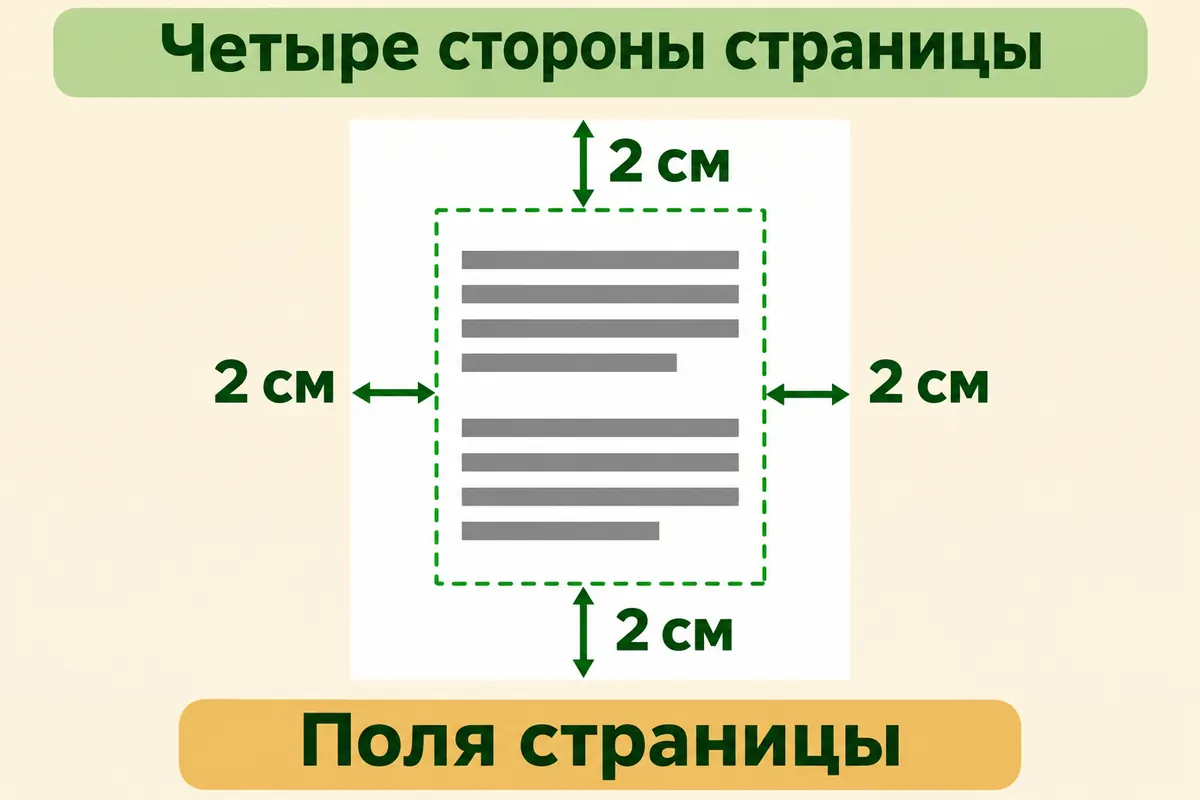
Схема страницы. Пунктир только поясняет границу области текста; печатную рамку мы не добавляем.
Настройка относится к странице. Поэтому удобнее сразу открыть нужное окно и ввести четыре размера, чем двигать отдельные строки. Если добавить в первый абзац несколько слов, они останутся внутри той же области, хотя распределиться по строкам могут иначе.
Дальше работаем в русском настольном Word для Windows — Microsoft 365 или Office 2024. Программа уже есть у читателя. Сохраните исходный документ отдельно и создайте рабочую копию через «Файл → Сохранить как», например «Правила-игры-поля.docx». Дальнейшие изменения делайте в этой копии.
В ней должны быть два обычных абзаца. Для пробы можно взять свой текст или такой:
Раздайте каждому игроку карточку с названием персонажа. Игрок держит её так, чтобы остальные видели название, а он сам его не читал.
Задавайте вопросы, на которые можно ответить «да» или «нет». После ответа передавайте ход следующему участнику. Угадавший кладёт карточку на стол.
До настройки запомните начало первого абзаца и конец второго: «Раздайте каждому игроку» и «кладёт карточку на стол». После изменения проверим эти места и весь текст между ними. Сокращать правила, чтобы они влезли в новый край, не потребуется.
Открываем окно с четырьмя размерами
Щёлкните в обычном тексте, не выделяя отдельный фрагмент. Откройте вкладку «Макет», затем меню «Поля». Внизу выберите «Настраиваемые поля». Так открываются параметры страницы для точного ввода, а не один из готовых наборов.
В инструкции Microsoft об изменении полей этот путь начинается с Layout → Margins, то есть «Макет → Поля». Для собственных значений используется пункт настройки. Наш следующий шаг — ввести выбранные размеры для всех сторон.
На вкладке полей найдите четыре числовых места: верхнее, нижнее, левое, правое. Поставьте в каждом 2 см. Пройдите их по очереди: одинаковые цифры легко вызывают чувство, что всё уже заполнено, хотя один старый размер ещё остался.
Внизу окна найдите «Применить» и выберите «ко всему документу». Посмотрите на маленький образец страницы. Затем нажмите ОК. Этот выбор важен: мы хотим оформить целиком нашу копию с двумя абзацами.
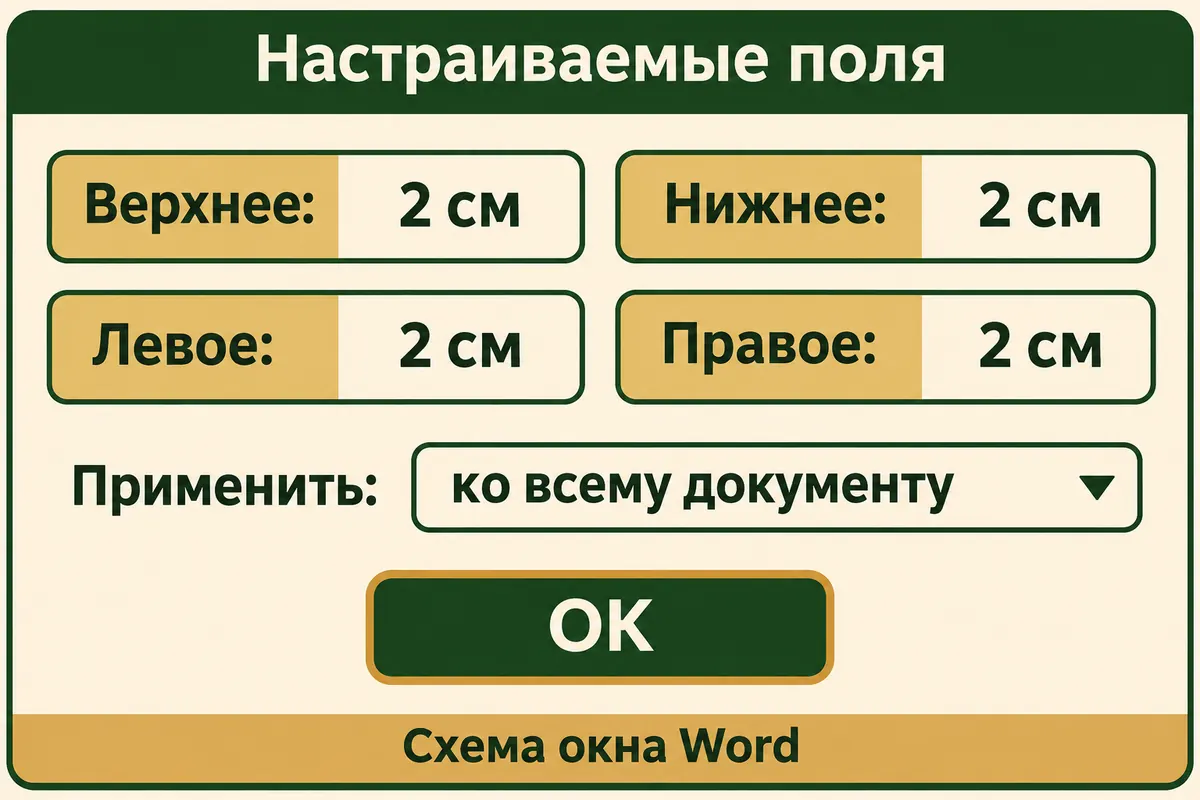
Схема интерфейса Word. Четыре стороны проверяем по названиям, область применения — отдельно.
На странице может измениться длина строк или их количество. Предложение про передачу хода раньше умещалось целиком, а теперь его конец перешёл ниже. Слова перераспределяются внутри новой ширины; правило от этого не изменилось. Это ожидаемая часть изменения макета. Пока не добавляйте ручные переносы и не уменьшайте шрифт: сначала посмотрите, как расположился тот же самый текст.
Если в окне стоят дюймы
Рядом с числом важна единица. Два дюйма заметно больше двух сантиметров, поэтому оставлять просто цифру 2 при другой единице не стоит. Для этой пробы удобнее включить отображение в сантиметрах и затем спокойно заполнить четыре значения.
В Windows откройте «Файл → Параметры → Дополнительно». Найдите раздел отображения и пункт выбора единиц измерения, выберите сантиметры, затем нажмите ОК. Путь приведён в справке Microsoft о единицах измерения. Он влияет также на линейку и другие измерения в программе.
Вернитесь через «Макет → Поля → Настраиваемые поля». Теперь рядом с размерами должны быть понятные сантиметры. Проверьте каждую сторону и область применения. Менять единицы нужно только при таком затруднении: если сантиметры уже отображаются, можно продолжать сразу.
Когда окно выглядит иначе, опишите его помощнику. Полезно назвать версию программы и точные подписи, особенно в нижней части окна. Тогда следующий совет будет касаться того места, которое действительно открыто у вас.
Помощник удерживает ближайший шаг
Откройте обычный чат DeepSeek и передайте задачу вместе с тем, что уже сделали. Например:
У меня копия DOCX с двумя обычными абзацами. Хочу задать расстояния от краёв страницы по 2 см с четырёх сторон, применить ко всему документу и сохранить оба абзаца. Сначала уточни устройство и версию Word. Затем веди по одному действию: что открыть, что нажать или ввести и что должно получиться. После действия жди ответа. Сейчас открыт раздел [название окна], я вижу [подписи и единицы]. Нужно понять ближайший шаг.
Вставьте это в поле сообщения и отправьте. После подсказки сообщите, что получилось. Так можно пройти окно настроек, не пытаясь одновременно удерживать в памяти весь путь от исходного файла до сохранения.
Если помощник предлагает двигать треугольники на линейке, верните вопрос к четырём сторонам страницы. Напишите: «Мне нужны верхнее, нижнее, левое и правое поля, а параметры абзаца пока оставляем как есть». Это уточнение отделяет две похожие внешне задачи.
Обычный чат узнаёт состояние документа из ваших сообщений. Достаточно описать видимые команды или передать обезличенный текст затруднения. Чтобы помочь с четырьмя размерами, ему не требуется содержание личного письма или полный файл.
Сохраняем и проверяем то, что изменили
Нажмите Ctrl+S, чтобы сохранить рабочую копию. Закройте файл и откройте его снова из выбранной папки. Посмотрите на имя: перед вами должна быть именно версия с настроенными полями, а не исходник, который лежал рядом.
Снова зайдите в «Макет → Поля → Настраиваемые поля». В четырёх местах должно стоять по 2 см. Это прямая проверка размеров. Одинаковые белые полосы на экране сами по себе менее надёжны: масштаб просмотра может меняться, а отступы абзацев влияют на положение строк внутри области.
| Что проверяем | Нужный результат |
|---|---|
| Верхнее поле | 2 см |
| Нижнее поле | 2 см |
| Левое поле | 2 см |
| Правое поле | 2 см |
| Область применения при настройке | Весь наш документ |
| Содержимое файла | Оба исходных абзаца целиком |
Если ничего не меняете в окне повторной проверки, закройте его кнопкой отмены. Вернитесь к тексту. Сверьте первое предложение, конец второго абзаца и весь промежуток. При нашем образце карточка всё так же держится названием к остальным, а угадавший всё так же кладёт её на стол.
Количество строк могло измениться, содержание должно сохраниться. В более длинном тексте некоторые слова уйдут на следующую страницу. Сначала пролистайте файл до конца: перенос по страницам и потеря абзаца выглядят по-разному, когда видишь продолжение.
Почему первая строка может стоять дальше
После изменения размеров вы замечаете: первый символ одного абзаца начинается правее остальных строк. Это может быть отступ первой строки. Он действует внутри области текста и не отменяет заданные 2 см от края листа.
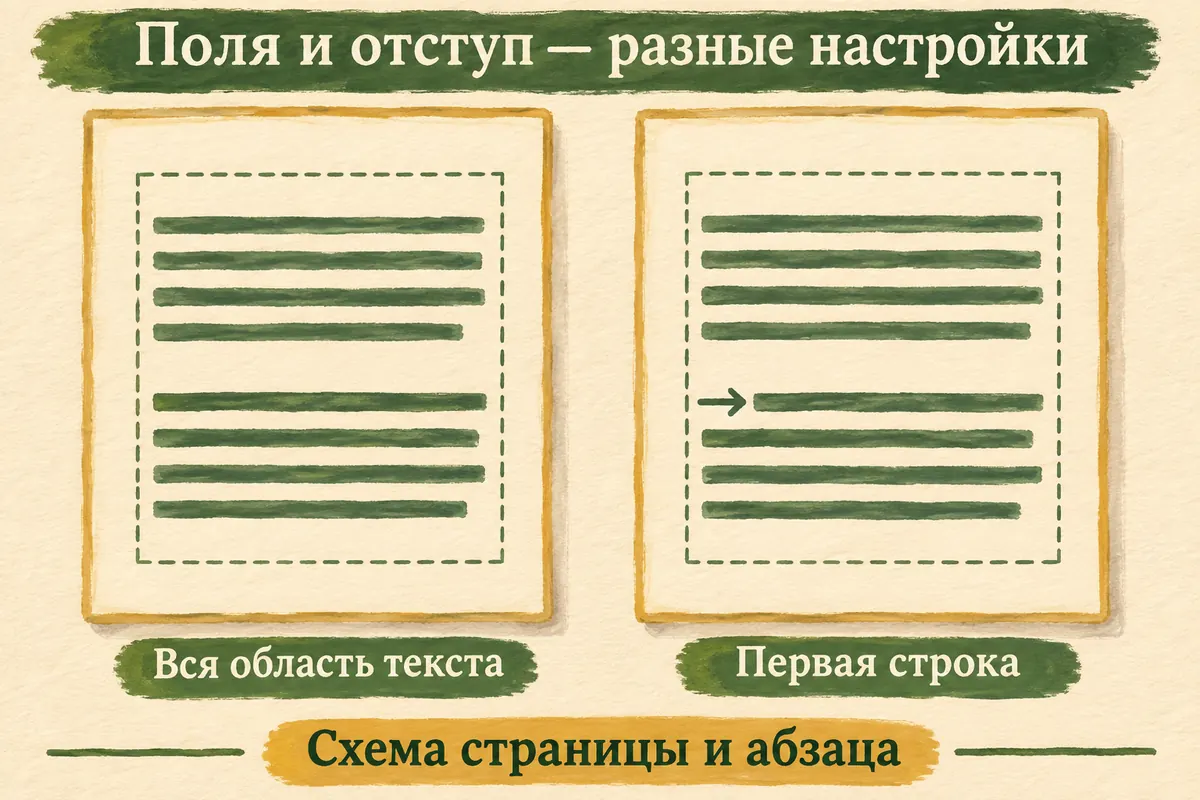
Схема различия: общая граница страницы и положение первой строки настраиваются в разных местах.
Если нужен именно такой сдвиг в начале абзаца, пригодится статья о красной строке в Word. Переходите к ней, когда четыре размера страницы уже заданы, а вопрос остался только к первым строкам. Для нашей текущей проверки треугольники на линейке не двигаем.
Есть и другое оформление: видимая декоративная линия вокруг листа. Её добавляют как рамку страницы, когда хочется обвести приглашение или памятку. Свободное место от края можно задать и без этой линии; в наших правилах она не появляется.
Если в файле несколько разделов
Длинный документ может состоять из разделов с разными параметрами. Например, один лист имеет другую ориентацию. Microsoft отдельно отмечает в справке настраиваемых полей, что новое значение в документе с разделами может примениться только к текущему.
Для такого файла внимательно проверьте «Применить» перед подтверждением. Если хотите одинаковые размеры везде, нужен выбор для всего документа. После сохранения пройдите по разделам и снова посмотрите параметры, особенно у страниц, которые были оформлены иначе.
Если различие задумано, оставьте отдельные размеры там, где они нужны. Сначала сформулируйте, какие страницы должны стать одинаковыми. Наш результат с двумя обычными абзацами этого дополнительного решения не требует: у всей копии один выбранный размер с каждой стороны.
Вопросы и ответы
Почему в готовом наборе стоит не 2 см?
Готовые наборы содержат заранее заданные размеры. Для точных 2 см используйте «Настраиваемые поля» и заполните четыре стороны сами. Название похожего набора не заменяет чисел в параметрах.
Сделает ли этот приём все будущие документы такими же?
Мы меняем открытую рабочую копию. Для сегодняшнего результата достаточно сохранить её в DOCX. Кнопку назначения параметров по умолчанию для новых файлов в этот путь не включаем.
Почему после изменения стало больше страниц?
Область, доступная строкам, могла измениться. Проверьте текст до конца, прежде чем что-либо сокращать. Если весь исходник сохранился, вопрос уже к желаемому виду документа: размеру листа, шрифту и выбранным расстояниям.
Можно ли взять другие размеры с каждой стороны?
Да. В том же окне четыре стороны задаются отдельно. Возьмите значения из своей задачи или предоставленного образца, затем проверьте каждое. В нашем примере одинаковые 2 см помогают освоить путь и увидеть результат без лишних условий.
Со своим следующим документом можно начать с практики с документами: назвать задачу и попросить ИИ помочь пройти незнакомый шаг. В условиях участия в «Первопроходцах» описан клубный формат для постепенной практики, вопросов и доработки собственных проектов.
Лист готов, оба абзаца на месте, по краям осталось свободное пространство. Гости берут карточки, и выясняется, что каждый уже готов уточнить правила. Кто-то предлагает дополнительный ход, кто-то вспоминает семейную версию. У текста внезапно появилась редакционная коллегия из четырёх человек. Для этих уточнений у вас есть карандаш и чистый край листа. Только договоритесь: когда уточнения займут весь край, начинается игра. Иначе к концу вечера у вас будет прекрасно оформленная конституция, а карточки так и останутся неразданными.