
У Куна роскошное платье, сотканное самой Афиной, помогает уговорить Эрифилу отправить сыновей в поход. Наряд действует так сильно, что за ним меняется решение. У нашей грамоты задача скромнее: отметить семейного чемпиона по выращиванию помидоров. Но стоит открыть украшения, и тонкая линия обрастает завитками. Помидору выдают герб, дедушке — три лавровых венка, подпись зажимают между ними. Садовый вечер обретает вид коронации. Вернём грамоте человеческий размер.
На кухонном стуле лежит пиджак для вручения, на столе — помидор, которому тесно на блюдце. Грамоту хочется закончить к семейному ужину. Начнём с одного листа и спокойного обрамления, которое оставит место имени, поводу и подписи. Затем посмотрим, почему линия перебирается на соседние страницы и куда исчезает её нижняя сторона при печати.
Рамка страницы в Word: один лист и одна настройка
Откройте документ в настольном Word. Дальнейший путь рассчитан на Windows, прежде всего Microsoft 365 и Word 2024. Важно, что программа установлена на компьютере: браузерная версия устроена иначе. Обычный текст уже может быть набран, заново создавать его ради оформления не нужно.
Для домашней грамоты достаточно заголовка, имени и одной строки о заслуге. Например: «За помидор, который пришлось нести вдвоём». Это наш повод для награды; ваш может быть серьёзным. Пока оставьте текст как есть, чтобы после добавления линии увидеть, не стало ли ему тесно.
Если названий на вашей ленте нет, откройте DeepSeek и отправьте такой запрос. Тем, кто уже работает в ChatGPT или Claude, подойдёт и привычный помощник.
Помоги добавить простую рамку вокруг страницы в моём документе Word. Текст уже набран, пока работаю с одним листом. Сначала уточни, какая у меня система и версия Word: программа на компьютере или сайт в браузере. Дальше веди по одному действию: что открыть, что нажать и что должно появиться. После каждого шага жди моего ответа. Если я не найду кнопку, разберись по моему описанию. Нужна рамка вокруг листа, текст должен остаться внутри неё.
Такой диалог полезен в момент, когда справка называет вкладку, а перед глазами другая лента. Ответьте помощнику, что действительно видите. Он сможет объяснить следующий переход по описанию; обычный чат сам экран не рассматривает и кнопки за вас не нажимает.
Теперь откройте «Конструктор» → «Границы страниц». В окне выберите замкнутую рамку, простую линию и подходящую ширину. В поле «Применить к» укажите весь документ. Посмотрите на образец справа: должны быть видны все четыре стороны. Подтвердите выбор кнопкой ОК. Официальный порядок описан в справке Microsoft.
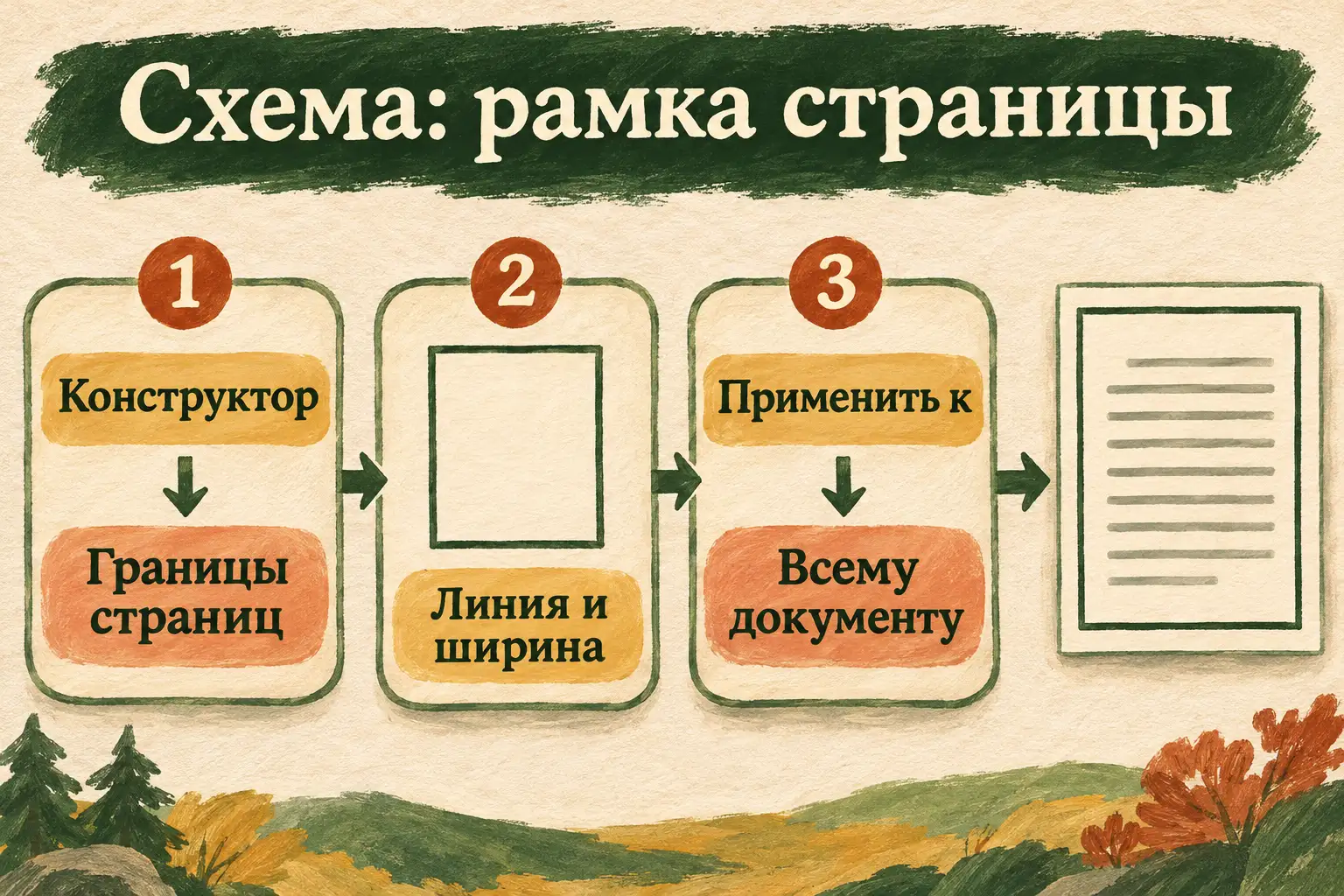 Схема интерфейса: показаны решения для первого одностраничного документа, без остальных настроек окна.
Уменьшите масштаб так, чтобы поместился лист целиком. Теперь видна вся композиция: четыре стороны обходят содержимое, имя и подпись остаются внутри. Проверьте взглядом каждый угол. Сохраните DOCX под понятным именем, например «Грамота дедушке». Закрыв окно настроек, вы должны увидеть именно этот лист, без выделений и меню поверх текста.
| Где нужна граница | Что выбрать в области применения | Что посмотреть после настройки |
|---|---|---|
| Вокруг отдельной одностраничной грамоты | Весь документ | Все четыре стороны листа |
| Только на титуле раздела | Этот раздел — только первая страница | Титул и следующий лист |
| На одном листе в середине файла | Сначала отдельный раздел | Листы до него и после него |
Кто здесь главный — помидор или узор
При выборе толщины смотрите на страницу целиком. Если глаз первым цепляется за край, а имя приходится искать, обрамление уже само вышло за наградой. Попробуйте более тонкую линию или спокойный цвет. Одна перемена за раз помогает понять, что именно улучшило вид.
У той же грамоты возможны разные характеры. Чёрная тонкая линия подходит к сдержанному тексту. Тёмно-зелёная поддержит садовую тему. Праздничный рисунок по краю уместен на детском дипломе, если рядом остаются крупное имя и свободное место. Выбирайте по тому, что человек будет держать в руках.
Хорошая проба — отойти от экрана и прочитать только самое заметное. На вручении внучка возьмёт лист и начнёт читать вслух. Если ей придётся водить пальцем между узорами, торжественная пауза растянется на поиски фамилии. Получилось сразу увидеть «ДЕДУШКЕ» и «ЗА УРОЖАЙ» — замысел сработал. Узору достаточно роли по краям.
ИИ можно поручить и содержательную часть. Дайте ему набранные строки и попросите предложить три коротких повода для награды: тёплый, торжественный и смешной. Пусть сохранит имя и реальные достижения. Тогда вы сравниваете варианты на своём листе, вместо того чтобы украшать первую случайную фразу.
Например, «За самоотверженную борьбу с огородом» звучит громко, но дедушка может любить свой сад без всякой борьбы. «За первый спелый помидор к семейному ужину» точнее передаёт радость. Выбор слов делает грамоту личной раньше, чем выбран цвет линии.
Почему обрамление появилось на соседнем листе
Допустим, к грамоте добавили вторую страницу с фотографиями урожая. Граница повторилась и там. Это объясняется устройством Word: оформление страницы связано с разделом. Пока документ состоит из одного раздела, у его страниц общие настройки этого типа.
Самый частый отдельный случай — нарядный титул и обычное продолжение. В том же окне есть область применения «Этот раздел — только первая страница». Она подходит, когда оформить нужно начало выбранного раздела. Сначала щёлкните внутри нужной части документа, а после настройки просмотрите и её начало, и продолжение.
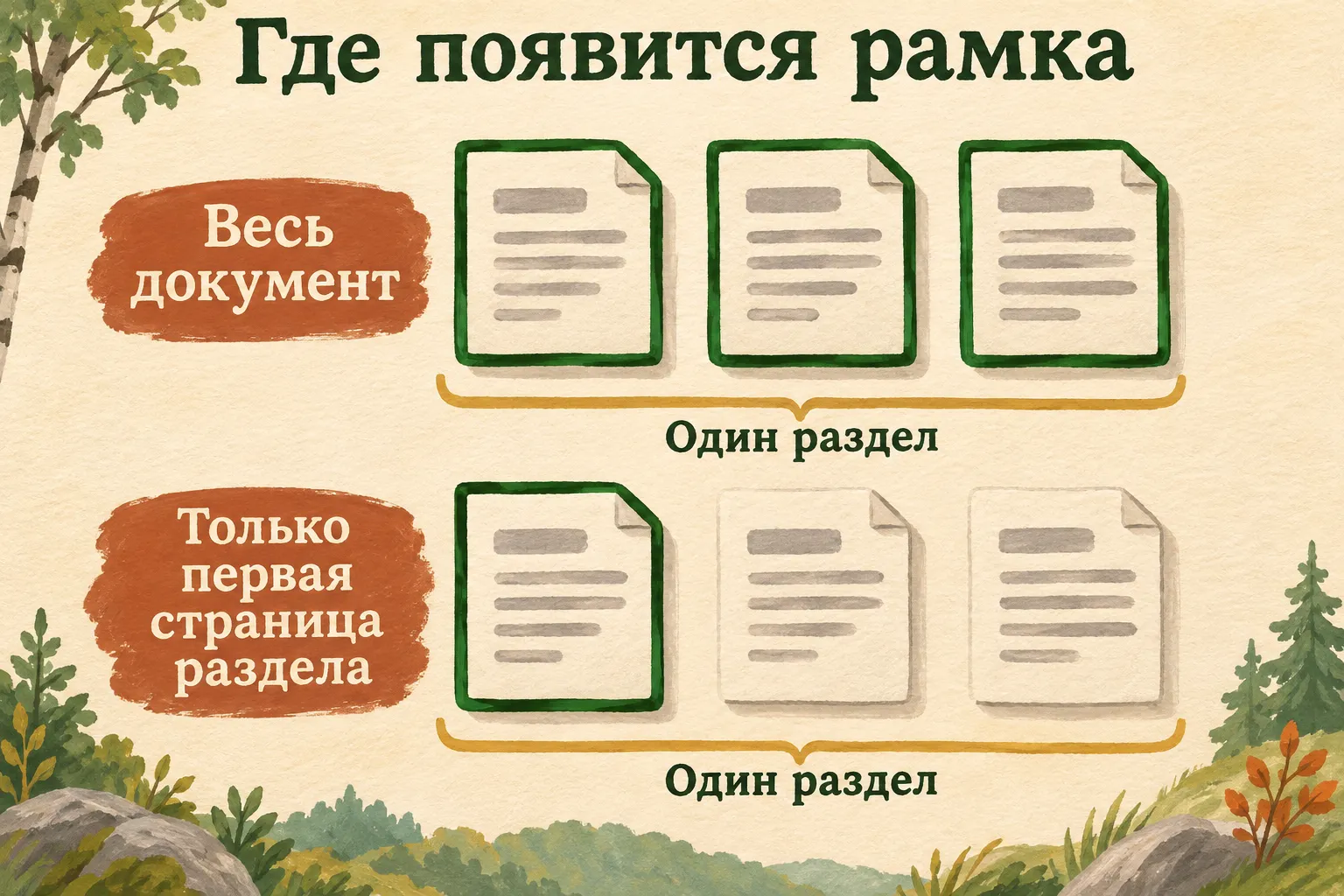 Верхний ряд — граница на всём документе. Нижний — только на первой странице одного раздела.
Одна первая страница раздела и один произвольный лист в середине — разные случаи. Если нужна отдельная страница внутри длинного файла, её выделяют в собственный раздел разрывами перед ней и после неё. Обычный переход на новый лист сам по себе отдельной области оформления не создаёт.
Здесь лучше остановиться на копии файла и попросить помощника провести именно по вашему расположению страниц. Сообщите: «Граница нужна только на третьей странице из пяти; до и после идут обычные страницы. Помоги выделить её в отдельный раздел и проверить соседние листы». Уточнение номера и результата гораздо полезнее общей просьбы «исправь рамку».
Разделы нужны, когда части документа действительно оформляют по-разному. Если вы делаете одну самостоятельную грамоту, сложность с ними вообще не возникает. Оставьте её отдельным одностраничным DOCX. А когда захотите собрать грамоту и фотографии в общую книжечку, уже будет понятно, зачем отделять нарядное начало от остальных листов. Проверьте на копии, что новая область начинается и заканчивается там, где задумано: соседняя фотография не должна случайно получить ту же границу.
Линия, край бумаги и место для текста
Теперь присмотритесь к промежутку между обрамлением и содержимым. Фамилия может оказаться длиннее образца, а подпись — уйти ниже. Проверять нужно собственный текст после всех замен. Красивый пустой шаблон ещё ничего не говорит о том, поместится ли в нём «Александр Константинович».
В параметрах границы настраивают её расстояние от края страницы. Это отдельное решение от полей, которые задают место для самого текста. Добавленная линия не расставит абзацы по центру и не освободит пространство вокруг подписи. Для начала оставьте привычные текстовые поля и расположите обрамление так, чтобы оно ничего не пересекало.
Представьте три вложенных прямоугольника: сам лист, проведённая внутри линия и область, где стоят слова. У каждого свой размер. Чтобы дать имени больше воздуха, нужно понять, какой из внутренних прямоугольников оказался тесным. Если всё выглядит тесно, определите, какой промежуток мал. Между линией и краем — меняйте положение границы. Между словами и линией — посмотрите ещё и расположение текста. Одновременная правка всех расстояний затрудняет сравнение.
Не обязательно измерять каждый зазор ради семейного праздника. Достаточно, чтобы заголовок, имя и подпись читались свободно. Сначала посмотрите лист целиком, затем увеличьте масштаб и осмотрите длинные строки. Вопрос помощнику тоже можно поставить предметно: «Имя пересекает правую сторону рамки. Какие настройки влияют на положение текста, а какие — на границу? Дай одно действие для проверки».
Если нужно аккуратно разместить уже готовую таблицу внутри документа, пригодится отдельный разбор выравнивания таблицы в Word. Это следующий вопрос о содержимом листа; оформление его внешнего края мы уже выбрали.
Перед вручением — пробный лист
Откройте «Файл» → «Печать» и выберите тот принтер, на котором собираетесь печатать грамоту. В предварительном просмотре осмотрите все четыре стороны. У многостраничного документа пройдите и соседние листы, чтобы проверить область применения. Такой просмотр Microsoft описывает в инструкции по печати.
У принтера есть минимальный отступ, ближе которого он может не печатать. Поэтому линия у самого края иногда исчезает на бумаге. Если внизу получилось пусто, не рисуйте поверх вторую линию: сначала проверьте положение существующей границы. В «Параметрах» окна можно посмотреть, от чего отсчитывается расстояние — от края страницы или текста. Уведите проблемную сторону глубже и сравните снова.
 Схема показывает причину обрезанного края. Точный допустимый отступ зависит от выбранного принтера.
Проблему с непечатаемым краем и способы настройки Microsoft разбирает отдельно. Для своего устройства точные ограничения смотрите в его инструкции. Один тестовый экземпляр покажет и полноту линии, и реальный цвет, и то, достаточно ли крупно написано имя. Если семейных наград несколько, исправьте образец до печати всей пачки. Менять одну нижнюю сторону гораздо приятнее на одном листе, чем на десяти грамотах, уже разложенных по стульям.
Положите пробный лист перед собой. Представьте, как его получатель держит грамоту, а остальные читают повод вслух. Где при этом оказываются пальцы? Не потерялась ли подпись? Нравится ли вам цвет без подсветки монитора? Эти вопросы относятся уже к вещи, которую вы собираетесь вручить.
Если всё устраивает, сохраните окончательный DOCX и снова откройте его. Проверьте нужное имя, целую границу и число страниц. Теперь можно печатать оставшиеся экземпляры. Для нескольких награждённых полезнее сохранить отдельные понятные файлы, чем надеяться, что при следующей замене фамилии всё останется на месте.
Несколько вопросов о границе листа
Рамка исчезла снизу. Нужно менять текст?
Сначала посмотрите предварительный просмотр и положение нижней стороны. Если она попала в непечатаемую область принтера, уведите её глубже. Перестраивать всю грамоту ради этого не обязательно.
Нужен ли отдельный раздел ради одной грамоты?
Для самостоятельного одностраничного DOCX достаточно применения ко всему документу. Разделы понадобятся, когда в одном файле появятся части с разным оформлением.
Как начать следующую грамоту с того же оформления?
Откройте сохранённую основу и сразу сделайте новую копию. После замены имени проверьте длинные строки и пробный отпечаток: прежнее имя могло занимать меньше места.
Оставить удачный образец на следующий праздник
Сохраните ещё одну копию как основу будущих грамот. В ней можно оставить места «Имя», «За что» и «Дата», а готовый вручённый экземпляр хранить отдельно. Когда повод повторится, вы начнёте со своей удачной композиции. Главная работа будет в новых словах человеку.
Попросите ИИ помочь развить именно эту идею: сделать тёплую награду за семейный рецепт, за первую самостоятельную поездку или за заботу о саде. Покажите ему текст основы, назовите человека и событие. Пусть предложит варианты и задаст вопросы о деталях, которых не хватает. Вы выберете формулировку, а знакомый путь в Word доведёт её до листа бумаги.
В «Первопроходцах» можно продолжить такие опыты со своими материалами: разбирать непонятное, задавать вопросы, постепенно проходить уроки и доводить проекты с обратной связью. Посмотреть условия участия — следующий шаг, если хочется делать больше подобных вещей.
На вручении внучка прочитает имя без запинки, дедушка поправит пиджак, помидор займёт почётное место на блюдце. Грамота останется рядом с фотографией урожая, а её основа — у вас в файле. Четыре простые линии оказались достаточным обрамлением для семейного события.