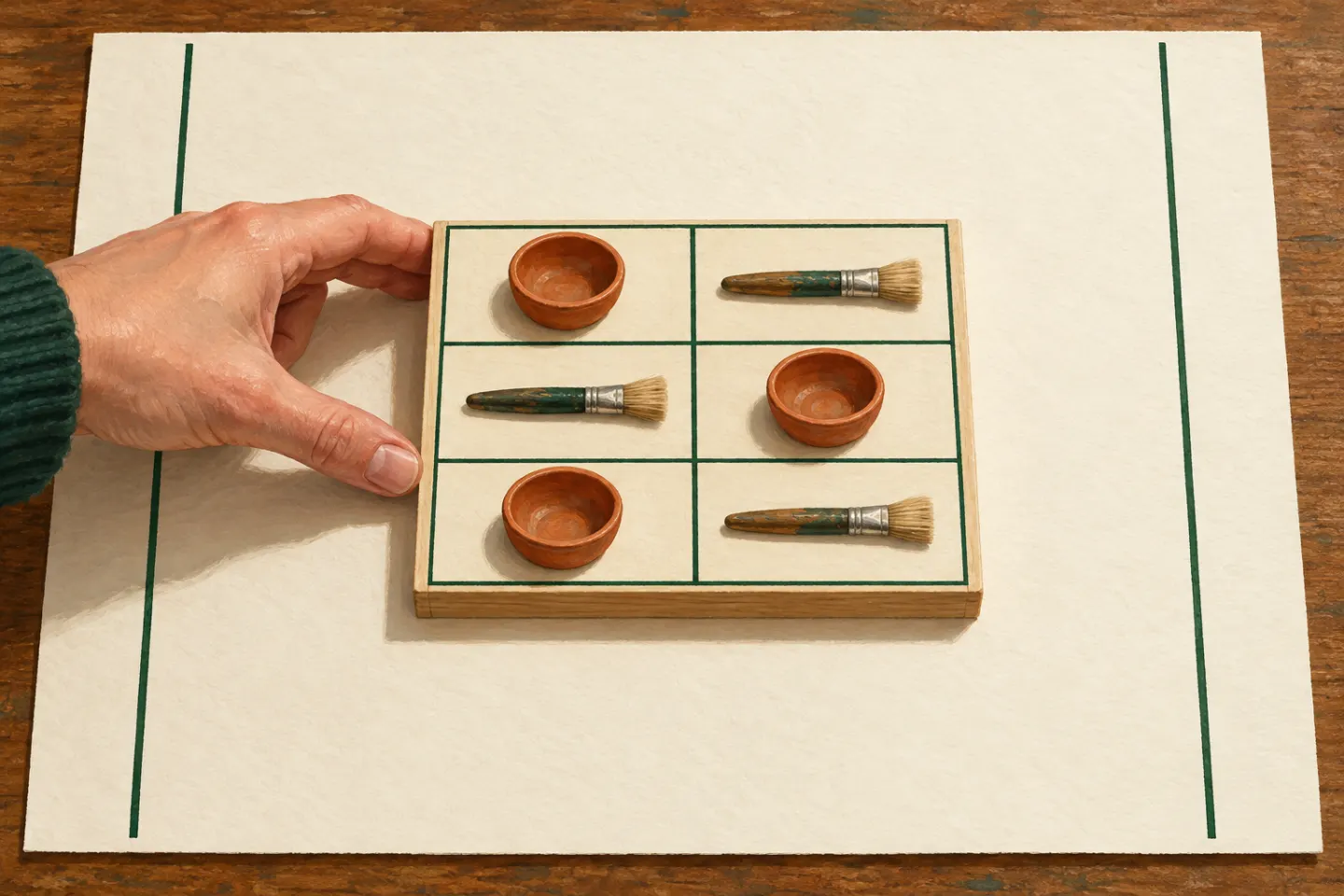
У Свифта дворец лилипутского императора стоит в центре города. С таблицей Word бывает труднее: распоряжение «По центру» уже отдано, слова внутри клеток подвинулись, а рамка осталась слева. Будто для переноса дворца собрали всю империю, придворные торжественно пересели на середину стульев и доложили о переезде. Здание можно обнаружить по прежнему адресу.
Чтобы выровнять всю таблицу в Ворде по центру, щёлкните внутри неё правой кнопкой мыши и откройте «Свойства таблицы» → «Таблица». Выберите выравнивание «По центру», обтекание текстом — «Нет», затем нажмите ОК. Здесь и дальше речь о настольном Word для Windows и небольшой таблице в DOCX, без текста по бокам.
Допустим, вы собираете друзей на субботнюю творческую встречу. На кухне ждёт глина, в коробке — заготовки открыток, а в документе осталось разместить расписание. Заголовок приглашения уже посередине, таблица прижалась к левому полю. Нажимаете знакомую кнопку. «Лепим пиалы» и «Рисуем открытки» занимают середины своих клеток. Само расписание — ни на миллиметр. Зато теперь в нём аккуратно написано, чем вы собирались заниматься до встречи с Word.
Друзья ждут приглашения, и хочется уже отправить файл. Отсюда соблазн двигать всё подряд, пока не станет ровно. Пойдём короче: выберем настройку целой таблицы и сохраним готовое расписание. Чтобы увидеть результат, нам хватит шести ячеек и их внешнего контура.
Как выровнять таблицу в Ворде и сохранить её данные
Сохраните отдельную копию DOCX. Для первого прохода выберите простую таблицу: два столбца, три строки, по ширине она меньше области между полями страницы. Вокруг неё нет текста сбоку, а внутри — вложенных таблиц и сложных объединений. У такой сетки хорошо видны внешние границы и весь результат сразу.
| Время | Что делаем |
|---|---|
| 11:00 | Лепим пиалы |
| 12:00 | Рисуем открытки |
Это шесть ячеек, включая заголовки. В 11:00 по-прежнему лепим, в 12:00 рисуем; ширина столбцов и высота строк нас устраивают. Значит, всё это должно пережить перемещение. Заново набирать расписание незачем: иначе к задаче с рамкой прибавится сверка нового текста.
Посмотрите на внешний контур. Он служит нам ориентиром: справа сейчас пустыня, слева таблица почти упёрлась в поле. После действия промежутки внутри области страницы должны стать равными. Можно закрыть ладонью сами слова и оценить одну рамку. Такой маленький трюк помогает отделить положение всей конструкции от красоты надписей.
Попробуйте попросить человека рядом: «Поставь эту таблицу по центру». Он вполне может выровнять надписи. Добавьте несколько слов: «Передвинь внешнюю рамку целиком, сохрани размеры и данные». Просьба стала точнее без трёхстраничного технического задания. Для шести ячеек это приятное соотношение сил.
Почему кнопка по центру двигает только слова
В Word надпись «По центру» встречается в разных местах. На вкладке «Главная» она относится к абзацам; внутри ячейки абзац живёт в пределах этой ячейки. Поэтому после Ctrl+E слова могут занять середину своих клеток, а вся таблица продолжит стоять слева. Это обычная команда выравнивания текста, которую описывает справка Microsoft о сочетаниях клавиш.
Представьте поднос с шестью отделениями для кистей и глины. Вы просите освободить слева место для локтя, а помощник приводит в порядок каждое отделение. Кисти лежат по ранжиру, куски глины выстроены на смотр, локоть приходится держать на весу. Можно учредить комиссию по локтю. Можно передвинуть поднос за внешние края.
С таблицей работает та же разница. Слова могут остаться у левых краёв своих ячеек, а вся сетка — занять середину страницы. Это нормальное сочетание, особенно когда один столбец короткий, а второй содержит длинные названия занятий.
Перед очередным нажатием посмотрите, какой предмет вы собираетесь двигать:
| Что хочется изменить | На что смотреть | Что должно сохраниться |
|---|---|---|
| Положение всей таблицы | Внешняя рамка относительно полей | Размеры сетки и содержимое |
| Положение слов по горизонтали | Строки внутри выбранной ячейки | Внешняя рамка таблицы |
| Положение текста по высоте | Отступ текста от верха и низа ячейки | Место таблицы на странице |
| Ширину столбцов | Внутренние вертикальные границы | Проверяем отдельно: строки текста могут перенестись |
У этих действий разная цена. Стоит уменьшить ширину — название занятия может занять две строки, таблица вытянется вниз, за ней съедет подпись. Хотели один сдвиг, получили ремонт половины страницы. Поэтому выберите в таблице выше своё желание и закончите сначала его. Кисти можно расставить позднее.
Ставим всю таблицу по центру
Откройте копию и щёлкните правой кнопкой мыши внутри самой таблицы. Не нужно сначала выделять слова или весь документ. Дальше пройдите короткий маршрут:
- Выберите «Свойства таблицы» / Table Properties.
- Откройте вкладку «Таблица» / Table. Она задаёт свойства таблицы целиком.
- В разделе «Выравнивание» / Alignment выберите «По центру» / Center.
- Для нашего расписания установите «Обтекание текстом» — «Нет» / Text wrapping — None. Текст по бокам нам не нужен.
- Нажмите ОК и посмотрите на внешний контур.
Ширину, границы, шрифт и содержимое в этом проходе не меняйте. Порядок настройки подтверждает Microsoft: свойства таблицы. В той же справке отдельно описано вертикальное выравнивание в ячейке — это другая настройка.
Теперь посмотрите на страницу целиком: оба поля и внешняя рамка должны быть видны одновременно. В крупном масштабе можно старательно выравнивать кусок листа, остальное в это время скрывается за экраном. Затем приблизьте таблицу обратно и прочитайте названия занятий. Общий вид показывает положение, крупный — то, что сохранилось внутри.
Word умеет переносить таблицу за специальный маркер — это показано в инструкции по перемещению таблиц. При перетаскивании легко увлечься охотой за серединой: левее, правее, ещё чуть-чуть. Для нашего результата уже есть настройка положения. Её и оставим окончательным ответом.
Центр между полями и центр бумажного листа
Даже после правильной команды таблица может казаться слегка сдвинутой. Сначала проверьте, с чем вы сравниваете её положение. Для обычной таблицы без обтекания мы ищем середину доступной области между полями. Белые полосы у физических краёв листа тоже входят в картинку, но в расчёте у них другая роль.
Возьмём лист шириной 21 см. Левое поле — 3 см, правое — 2 см. Между ними остаётся 16 см. Если ширина таблицы 10 см, на свободное место внутри этой области приходится ещё 6 см: по 3 см с каждой стороны таблицы.
От левого края самой бумаги до рамки получится 6 см: поле 3 см и свободный промежуток 3 см. Справа получится 5 см: поле 2 см и такой же промежуток 3 см. Таблица уже стоит по центру рабочей области, хотя до краёв бумаги расстояния различаются. Геометрия сошлась; исправлять её на глаз не требуется.
Теперь понятно, почему широкое левое поле под подшивку даёт такую картинку. У текста и таблицы общий рабочий участок, который сам смещён относительно бумаги. Если вы нарочно хотите поставить таблицу в геометрический центр всего листа, это уже другая композиция. Её нужно согласовать с полями и остальным содержимым; в нашем приглашении такого условия нет.
Поля всего документа ради маленького расписания пока оставьте прежними. Иначе вместе с таблицей изменится пространство для приглашения, подписи и других страниц. После такой правки уже придётся смотреть весь файл. Мы можем закончить раньше: поставить нужный предмет на место в готовом макете.
Если таблица совсем не сдвинулась
Бывает, таблица уже занимает всю ширину между полями. Тогда даже правильная настройка не даст видимого переезда: по бокам нет свободного места. Поднос длиной во весь стол тоже трудно поставить «ещё посерединнее». Второй указ, печать и подпись императора дополнительного пространства не создадут.
Дальше решение зависит от вашей цели. Широкая таблица удобна, всё читается? Её можно так и оставить. Хотели компактное расписание с воздухом по бокам? Отдельно выберите ширину, а затем вернитесь к положению. Таблица узкая, но упорно стоит слева? Проверьте, на какой вкладке меняли настройку: она должна относиться к таблице целиком.
Если ширина действительно требует правки, это отдельный проход. Microsoft описывает изменение размеров таблицы и столбцов, включая ручную настройку и автоподбор. У автоподбора другая цель: подобрать размер под содержимое или окно. Он не служит проверкой того, что таблица стоит посередине.
Второй случай — у таблицы сбоку напечатано приглашение. Это уже другой исходный макет, чем наш: в коротком маршруте текст располагается до таблицы и после неё. Если боковой текст необходимо сохранить, не переделывайте весь лист по совету для простого расписания. Сформулируйте новое условие и работайте с копией, где можно сравнить положение обоих предметов.
Наконец, перед вами может быть картинка с нарисованными клетками. Внешне она похожа на таблицу, но щелчок между линиями не позволяет поставить курсор в текст ячейки. Для такого объекта нужен другой маршрут. Поиск команды таблицы у картинки быстро превращается в поиски двери на фотографии дома.
Когда хочется спросить у нейросети
Когда в меню несколько похожих кнопок, можно спросить DeepSeek или другой привычный чат. Сам файл для этого передавать необязательно: начните с того, что видно на странице. «Слова сдвинулись, рамка осталась слева» — хорошее описание. В нём уже есть отличие желаемого результата от полученного.
Вот запрос, который можно скопировать и поправить под себя:
У меня настольный Word для Windows и DOCX.
Есть обычная таблица: два столбца, три строки, без вложенных таблиц.
Её ширина меньше расстояния между полями страницы, она стоит слева.
Хочу поставить целую таблицу по центру этой области.
Текст, ширину столбцов и высоту строк нужно сохранить.
Кнопка по центру передвигает только слова внутри ячеек.
Помоги найти настройку всей таблицы. Если сведений не хватает,
задай мне короткий вопрос. Давай по одному действию и жди,
пока я скажу, что изменилось. Не предлагай макросы.
После одного действия вернитесь с наблюдением: «Открылось окно с вкладками, сейчас выбрана “Ячейка”». Помощнику уже есть за что зацепиться. А после слов «сделал всё, ничего не работает» ему придётся угадывать и программу, и меню, и результат. Нам хватило одного неподвижного дворца; вторую загадку строить незачем.
Ответ сверяйте со своим экраном. Если названной кнопки нет, так и скажите, вместо поисков похожей наудачу. Получили объяснение — выполните действие и посмотрите на результат. Помощник может вести разговор без самого файла, но менять и проверять локальный документ в этом маршруте будете вы.
Если помощник зовёт менять поля, уменьшать шрифт или строить таблицу заново, остановите этот размах простой репликой: «Меня устраивают размеры и данные. Надо передвинуть внешнюю рамку». У вас уже готово расписание, и его полезно считать готовой вещью. Кисти на подносе могут спокойно дождаться своего часа.
Точное название пункта можно и не знать. «Открылось окно, вверху написано “Таблица”, ниже вижу три варианта выравнивания» — достаточное продолжение разговора. Вы сообщаете то, что уже нашли, и получаете следующий небольшой шаг. Так незнакомое меню постепенно становится понятным.
Выровнять таблицу в Ворде нужно так, чтобы вся рамка встала посередине между полями, а данные и размеры ячеек сохранились.
Сохраняем результат вместе с расписанием
Сохраните DOCX, закройте его и откройте вновь. Теперь перед вами файл, который собираетесь отправить. Сначала осмотрите целую страницу: где стоит таблица, что происходит с текстом вокруг? Затем приблизьте шесть ячеек. Красивый общий вид и целое содержимое лучше оценивать по очереди.
Сверьте с исходной копией оба времени и оба занятия. Затем сравните ширину столбцов, высоту строк и переносы слов. Отдельно посмотрите на подпись под расписанием. Если она перескочила на следующий лист, разберитесь, какая попутная правка увеличила таблицу или изменила макет. Одна кнопка выравнивания не требовала менять эти вещи.
Готово, когда рамка заняла середину доступной области, сетка и данные сохранились, окружающий текст остался на ожидаемых местах. Если что-то не сошлось, вернитесь к копии и измените только нужную настройку. В приглашении важна возможность прийти вовремя; симметрия работает ей в помощь.
Затем прочитайте страницу по порядку: приглашение, расписание, подпись. Если таблица уже выглядела центрированной, но весь лист казался странным из-за отступов в абзацах, для текста есть отдельная инструкция — как задать красную строку в Word. Не нужно выравнивать таблицу ещё раз, чтобы исправить начало соседнего абзаца.
Перед отправкой проверьте и конец документа. Если за таблицей появился лишний белый лист, следующий шаг — убрать пустую страницу в Word. Это отдельная причина задержки; положение таблицы и количество страниц лучше проверять по очереди.
Частые вопросы
Как выровнять текст и саму таблицу одновременно?
Разделите работу на два прохода. Сначала задайте положение целого объекта и оцените его внешнюю рамку. Затем при необходимости оформите содержимое нужных ячеек. После каждого действия смотрите на свой предмет: так проще заметить случайную правку.
Почему по центру оказалась только одна надпись?
Скорее всего, команда относилась к абзацу, в котором стоял курсор. Сравните внешний контур с исходной копией. Если он не изменился, вы ещё не задали новое положение целой таблицы.
Нужно ли сделать оба столбца одинаковыми?
Для расположения всей таблицы это не требуется. В расписании время занимает мало места, а название занятия — больше. Удобные разные ширины можно сохранить. Равные столбцы — отдельное решение о содержимом и читаемости.
А если у меня Word в браузере или на Mac?
Эти шаги описывают настольный Word для Windows. На другом устройстве сначала уточните путь для своей версии: назовите её помощнику и скажите, какое меню видите. Исходную копию сохраните. Особенно полезно сразу сообщить, открыт файл в приложении или во вкладке браузера.
Как поставить таблицу в середину страницы по высоте?
Это другой результат. Здесь мы передвигаем таблицу горизонтально между полями и оставляем её после приглашения. Если нужна отдельная страница с таблицей точно посередине, сначала уточните всю композицию листа и текст вокруг неё.
Если понравилось разбирать задачу через одно видимое изменение, возьмите следующий собственный документ в практику документов. Уже есть с чего начать: что в нём хочется передвинуть, уточнить или сохранить.
А сегодняшнее приглашение можно отправлять: в нём по-прежнему два занятия и два времени. Дворец переехал в полном составе, придворные в своих ячейках. Вы возвращаетесь к глине: там чуть кривую пиалу хотя бы можно сделать намеренно.