
В эпиграфе Ольга считает клетки узора, пока Обломов мысленно находится далеко впереди. Хорошая картинка для вечера перед поездкой: голова уже у озера, слушает камыши и греется у костра, а руки всё ещё держат мышь над списком вещей. Вернёмся к клеткам — там пока не хватает одного вполне земного фонаря.
Допустим, вы собираетесь за город с ночёвкой. Термос уже у Ирины, плед у Олега. Лена вспоминает про фонарь. Он уже назначен ответственным за всё освещение леса, хотя в списке ему ещё не выдали даже собственного места. Поставим его между двумя существующими записями. В документе нужно освободить место сразу под вещь, имя и отметку готовности.
Сделаем это в настольном Word для Windows. Основной путь описан в официальной справке Microsoft; она относится к Word для Microsoft 365 и указанным там выпускам Word. Названия «Вставить выше» и «Вставить ниже» взяты из текущей русской справки. В вашем оформлении кнопка может выглядеть иначе — ориентиром остаётся направление относительно выбранной строки.
Как добавить строку в Word ровно в нужном месте
Вот исходная таблица: три столбца и три строки, если считать заголовок. Данных в ней пока две записи.
| Вещь | Кто берёт | Готово |
|---|---|---|
| Термос | Ирина | Да |
| Плед | Олег | Нет |
Новая запись будет такой: Фонарь — Лена — Да. Все три значения должны оказаться на одной горизонтали между термосом и пледом. Существующие имена и отметки сохранятся.
Откройте свой документ в Word. Если работаете на его копии, можно сразу попробовать на настоящем списке. Для первого знакомства подойдёт и такая же маленькая таблица в отдельном документе: важно, чтобы у неё были обычные отдельные ячейки.
Если нужную вкладку вы ещё не находите, помощник может провести по вашему экрану словами. В DeepSeek достаточно описать, что открыто. Сам файл для объяснения кнопки не обязателен; имена из настоящего списка можно заменить вымышленными.
Запрос для помощи по одному действию
У меня таблица Word: три столбца «Вещь», «Кто берёт», «Готово».
Есть строки «Термос — Ирина — Да» и «Плед — Олег — Нет».
Нужно между ними вставить целую строку «Фонарь — Лена — Да».

Сначала уточни, открыт ли у меня настольный Word для Windows
или другая версия. Дальше давай по одному действию:
что открыть → куда нажать → что должно появиться.
Жди моего ответа перед следующим шагом.
Если названия не совпали, попроси описать видимые вкладки.
Не предлагай заново создавать таблицу и не меняй прежние записи.
Полезное первое наблюдение простое: после щелчка внутри таблицы сверху появляется вкладка для работы с её устройством. Дальше можно пройти следующие действия самостоятельно или обсуждать их с помощником по очереди.
1. Поставьте курсор в строку с термосом
Щёлкните прямо внутри ячейки «Термос». У слова появится текстовый курсор. Выбирать всю таблицу или закрашивать мышью несколько строк сейчас не нужно: мы добавляем одну запись.
После щелчка найдите в верхней ленте вкладку «Макет таблицы». Она появляется при работе внутри таблицы. Рядом может быть вкладка конструктора; она отвечает за другое оформление, а нам нужны команды изменения числа строк.
Откройте «Макет таблицы» и найдите группу «Строки и столбцы». Теперь Word знает, возле какой строки нужно создать место. Отсчёт будет идти от термоса.
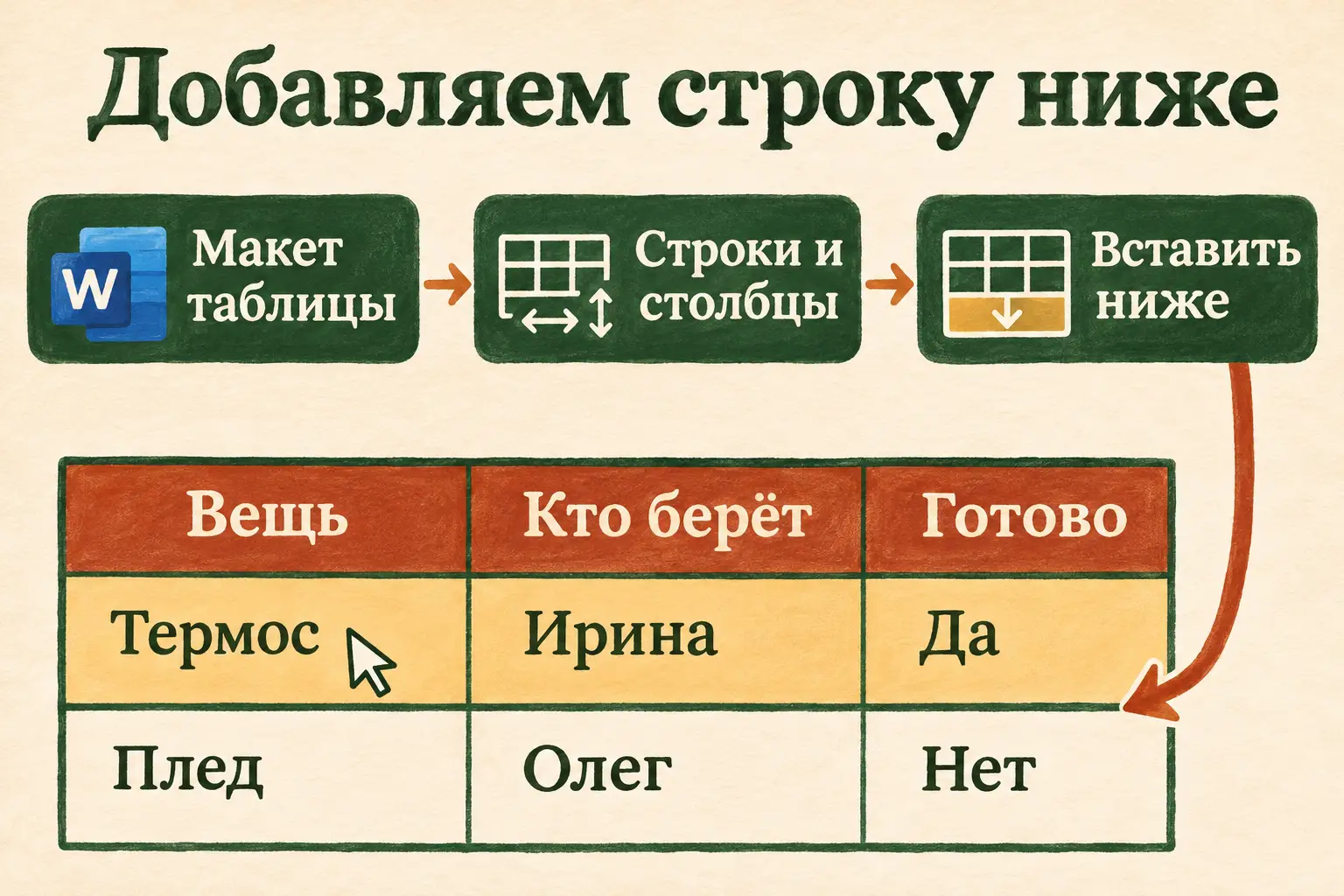
Схема интерфейса Word для Windows. Курсор стоит в строке с термосом, новое место понадобится под ней.
2. Вставьте целую строку ниже
Нажмите «Вставить ниже». Под термосом появится пустая горизонтальная строка из трёх ячеек. Плед с Олегом и отметкой «Нет» сдвинется ниже целиком.
Сразу посмотрите на сетку: под термосом должна пройти новая горизонтальная полоса через всю таблицу. В ней три пустых места — для фонаря, Лены и готовности. Плед целиком переехал ниже вместе с именем Олега и отметкой. Так вставку легко узнать ещё до ввода текста.
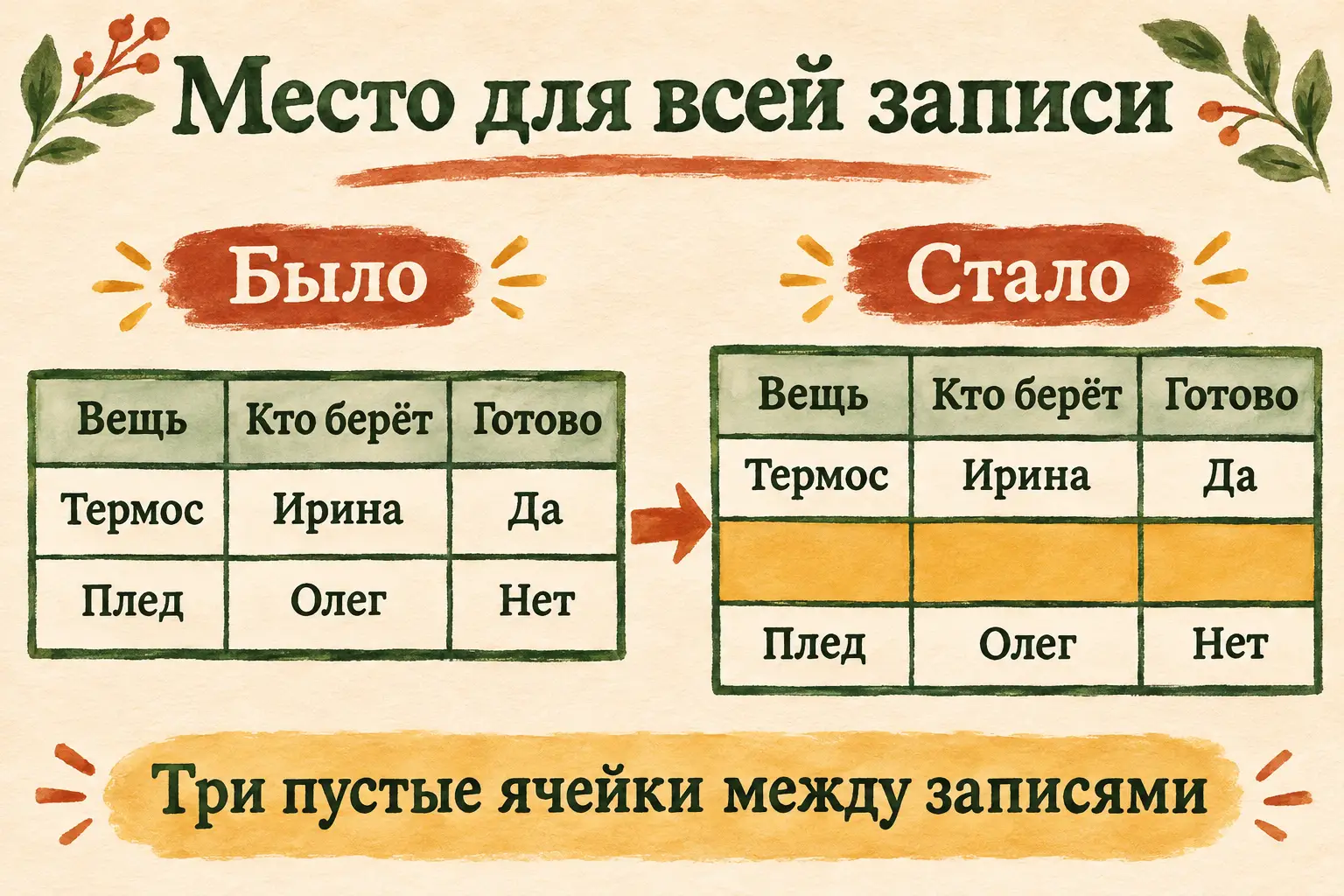
Изменилось число горизонтальных строк. Появились три пустые ячейки для одной новой записи.
Того же места можно добиться с другой стороны: щёлкнуть ячейку в строке «Плед» и выбрать «Вставить выше». Обе команды привязаны к текущей строке. Выбирайте одну из этих дорожек; выполнять обе подряд для одного фонаря не требуется.
3. Заполните три ячейки
Щёлкните первую пустую ячейку и напечатайте «Фонарь». Во второй укажите «Лена», в третьей — «Да». Пока проще переходить щелчком мыши: так видно, куда попадёт каждое значение.
Получится такая таблица:
| Вещь | Кто берёт | Готово |
|---|---|---|
| Термос | Ирина | Да |
| Фонарь | Лена | Да |
| Плед | Олег | Нет |
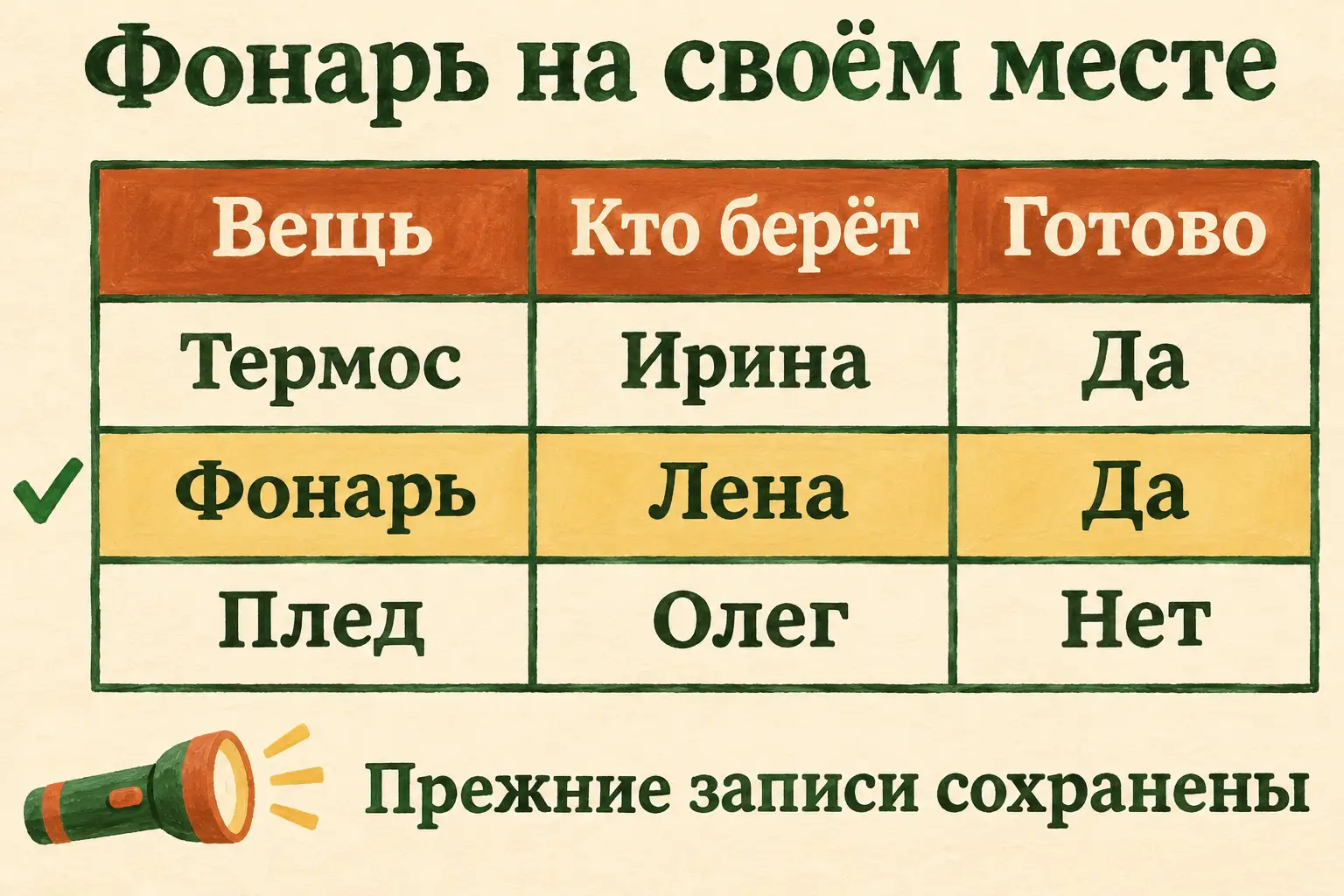
Теперь у фонаря своя строка, а прежние записи сохранили значения и порядок.
Посчитайте: три столбца, четыре строки вместе с заголовком. Прочитайте каждую запись слева направо. Термос по-прежнему у Ирины, плед у Олега, новая запись относится к Лене. Если имя попало напротив чужой вещи, исправьте значение в нужной клетке, пока список перед глазами. В поездке по нему будут искать человека, у которого лежит фонарь.
Если вместо строки выросла ячейка
Бывает, хочется получить новое место, и рука сама нажимает Enter. Внутри ячейки эта клавиша создаёт новый абзац. Ячейка может стать выше, но отдельной строки с тремя местами для записи не появится. Термос и фонарь поселятся в одной клетке, а имена ответственных останутся напротив прежних вещей. Получится маленькая коммунальная квартира: вещи уже въехали, а кто за кого отвечает — выясняйте в коридоре. У новой записи должен быть собственный ряд из трёх ячеек.
Если только что сделали это случайно, нажмите Ctrl+Z, чтобы отменить последнее действие, и снова посмотрите на таблицу. Вернувшись к прежнему виду, используйте вставку строки через ленту. Различие между абзацем в ячейке и работой с таблицей отражено и в справке по клавишам Word.
Другой похожий случай — вставка отдельной ячейки со сдвигом. В меню встречаются варианты перемещения ячеек вправо или вниз. Для нашей записи нужен целый горизонтальный ряд. На этапе вставки следите за этим предметом действия: новая строка должна включать все три столбца сразу.
Если после попытки у одной строки вдруг стало больше ячеек, а границы перестали совпадать, отмените именно эту попытку. Затем поставьте курсор в термос и вернитесь к «Вставить ниже». Помощнику опишите наблюдение: «было три столбца, у одной строки появилось четыре ячейки». Это точнее, чем «таблица сломалась», и помогает вернуться к нужной команде без переделки документа.
Почему вкладка не появляется
Сначала проверьте, где стоит курсор. Щелчок по обычному тексту перед таблицей оставляет Word в работе с абзацем. Щёлкните по слову внутри нужной ячейки и снова посмотрите на ленту. Именно с этим условием Microsoft связывает появление контекстных вкладок. Если вкладки появились, уже можно продолжить основной путь: открывать ещё несколько меню в поисках другой кнопки не требуется.
Если вместо настольного окна у вас документ в браузере, это другой вариант Word. Скажите об этом помощнику до поиска кнопок. Для веб-версии Microsoft даёт отдельную инструкцию по строкам и столбцам: в ней сначала переходят из чтения к редактированию, затем работают через «Работа с таблицами» и «Макет». Не переносите названия с ленты одной версии на другую вслепую.
Помощник не видит ваш экран по одному сообщению и не знает, куда вы уже нажали. Когда непонятно, что открыто, хватит короткого описания: «Документ в браузере, сверху вижу такие вкладки…» или «Word открыт отдельной программой, курсор мигает внутри Термоса, вкладки такие…». Помощник сможет предложить следующее действие по этим сведениям и дождаться результата.
Если документ вообще не разрешает редактирование, сначала выясните причину и получите редактируемую копию у отправителя, если она нужна. Команда добавления строки предполагает, что таблицу можно менять. Одного сходства страницы с таблицей также мало: у картинки из документа нет редактируемых ячеек. Это станет видно, когда вместо текстового курсора выделяется весь рисунок.
Ещё одна строка, несколько строк и сложная шапка
В конец списка запись добавляют тем же способом. Щёлкните внутри последней существующей строки и выберите «Вставить ниже». Так опора остаётся прежней: выбранная запись и направление, в котором нужно освободить место.
Если понадобятся две новые строки, можно повторить действие дважды. В справке Microsoft есть и способ вставить несколько сразу: заранее выделить столько существующих строк, сколько хотите добавить, затем выбрать вставку. Поэтому случайное выделение двух строк может объяснять, почему вместо одной появились две. Для первой пробы достаточно одного курсора в одной ячейке.
У таблицы с объединёнными ячейками устройство сложнее нашего примера. Поставьте курсор в обычную строку данных рядом с местом вставки, затем проверьте, какие ячейки появились. Если заголовок растянут на всю ширину, новая строка данных всё равно должна подходить к записи из трёх отдельных значений. Не начинайте делить и объединять клетки наугад: сначала покажите помощнику обезличенную схему, например «шапка одна общая, ниже три столбца».
Перенос длинного слова на две строки внутри одной клетки не добавляет записи. В нашем списке имя или название могут занимать больше высоты, чем соседние значения, а вся запись при этом остаётся одной. Смотрите на горизонтальные границы целого ряда, а не на число строчек текста в одном окошке.
Сохраните копию, которую потом найдёте
Когда всё заполнено, сохраните результат отдельным DOCX-файлом. В настольном Word для Windows F12 открывает окно «Сохранить как»; если клавиша на ноутбуке занята системной функцией, откройте сохранение через меню «Файл». Дайте копии понятное имя, например «Вещи-поездка-с-фонарём.docx», выберите папку и сохраните.
После сохранения посмотрите на имя открытого файла и выбранную папку. Затем закройте документ и откройте именно новую копию: в ней между термосом и пледом должна остаться заполненная строка. Ирина и Олег тоже на месте. Проверка закончена, когда перед вами тот файл, с которым вы будете собираться в поездку.
Если объясняли помощнику только расположение ячеек, можно закончить диалог сообщением: «Получилось: четыре строки с шапкой, три столбца, старые данные на месте». Это точный итог, по которому ему легко понять, что вопрос решён. Для следующего непонятного действия пригодится способ попросить ИИ помочь с конкретной задачей.
Теперь вы умеете добавить строку в Word там, где она действительно нужна, заполнить всю запись и сохранить результат. В практике с документами можно продолжить работу со своими файлами и объяснять помощнику уже следующий полезный шаг.
Несколько вопросов о новой строке
Почему после вставки нужно проверить прежние записи?
Новая пустая строка — только часть результата. Имена и значения соседних строк должны остаться вместе: сравните каждую запись слева направо.
Что делать, если добавилась ячейка вместо целой строки?
Отмените последнее действие и вернитесь к команде вставки строки. Перед повтором посмотрите, какая часть таблицы выделена и где должен оказаться новый ряд.
Можно закрыть файл сразу после появления новой строки?
Сначала сохраните рабочую копию, затем откройте именно её и проверьте таблицу. Так вы убедитесь, что изменение осталось в нужном DOCX.
Фонарь получил свою строку и своего человека. Таблицу закрываем, достаём его с полки и кладём в рюкзак. Лена потом найдёт его и в списке, и в сумке — вот теперь можно мысленно возвращаться к озеру.