
В «Илиаде» Одиссей приходит под Трою с двенадцатью кораблями. В длинном перечне имя вождя и число судов держатся рядом. Переставьте только числа — и кто-нибудь проснётся командующим чужим флотом. На берегу уже тесно: один ищет свои корабли, другой старательно пересчитывает внезапно прибывшее наследство. Таблицу лучше переставлять целыми строками.
На книжном обмене ваши корабли — это три стопки у стола. Вера принесла две книги, Лена — десять, Антон — одну. Вы занесли их в Word и хотите расставить строки по количеству. Рука тянется передвинуть только цифры. На экране получится аккуратно, а у Антона вырастет библиотека, для которой он утром не приготовил ни пакета, ни читательского билета. Когда Лена подойдёт за своей стопкой, придётся объясняться уже словами.
В Word есть команда для сортировки всей таблицы. Пройдём её на трёх строках: выберем числовой порядок, оставим заголовок первым и проверим пары «имя — количество». В конце сохраним документ, который можно снова открыть и продолжить редактировать.
Отсортировать таблицу в Word: начнём с трёх строк
Основной путь ниже относится к настольному Word для Windows, включая Microsoft 365 и Word 2024. Нужен уже доступный редактор. Название контекстной вкладки в разных выпусках может выглядеть как «Макет таблицы» или «Макет» рядом с «Конструктором таблиц». Это вкладка, которая появляется при работе с таблицей.
Откройте свой DOCX. Для первой пробы подойдёт простая сетка с одним рядом заголовков, без вложенных таблиц и объединённых ячеек. Сохраните рабочую копию, чтобы спокойно сравнить порядок до и после изменения.
Наша исходная таблица выглядит так:
| Имя | Количество |
|---|---|
| Вера | 2 |
| Лена | 10 |
| Антон | 1 |
Проведите пальцем слева направо: Вера — 2. Это одна запись. Ниже Лена — 10, затем Антон — 1. Верхняя строка называет столбцы. По «Количеству» мы выберем порядок, а двигаться должны все ячейки каждой записи. На нашем столе вместе передвигаются карточка участника и его стопка книг.
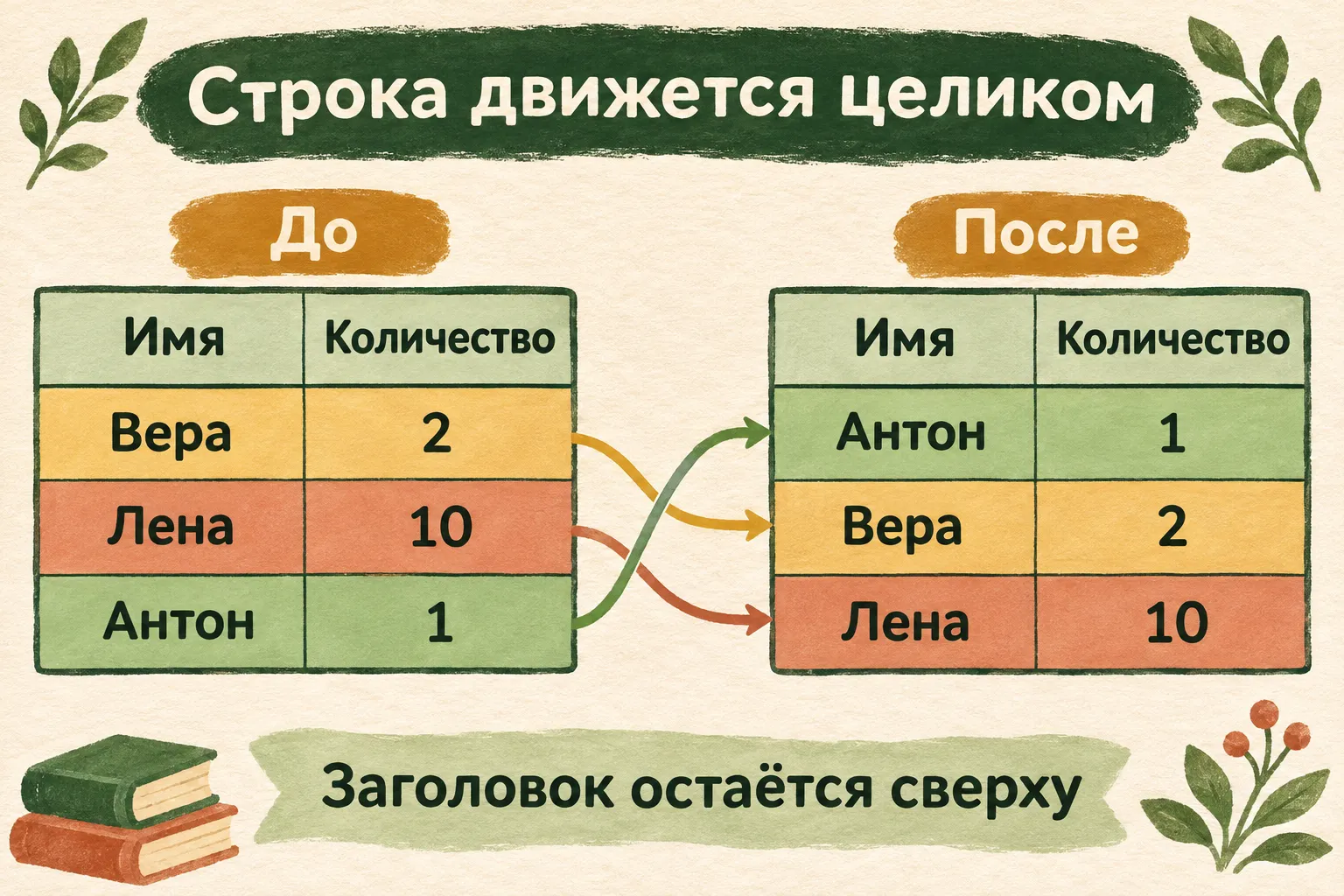
Ожидаемая перестановка строк. Цветная полоска соединяет имя с его количеством.
Если перед вами обычные строки с пробелами, сначала убедитесь, что это именно таблица Word с ячейками. Команда в нашем пути предназначена для её содержимого. Сортировка отдельных абзацев и действия в Excel решают другую задачу; пока работаем с открытой сеткой Word.
Попросите ИИ помочь на непонятном шаге
Простой путь можно пройти прямо по статье. Если название вкладки или окно отличается, откройте DeepSeek или привычный чат и опишите, где остановились. Для помощи с командой достаточно небольшой таблицы с вымышленными именами.
Помоги отсортировать строки таблицы в Word по количеству.
Исходные пары: Вера — 2, Лена — 10, Антон — 1.
Нужен порядок 1, 2, 10; имена должны двигаться вместе с числами,
а строка заголовка остаться сверху. Сохраняю результат в DOCX.

Сначала уточни мою версию Word и систему.
Потом давай по одному действию:
что открыть или выделить → что нажать → что должно появиться.
Жди моего ответа. Если кнопка не находится, разбери моё описание окна.
При необходимости сверь название команды с официальной справкой;
если поиска нет, попроси меня принести её подходящий фрагмент.
Первый ответ помощника должен уточнить среду. Следующий — назвать одно действие, которое вы сможете выполнить и проверить. Обычный чат не нажимает кнопки в вашем Word и не видит файл сам; сведения о результате приносите вы.
Можно попросить его проверить и логику: «Почему перед двумя должна идти единица, а десять — после двух?» В ответе важен числовой смысл, который затем сверяется с таблицей. Саму сортировку и сохранение вы выполняете в редакторе.
Выделите всю таблицу и найдите команду
Щёлкните внутри таблицы и выделите её целиком. Посмотрите на подсветку: в неё попали оба столбца и все четыре строки? Теперь видно целую сетку, с которой будет работать команда. Вера и её двойка входят в одно выделение вместе с остальными участниками.
На ленте найдите вкладку макета для таблицы рядом с её конструктором и выберите «Сортировка». Откроется окно с условиями: по какому столбцу сравнивать строки, какой тип данных использовать и в какую сторону выстраивать порядок.
Официальная инструкция Microsoft описывает этот путь через выделение таблицы и команду Sort на вкладке Layout. В русской ленте нам нужны соответствующие «Макет» и «Сортировка». Дальше важнее всего правильно задать содержимое окна.
Если нужной вкладки нет, посмотрите на курсор. Он может стоять в обычном абзаце над списком. Щёлкните в ячейке и сравните ленту: появились ли вкладки для таблицы? Это маленький видимый переход, после которого стоит искать команду дальше.
При другом виде ленты не стоит искать кнопку по соседнему рисунку до бесконечности. Опишите помощнику, какая программа открыта и какие вкладки видны. Выше есть готовый запрос для такого перехода: одно действие, ожидаемый результат и ожидание вашего ответа.
Укажите столбец, число и заголовок
В окне выберите столбец «Количество». Если вместо заголовков показаны номера, это второй столбец нашего примера. Имя сейчас служит опознавательной меткой строки; сравнивать будем значения справа от него.
Для типа данных выберите «Число». В нашем столбце стоят количества, и порядок нужен числовой. Затем задайте возрастание: от меньшего количества к большему.
Укажите, что в таблице есть строка заголовка. Она должна остаться сверху, а слова «Имя» и «Количество» — продолжить обозначать столбцы. До нажатия «ОК» ещё раз прочитайте выбранный столбец, тип и направление.
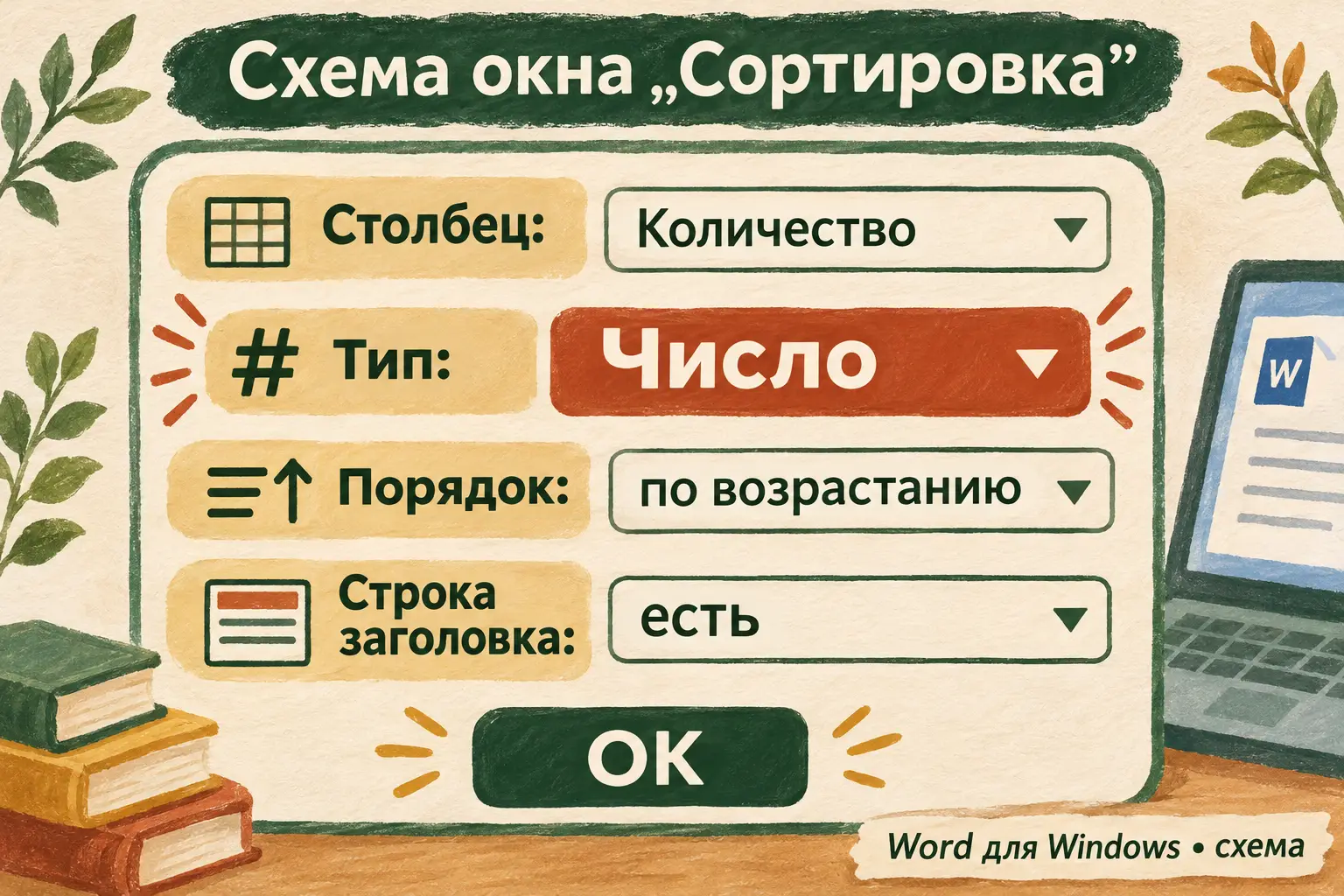
Схема настроек настольного Word для Windows по справке Microsoft. Это объясняющая иллюстрация, а не скриншот конкретного выпуска.
Нажмите «ОК». Для трёх наших записей ожидается порядок: Антон — 1, Вера — 2, Лена — 10. Изменилось положение строк, сами пары остались прежними.
Если у вас есть третий столбец, например цена, она должна переехать в той же строке вместе с именем и количеством. Для выбора порядка достаточно одного столбца, но сведения об участнике остаются связанной записью. Проверим это отдельно, пока список ещё перед глазами.
Посмотрите на пары, затем на общий порядок
Начните с Антона. В исходнике у него была одна книга; после сортировки он должен оказаться первым с той же единицей. У Веры остаются две, у Лены — десять. Проверка имён помогает заметить то, чего не видно по одним красиво выстроенным цифрам.
Теперь прочитайте столбец сверху вниз: 1, 2, 10. Заголовок остался первой строкой. Число записей не изменилось: участников по-прежнему трое.
В своём документе выберите узнаваемую строку и сравните её с копией слева направо. В расширенном списке рядом может стоять цена: после сортировки она должна остаться у той же записи. Проведите по ней пальцем вместе с именем и количеством. Так же проследите примечание и номер заявки. Место строки поменялось; сведения о её участнике остались его сведениями.
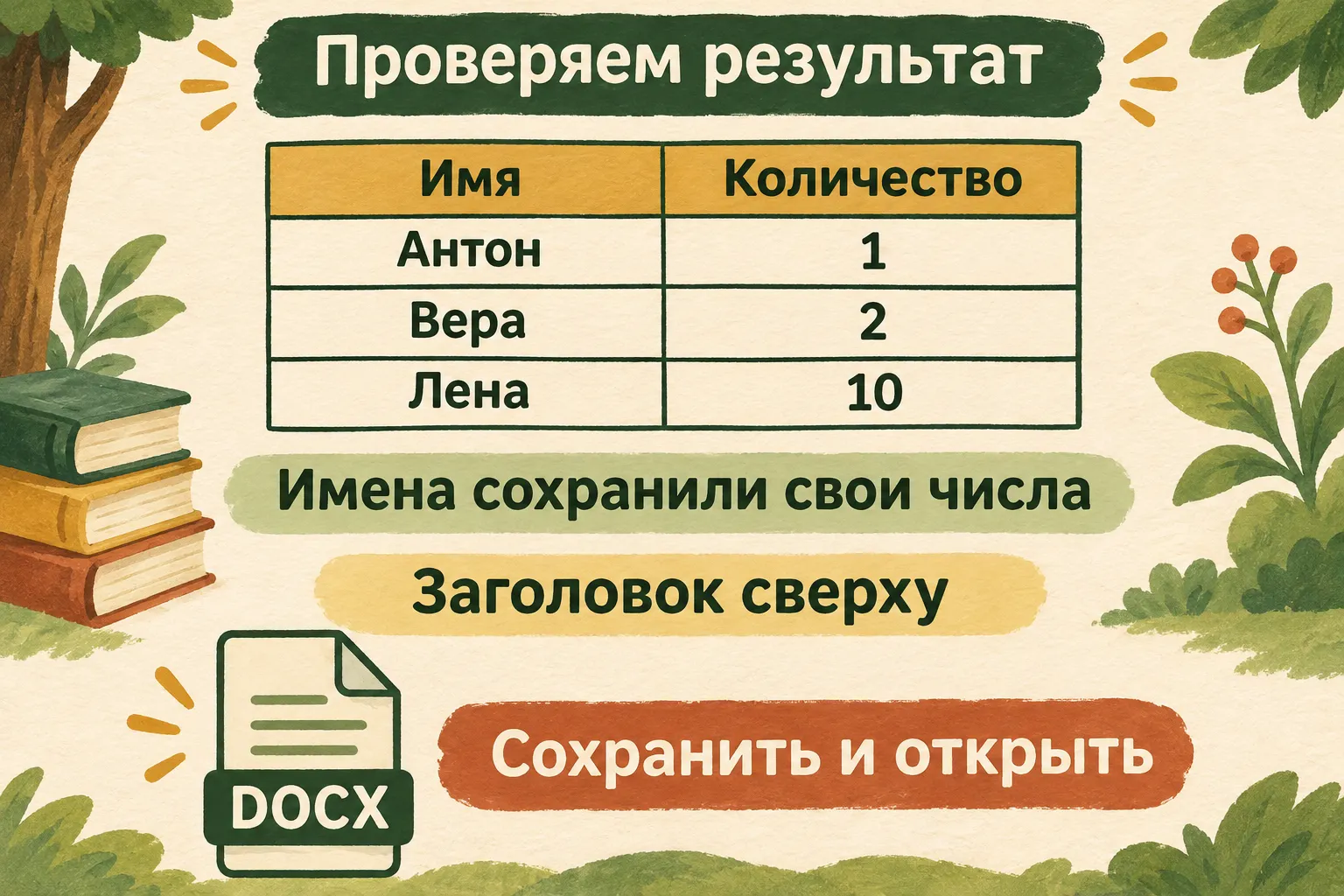
Ожидаемый результат проверяют по данным. Сохранение файла — следующий шаг после проверки строк.
Три стопки у стола помогают проверить результат без вычислений. Антон приносил одну книгу — у него осталась единица. Лена приносила десять — десять стоят рядом с её именем. В длинном списке вместо стопок пригодятся исходная копия и узнаваемые записи. При неверном результате отмените последнюю сортировку и вернитесь к её параметрам.
Почему десять иногда оказывается перед двумя
Текстовый и числовой порядок сравнивают значения по-разному. Если рассматривать наши записи как текст, начало «10» связано с символом «1», а не с величиной десять. Поэтому такая тройка может выстроиться как 1, 10, 2. Для количества ожидаем 1, 2, 10.
Увидели 1, 10, 2? Вернитесь к настройкам и проверьте тип данных нужного столбца. Для количества выберите «Число». Если просто утащить десятку вниз вручную, следующий список придётся чинить так же. Правильный тип задаёт правило сразу для всех строк.
Значения вроде «2 шт.» или «около 10» устроены иначе, чем наш чистый числовой столбец. Для первого прохода оставьте в нём сами количества, а единицы укажите в заголовке или отдельном месте. Если текстовые уточнения существенны, сохраните их: сначала договоритесь, какие числа и в каком смысле требуется сравнивать.
Похожий вопрос возникает с датами. Их не нужно превращать в количества или выбирать «Число» по привычке: в окне есть отдельный тип «Дата». Наш пример посвящён целым числам. В своём списке выбирайте тип по данным конкретного столбца.
Если хочется другой порядок
Для обратного списка выберите убывание. Тогда Лена с десятью книгами окажется первой, а Антон с одной — последним. Условие связи ячеек при этом остаётся прежним.
Добавим мысленно ещё одного участника с двумя книгами. Теперь по количеству он равен Вере. Если внутри одинаковых количеств нужен алфавит, добавьте имя следующим уровнем сортировки и выберите для него текстовый тип. Microsoft описывает до трёх уровней: у каждого будет свой столбец и условие.
Это дополнительный ход, когда он нужен вашему списку. Для нашей исходной тройки количества разные, поэтому одного уровня достаточно. Сначала добейтесь понятного результата на нём, а затем добавляйте второе условие.
Если среди имён обнаружился сам заголовок, вернитесь к настройке его наличия. «Количество» называет столбец. Участник с таким именем на обмен не записывался, а получать чужую стопку уже собрался. Укажите строку заголовка и снова проверьте три пары. Наверху должны остаться названия полей.
Сохраните именно редактируемый документ
Когда пары и порядок совпали, сохраните результат в формате DOCX. Для отдельного файла можно воспользоваться сохранением копии под новым именем, например «Книжный обмен — по количеству.docx». Выберите папку, в которой сможете найти его снова.
Откройте именно сохранённый файл из выбранной папки. Посмотрите: Антон — 1, Вера — 2, Лена — 10; заголовок сверху. Если открылась другая версия, сравните имя документа и место сохранения. Нужный результат должен остаться в файле, который вы собираетесь передать следующему участнику.
Если нужен PDF для чтения, его можно сделать позднее из готового документа. В нашей задаче результатом остаётся DOCX с редактируемой таблицей: следующему участнику может понадобиться вписать ещё одно имя.
Когда порядок уже устроен, а таблица плохо стоит на странице, пригодится отдельный разбор как выровнять таблицу в Word. Сначала мы переставили записи внутри сетки; положение всей сетки на странице меняется другим действием.
В «Первопроходцах» такую практику продолжают на своих документах и вопросах: объясняют задачу ИИ, пробуют, проверяют и дорабатывают. Условия участия помогут выбрать следующий шаг. Маленькая таблица уже дала удобный образец того, как замечать нужный результат.
Частые вопросы
Можно переставить только столбец с числами?
В этой задаче нужно двигать целые строки. Иначе количество может оказаться напротив чужого имени. Выделите таблицу и используйте нужный столбец как условие сравнения.
Почему порядок получился 1, 10, 2?
Проверьте тип сортировки. Для количеств из нашего примера нужен «Число», а не текстовый порядок. Затем снова сверьте пары имён с числами.
Что делать с первой строкой?
Отметьте наличие заголовка в окне сортировки. Она останется сверху и продолжит называть столбцы.
Это работает в браузерном Word точно так же?
Основной маршрут дан для настольного Word в Windows. Веб-версия и другие виды ленты могут показывать команды иначе; сверяйте нужную ветку официальной справки.
Первым стоит Антон, затем Вера и Лена. У каждого осталось столько книг, сколько он принёс. Откройте сохранённый DOCX ещё раз: три пары на месте, заголовок наверху. Одиссею можно вернуть спокойное море. С чужим флотом сегодня никто не ушёл.