Гулливер просыпается на берегу и обнаруживает, что лилипуты привязали его к земле тонкими верёвочками. Каждая по отдельности кажется пустяком. Вместе они держат взрослого человека так, что он видит только небо.
На столе стоит домашний кукольный театр: картонная ширма, занавеска на прищепках, лисий хвост из старой варежки. Пока распределяли роли, таблица была удобна. Теперь хочется поставить три строки под названием пьесы, а вокруг каждого имени всё ещё стоят клеточки. Лиса получила актрису и отдельное помещение. Для трёх кукол образовалось маленькое управление жилого фонда.
Нам нужно преобразовать таблицу в текст, сохранив её содержание. При этом Лиса останется с Таней, Ёж — с Олегом, Сова — с Ритой. Именно сохранность этих пар и будет нашей проверкой. Таблица удерживала их положением ячеек. Теперь ту же связь покажут порядок слов и разделитель между ними.
Как преобразовать таблицу в текст и сохранить пары
Возьмём таблицу без объединённых ячеек, с тремя строками и двумя столбцами. В ней нет отдельной строки заголовка: шесть значений распределены так.
| Лиса | Таня |
| Ёж | Олег |
| Сова | Рита |
После операции получится три текстовых абзаца. В каждом роль и имя разделит табуляция. Это специальный знак, который переводит текст к следующей позиции по горизонтали. Он занимает одно место в структуре текста, даже если на листе между словами виден широкий промежуток.
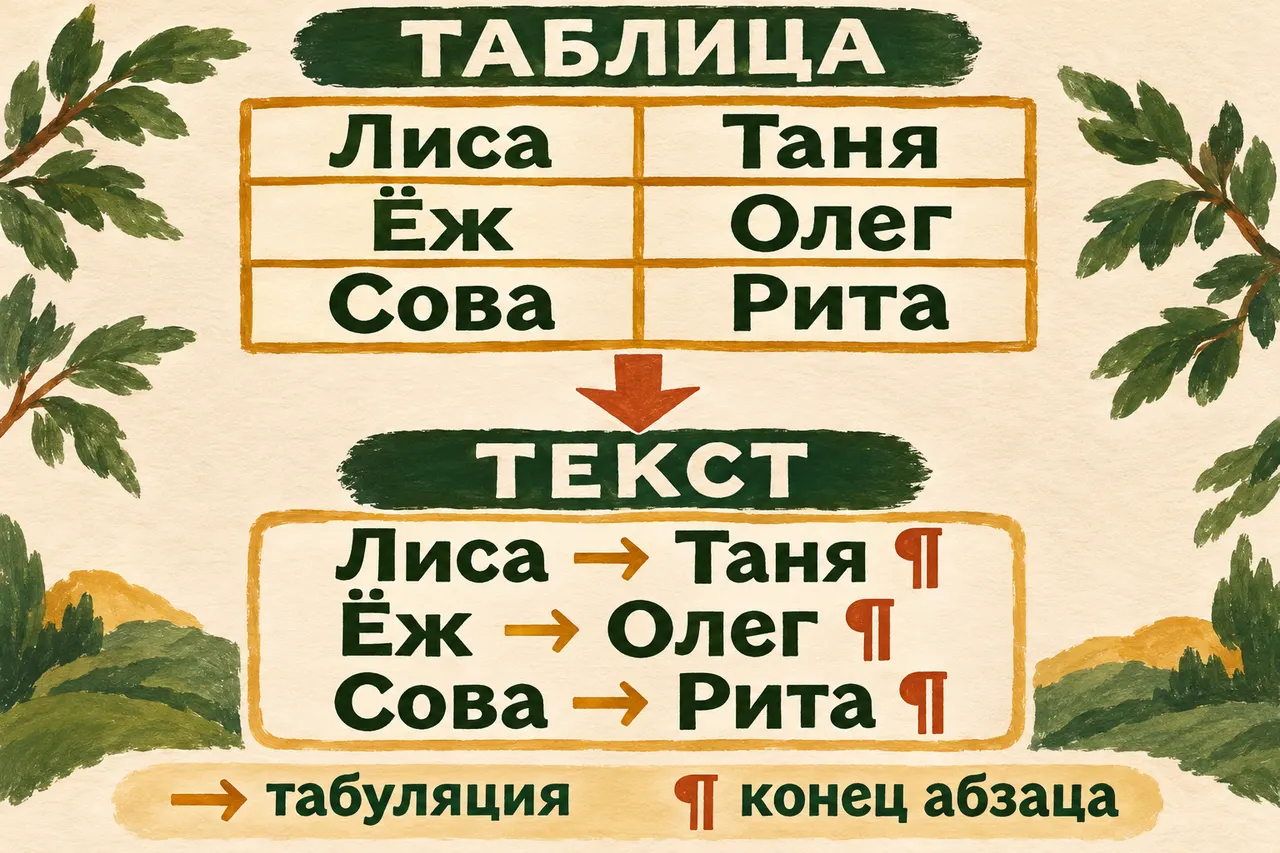
Схема преобразования. Стрелка между словами обозначает знак табуляции, ¶ — конец абзаца. Во время обычного чтения документа эти служебные обозначения можно скрыть.
Здесь меняется способ хранить строки внутри Word. Файл по-прежнему будет DOCX. Мы не экспортируем его в CSV и не получаем отдельный текстовый файл: для этого понадобилось бы другое действие при сохранении.
Есть и близкая задача: у таблицы можно спрятать линии, сохранив ячейки. Для нашего списка это лишнее. Нам нужны обычные абзацы, которые можно поставить рядом с названием спектакля и дальше редактировать как текст.
Сначала отдельная копия, затем вся таблица
Шаги ниже относятся к классическому Word для Windows — Microsoft 365 или Word 2024. Программа уже должна быть у вас. Если работаете в браузере или на другом устройстве, сначала уточните доступные команды: название знакомого приложения ещё не означает одинаковое меню.
Откройте документ и сохраните его отдельным именем, например Роли-текст.docx, через «Файл» → «Сохранить как». Исходная таблица останется в прежнем файле, а в копии можно спокойно менять представление списка.
Теперь выделите всю небольшую таблицу. Посмотрите, охватывает ли выделение прямоугольник целиком: от Лисы сверху слева до Риты снизу справа. Важно, чтобы выделение охватывало обе колонки и все три строки. Один мигающий курсор внутри слова означает, что вы только поставили точку ввода. Для нашего результата нужны все шесть значений.
Если в вашем документе таблица длиннее, сначала попробуйте способ на таком маленьком фрагменте. Три знакомые пары легко проверить взглядом. Когда поймёте, что именно произошло, сможете повторить действие на нужном списке.
Объединённых клеток, вложенных таблиц и нескольких абзацев внутри одной ячейки в этой пробе нет. Если ваша таблица устроена сложнее, возьмите её простую копию или отдельный прямоугольный фрагмент. Тогда следующий шаг даст именно тот результат, который показан на схеме.
Куда нажать: вкладка таблицы и один разделитель
При работе с выбранной таблицей откройте её вкладку «Макет таблицы». В некоторых выпусках Word она подписана просто «Макет» внутри группы работы с таблицами. Нужна именно вкладка, связанная с таблицей; обычный макет страницы отвечает за поля и расположение листа.
В группе «Данные» выберите «Преобразовать в текст». Откроется окно выбора разделителя. Отметьте «Знаки табуляции» и нажмите «ОК». Такой порядок указан в справке Microsoft о преобразовании таблицы.
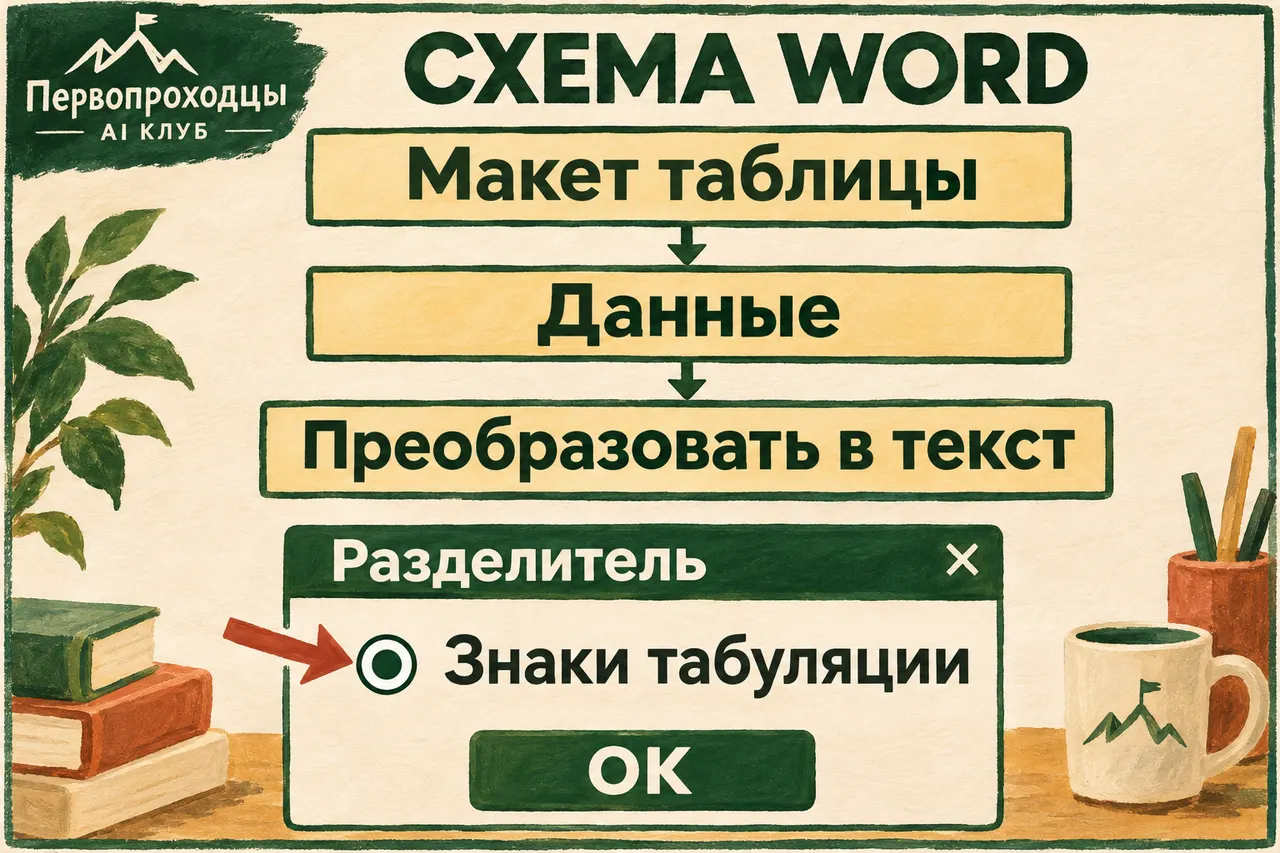
Схема интерфейса Word, а не снимок экрана. Команды показаны крупно; расположение элементов зависит от выпуска и ширины окна.
После подтверждения бывшие клетки исчезнут. На их месте появятся строки с теми же словами. В нашей первой строке слева будет «Лиса», справа — «Таня». Следующая пара начнётся с нового абзаца.
Если между ролью и именем большой промежуток, пока оставьте его. Он помогает увидеть две части записи. Сейчас важнее убедиться, что Лиса не потеряла Таню, а Ёж не присвоил себе чужую исполнительницу. Красивое выравнивание не спасёт программку, в которой все пришли играть Сову. Поэтому сначала сверяем состав, потом двигаем буквы по листу.
Как увидеть, чем на самом деле разделены слова
На вкладке «Главная» включите кнопку ¶ — отображение непечатаемых знаков. Так Word покажет служебные символы, которые обычно скрывает. Между двумя словами каждой строки должна быть стрелка табуляции, в конце — знак абзаца.
Наш результат при включённом показе выглядит так:
Лиса → Таня 
Ёж → Олег 
Сова → Рита 
Стрелки и ¶ в этом блоке нарисованы для объяснения. В самом документе их показывает Word: вручную набирать такие символы вместо разделителей не нужно.
Пройдите по трём парам глазами. В первой строке остаются Лиса и Таня, во второй — Ёж и Олег, в третьей — Сова и Рита. Затем посмотрите на промежутки: между частями каждой пары ровно один знак табуляции. За именем заканчивается абзац.
У текста может быть перенос по ширине окна. Длинное имя способно уйти ниже, хотя абзац всё ещё один. Поэтому число видимых полосок текста на экране само по себе не отвечает на вопрос о строках исходной таблицы. Конец записи показывает ¶.
В нашем коротком примере переносов обычно не потребуется. Но этот приём пригодится, если вместо «Сова» в списке окажется «Почётный советник ночного леса по вопросам мышей». Должность может занять полстраницы, исполнитель всё равно должен остаться при своей роли.
Для дополнительной сверки можно дать помощнику исходные и получившиеся пары обычным текстом:
Было: Лиса — Таня; Ёж — Олег; Сова — Рита. После преобразования я читаю такие строки: [вставьте три строки]. Сравни роли и имена. Назови только пропуски, лишние значения и перестановки внутри пар. Если пары совпадают, ответь кратко.
Так вы проверите переданные слова. Сам знак табуляции по такой переписке надёжнее сверять в Word кнопкой ¶: при переносе в чат разделители могут отображаться иначе.
После просмотра снова нажмите ¶, если служебные символы мешают читать. Их скрытие меняет только отображение. Сами разделители остаются внутри текста.
Если меню выглядит иначе, попросите ИИ вести по одному шагу
Когда нужная команда уже найдена, выполняйте короткий путь выше. Помощник пригодится в месте, где вы застряли: например, видите «Макет», но в нём нет группы «Данные».
Откройте DeepSeek и опишите, что у вас сейчас на экране. Можно начать таким сообщением:
У меня документ Word с простой таблицей: три строки, два столбца, объединённых ячеек нет. Хочу получить три абзаца, в каждом два значения через табуляцию, и сохранить DOCX. Не нахожу нужную команду. Сначала спроси, на каком устройстве и в какой версии я работаю. Затем веди по одному действию: что открыть или нажать и что должно появиться. Дожидайся моего ответа перед следующим шагом.
Когда помощник спросит о программе, сообщите то, что знаете: Windows, Word на компьютере или в браузере, видимое название версии. Вместо общего «ничего не работает» перечислите две-три вкладки, которые видите. Так у разговора появится конкретная точка продолжения.
Обычный чат узнаёт о результате из вашего ответа. После каждого действия напишите, что появилось: «Открылось окно, в нём варианты разделителя» или «Вижу настройки полей страницы». Во втором случае станет понятно, что вы попали на другую вкладку.
Если подсказка не совпала с вашим меню, попросите сверить официальную инструкцию для вашей версии. Помощнику с поиском можно дать ссылку на справку Microsoft. Без поиска вставьте относящийся к шагу фрагмент справки и названия доступных команд. Полный семейный документ ради этого отправлять необязательно.
Для простой таблицы нейросети достаточно устройства, программы и описания препятствия. Она помогает разобраться с действием. Преобразование и сохранение выполняете вы в Word.
Несколько вопросов о результате преобразования
После действия осталась часть клеток. Посмотрите, какие строки были выделены. Команда умеет преобразовывать выбранные строки; остальные могут остаться таблицей. Вернитесь к копии с исходным списком и повторите действие, охватив всю маленькую таблицу.
Получилось шесть отдельных абзацев. Проверьте выбранный разделитель. Для пар «роль — имя» нам нужна табуляция между колонками. Если вместо неё выбрать знак абзаца, две части пары окажутся друг под другом. Вернитесь к исходной копии и укажите нужный вариант в окне.
Клеточки видны, а текст уже хотелось освободить. Возможно, вы меняли границы или их отображение. Само скрытие линий оставляет таблицу. В нашем пути используется команда преобразования, после которой на месте ячеек появляются абзацы.
Имена стоят неровно. Позиции табуляции и ширина текста влияют на вид промежутков. Для первой проверки не выравнивайте список цепочкой пробелов. Сначала включите ¶ и убедитесь, что пары разделены одинаково. Оформление удобнее выбирать, когда структура уже ясна.
В исходнике больше строк, чем в примере. Учитывайте каждую строку с содержимым, включая отдельный заголовок. Если у вас есть четвёртая строка «Роль — Исполнитель», после преобразования она тоже останется в тексте. Наш счёт «три» относится к таблице без такого заголовка.
Сохраните документ и проверьте его ещё раз
Сохраните копию с расширением .docx, закройте её и откройте сохранённый файл из выбранной папки. По имени файла убедитесь, что открыли именно Роли-текст.docx, а не прежнюю версию с таблицей. Проверьте те же три пары. Включите ¶ и убедитесь, что между частями записей сохранились табуляции, а после записей — абзацы.
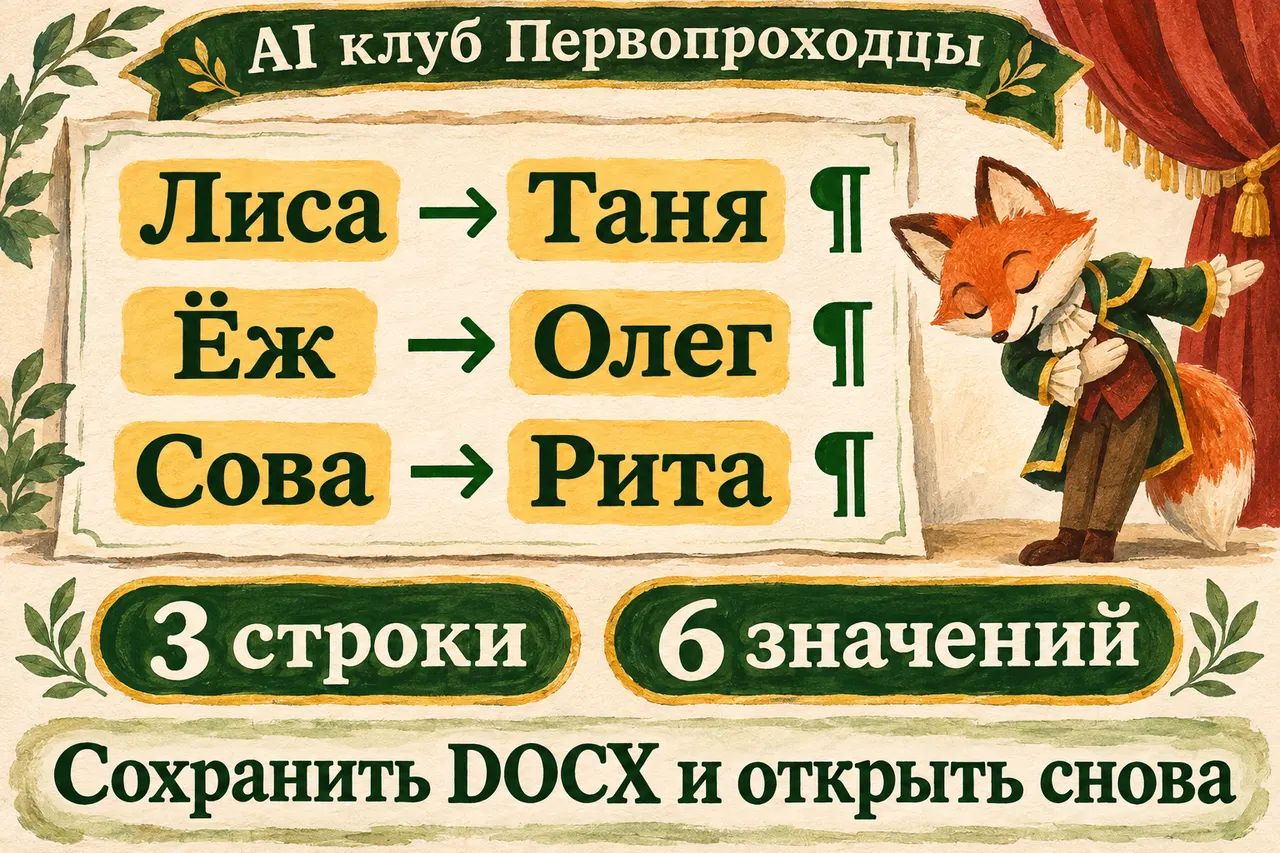
Проверка на нашей таблице: все три роли и все три имени остались в прежних парах. Служебные знаки помогают увидеть устройство каждой записи.
Потом можно убрать показ знаков и заняться программкой спектакля: поставить название, добавить время начала, выбрать размер букв. Строки уже редактируются как обычный текст. Таблица выполнила свою работу во время распределения ролей и освободила сцену. Управление жилого фонда распущено, лисий хвост из варежки принят в труппу.
Если исходная задача другая и нужно собрать две таблицы в одну, пригодится отдельный способ соединить таблицы Word. Там важен новый общий список с ячейками. Здесь мы остановились раньше — получили текст и сохранили каждую пару.
Следующую бумагу разберите на своём материале
Такой же разговор с ИИ можно начать, когда понадобится оформить приглашение, разобраться с настройкой документа или привести в порядок собственный список. Покажите имеющийся материал, скажите обычными словами, какой вид хотите получить, и обсуждайте конкретное место, где возникло затруднение.
В клубе «Первопроходцы» можно осваивать ИИ на своих задачах, задавать вопросы и дорабатывать проектные работы с личной проверкой Никиты Малова. Участие помогает продолжать такие пробы со своими материалами. Для отдельного первого знакомства есть и бесплатная практика с документами.
А список ролей можно положить у сцены. Таня берёт Лису, Олег поправляет Ежу колючки, Рита прячет руку в Сову. Занавеска ещё держится на прищепках, зато актёры уже на своих местах.