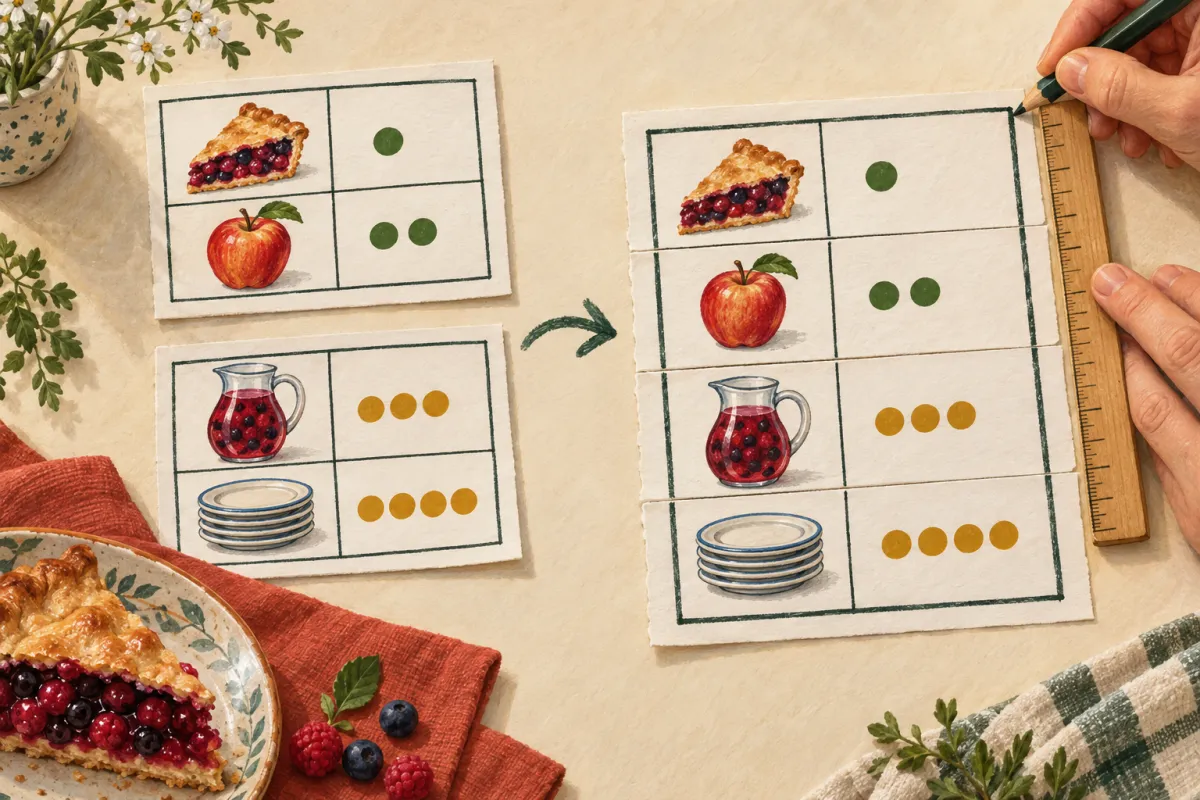
Пирог будет, морс будет, тарелки тоже нашлись. Осталось собрать список для домашнего праздника. Вчера вы записали половину в таблицу Word, сегодня добавили ниже вторую. Столбцы одинаковые, а рамки две. Пирог и морс словно поссорились: праздник общий, но каждый требует отдельного приглашения.
Соединить две простые таблицы в Ворде можно через текст: преобразуйте каждую таблицу в строки с табуляцией, уберите пустые абзацы между двумя блоками и создайте из всех строк одну новую таблицу. Данные и их порядок проверяем отдельно; прежние границы, заливки и ширины столбцов этот способ не сохраняет.
Гоголевский капитан Копейкин в эпиграфе ждёт решения комиссии, а вокруг соблазняют угощения. Вместо них ему достаётся «завтра». Наш список уже знает это блюдо: «завтра разберусь», «завтра красиво оформлю». Ещё немного — и для встречи пирога с морсом придётся созывать согласительную комиссию. Между тем за двумя рамками лежат обычные записи. Их можно освободить от границ, собрать в нужном порядке и обвести одной общей рамкой.
Как соединить две таблицы в Ворде и сохранить данные
Нужен уже установленный Word для Windows с командами «Преобразовать в текст» и «Преобразовать в таблицу»; доступ к редактору и его лицензия должны быть у вас заранее. Подход рассчитан на две таблицы в одном документе DOCX, расположенные одна за другой. У них одинаковое число столбцов и одинаковый смысл: например, слева название, справа количество. Если внизу во второй колонке стоят цены, а наверху — штуки, после соединения рубли окажутся под видом количества. Сначала нужно понять, какие сведения вы сводите в один список.
Берём простые ячейки с обычным текстом: без объединений, вложенных таблиц, картинок, полей, дополнительных абзацев и табуляций внутри ячеек. Если в одной ячейке уже есть несколько абзацев, после преобразования они могут смешаться с границами будущих строк. Для такой сетки этот короткий маршрут без доработки не годится.
Перед началом сохраните отдельную DOCX-копию и работайте в ней. Исходник пригодится для сверки. Две старые сетки мы разберём, а новую построим вокруг сохранившихся строк. Поэтому заранее решите, готовы ли задать оформление заново. Если прежняя вёрстка ценна до последней линии, остановитесь на копии и сначала подберите способ, который учитывает это условие.
Если меню пока незнакомо
Необязательно разбираться в названиях команд в одиночку. Откройте чат DeepSeek и вставьте запрос ниже. Сам документ передавать не нужно: помощнику достаточно описания задачи и названий пунктов, которые вы видите.
У меня две простые таблицы в одном документе Word. Хочу получить одну и сохранить все строки в прежнем порядке; оформление могу задать заново. Помоги пройти способ через преобразование таблиц в текст с табуляцией и обратно. Сначала уточни, какой у меня Word, на каком устройстве он открыт и есть ли в ячейках объединения, вложения или несколько абзацев. Затем давай по одному действию: что открыть, что выбрать и что должно получиться. После каждого действия жди моего ответа. Если я не нахожу команду, спроси, какие пункты вижу. При сомнении в версии сверяй официальную справку Microsoft, если у тебя есть поиск; без поиска попроси нужный фрагмент. Не предполагай, что видишь мой экран или уже проверил файл.
Первый полезный результат разговора — понятная развилка: ваша версия подходит под описанный способ или названия команд нужно уточнить. Ответьте, где открыт Word и что находится в ячейках. Если помощник сразу выдал длинную инструкцию, верните его к одному действию: «Сейчас я хочу только включить показ скрытых знаков. Что открыть и что увижу после нажатия?» После вашего ответа можно двигаться дальше. Так непонятное меню превращается в ближайшую посильную пробу.
Пароли, имена гостей и другие закрытые сведения для такого разговора не нужны. Если решите показать маленький фрагмент, замените личные данные выдуманными. Для пробы хватит чисел, на которых ошибку видно без всякой биографии.
Четыре строки вместо целого праздника
Покажем порядок на двух таблицах размером 2×2. В первой находятся строки 1 | 11 и 2 | 22, во второй — 3 | 33 и 4 | 44. Здесь вертикальная черта обозначает границу ячеек, вводить её в Word не надо. В самих таблицах — только эти значения, без строки заголовков.
После соединения ожидаем четыре строки и два столбца. Числа удобны для проверки: сразу заметно, что третья строка поднялась выше второй или значение 33 исчезло. В своём списке так же заранее отметьте последнюю строку верхней таблицы и первую строку нижней. Это место стыка, которому уделим особое внимание.
На вкладке «Главная» включите кнопку со знаком ¶ — показ скрытых знаков форматирования. Она позволяет увидеть абзацы и табуляции. Сам текст от этого не меняется. Табуляция — специальный разделитель: после преобразования он займёт место границы между двумя значениями строки. Знак абзаца покажет, где заканчивается строка. Получаются две разные подсказки: «следующее значение» и «следующая запись».
Не пугайтесь новых значков: до этого Word их просто скрывал. Сейчас они помогут отличить разделитель столбцов от пустого промежутка на глаз.
Сначала снимаем границы двух таблиц
Выделите первую таблицу целиком. На вкладке «Макет», которая относится к работе с таблицей, найдите раздел «Данные» и команду «Преобразовать в текст» — в английском интерфейсе Convert to Text. В диалоге выберите разделение знаками табуляции, Tabs, и подтвердите действие. Если видите только настройки страницы и не находите раздел «Данные», опишите помощнику открытые вкладки: искать наугад похожую команду не нужно.
Первая рамка исчезнет. Здесь рука тянется всё отменить: была приличная таблица, теперь две голые строчки. Спокойно посмотрите на значения. В каждой из двух строк должны остаться два прежних числа с разделителем между ними. Это нужный промежуточный результат: записи сохранились, границы сняты. Если же пропали числа, захватился соседний текст или всё слиплось в одну непонятную строку, остановитесь на этой копии и разберите расхождение. Вторую таблицу пока не трогайте.
Таким же образом переведите в текст вторую таблицу, тоже с разделителем табуляцией. Теперь перед вами четыре строки данных. Между ними могут остаться пустые абзацы, которые раньше разделяли таблицы.
Удалите только лишние пустые абзацы на стыке двух блоков. Между соседними строками данных должен оставаться один знак абзаца. Если удалить и его, две строки превратятся в одну. Внутри каждой нашей контрольной строки должен быть один знак табуляции: он разделяет два значения.
Вот схема ожидаемого текста. Стрелка здесь обозначает табуляцию, ¶ — конец строки. Эти обозначения не надо печатать вместо настоящих разделителей:
1 → 11 
2 → 22 
3 → 33 
4 → 44 
Проверьте именно структуру. Несколько пробелов способны зрительно раздвинуть числа, но разделителем табуляции от этого не станут. Красивая лесенка ещё не доказывает, что Word соберёт два столбца.
Возвращаем общую рамку
Выделите все четыре строки данных, не захватывая соседний заголовок, пояснение и пустые абзацы. Откройте «Вставка» → «Таблица» → «Преобразовать в таблицу», в английском интерфейсе Convert Text to Table.
В окне преобразования выберите разделителем табуляцию. Для контрольного примера проверьте размер: 2 столбца и 4 строки. Там же можно выбрать подходящий способ подбора ширины. Если размер не совпадает, пока закройте диалог без преобразования и найдите причину в выделенном тексте.
После подтверждения должна появиться одна таблица. Пока она без любимой заливки и красивой шапки, зато её легко проверить. Оставьте стили на потом: самый нарядный бордюр не вернёт потерянное 44.
| Где смотрим | Что должно сохраниться | Пример признака ошибки |
|---|---|---|
| Первая строка | 1 слева, 11 справа | Вместо 11 справа пусто |
| Вторая строка | 2 слева, 22 справа | Значение 22 оказалось уже в следующей строке |
| Третья строка | 3 слева, 33 справа | Между второй и третьей строками появилась пустая |
| Четвёртая строка | 4 слева, 44 справа | Значение 44 не попало в общую таблицу |
| Вся сетка | Четыре строки, два столбца | В сетке есть третий столбец |
Такой же осмотр нужен настоящему списку. Сравните названия и количества, проверьте обе стороны стыка. Два упоминания морса останутся двумя строками: Word не выясняет, два ли это разных заказа или один человек дважды вспомнил про напитки. Пока переносим исходные сведения. Когда они сверены, можно отдельно решить, что сложить и что вычеркнуть. Иначе будет трудно понять, почему напиток исчез: вы убрали повтор или при соединении потеряли строку.
Если вместо двух столбцов получились три
Допустим, в окне преобразования Word предлагает три столбца. Достаточно изменить цифру на два — или сперва посмотреть на текст? Посмотрите на текст. Если лишний разделитель остался внутри строки, желаемый размер ещё не объясняет, куда должны попасть её значения.
В нашем контрольном примере строка 3 → → 33 ¶ содержит две табуляции подряд. Получаются три поля: 3, пустое место, 33. А в исходной таблице было два — 3 и 33. Значит, для этой строки лишний разделитель нужно убрать, оставив одну табуляцию. Строка 3 → 33 ¶ снова соответствует исходнику. Это разобранный пример ошибки; в своём тексте прежде всего найдите отличие, а не удаляйте все соседние разделители подряд.
Лишняя строка тоже требует осмотра: её может дать пустой абзац на стыке блоков. Сначала сравните обе стороны стыка с исходником, затем исправляйте. Угощению всё равно, в какой сетке его записали, а человеку с вашим списком понадобится правильное количество.
Если трудно заметить отличие, опишите его помощнику. Для переписки можно обозначить табуляцию словами [Tab], а конец абзаца — [Абзац]: эти подписи помогут обсудить структуру, но в документ их вставлять не нужно.
В окне преобразования Word получилось 3 столбца вместо 2. Ниже покажу четыре обезличенные строки, где
[Tab]означает настоящую табуляцию, а[Абзац]— конец абзаца. Сравни число разделителей в строках и укажи подозрительное место. Не переписывай значения и не меняй порядок. Объясни одну правку, которую я смогу сделать сам, затем подожди моего ответа.
Помощник разбирает присланное описание. Исправление и проверку в Word всё равно делаете вы. Когда структура исправлена, снова откройте преобразование и проверьте предложенный размер. Так вы увидите следствие одной правки. Если вместо этого попросить «привести всё в порядок» вместе с содержимым, будет сложнее понять, что именно изменилось: разделитель, слово или количество.
Если обнаружились объединённые ячейки или несколько абзацев внутри ячейки, вернитесь к исходной копии. У задачи появились другие условия: сначала их нужно разобрать, а затем выбирать способ. Повторять те же нажатия на более сложной сетке бессмысленно.
Соединить две таблицы в Ворде нужно с сохранением данных: проверьте прежний порядок строк и значения в каждом столбце.
Теперь можно заняться видом
Когда все восемь контрольных значений на месте, задайте новой таблице нужные границы, заливку и ширины. Прежнее оформление двух таблиц в этом маршруте заново не возникает. Если оно ценно само по себе, учитывайте это до первого преобразования, а не после исчезновения красивой шапки.
Если требуется передвинуть всю готовую таблицу между полями страницы, пригодится отдельный способ выровнять таблицу в Word по центру. Он решает вопрос положения рамки; соединение строк к этому моменту уже закончено.
Сохраните DOCX, закройте и вновь откройте его. В короткой пробе сверяются все восемь значений; в своём списке пройдите все записи и отдельно осмотрите начало, стык и конец. Результат получен, когда перед вами одна таблица с прежними данными в прежнем порядке, которая сохранилась в файле.
Если после неё осталась пустая последняя страница, к ней можно перейти по инструкции об удалении пустой страницы Word. Сначала закончите и сохраните объединение: не нужно одновременно переделывать данные и разбираться с разрывами страниц.
Частые вопросы
Как соединить две таблицы в Ворде без потери оформления?
Описанный путь через текст для этого не предназначен: он позволяет собрать данные в новой таблице, а границы, заливки и размеры задаются заново. Если старую вёрстку требуется сохранить точно, сначала остановитесь на копии и уточните способ под структуру документа и версию Word.
Можно ли пройти эти шаги в браузере или на Mac?
Здесь разобран установленный Word для Windows с указанными командами. Для другого редактора не переносите названия меню наугад. Сообщите помощнику, где открыт документ, и попросите проверить официальную инструкцию именно для этой версии. Один лишь похожий вид страницы ещё не подтверждает наличие команд.
Почему не удалить все знаки ¶ между данными?
Потому что они задают границы строк. Убираем только пустые разделительные абзацы между преобразованными блоками. Если уничтожить знаки в конце строк данных, будущей таблице будет неоткуда узнать, где заканчивается одна запись и начинается следующая.
Что делать с повторяющимися заголовками?
Сначала проверьте, что строки данных сохранились. Затем решите, нужна ли вторая одинаковая шапка в середине общего списка. В контрольном примере заголовков нет; в своём документе не принимайте их за пропавшую или лишнюю запись и не удаляйте автоматически вместе с пустыми абзацами.
Нейросеть сама объединит таблицы в моём Word?
В этом способе она помогает разобраться в команде и найти ошибку по вашему описанию. Нажимаете кнопки, сохраняете файл и сверяете его вы. Для такого сопровождения достаточно обычного текстового разговора; обещать помощнику доступ к экрану или передавать личный документ не требуется.
Официальные основания команд — материалы Microsoft о преобразовании таблиц и текста и показе скрытых знаков. К ним удобно вернуться, если название пункта в вашей версии отличается.
У этой маленькой задачи есть продолжение: так же можно просить ИИ помочь с непонятным пунктом меню, проверить присланный фрагмент или разобрать одну ошибку. В практике работы с документами можно выбрать следующий шаг; если хочется учиться на своих задачах с вопросами и разбором проектов, дальше есть клуб. Один готовый список уже остаётся у вас.
Пирог и морс наконец встретились в одной таблице. Все записи на месте, количества прежние, файл после открытия выглядит так, как вы его сохранили. Список можно отдать тому, кто идёт в магазин. Согласительную комиссию распускаем; «завтра» пусть остаётся в дате праздника.