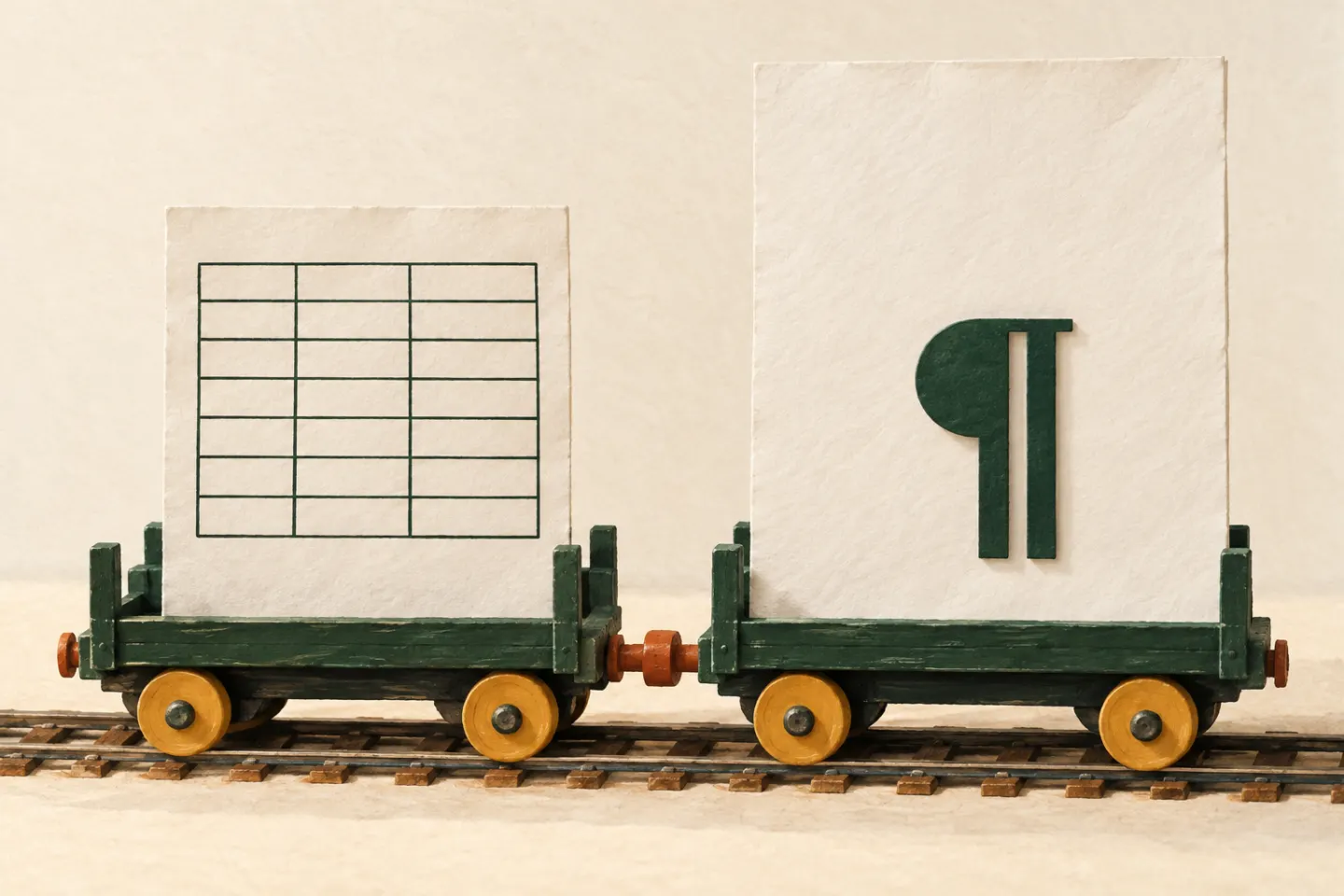
Класс едет на экскурсию. В родительском чате уже выяснили, кому нельзя орехи и можно ли выдать ребёнку бутерброд длиной с автобус. Осталась мелочь: отправить памятку. В Word готова таблица — время встречи, список вещей, телефоны сопровождающих. Всё поместилось на одном листе. За ним пристроился второй. Белый, совершенно бесполезный и, как сейчас выяснится, с характером.
Нажимаете Backspace. Лист на месте. Нажимаете ещё — из таблицы пропадает строка про сменные носки. Тут и Фаэтона из эпиграфа поймёшь: сын бога Солнца сел в отцовскую колесницу, а кони поехали по собственным делам. У нас пока погибла только строка. Вернём её и найдём, что держит лишний лист.
Если пустая последняя страница появилась сразу после таблицы, на неё мог перейти обязательный конечный абзац. Выделите его знак ¶ и задайте размер шрифта 1 пункт. Ниже разберём этот случай по шагам и отличим его от других причин. Инструкция рассчитана на настольный Word для Windows и Mac; возможности браузерной версии оговорим отдельно.
Как удалить пустую страницу в Word: найдите причину
Если вы уже успели стереть полезную строку, сначала отмените удаление: Ctrl+Z в Windows или ⌘+Z на Mac. Затем сохраните копию документа, например «Поездка — без лишнего листа.docx». Теперь можно спокойно разбираться с концом памятки: первоначальный вариант у вас останется.
Нужен вполне определённый результат: всё написанное сохраняется, лишний лист исчезает. Сама по себе убыль страниц нас не устроит — с удалённой таблицей их тоже станет меньше. Запомните последнюю строку списка: после правки проверим её первой.
Теперь включите знаки форматирования: Ctrl+Shift+8 в Windows, ⌘+8 на Mac. Другой путь — кнопка ¶ на вкладке «Главная». На странице появятся значки: точки между словами, знаки конца абзаца, пометки разрывов. Вы словно включили свет за сценой и увидели, на чём держится декорация. О кнопке есть отдельная справка Microsoft.
Посмотрите на конец таблицы и начало следующего листа. Теперь слова «там ничего нет» можно проверить: один ¶ и надпись «Разрыв раздела» требуют разных действий.
| Что видно со включёнными знаками | Что это может означать | С чего начать |
|---|---|---|
| После таблицы на последнем листе один ¶ | Конечному абзацу не хватило места | Уменьшить шрифт только этого абзаца |
| На листе несколько пустых ¶ | Остались пустые абзацы | Удалить лишние по одному, наблюдая за текстом |
| Видна пометка «Разрыв страницы» | Страницу начали вручную | Выделить и удалить именно этот разрыв |
| Видна пометка «Разрыв раздела» | Здесь проходит граница разных настроек документа | Сначала выяснить, зачем нужна граница |
Выберите строку по тому, что увидели у себя. Если после таблицы нашёлся один ¶, начните со следующего раздела; остальные способы пригодятся при других признаках. Перебирать их все подряд не требуется: после успешной правки вы переходите к проверке перед отправкой.
Один абзац после таблицы: уменьшаем только его
Таблица со списком вещей заканчивается почти у нижнего края. После неё в Word остаётся обязательный конечный абзац. Удалить его окончательно не получится, а места ему уже не хватило. Вот он и переехал на следующий лист. Вся школьная поездка уместилась в таблицу, а этот пассажир выкупил себе отдельный вагон. Едет один, без фамилии, даже рюкзака не взял. По документам — ничего. По занимаемой площади — сопровождающий делегации.
Вот способ Microsoft для пустой конечной страницы:
- Со включёнными знаками найдите ¶ после последней таблицы. Он находится за таблицей, а не внутри последней ячейки.
- Выделите только этот знак. Строки таблицы и текст памятки должны остаться без выделения.
- На вкладке «Главная» щёлкните в поле размера шрифта. Вручную введите 1 и нажмите Enter, пока курсор находится именно в этом поле.
- Посмотрите, вернулся ли абзац на предыдущую страницу и исчез ли пустой лист.
- Ещё раз нажмите Ctrl+Shift+8 или ⌘+8, чтобы скрыть знаки.
Уменьшается пустой абзац, поэтому время встречи и список вещей остаются прежнего размера. Если мелкой стала вся таблица, выделение захватило лишнее. Отмените действие и выделите один ¶ ещё раз. Детей мы собираем на экскурсию, выдавать каждому лупу пока не планировали.
Ради этого приёма не приходится сужать столбцы и втискивать весь список в мелкий шрифт. Пустой абзац теперь занимает меньше места, остальная памятка остаётся как была.
Здесь легко перепутать два нажатия Enter. В поле размера оно подтверждает число. В самом документе оно создаёт ещё один абзац — у одинокого пассажира появляется компания. После ввода единицы сначала подтвердите размер в поле, а затем возвращайтесь к странице.
Размер уже 1, а лист остался
У конечного абзаца может быть включена настройка, которая отправляет его на новую страницу. В Word для Windows выделите этот абзац, откройте диалог «Абзац» через маленькую стрелку в группе «Абзац» на вкладке «Главная». На вкладке «Положение на странице» проверьте флажок «С новой страницы» и снимите его, если он установлен.
На Mac диалог открывается через «Формат» → «Абзац»; нужная вкладка в англоязычном интерфейсе называется Line and Page Breaks, а флажок — Page break before. В английском Word для Windows названия те же. Изменение относится к выбранному конечному абзацу. Другие параметры пока оставьте как есть. Microsoft описывает эти настройки в инструкции о разрывах страниц.
Если флажка не было, ничего в этой вкладке менять не нужно. Если он был и вы его сняли, снова посмотрите на конец документа. Успешный результат здесь вполне конкретен: ¶ помещается за таблицей, последняя строка списка сохранена, отдельного белого листа больше нет.
Когда даже маленькому абзацу тесно, Microsoft предлагает ещё уменьшить нижнее поле страницы: «Макет» → «Поля» → «Настраиваемые поля», затем значение нижнего поля. Этот путь подходит, когда макетом распоряжаетесь вы сами, как в нашей памятке. Сначала запишите прежнее значение и уменьшите поле немного; проверьте, остались ли удобные поля у остальных страниц. Для бланка с заданными требованиями поля сохраняйте и уточняйте причину отдельно.
Когда на странице несколько пустых строк
У памятки могла быть длинная жизнь: сначала под таблицей планировалась программа, потом её решили отправить отдельно. Программу убрали, а пустые абзацы, которыми её сдвигали вниз, остались. Со включёнными знаками они выстраиваются колонной: ¶, ¶, ¶. Экскурсия ещё дома, а хвост уже собрался.
Выделите один явно пустой абзац за последним содержательным фрагментом и удалите. Посмотрите, уменьшилось ли пустое место. Продолжайте только в пределах этого хвоста. Если после удаления исчезает текст или меняется граница таблицы, отмените действие и уточните выделение.
Убирать ¶ через «Заменить всё» во всём документе ради одного хвоста не стоит. Нормальные абзацы склеятся, и время встречи, просьба подписать согласие и список вещей съедутся в одну строку жизни. Эту памятку хорошо поймёт только её составитель. На остановке ему придётся читать её вслух.
Когда виноват разрыв страницы
На месте ручного разрыва будет пометка «Разрыв страницы». Допустим, перед программой поездки когда-то вставили такой разрыв, чтобы программа начиналась с нового листа. Саму программу позже стёрли. Лист остался: приказ получил, приказ исполняет. Что везти уже некого, ему не сообщили.
В настольном Word выделите видимый разрыв страницы и удалите его. Текст после него перейдёт ближе к предыдущему. Убедитесь, что вместе с ним не исчез заголовок приложения, подпись или строка таблицы. Microsoft различает ручные и автоматические разрывы: ручной можно удалить, а автоматический возникает по мере заполнения страницы.
Если надписи «Разрыв страницы» нет, не стоит искать её настойчивыми нажатиями Delete. Вернитесь к признакам в таблице: вероятно, ваша страница относится к другой ветке.
С разрывом раздела лучше разобраться отдельно
Раздел позволяет задать части документа свои настройки. Например, перед таблицей страницы могли быть книжными, а сама таблица — альбомной. Или после титульного листа должна была начаться другая нумерация. Граница разделов удерживает такие различия.
При удалении разрыва раздела Word объединяет части и применяет к ним форматирование раздела, который находился после разрыва. Поэтому лист может исчезнуть вместе с нужной ориентацией и колонтитулами. Это описано в справке об удалении разрыва раздела.
Для нашей памятки с таблицей этот разрыв трогать не нужно: сначала проверьте конечный абзац. Если же вы видите именно границу раздела, сохраните её название и посмотрите, какие страницы находятся по обе стороны. Пустой лист может быть связан с началом раздела с чётной или нечётной страницы. Тогда вопрос уже в том, нужно ли сохранять такое начало.
Название вроде «Разрыв раздела (с нечётной страницы)» уже даёт полезную зацепку: Word выполняет условие начала раздела. В многостраничной программе мероприятия это может быть задумано ради двусторонней печати. Пока вы не решили, нужно ли это условие, стирать границу рано. Сведения о типах есть в справке Microsoft о разделах.
На этом месте полезнее остановить угадывание и назвать помощнику точный тип разрыва. У вас сохранится вопрос, на который можно ответить, вместо нового документа с неожиданно повёрнутыми страницами.
Если команды непонятны, попросите ИИ задать вопросы
С одним конечным ¶ вы уже можете справиться прямо в Word. ИИ пригодится, если на экране другая картина или названия команд расходятся с инструкцией. Для начала расскажите обычными словами: какая у вас версия Word, где пустой лист, что видно со включёнными знаками. Длинное техническое задание для пустого абзаца составлять не придётся.
Можно открыть текстовый чат DeepSeek и передать ему такой запрос. Если уже пользуетесь ChatGPT или Claude, подойдёт и привычный помощник.
Помоги разобраться с пустой последней страницей Word. У меня [Windows / Mac / Word в браузере]. Перед ней находится [таблица / обычный текст]. Знаки форматирования включены. На пустом листе я вижу: [перепишите видимые знаки и названия разрывов].

Нужно убрать лишний лист, сохранив весь текст, таблицу, ориентацию страниц и нумерацию. Я уже попробовал(а): [действие и что после него изменилось; если ничего — так и напишите]. Предлагай по одному действию и объясняй, какой результат после него проверить. Если сведений недостаточно, сначала задай короткий вопрос. Удаление разрыва раздела без выяснения его назначения не предлагай.
Фразу «Ворд опять всё испортил» полезно дополнить наблюдением: «После таблицы вижу один ¶, разрывов нет, у меня Word на Mac». Теперь помощник получил сведения, по которым можно выбрать ветку инструкции. Первую фразу тоже можете оставить. За вечер она честно заработана.
Телефоны сопровождающих и фамилии детей для такого разбора не нужны. Если помощник советует удалить раздел, спросите, что станет с ориентацией и нумерацией. Если отвечает о Windows, хотя у вас Mac, поправьте это сразу. А после совета сообщите, что действительно изменилось: «Лист остался» или «Лист исчез, таблица цела». По этой обратной связи и выбирают следующий шаг.
Чтобы удалить пустую страницу в Word, сначала устраните её причину, затем проверьте сохранность строк таблицы и оформления.
Перед отправкой проверьте, что сохранилось
Белый лист исчез, рука уже тянется к кнопке отправки. Сделайте ещё небольшую остановку. Мы хотели убрать пустоту, сохранив всё написанное, поэтому теперь проверим вторую половину задачи.
В нашем примере достаточно пройтись по четырём местам: последняя строка про носки, время встречи, место сбора и нижняя граница таблицы. Затем посмотрите на число страниц. Было две, стала одна — ожидаемо. Было четыре, стала одна — повод выяснить, куда делись остальные. Одна цифра сама по себе целого документа не подтверждает.
Сохраните DOCX под отдельным именем. Закройте и снова откройте исправленный файл, чтобы сверять уже сохранённую версию. Если отправляете PDF, откройте именно готовый PDF и проверьте его последнюю страницу: прежнее вложение в папке может всё ещё содержать белый лист. Варианты сохранения описаны в справке Microsoft о PDF.
Когда к памятке нужно приложить ещё программу поездки, пригодится инструкция по объединению PDF. К ней имеет смысл переходить после того, как каждый отдельный документ приведён в порядок.
Частые вопросы
Почему Backspace не удаляет последнюю страницу после таблицы?
Возможно, вы дошли до обязательного конечного абзаца. Он остаётся в документе. Проверьте, что на пустой странице стоит именно его знак, и измените размер этого абзаца по инструкции выше. Если знаков несколько или виден разрыв, выберите соответствующую ветку.
Можно ли сразу уменьшить шрифт во всём документе?
Так вы измените и полезное содержание. В памятке мелкими станут время встречи и список вещей. Выделяйте только конечный пустой абзац: задача состоит в том, чтобы вернуть ему место рядом с таблицей.
А если Word открыт в браузере?
В режиме редактирования Word для Интернета можно удалять пустые абзацы и ручные разрывы страниц. Для удаления или изменения разрывов разделов Microsoft направляет в настольное приложение. Ветка с конечным абзацем в этой статье описана для Word на Windows и Mac. Свериться можно с инструкцией для браузерной версии.
Пустая страница исчезла, но таблица стала другой. Что делать?
Сразу отмените последнее действие и вернитесь к копии с исходным оформлением. Уточните, что было выделено. Если правили только конечный ¶, строки таблицы не должны были попасть в выделение. Если удаляли границу раздела, проверьте, какие настройки она разделяла.
В Word лист исчез, а в PDF остался. Почему?
Сначала проверьте, какой файл вы открыли. После правки DOCX прежний PDF в папке остаётся прежним. Сохраните новую версию PDF под отличимым именем, откройте её и посмотрите на конец. Если лист есть и в новом файле, вернитесь к сохранённому DOCX и проверьте его последнюю страницу ещё раз.
Время встречи читается, таблица цела, носки вернулись в список. Единственный пассажир последнего листа теперь помещается рядом с остальными. Памятку можно отправлять. Хоть кто-то в этой поездке уже расселся.