
Гамлет уже договорился с актёром о завтрашнем спектакле и тут же спрашивает: можно ли добавить строки, которые он ещё напишет? У актёра уже есть завтрашний выход, а у автора — место для новых реплик. Знакомая стадия любого семейного праздника: дата назначена, программа пока живёт своей жизнью.
Допустим, вы готовите юбилей. В Word уже есть встреча гостей, поздравления и чай. Тётя просит оставить время для фотографий, племянник собирается сыграть на гитаре, а торт обещали привезти «где-то после шести». Порядок ещё обсуждается. Хочется показать план близким сейчас: пусть скажут, помещаются ли фотографии между гитарой и тортом. Без программы у каждого получается собственный праздник: тётя уже листает семейный альбом, племянник ещё настраивает гитару, курьер всё это время героически держит торт.
Подложка «Черновик» сообщит об этой стадии на самой странице. Это крупная бледная надпись за основным текстом. Человек может читать программу и предлагать изменения, понимая, что перед ним рабочая версия. Сделаем такой DOCX и проверим, что надпись не мешает его редактировать.
Как вставить водяной знак в Word через меню подложки
Основной путь ниже рассчитан на настольный Word для Windows. Нужен уже имеющийся DOCX: возьмите копию программы праздника, памятки или другого своего текста. Если открыли файл в браузере, сначала посмотрите раздел о веб-версии ниже: в ней возможности отличаются.
Откройте документ. На ленте выберите вкладку Конструктор, затем кнопку Подложка. В коллекции найдите текстовый образец Черновик — он может быть написан прописными буквами — и выберите подходящий вариант. Для первой попытки достаточно одного готового образца.
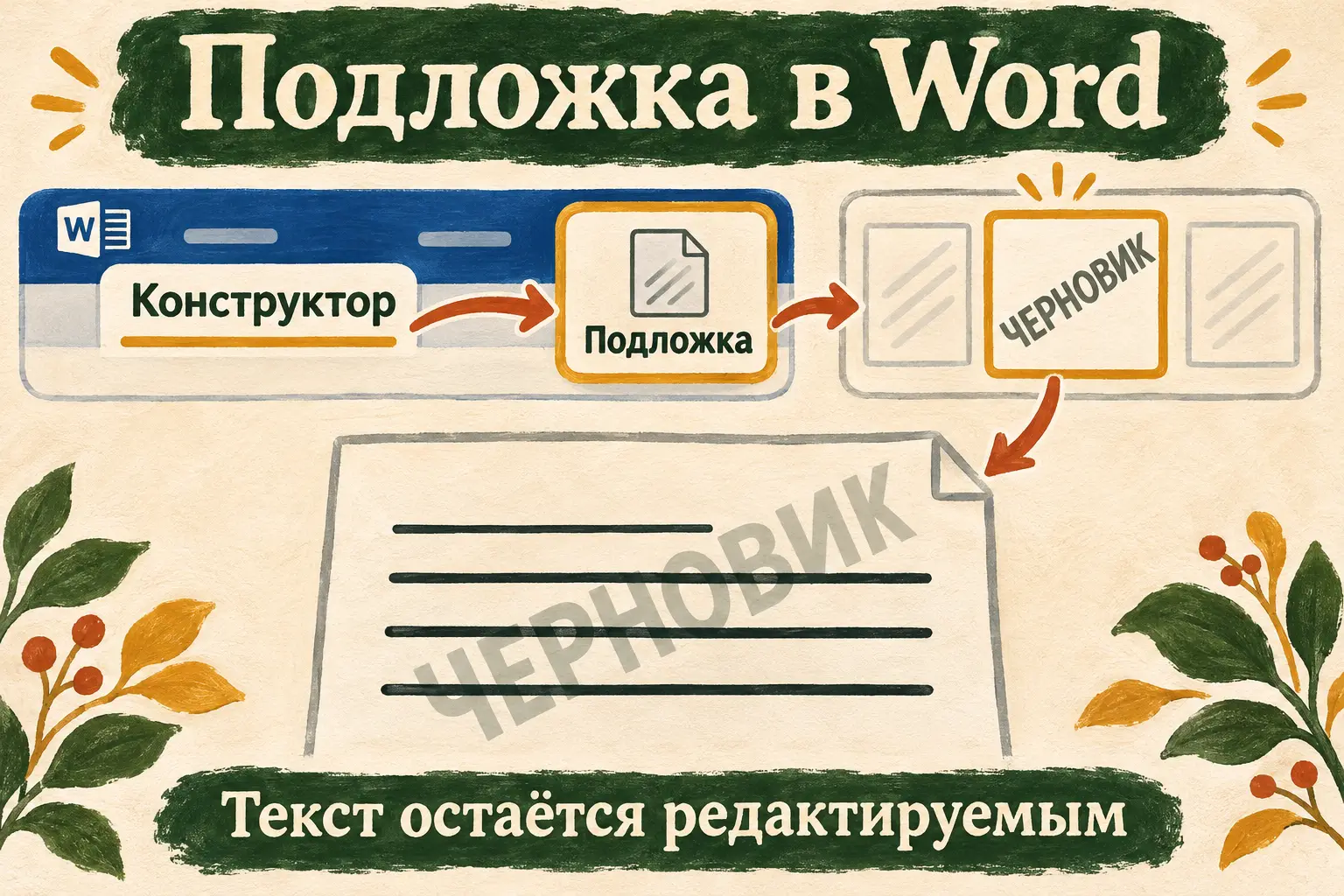
Схема основного пути. Готовый образец позволяет сразу увидеть результат на странице.
Посмотрите на лист: за строками должна появиться надпись. Убедитесь, что слова программы остались на месте. Щёлкните в обычном абзаце, поставьте курсор между словами — документ по-прежнему можно править.
Именно этот путь Microsoft приводит в инструкции о вставке подложки. Английское название кнопки — Watermark, вкладки — Design. Если у вас русская лента, ориентируйтесь на названия «Конструктор» и «Подложка», а не на перевод каждого английского слова.
Теперь сохраните файл в формате DOCX под понятным именем, например Юбилей-программа-черновик.docx. Название помогает найти рабочую копию в папке, подложка обозначает её уже после открытия. В папке вы узнаете файл по имени, а на открытом листе — по крупной надписи. Даже когда название окна обрезалось, рабочая стадия останется перед глазами.
Если готового слова «Черновик» нет
Коллекция может отличаться по языку или оформлению. Чтобы получить нужную русскую надпись, в том же меню Подложка откройте Настраиваемая подложка. Название в отдельных версиях может немного отличаться; нужен диалог, где можно задать текстовую подложку.
Выберите текстовый вариант. В поле Текст введите Черновик. Для начала оставьте простой шрифт и спокойный светло-серый цвет. Если доступны диагональное и горизонтальное расположения, выберите то, которое лучше читается в вашем документе. Подтвердите изменения кнопкой ОК.
Не требуется искать красивую картинку со штампом. Здесь нам нужна именно текстовая надпись: её проще изменить или убрать, когда программа будет готова. Создание собственного текста описано в справке Microsoft о пользовательской подложке.
В нашей программе слово должно означать ровно одно: порядок ещё обсуждается. Если написать «Черновик. Срочно проверить. Не окончательно. Жду ответа», надпись займёт полстраницы. Вопрос «Кто забирает торт?» лучше оставить в обычном тексте или комментарии к нужному пункту. На фоне останется одно ясное слово, а вопрос о торте будет стоять там, где его смогут заметить и решить.
После применения оцените страницу при обычном масштабе. Видна ли пометка без пристального рассматривания? Можно ли спокойно прочесть время и фамилии? Если надпись спорит с текстом, вернитесь в её настройки и сделайте светлее либо выберите другое расположение. Оцениваем получившийся лист, а не только понравившийся образец в меню.
Подложка живёт позади текста
Когда в программе праздника появляется новый пункт, основной текст сдвигается и переносится. Подложка служит фоном страницы. Она не должна занимать строку между встречей гостей и поздравлением или вытеснять часть расписания.
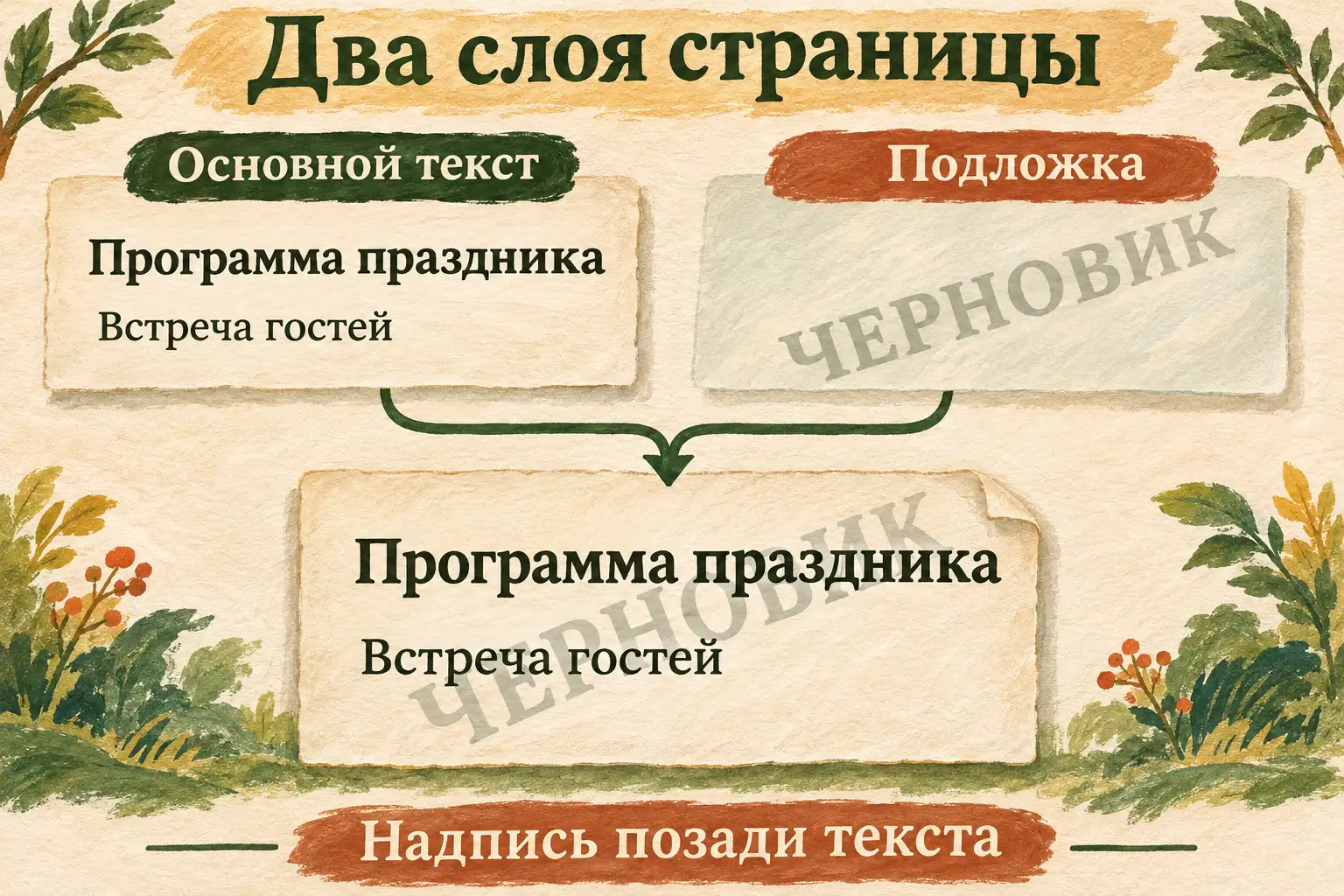
Схема помогает увидеть различие: редактируем строки программы, а крупная пометка остаётся за ними.
Проверить это можно на одном предложении. Добавьте к пункту «Встреча гостей» короткое уточнение: «у входа в зал». Слова должны появиться в абзаце обычным образом. Если вместо этого меняется крупная декоративная надпись или всё выделяется одним рисунком, остановитесь и посмотрите, какой объект сейчас выбран.
Бывает, что человек заранее вставил картинку «Черновик» как обычный рисунок в середину текста. Получился другой объект, со своим размером и положением. Прежде чем добавлять поверх него подложку, вернитесь к чистой копии документа или удалите ненужный рисунок, убедившись, что выделен именно он. Так легче увидеть результат штатной команды.
Для первого упражнения достаточно текста без сложного оформления. Когда он уже читается с пометкой, можно проверить страницу с фотографией, таблицей или большой плашкой. Непрозрачная картинка способна закрыть то, что находится за ней. Поэтому смотрим разные типы страниц, если они есть в вашем файле.
Название «водяной знак» иногда вызывает образ печати на важной бумаге. В этой задаче он обозначает стадию работы. Подложку можно убрать штатной командой; она не ограничивает копирование и не удостоверяет авторство документа. Для нашей программы полезно именно видимое слово, которое сопровождает ещё меняющийся текст.
Надпись исчезла? Сначала проверьте вид документа
Если после выбора образца вы ничего не заметили, откройте вкладку Вид и переключитесь в режим Разметка страницы. Английское название — Print Layout. В таком виде удобнее проверить расположение пометки на листе.
Посмотрите на первую страницу и на следующие. Сначала переключите вид и посмотрите на лист. Повторный выбор образца вслепую не объяснит, куда делась надпись. Полезное наблюдение для следующего шага звучит конкретно: «В разметке на первой странице пометка есть, на третьей её нет».
У сложного DOCX могут быть разные разделы и разные колонтитулы. Поэтому знакомая первая страница ещё не сообщает, как выглядят все остальные. Если пометка появилась только в части файла, запишите, на каких страницах она видна и где пропала. Эти сведения понадобятся для разбора устройства конкретного документа.
В нашем простом примере пройдите всю программу сверху вниз. Около каждого важного пункта — встреча, поздравления, торт — должен читаться обычный текст. Затем откройте Файл → Печать и посмотрите предварительный просмотр, если собираетесь печатать программу. Это ещё одна возможность увидеть лист в том виде, который вы готовите для чтения.
Если файл давно переходил из рук в руки и его оформление ведёт себя непонятно, сравните его с новым документом из пары абзацев. Примените к ним тот же образец. Когда в новом файле всё видно, можно разбирать устройство исходного DOCX по отмеченным страницам.
ИИ поможет найти нужное окно
Если в вашей версии Word кнопка называется иначе или вы открыли файл не в том приложении, начните разговор в DeepSeek. Достаточно описать, что у вас уже есть: документ, желаемая пометка и видимые вкладки. Вот запрос, который можно скопировать:
Хочу добавить в свой DOCX бледную подложку «Черновик», чтобы основной текст программы праздника остался читаемым и редактируемым. Сначала уточни устройство, версию Word и открыт ли файл в браузере или настольном приложении. Затем веди по одному действию: что открыть, что нажать или куда ввести текст, какой результат я должен увидеть. Жди моего ответа перед следующим шагом. Если названия зависят от версии, сверь текущую официальную справку при наличии поиска. Помоги проверить подложку в разметке страницы и после сохранения DOCX.
Отвечайте наблюдением: «Вижу Конструктор, но в списке только английское Draft» или «После выбора надписи страница осталась белой». По такому ответу можно выбрать следующий шаг. Помощник получает сведения от вас, поэтому полезнее назвать видимые поля, чем просто написать «не получилось».
Если хотите показать фрагмент, для разбора кнопки достаточно обезличенного примера. Фамилии гостей, телефоны и адрес праздника ему не нужны. Вопросы о том, как объяснить помощнику своё дело, разобраны в статье о запросе под конкретную задачу.
ИИ может помочь и с самой программой: например, найти пункты, у которых ещё не назначен ответственный. Дайте ему соответствующий список и попросите задать вопросы по пропускам. После такого разговора исправления вы внесёте в исходный документ; подложка останется удобной отметкой текущей стадии.
Что должно остаться в сохранённом DOCX
Перед закрытием проверьте, можно ли отдать этот рабочий вариант на обсуждение. Читателю должны быть видны и стадия программы, и сами пункты.
| Что посмотреть | Хороший результат | Если получилось иначе |
|---|---|---|
| Надпись на странице | Слово «Черновик» заметно за текстом | Проверить режим разметки и выбранный образец |
| Основные строки | Время, имена и пункты читаются | Осветлить надпись или сменить расположение |
| Редактирование | Курсор ставится в обычный абзац | Убедиться, что выбран основной текст |
| Остальные страницы | Вид соответствует назначению документа | Отметить, где пометка отличается или пропала |
| Повторное открытие DOCX | Подложка сохранилась, текст на месте | Проверить имя и папку сохранённого файла |
Сохраните файл, закройте его и откройте снова из той папки, куда только что записали. Иногда рядом лежат два одноимённых документа: один загружен в «Загрузки», другой редактировался в своей папке. Проверка повторного открытия относится к тому файлу, который вы собираетесь использовать дальше.
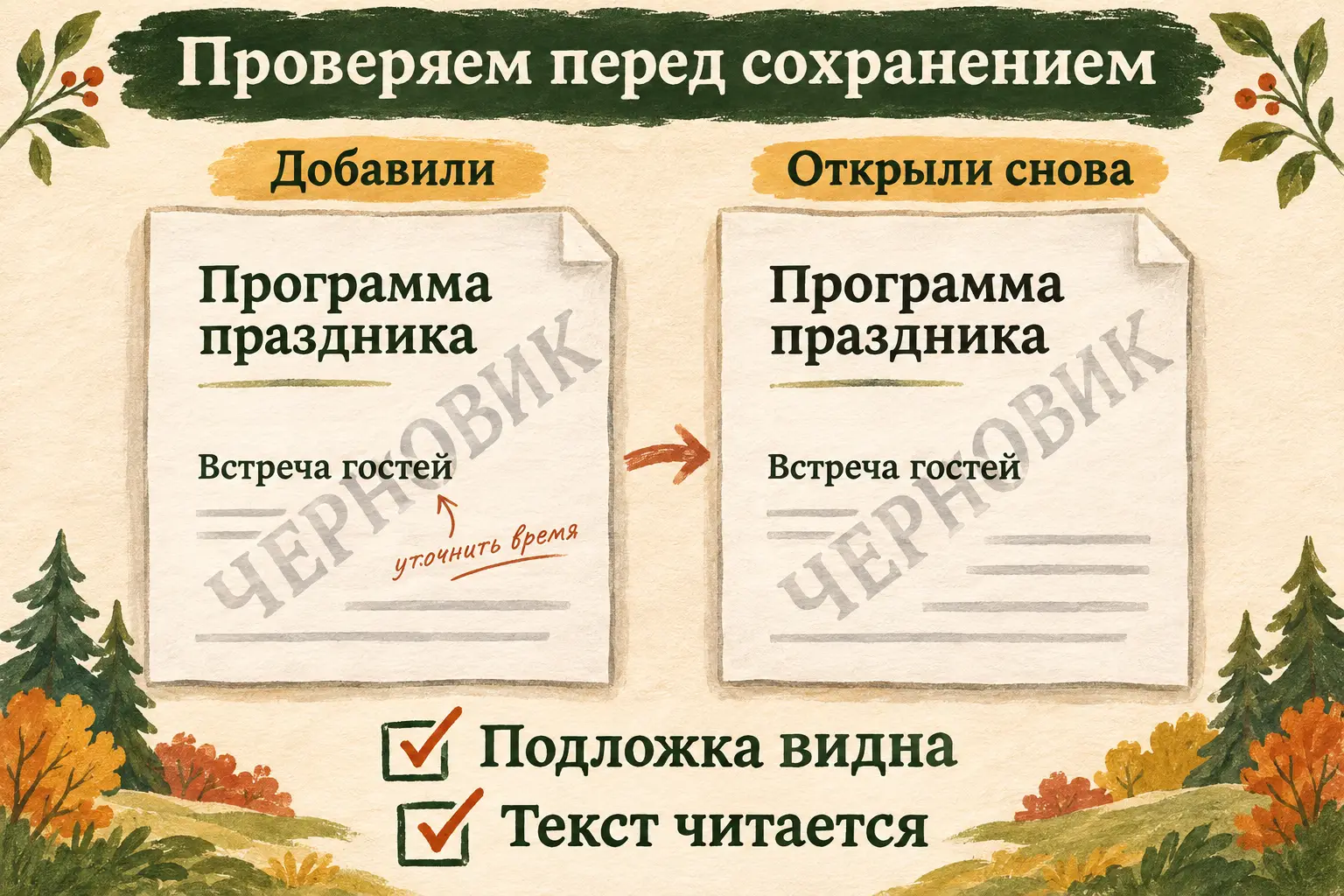
Схема ожидаемого результата: видим пометку и продолжаем работать с текстом после открытия файла.
Если хотите проверить редактирование без лишнего изменения программы, исправьте слово и сразу отмените действие. Смысл проверки — убедиться, что вы работаете с обычным текстом DOCX. Крупная пометка должна помогать читать статус, а не превращать страницу в единую картинку.
Вопросы и ответы о подложке
Можно добавить её в Word в браузере?
По официальной справке Word для Интернета показывает подложки, которые уже есть в документе, но вставлять новые и менять существующие нужно в настольном приложении. Если у вас оно доступно, откройте файл командой открытия в Word, добавьте пометку и сохраните. После возвращения к веб-документу она должна отображаться.
Почему я не могу выбрать надпись как обычное слово?
Подложка находится за основным текстом и связана с областью колонтитула. Для обычного изменения её текста проще снова открыть меню подложки и настроить текстовый вариант. Выделять буквы в абзаце ради этого не требуется.
Как убрать «Черновик», когда программа согласована?
В настольном Word для Windows выберите Конструктор → Подложка → Удалить подложку. Проверьте страницы и сохраните готовый вариант под подходящим именем. Этот путь и отдельный способ удаления через верхний колонтитул есть в инструкции Microsoft.
Можно сделать надпись горизонтальной?
Да, в настройках текстовой подложки предусмотрено расположение. Выберите подходящий вариант и посмотрите на страницу с вашим текстом. Для расписания важнее свободно прочитать время, чем повторить угол из чужого примера.
Это тот же способ, что поставить отметку на готовый PDF?
Здесь мы меняем исходный Word и сохраняем редактируемый DOCX. Готовый PDF — другой файл и отдельная задача. Сначала доведите исходник до нужного состояния, затем решайте, в каком формате понадобится передать его читателю.
У программы появилась честная стадия
Теперь у вас есть рабочий документ, который можно спокойно обсуждать: пометка видна на странице, программа читается, строки продолжают меняться. Когда время торта и музыкальная пауза согласуются, надпись легко убрать, сохранив готовую версию.
Со следующей задачей приходите в практику документов «Первопроходцев»: можно разбирать свои материалы, спрашивать ИИ о непонятном действии и улучшать результат вместе с клубом. Эфиры идут раз в две недели, проекты Никита проверяет лично. Условия участия — на странице клуба.
У Гамлета представление уже назначено, а новые строки ещё впереди. Наша программа уже умеет сообщать, что новые строки ещё возможны. Допишите поздравление, договоритесь о времени и назначьте кого-нибудь встретить торт. Курьеру тоже пора перейти из черновика в праздник.