
В «Гамлете» актёр увлекается рассказом, и принц останавливает выступление: остальное доскажешь после. Затем просит позаботиться об артистах. Длинная речь может подождать; сначала нужно устроить людей. У семейного маршрута похожий порядок дел: нам бы узнать, где встречаемся, а служебные объявления уже заняли верх и низ каждой страницы.
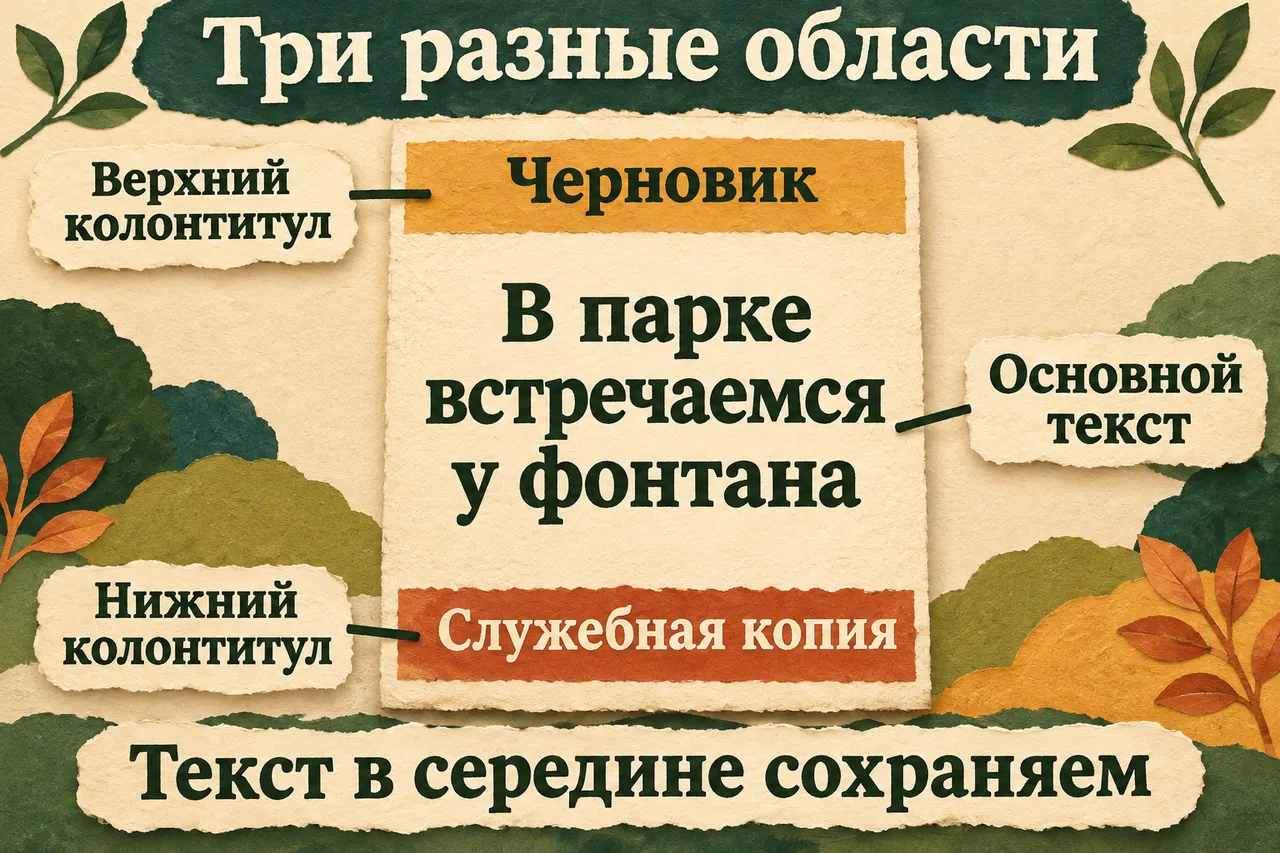
Семейный маршрут на выходной иногда попадает в готовый шаблон. Сверху «Черновик», снизу «Служебная копия», посередине — парк и музей. Пометки честно дежурят на каждой странице, хотя маршрут уже решили и никому его служебное происхождение не интересно. Уберём этих двух распорядителей со своих постов.
Удалим две служебные области, сохранив всё, ради чего документ открывают. Пройдём путь в Word для Windows, Microsoft 365, 2024 или 2021. В примере будет два раздела: так видно, почему после первой чистой страницы стоит посмотреть и вторую.
Как удалить колонтитул в Word: узнаём, где он находится
Колонтитул — отдельная область у верхнего или нижнего края страницы. В ней могут стоять название документа, фамилия, дата, номер страницы или короткая повторяющаяся пометка. Основной текст находится между этими областями. Удаление верхнего колонтитула относится к верхней области, нижнего — к нижней.
Чтобы увидеть разницу, возьмите копию своего документа с двумя разделами и знакомыми строками в середине страниц. Для спокойной первой попытки можно собрать небольшой исходник в новом документе Word:
- В обычном тексте напишите «В парке встречаемся у фонтана».
- Оставив курсор после этой строки, откройте «Макет → Разрывы → Следующая страница» именно среди разрывов разделов. Начнётся второй раздел. На новой странице напишите «В музее смотрим выставку игрушек».
- Дважды щёлкните у верхнего края первой страницы, в области колонтитула, и введите «Черновик». Закройте режим колонтитулов. Затем дважды щёлкните у нижнего края страницы и введите «Служебная копия», снова закройте режим.
По умолчанию новый раздел связан с предыдущим, поэтому сведения могут повториться и на второй странице. Посмотрите обе. У нас две строки тела и две явно узнаваемые служебные пометки. Это исходные сведения, с которыми дальше сверяем результат.
Сохраните «Маршрут-исходник.docx», затем через «Файл → Сохранить как» создайте «Маршрут-без-пометок.docx». Дальше меняем только второй документ. Исходник пригодится, чтобы прочитать обе строки маршрута после удаления.
Перед первым удалением откройте область колонтитула двойным щелчком и в каждом разделе запишите, включены ли особая первая страница и разные чётные/нечётные колонтитулы. Во втором разделе отдельно отметьте связь с предыдущим для верха и низа. В нашем обычном исходнике два раздела, особые виды не включены. Ниже разберём, как они меняют обход готового файла.
Если вы уже работаете с готовым документом, новые разделы ради очистки создавать не нужно. Посмотрите существующие: на вкладке «Главная» кнопка ¶ показывает знаки форматирования, в том числе разрывы разделов. Разрыв обычной страницы и начало нового раздела — разные вещи; Microsoft отдельно описывает варианты разделов.
Сначала один раздел, затем следующий
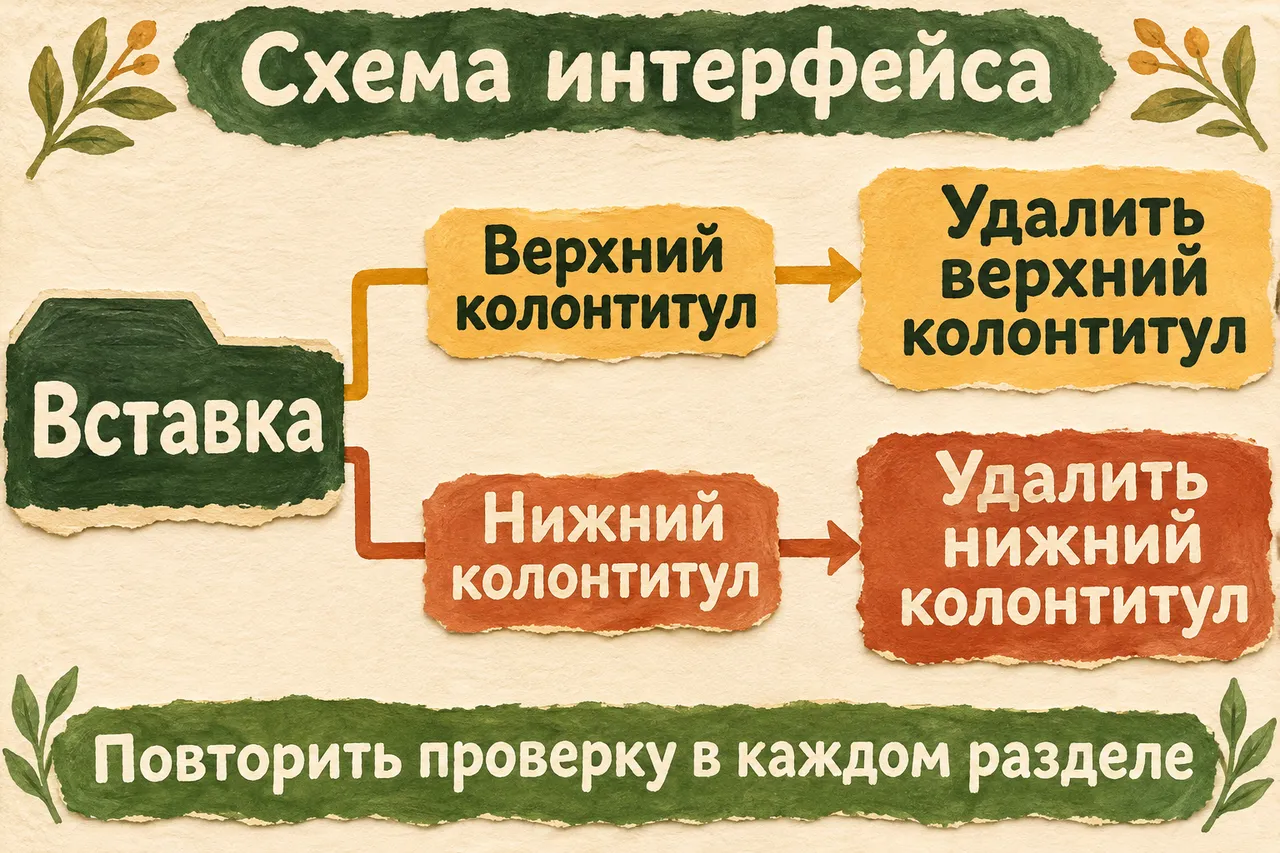
Поставьте курсор на первую страницу нашего документа. Откройте «Вставка → Верхний колонтитул», затем выберите «Удалить верхний колонтитул». Посмотрите на верх страницы: пометка «Черновик» должна исчезнуть.
Снова откройте вкладку «Вставка», на этот раз «Нижний колонтитул → Удалить нижний колонтитул». После удаления внизу не должно остаться «Служебная копия». Если режим редактирования ещё открыт, нажмите «Закрыть окно колонтитулов» или Esc, чтобы вернуться к обычному тексту.
Прочитайте строку в середине: «В парке встречаемся у фонтана». Она должна остаться. Для удаления колонтитула выделять эту строку не требовалось — мы выбирали область через её меню.
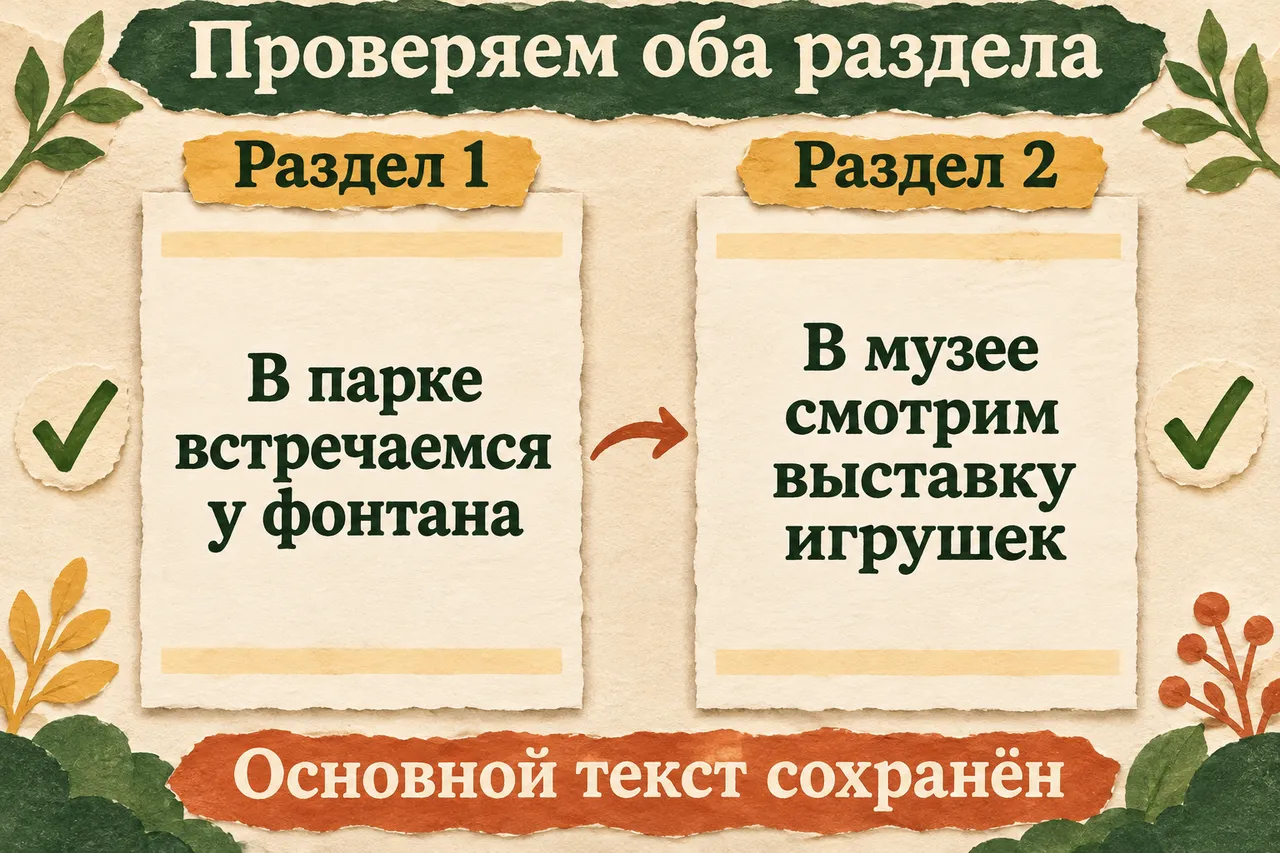
Теперь перейдите ко второму разделу, где строка про музей. Проверьте верхнюю и нижнюю области. Если пометки сохранились, повторите соответствующие команды. Если исчезли, отметьте проверенный результат: связь могла распространить изменение. Затем прочитайте строку про музей. Иначе получится странное завершение работы: парк проверили, а половину выходного просто приняли на веру.
Основная инструкция Microsoft прямо предусматривает повторение для каждого раздела. Поэтому удачный первый щелчок ещё не заменяет обход документа. У короткого примера это две страницы; в большом документе пройдите все её разделы.
Почему одинаковая надпись ведёт себя по-разному
У соседних разделов бывает связь с предыдущим. Она означает, что конкретный колонтитул продолжает соответствующий вид из предыдущего раздела. Верхняя и нижняя области связаны по отдельности. Связь сверху не сообщает, что такая же настройка действует снизу.
Чтобы посмотреть состояние, дважды щёлкните в нужной области второго раздела. На вкладке работы с колонтитулами найдите «Как в предыдущем разделе» — Link to Previous. Отметьте, включена ли связь. Отдельно посмотрите верхний колонтитул, затем нижний.
В нашем задании надо убрать пометки в обоих разделах. Разрывать все связи для этого заранее не требуется: последовательно проверяем результат и удаляем оставшееся. Если же вы хотите сохранить прежнюю надпись в первом разделе и убрать только во втором, сначала отключите связь в удаляемой области второго раздела, а потом примените команду удаления. Иначе изменение может затронуть связанную область.
Этот отдельный случай описан в справке Microsoft об изменении колонтитула на одной странице. Верхнюю и нижнюю области при необходимости нужно разбирать независимо. Случайное распространение изменения можно сразу отменить Ctrl+Z и вернуться к нужному разделу.
Если после склейки файлов нужно сохранить разные названия частей и отдельно настроить нумерацию, пригодится объединение документов Word с разными колонтитулами. Здесь наша цель проще: убрать выбранные области и сохранить строки самого маршрута.
Первая страница и чётные: где ещё искать остаток
В новом небольшом примере отдельную первую страницу и разные чётные/нечётные колонтитулы мы не включали. В готовом шаблоне они могут быть. Тогда у одного раздела оказывается несколько вариантов одной и той же области.
Дважды щёлкните сверху или снизу страницы. В настройках колонтитулов посмотрите флажки «Особый колонтитул для первой страницы» и «Разные колонтитулы для чётных и нечётных страниц». Запишите, какие включены. Не переключайте их просто ради поиска: так вы измените устройство документа. Сейчас нужно понять, какие варианты уже существуют.
Если отдельная первая страница включена, проверьте её верх и низ отдельно от следующих. Если чётные и нечётные различаются, посмотрите обе разновидности. Связь с предыдущим разделом у каждого соответствующего вида тоже своя — это поясняет инструкция Link to Previous.
Для своего документа удобно заполнить маленькую таблицу. В нашем обычном варианте она выглядит так:
| Где проверяем | Верхняя область | Нижняя область | Строка основного текста |
|---|---|---|---|
| Раздел 1, обычная страница | «Черновик» удалён | «Служебная копия» удалена | Про парк сохранена |
| Раздел 2, обычная страница | Проверена, остаток удалён | Проверена, остаток удалён | Про музей сохранена |
| Особая первая страница | Не включена в примере | Не включена в примере | В своём файле проверить при наличии |
| Чётные/нечётные варианты | Не разделены в примере | Не разделены в примере | В своём файле проверить оба вида при наличии |
В сложном документе добавьте строки для реально включённых вариантов каждого раздела. «Не включено» отличается от «посмотрел, там пусто»: во втором случае вы проверили существующую область. Если нужный вид ещё не встречается на видимых страницах, не называйте его проверенным по соседней странице; уточните устройство своего раздела перед дальнейшим изменением.
Если вместе с надписью исчез номер страницы
Номер нередко находится в нижнем колонтитуле. При удалении всей этой области он тоже может исчезнуть. Это результат выбора области, а не признак потери основного текста. Сначала решите, нужен ли вам номер в готовом документе.
Если хотели убрать только пометку и сохранить нумерацию, сразу отмените удаление Ctrl+Z. У документа из двух страниц потерю номера легко заметить. В длинном файле она обнаружится позже, когда попросят найти нужное место, поэтому этот элемент тоже надо включить в свою проверку. Откройте нижнюю область и разберите её содержимое: удалять всю область в этом случае было слишком широким действием. Удаление одного фрагмента и очистка целого нижнего колонтитула дают разные результаты.
В нашем примере номера не вставлены: снизу только «Служебная копия», поэтому убираем область целиком. В настоящем большом документе отдельную схему нумерации проверяйте после правки. Само удаление служебной надписи не настраивает начало отсчёта или порядок страниц.
Помощник разберёт место, где вы остановились
Если меню отличается или надпись осталась на части страниц, откройте DeepSeek и опишите конкретное состояние. Обычного текстового чата достаточно; платная подписка для такого объяснения не нужна.
Помоги убрать верхний и нижний колонтитулы в Word, сохранив основной текст. Сначала уточни устройство и версию Word. Затем давай по одному действию: что открыть, куда нажать и что должно получиться. Жди моего ответа. У меня [число] разделов, отдельная первая страница [включена/нет], разные чётные и нечётные [включены/нет]. Я удалил [область] в [разделе], а надпись осталась [где]. Объясни связь с предыдущим отдельно для нужного вида колонтитула. При различиях версии проверь официальную справку, если доступен поиск, или попроси её фрагмент.
Если пока не знаете число разделов или состояние флажков, так и напишите. Пусть помощник начнёт с одного действия, которое позволит это увидеть. Вам не нужно угадывать правильный технический ответ, чтобы попросить объяснение.
Вместо всего закрытого документа можно передать названия команд и обезличенную пометку, например «Черновик». Помощник работает по вашему описанию: он не видит страницы сам и не подтвердит удаление на непросмотренных листах. Сам результат вы узнаете по пустым нужным областям и сохранившимся строкам.
Вопросы и ответы
Можно удалить только верхнюю область, а нижнюю оставить?
Да. Выберите только «Удалить верхний колонтитул». Нижний проверьте после действия, но его команду удаления не нажимайте. Такой результат полезен, если сверху лишняя служебная пометка, а внизу остаётся нужный номер страницы.
Верх страницы пустой, но надпись появилась дальше. Почему?
Проверьте следующий раздел и включённые варианты первой, чётных и нечётных страниц. Одна пустая область не описывает остальные. Перейдите к тому месту, где надпись видна, определите раздел и вид, затем удалите нужный колонтитул там.
Почему после удаления сверху осталось пустое место?
Текст колонтитула и поля страницы — разные настройки. Удаление надписи не обязано уменьшать верхнее поле. Сначала убедитесь, что служебный текст исчез; расстояния до основного текста при необходимости настраиваются отдельно.
А если лишняя строка просто стоит первой в основном тексте?
Тогда это обычный абзац, а не колонтитул. Двойной щелчок в верхней области и названия режима помогут отличить одно от другого. Команда удаления колонтитула такой абзац не обязана убрать; сначала определите, где находится строка.
Когда можно считать копию готовой?
Закройте режим колонтитулов, сохраните файл Ctrl+S, закройте его и откройте снова. Просмотрите все заданные разделы и включённые виды страниц. В примере не должно быть двух служебных пометок, зато обе строки — про фонтан и выставку игрушек — должны читаться полностью.
Если хочется так же спокойно разобраться со следующим файлом, возьмите небольшой документ и выберите одну проверяемую перемену. В практике с документами можно выбрать направление, а в условиях участия в «Первопроходцах» — познакомиться с клубным форматом. В нём есть постепенная практика и вопросы по своим задачам, эфиры раз в две недели и отдельная возможность личной проверки проектных работ Никитой.
Маршрут остался прежним: сначала парк, потом музей. Дежурные распорядители ушли с полей. Парку больше не выдают удостоверение «Черновик», музею не нужно представляться служебной копией самого себя. Людям остаётся прочитать, где встречаемся и что смотрим.