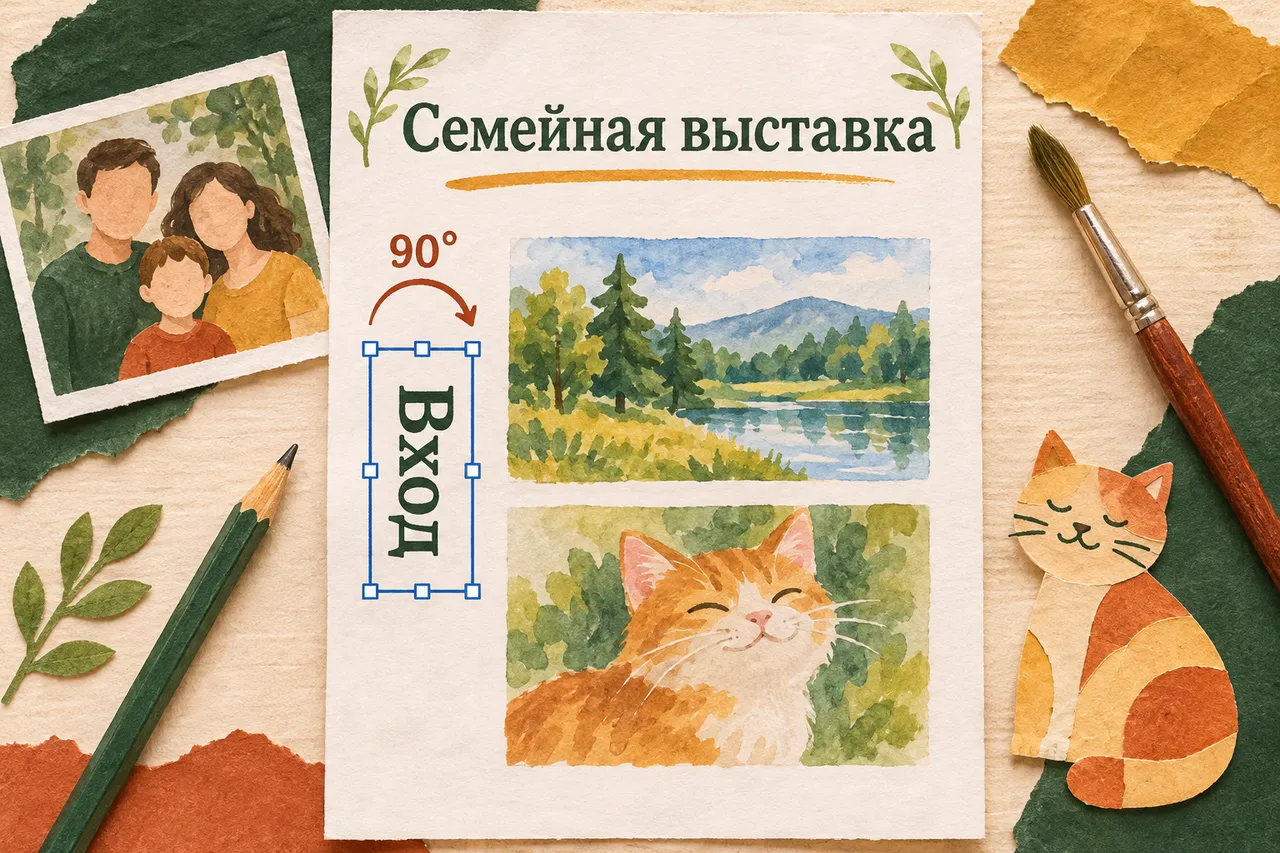
У Оруэлла свинья Обвал чертит ветряную мельницу на полу сарая: валы, колёса, всё переплетено. Животные впечатлены, хотя устройство не понимают. Так бывает и с макетом: выглядит основательно, а посетитель ещё ищет, с какой стороны к нему подступиться.
Для семейной выставки рисунков хочется обойтись без коленчатых валов. На листе будет указатель «Вход», боком у края макета. Названия работ остаются прямо: посетителям ещё рассматривать акварель племянника, незачем начинать с разминки шеи. Повернём только подпись.
Поэтому дадим одному слову собственное текстовое поле. С ним можно работать отдельно: повернуть, подвинуть, поправить букву. Разберём этот путь в настольном Word для Windows, Microsoft 365, 2024 или 2021. Подпись будет оставаться текстом, который можно исправить, а не картинкой со словом внутри.
Как изменить направление текста в Word: сначала поле с одним словом
Откройте пустой документ. В обычной строке напишите «Семейная выставка», ниже — «Рисунки и фотографии». Эти две строки помогут проверить, что поворот затронул только нашу подпись. Сохраните документ как «Выставка-исходник.docx», затем через «Файл → Сохранить как» создайте «Выставка-с-подписью.docx». Дальше работаем с этой копией.
Выберите свободное место на странице. Откройте «Вставка → Текстовое поле» и выберите рисование текстового поля. На листе зажмите левую кнопку мыши и протяните небольшой прямоугольник. Внутри него щёлкните и напишите «Вход».
Наша первая проверка проста: на странице есть отдельный прямоугольник с целым словом. Если в выбранном готовом образце было чужое наполнение, замените его своей подписью. Слишком маленькое поле растяните за угол, чтобы все четыре буквы были видны. Microsoft описывает создание поля как отдельного объекта документа.
Здесь важно различать две точки. Щёлкнули внутри — появляется курсор для ввода букв. Щёлкнули на границе — выбираете поле целиком. Для поворота нам сейчас нужен именно объект, поэтому нажмите на его рамку. Вокруг должны появиться маркеры, а сверху — маркер поворота.
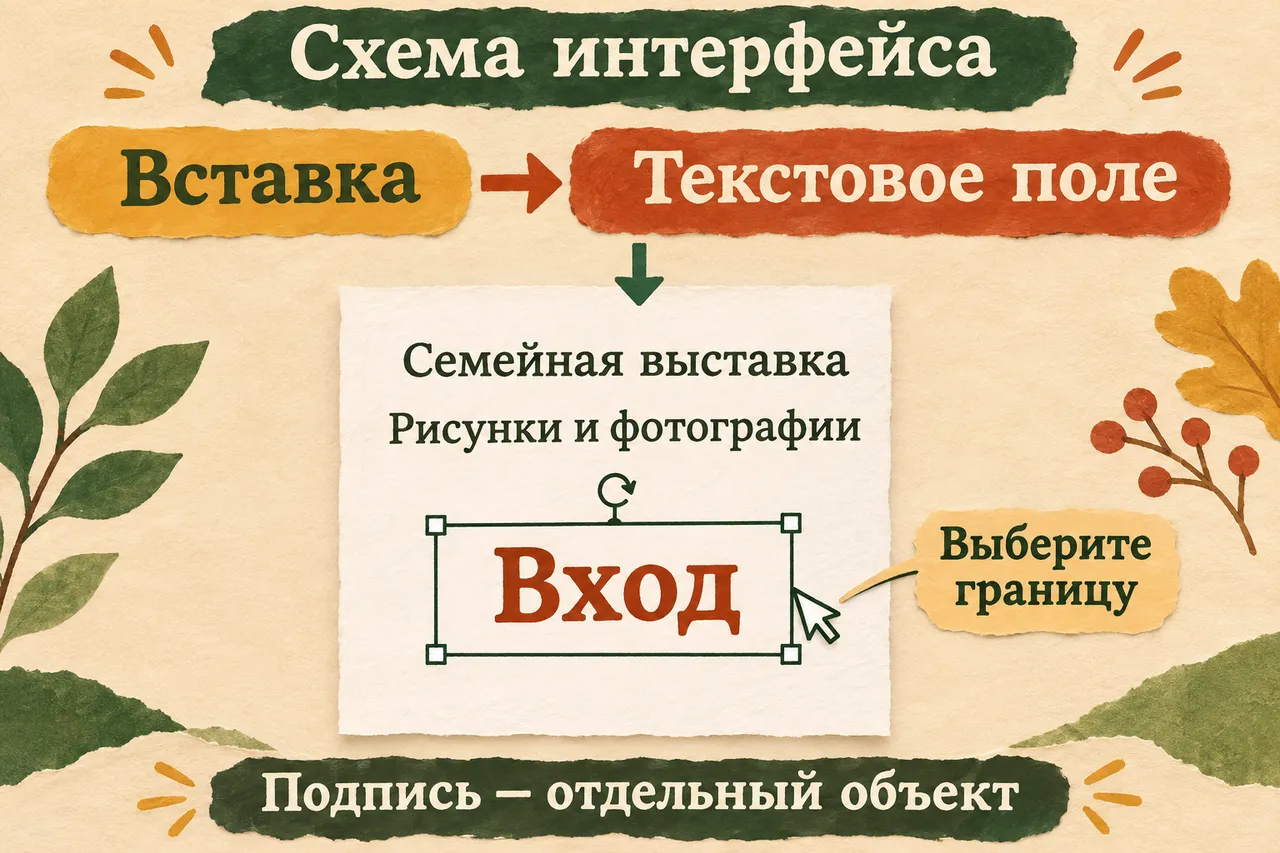
Повернём подпись, затем посмотрим на страницу
Наведите указатель на маркер поворота над полем, зажмите левую кнопку мыши и потяните в сторону. Поле вместе со словом начнёт разворачиваться. Когда подпись расположится боком, отпустите кнопку и щёлкните в другом месте листа, чтобы увидеть результат.
Для ровного поворота на четверть оборота удобнее выбрать точную команду. Снова нажмите на границу поля, откройте вкладку «Формат фигуры», затем «Повернуть» и «Повернуть вправо на 90°». Если вам нужна другая сторона, рядом есть поворот влево на тот же угол. Оба точных варианта указаны в справке Microsoft.
После пробного поворота мышью сначала нажмите Ctrl+Z и верните исходное положение. Затем задайте точные 90° через меню. Иначе к первому наклону добавится второй, и маленькое «Вход» отправится в собственную кругосветку по листу. Мы же договаривались только о четверти оборота.
Теперь щёлкните за пределами поля. На странице должно целиком читаться слово «Вход», расположенное боком. Две обычные строки «Семейная выставка» и «Рисунки и фотографии» остаются горизонтальными, а сам лист сохраняет прежнюю ориентацию.
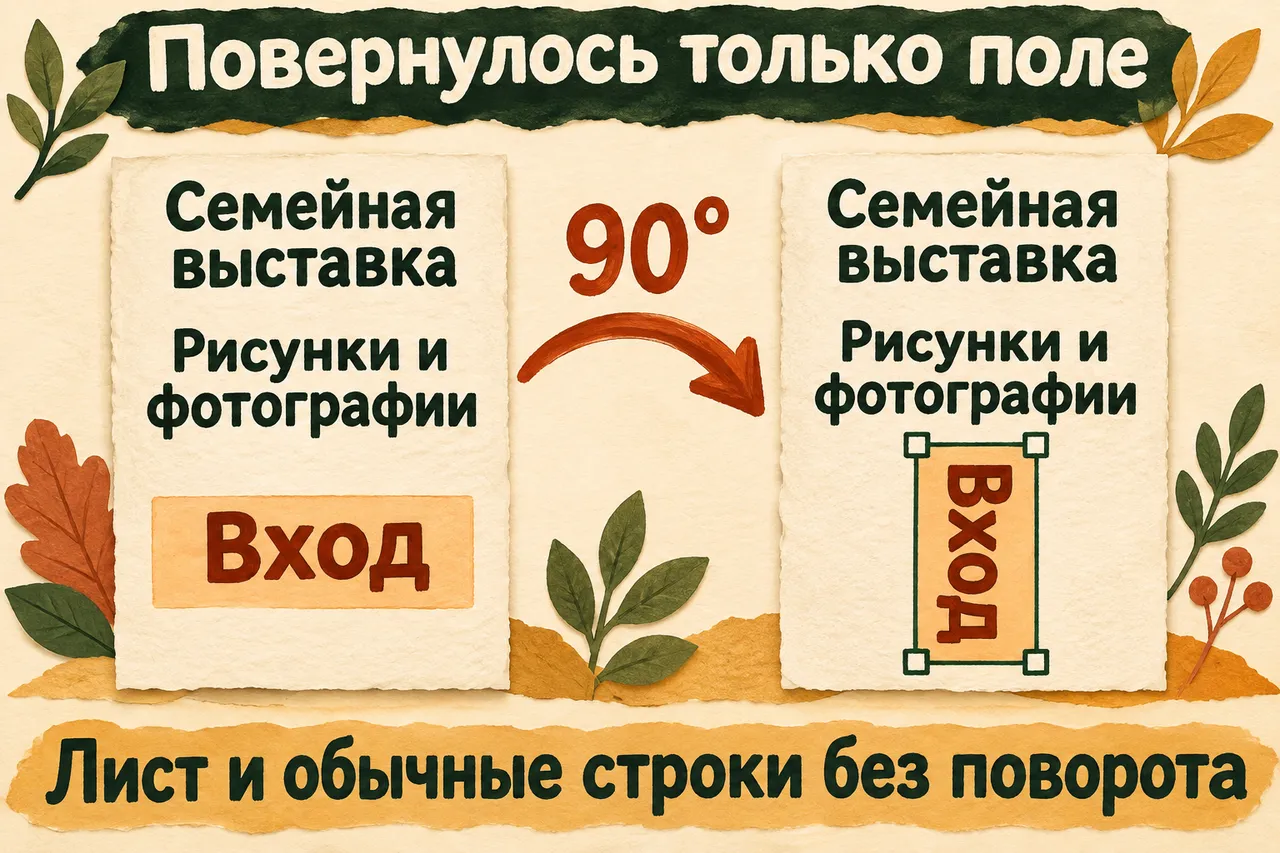
Если вместо вкладки «Формат фигуры» вы видите только обычные команды шрифта, проверьте выделение. Вероятно, курсор стоит среди букв, а поле целиком не выбрано. Нажмите именно на границу: это меняет предмет следующего действия.
Подробная инструкция о повороте текста отдельно советует щёлкнуть вне поля для просмотра. При выборе поле может показываться горизонтально, чтобы удобнее было редактировать текст. Поэтому окончательный вид оценивайте после выхода из редактирования, а не по одному состоянию курсора.
Если после поворота часть букв исчезла
Наше слово короткое, но и ему можно случайно отвести слишком тесное место. Вернитесь к полю, проверьте границы и увеличьте его размер за угловой маркер. Щёлкните снаружи и снова прочитайте все четыре буквы. Если последняя спряталась, получилось «Вхо» — указатель уже зовёт человека куда-то, но недоговаривает самое главное. Увеличьте поле, чтобы вернуть подписи законченный вид.
Если у букв остаётся слишком много пустого места, дело может быть во внутренних полях объекта. Это расстояния от текста до его границ. Их настройки находятся в панели форматирования фигуры, в свойствах текстового поля. Основная справка о направлении и размещении текста различает размер объекта, внутренние отступы и само направление чтения.
Для первого результата не обязательно настраивать все отступы. Увеличьте прямоугольник настолько, чтобы слово не обрезалось и не легло поверх соседнего текста. Затем посмотрите на весь лист. Если «Вход» лёг поверх названия акварели, гость решит, что перед ним работа с неожиданным названием. Раздвиньте предметы: отдельная подпись помогает ориентироваться только тогда, когда рядом видны и сами работы.
Если перетаскивание изменило расположение соседних строк, сразу отмените его Ctrl+Z и вернитесь к прежнему виду. В нашем маленьком исходнике есть свободное место; сложное размещение на готовой странице лучше разбирать отдельно по фактическому макету. Сначала сохраните понятный поворот одного поля.
Убрать рамку и сохранить возможность правки
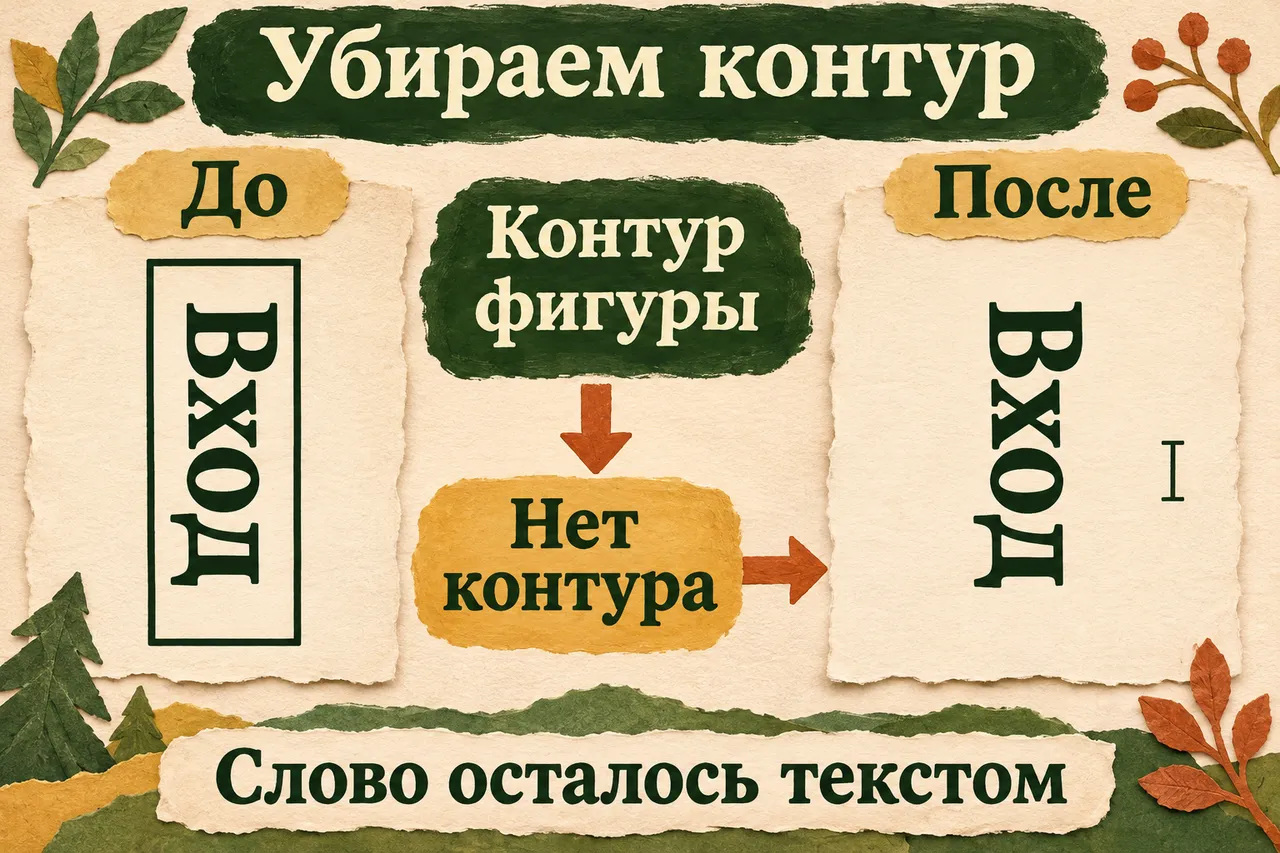
Когда слово стоит как нужно, можно убрать внешний контур. Выделите поле, на вкладке «Формат фигуры» откройте «Контур фигуры» и выберите «Нет контура». Щёлкните снаружи. Напечатанная рамка должна исчезнуть, подпись — остаться.
При следующем выборе объекта его рабочие границы снова могут быть видны. Они помогают выбрать и изменить поле; это отличается от контура, который вы только что убрали. Проверяйте чистый вид, когда объект не выделен.
Текст по-прежнему можно редактировать. Щёлкните внутри поля и поставьте курсор среди букв. Для небольшой проверки допишите к «Вход» слово «здесь», получите «Вход здесь», затем верните исходную короткую подпись. Убедитесь, что после правки снова видно целое слово и поворот сохранился.
Сохраните новую копию Ctrl+S, закройте документ и откройте его снова. Проверьте три вещи: «Вход» расположен боком и не обрезан, обычные строки не повернулись, текст в поле доступен для исправления. Так у нас будет сохранённый результат, который можно продолжить оформлять позже.
Поворот поля и направление текста внутри него
В нашем первом пути поворачивается всё текстовое поле. Для короткого указателя это наглядно: вы видите объект с границами и разворачиваете его на нужный угол.
У фигуры или поля есть и отдельная настройка направления текста внутри. По официальной инструкции нужно нажать правой кнопкой границу, открыть «Формат фигуры», перейти к параметрам размера, макета и свойств, затем к настройкам текстового поля и списку Text direction — направления текста. Там выбирается нужный вариант, например поворот на 90°.
Названия разделов панели могут отличаться в разных версиях и переводах Word. Если вы выбрали этот вариант, проверяйте именно направление слова внутри поля: размеры внешнего объекта и его положение — отдельные свойства. Для нашей первой подписи достаточно уже показанного поворота целого объекта; смешивать две настройки ради одного результата не требуется.
| Что вы хотите изменить | Какой предмет выбираете | По чему проверять результат |
|---|---|---|
| Развернуть короткую подпись боком | Отдельное текстовое поле | Повернулась подпись, обычные строки остались как были |
| Изменить направление чтения внутри поля | Настройки текста выбранного поля | Весь текст виден в нужном направлении |
| Сделать весь лист шире | Страницу или раздел документа | Меняется ориентация страницы, а не отдельного слова |
| Разложить обычный текст колонками | Основной текст документа | Появляются колонки для чтения, поворота подписи нет |
Если выяснилось, что на лист не помещается целая широкая таблица, пригодится другой приём — сделать одну страницу альбомной в Word. Он нужен именно для ширины страницы. Для нашего маленького «Вход» такая перемена затронула бы слишком многое.
Если команда не находится, опишите выбранный объект
В DeepSeek можно попросить помощи с конкретным экраном. Откройте обычный текстовый чат; платная подписка для объяснения шага не является условием. Начните с того, что уже получилось, например: «Поле создал, слово внутри есть, маркера поворота не вижу».
Хочу повернуть короткую подпись «Вход» в отдельном текстовом поле Word, сохранив страницу и соседние абзацы. Сначала уточни устройство и версию Word, в том числе настольная это программа или браузер. Затем давай одно действие за раз: что открыть, где щёлкнуть или что выбрать, что должно появиться. Жди моего результата. Сейчас я вижу [опишу поле и доступные вкладки]. Если команда изменилась, проверь официальную справку при доступном поиске или попроси её фрагмент.
После ответа помощника сообщайте, что произошло: «Теперь рамка выделена, вижу Формат фигуры» или «Повернулся весь лист». Во втором случае сразу отмените действие и вернитесь к полю: поворот страницы был другим выбором. Помощник сможет объяснить расхождение по вашему описанию, но сам не видит экран и не нажимает кнопки.
Для такого вопроса достаточно названий команд и вида выделения. Содержимое всего документа не нужно: наш короткий указатель уже позволяет разобраться, что именно выбрано и какая операция нужна.
Вопросы и ответы
Можно повернуть обычный абзац без поля?
Этот способ работает с отдельным объектом — текстовым полем. Перенесите туда короткую подпись и работайте с её границей. Обычный абзац основного текста и подпись внутри объекта выбираются по-разному; поворот страницы не заменяет поворот объекта.
А текст внутри ячейки таблицы?
Это отдельный случай со своими командами таблицы. Здесь мы создаём подпись в текстовом поле, таблица для неё не требуется. Если у вас уже готовая таблица, опишите помощнику именно ячейку и не применяйте к ней вслепую маршрут отдельной фигуры.
Нужно ли расставить буквы «В», «х», «о», «д» друг под другом?
Для повёрнутого слова этого делать не нужно. Оставьте «Вход» одной строкой и поверните поле. Вертикальный столбик отдельных букв даст другой внешний вид и затруднит последующее исправление длинной подписи.
Получится ли повторить всё в браузерном Word?
Этот маршрут рассчитан на настольный Word для Windows. У браузерного редактора другой набор возможностей и переходов; наличие готового поля не означает, что команды поворота будут теми же. Для описанного действия откройте документ в настольной программе. Если её нет, сначала уточните доступный вам редактор и его возможности.
Как вернуть всё обратно?
Сразу после ошибочного действия нажмите Ctrl+Z. Если документ уже закрывали, откройте сохранённый исходник или выберите поле и задайте нужное направление заново. Сравнивайте результат со своим исходным положением, чтобы случайно не добавить ещё один поворот.
Следующий шаг можно выбрать по своему макету: сделать подписи к рисункам, памятку для гостей или удобный лист с семейными материалами. В практике с документами есть направление для продолжения, а в условиях участия в «Первопроходцах» — описание клубного формата. В клубе есть постепенная практика и вопросы по своим задачам, эфиры раз в две недели и отдельная возможность личной проверки проектных работ Никитой.
На листе остались прежние строки, а маленькая подпись заняла своё место сбоку. Её можно поправить, сохранить и снова открыть. Гость прочтёт «Вход», затем название акварели, а документ будет спокойно лежать в руках. Маленькая подпись сделала свой поворот — посетителю крутиться уже не требуется.